
RisorseLibrerie di simboli DWG
Elementi AutoCAD gratuiti per piante di emergenza (DWG) secondo ISO 23601: intestazioni, frecce, bande dei percorsi
Elementi per piante di emergenza: 25 blocchi AutoCAD (DWG) pronti all'uso, da scaricare gratis e usare nei tuoi progetti, in un unico ZIP o un simbolo alla volta.
25 elementi per piante di emergenza ed esodo, pronti all'uso come blocchi AutoCAD: intestazioni verdi con le altezze della norma per A3, A2, A1 e A0, il segnaposto blu della posizione, frecce di direzione di esodo, bande dei percorsi in verde chiaro, i tre spessori di linea per muri, tramezzi e dettagli, un riquadro per la pianta d'insieme, un riquadro di legenda, un riquadro di avvertenze di sicurezza, un blocco con le informazioni della pianta e le celle per i segnali di sicurezza.
Versione 1.0 · aggiornata il 30 ottobre 2026 · Scopri le novità
Usi AutoCAD 2017 o una versione precedente? Scarica il formato 2010
Diritti d'autore: CADXChange. Puoi usare e modificare i simboli liberamente nei tuoi disegni e progetti, anche commerciali; l'indicazione della fonte e un link servono solo se li pubblichi. Ti chiediamo di non ridistribuire né rivendere la libreria. Ogni ZIP contiene un normale file DWG in formato AutoCAD 2018 e un README, senza bisogno di componenti aggiuntivi. Fornita così com'è, senza garanzie. Condizioni d'uso della libreria (CXL-1.0)
Librerie di simboli correlate
Tutti i 25 simboli
25 simboli su 25






Segnaposto della posizione con etichetta
User point marker with label
ESC_USER_POINT_LABELAttributi
LABELDESC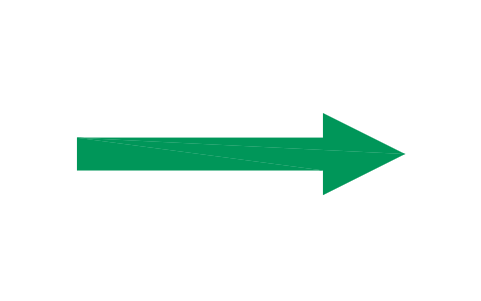
Freccia di direzione di esodo, dritta
Escape direction arrow, straight
ESC_ARROW_STRAIGHTAttributi
DESC
Freccia di direzione di esodo, curva a sinistra
Escape direction arrow, bend to the left
ESC_ARROW_BEND_LEFTAttributi
DESC
Freccia di direzione di esodo, curva a destra
Escape direction arrow, bend to the right
ESC_ARROW_BEND_RIGHTAttributi
DESC



Banda del percorso di esodo, incrocio a croce
Escape route strip, cross junction
ESC_ROUTE_CROSSAttributi
DESC
Banda del percorso di esodo con freccia di direzione
Escape route strip with direction arrow
ESC_ROUTE_ARROWAttributi
DESC

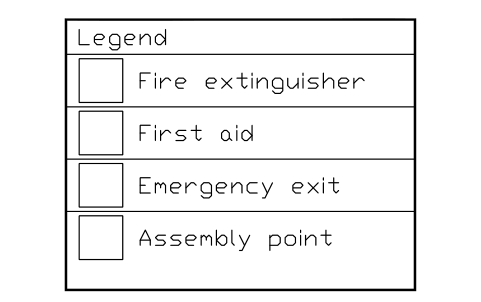
Riquadro di legenda a quattro righe
Legend box with four rows
ESC_BOX_LEGENDAttributi
TITLEROW1ROW2ROW3ROW4DESC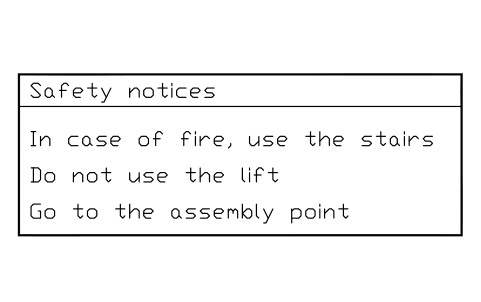
Riquadro di avvertenze di sicurezza a tre righe
Safety notices box with three lines
ESC_BOX_NOTICESAttributi
TITLELINE1LINE2LINE3DESC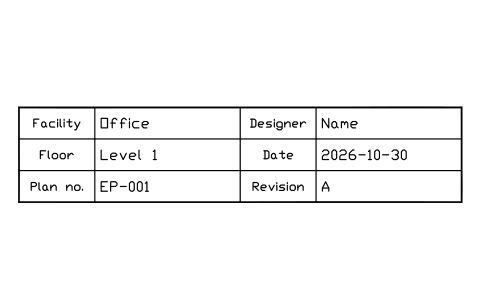
Blocco delle informazioni di pianta
Plan information block
ESC_BOX_PLAN_INFOAttributi
FACILITYDESIGNERFLOORDATEPLAN_NOREVISIONDESC
Cella segnale 7 mm (altezza minima su una pianta)
Sign cell 7 mm (smallest sign on a plan)
ESC_CELL_7Attributi
DESC
Manca un simbolo? Dicci quale.
Attributi per le distinte base
Il testo dell'intestazione, le etichette, i titoli e le informazioni della pianta sono attributi modificabili: HEADER, LABEL, TITLE, le righe di legenda ROW1–ROW4, le righe di avvertenza LINE1–LINE3 e FACILITY, FLOOR, DESIGNER, DATE, PLAN_NO e REVISION nel blocco delle informazioni.
Come usare la libreria
- Decomprimi il file e apri il DWG. Copia i simboli che ti servono nella tua pianta, oppure trascina i blocchi da DesignCenter (ADCENTER).
- Gli elementi sono disegnati alla dimensione di stampa in millimetri, 1 unità di disegno = 1 mm. Inseriscili nella scala del foglio. I blocchi di intestazione riportano l'altezza della fascia e quella del testo per A3, A2, A1 e A0 (fasce di 21, 30, 42 e 59 mm con testo di 13, 18, 26 e 36 mm); estendi il campo verde a tutta la larghezza del foglio.
- I colori stanno su layer propri: SIGN-GREEN per intestazioni e frecce, SIGN-LIGHTGREEN per le bande dei percorsi, SIGN-BLUE per la posizione e SIGN-WHITE per il testo dell'intestazione. Cambi il colore di un layer e tutti i blocchi lo seguono.
- I gruppi sono intestazioni, posizione, frecce di direzione e bande dei percorsi, spessori di linea, riquadri informativi e celle dei segnali. Le linee di muro, tramezzo e dettaglio sono da 1,6, 0,6 e 0,15 mm; la cella da 7 mm è l'altezza minima che la norma ammette per un segnale su una pianta.
Sulla norma
La ISO 23601 stabilisce come si disegna una pianta di emergenza ed esodo: un'intestazione verde con testo a contrasto, fondo bianco con contorni neri, spessori di linea per muri, tramezzi e dettagli, segnali alti almeno 7 mm e testo alto almeno 2 mm, direzioni di esodo in verde, posizione in blu, una pianta d'insieme non più grande di un decimo dell'area della pianta, una legenda con avvertenze di sicurezza e le informazioni della pianta: struttura, piano, data, revisione e numero di pianta.
I blocchi sono disegni nostri, non copie, e la libreria non è certificata. Le proporzioni di frecce, bande e riquadri sono ricavate dalle piante di esempio della norma, che non le quota. I segnali di sicurezza da mettere sulla pianta si trovano nelle librerie ISO 7010 e qui non si ripetono.
Cosa cambia in ogni versione
Versione 1.0 · 30 ottobre 2026
Nuovi simboli (25)
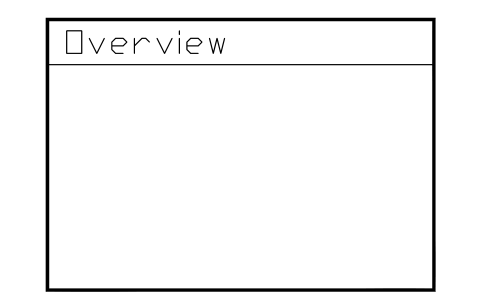
Intestazione di pianta, A3 · Intestazione di pianta, A2 · Intestazione di pianta, A1 · Intestazione di pianta, A0 · Segnaposto della posizione · Segnaposto della posizione con etichetta · Freccia di direzione di esodo, dritta · Freccia di direzione di esodo, curva a sinistra · Freccia di direzione di esodo, curva a destra · Banda del percorso di esodo, dritta · Banda del percorso di esodo, angolo · Banda del percorso di esodo, incrocio a T · Banda del percorso di esodo, incrocio a croce · Banda del percorso di esodo con freccia di direzione · Linea di muro, 1,6 mm · Linea di tramezzo, 0,6 mm · Linea di dettaglio, 0,15 mm · Riquadro della pianta d'insieme · Riquadro di legenda a quattro righe · Riquadro di avvertenze di sicurezza a tre righe · Blocco delle informazioni di pianta · Cella segnale 7 mm (altezza minima su una pianta) · Cella segnale 10 mm · Cella segnale 15 mm · Cella segnale 20 mm
Domande frequenti
- Ci sono anche i segnali di sicurezza per le uscite e gli estintori?
- No. I segnali veri e propri sono nelle librerie ISO 7010 di questo sito. Questa libreria contiene gli elementi di pianta che li circondano: intestazione, frecce, bande dei percorsi, legenda, avvertenze e le celle dove collocare i segnali.
- Come ottengo l'intestazione per il formato di foglio giusto?
- Inserisci ESC_HDR_A3, ESC_HDR_A2, ESC_HDR_A1 o ESC_HDR_A0: altezza della fascia e del testo corrispondono già alla tabella della norma. Estendi il campo verde alla larghezza del foglio e fai doppio clic sul blocco per modificare il testo HEADER.
- Posso usare i simboli in progetti commerciali?
- Sì. Sono liberi da usare e modificare nei tuoi progetti, anche commerciali. Sono forniti così come sono, senza garanzia. Ti chiediamo di non ridistribuire né rivendere la libreria; vedi le condizioni d'uso della libreria.
- Posso cambiare i colori?
- Sì. I colori sono colori di layer. Se le norme locali chiedono un'altra tonalità, cambia SIGN-GREEN, SIGN-LIGHTGREEN o SIGN-BLUE in Gestione layer e tutti i blocchi seguono.
- Posso cambiare un simbolo o aggiungere attributi?
- Sì. Apri il DWG, modifica un blocco con BEDIT per cambiarlo o aggiungere attributi e salva. Per aggiornare i disegni che contengono già il blocco, esegui ATTSYNC o sostituisci il blocco. Fai prima un backup: i valori degli attributi possono andare persi se ATTSYNC è usato senza cautela.
- Dove trovo una raccolta completa di questi simboli per AutoCAD?
- AutoCAD include solo pochi blocchi di esempio, quindi una raccolta completa di simboli viene da una libreria. Scarica lo ZIP di questa pagina e apri il DWG: ogni simbolo è un blocco. Inseriscilo con INSERT (palette Blocchi, scheda Librerie, poi scegli il DWG) o trascinalo da DesignCenter (ADCENTER). Puoi anche scaricare un solo simbolo.