
가이드/AutoCAD 문제 해결
오토캐드(AutoCAD) 열기를 눌러도 파일 선택 창이 안 뜰 때 — FILEDIA = 0 해결
October 7, 2026 업데이트
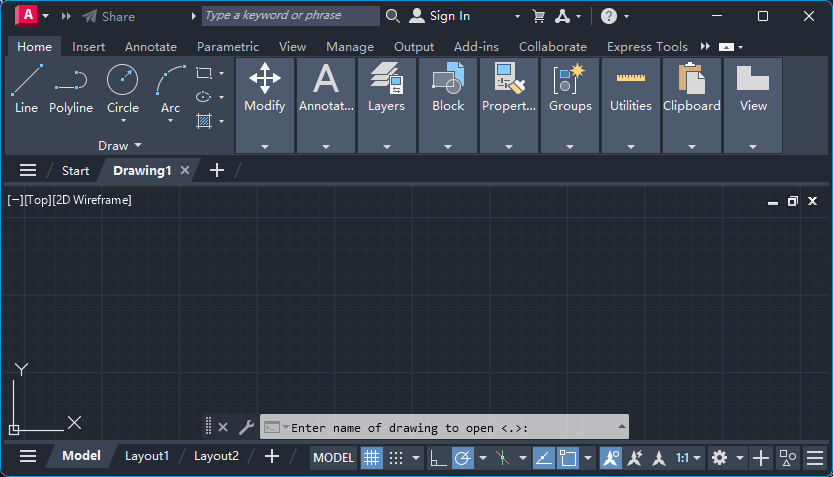
DWG 파일을 열려고 열기 버튼이나 Ctrl+O를 눌렀는데 아무 창도 뜨지 않습니다. 리본도 그대로고 파일을 고르는 창도 없어서 AutoCAD가 멈춘 것처럼 보이지만, 멈춘 것이 아닙니다.
AutoCAD는 명령줄에서 열 도면의 경로를 입력하기를 기다리고 있습니다. 시스템 변수 FILEDIA가 0으로 바뀌어서, 창을 띄우는 대신 명령줄로 묻고 있는 것입니다. 다시 설치할 필요는 없고, 값 하나만 되돌리면 됩니다. 이 글에서는 설정은 그대로 두고 창을 한 번만 띄우는 방법과, FILEDIA가 왜 저절로 0이 되는지도 설명합니다. 화면은 AutoCAD 2024 기준이지만 이 동작은 여러 버전에서 같습니다.
1. 어떤 일이 벌어지는가
FILEDIA가 0이면 열기 버튼, Ctrl+O, OPEN 명령 모두 정상적으로 실행됩니다. 다만 파일 선택 창은 뜨지 않고, 아래 그림처럼 명령줄에 입력 안내가 나타나 파일 경로를 직접 입력하기를 기다립니다.
영향을 받는 것은 열기만이 아닙니다. 파일을 읽거나 쓰는 명령은 모두 창이 뜨지 않습니다. Autodesk 문서에서도 SAVEAS를 예로 드는데, 다른 이름으로 저장 창 대신 명령줄에서 묻습니다. 다른 이름으로 저장이나 외부 참조 붙이기 같은 창이 한꺼번에 사라졌다면 FILEDIA를 의심해 보세요.

2. FILEDIA 값 확인하기
먼저 Esc를 눌러 입력 대기 상태를 취소합니다. 이 상태가 남아 있으면 이어서 입력하는 내용이 모두 파일 경로로 처리되고, AutoCAD를 닫으려 해도 반응하지 않습니다.
그다음 명령줄에 FILEDIA를 입력하고 Enter를 누릅니다. 꺾쇠괄호 안의 숫자가 현재 값입니다. 0이면 파일 창이 꺼진 상태이고, 정상 값은 1입니다.

3. FILEDIA를 1로 되돌리기
이어서 1을 입력하고 Enter를 누릅니다. 입력 대기가 이미 사라졌다면 FILEDIA를 다시 입력하세요.
FILEDIA는 도면이 아니라 Windows 레지스트리에 저장됩니다. 그래서 한 번 바꾸면 모든 도면에 적용되고, AutoCAD를 다시 시작해도 유지됩니다. 빈 도면에서 바꿔도 되고, 어떤 도면이 열려 있는지는 상관없습니다.

4. 창이 돌아왔는지 확인하기
열기를 다시 눌러 보세요. 익숙한 파일 선택 창이 뜹니다. 다른 이름으로 저장을 포함해 다른 파일 창도 함께 정상으로 돌아옵니다.
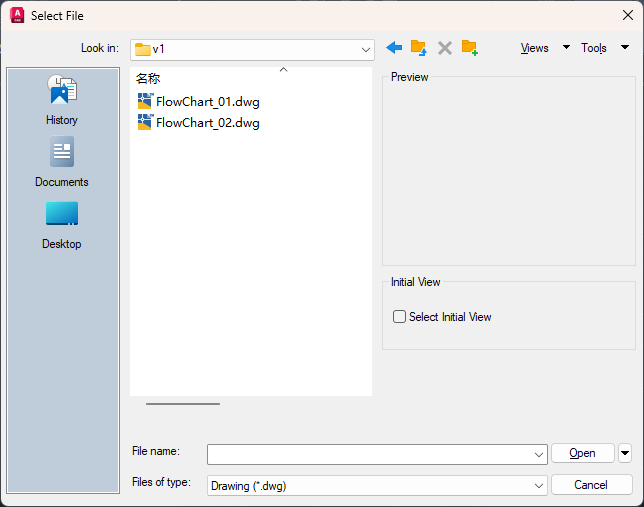
5. 설정을 바꿀 수 없다면, 입력 안내에서 ~를 입력해 한 번만 띄우기
실행 중인 스크립트나 회사 루틴처럼 FILEDIA를 일부러 0으로 유지하는 경우에는 굳이 바꾸지 않아도 됩니다. Autodesk 문서에 따르면 FILEDIA가 0이어도 입력 안내에서 물결표(~)를 입력하면 파일 창을 띄울 수 있습니다.
Enter name of drawing to open이 표시되면 ~를 입력하고 Enter를 누르세요. 창은 그 명령에서만 열리고 FILEDIA는 0 그대로입니다. 도면의 전체 경로를 직접 입력해도 열립니다.

6. 왜 저절로 0이 될까
Autodesk가 드는 대표적인 원인은 파일을 열고 저장하는 LISP 루틴, 메뉴 매크로, 배치 스크립트입니다. 이런 것들은 작업 중에 창이 끼어들지 않도록 FILEDIA를 0으로 바꿨다가 끝나면 1로 되돌립니다. 그런데 도중에 취소되거나 오류가 났는데 값을 복원하는 오류 처리가 없으면 0인 채로 남습니다.
AutoCAD가 시작될 때 LISP를 실행하는 애드인이나 시작 루틴도 같은 결과를 낼 수 있습니다. AutoCAD를 켜자마자 이미 0이라면 시작할 때 무엇이 로드되는지 확인하세요. APPLOAD의 시작 도구 모음과 지원 파일 검색 경로에 있는 acad.lsp, acaddoc.lsp가 대상입니다. 범인을 좁히려면 FILEDIA를 1로 바꾼 뒤 도구를 하나씩 실행하거나 애드인을 하나씩 로드하면서 매번 값을 확인합니다.
직접 루틴을 만든다면 FILEDIA를 0으로 바꾸기 전에 GETVAR로 원래 값을 저장해 두고, 정상 종료할 때뿐 아니라 오류 처리에서도 복원하세요.
7. 바뀌면 바로 알기: SYSVARMONITOR
AutoCAD에는 시스템 변수 모니터가 있습니다. 지정한 변수가 원하는 값과 다르게 바뀌면, 내가 바꿨든 스크립트나 애드인이 바꿨든 경고를 보여 줍니다. SYSVARMONITOR를 입력해 대화상자를 열고, 목록에 FILEDIA가 없으면 추가한 뒤 기본값을 1로 지정하세요.
이렇게 해 두면 무언가가 파일 창을 끄는 순간 알림이 오므로, 열기가 먹통이 된 뒤에야 알아차리는 일이 없습니다.
8. 명령줄에도 아무 안내가 없다면
FILEDIA가 이미 1인데도 아무것도 나타나지 않는다면, 창이 열려 있는데 보이지 않는 경우일 수 있습니다. 메인 창 뒤에 가려졌거나 이미 분리한 모니터 쪽에 열린 경우입니다. 먼저 Alt+Tab을 눌러 보세요. 이것은 FILEDIA와는 다른 문제이고, 구분하기는 쉽습니다. FILEDIA가 0이면 명령줄에 항상 입력 안내가 남아 있습니다.
해결 방법은 FILEDIA를 입력하고 1을 지정하는 것이 전부입니다. 무언가가 계속 바꾸는데 원인을 모르겠다면 SYSVARMONITOR를, 설정은 그대로 두고 창이 한 번만 필요하다면 ~를 쓰세요.
시작하기 전에 — 자주 묻는 질문
- AutoCAD에서 열기를 눌러도 아무 반응이 없는 이유는 무엇인가요?
- 대부분 시스템 변수 FILEDIA가 0으로 바뀐 경우입니다. FILEDIA가 0이면 AutoCAD는 파일 창을 띄우지 않고 도면 경로를 명령줄에서 묻습니다. FILEDIA를 입력해 1로 바꾸면 창이 돌아옵니다.
- AutoCAD에서 다른 이름으로 저장 창이 안 뜰 때는 어떻게 하나요?
- 같은 원인으로 FILEDIA가 0이기 때문입니다. 이때 SAVEAS는 창 대신 명령줄에서 파일 이름을 묻습니다. FILEDIA를 1로 되돌리세요. 한 번만 필요하다면 파일 이름 입력 안내에서 ~를 입력하면 됩니다.
- FILEDIA는 무엇인가요?
- OPEN, SAVEAS처럼 파일을 읽고 쓰는 명령에서 파일 창을 띄울지 정하는 시스템 변수입니다. 1이면 창을 띄우고(실행 중인 스크립트에서는 일반 입력 안내가 나옵니다), 0이면 명령줄에서 묻습니다. 기본값은 1이며 설정은 도면이 아니라 레지스트리에 저장됩니다.
- FILEDIA를 바꾸지 않고 파일 창을 한 번만 띄울 수 있나요?
- 가능합니다. 명령줄의 파일 이름 입력 안내에서 물결표(~)를 입력하세요. AutoCAD 문서에 따르면 FILEDIA가 0이어도 이 방법으로 파일 창을 요청할 수 있습니다.
- FILEDIA가 자꾸 0으로 바뀌는 이유는 무엇인가요?
- LISP 루틴, 메뉴 매크로, 스크립트가 창이 끼어드는 것을 막으려고 0으로 바꾸는 경우가 많습니다. 도중에 취소되거나 오류가 나서 값이 복원되지 않으면 0인 채로 남습니다. 시작할 때 실행되는 항목을 확인하고, SYSVARMONITOR로 변경 시 경고를 받으면 원인을 찾기 쉽습니다.
- FILEDIA 설정은 도면에 저장되나요?
- 아니요. Windows 레지스트리에 저장되므로 한 번 바꾸면 모든 도면에 적용되고, 다음에 AutoCAD를 켜도 그대로입니다.