
가이드
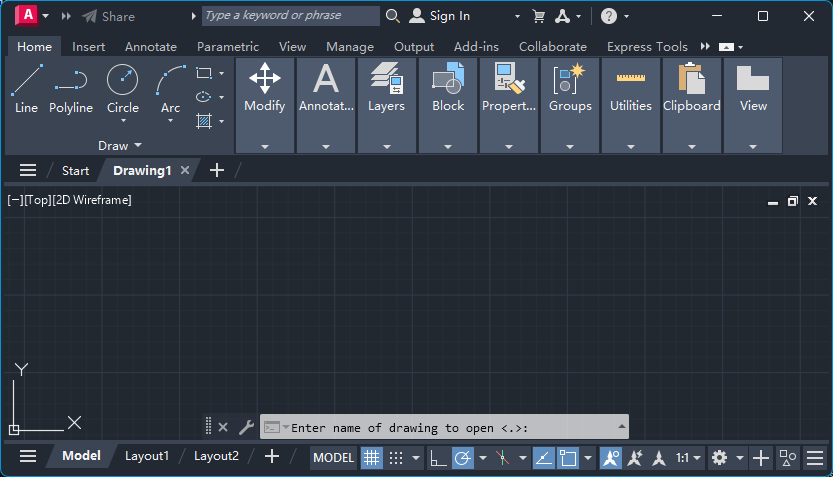
오토캐드(AutoCAD) 열기를 눌러도 파일 선택 창이 안 뜰 때 — FILEDIA = 0 해결
AutoCAD에서 열기 버튼이나 Ctrl+O를 눌러도 파일 선택 창이 뜨지 않고 명령줄에 입력 안내만 나타나는 문제입니다. 원인은 시스템 변수 FILEDIA가 0으로 바뀐 것입니다. 확인하고 되돌리는 방법, 설정을 건드리지 않고 한 번만 창을 띄우는 방법, 다시 0이 되는 이유를 정리했습니다.
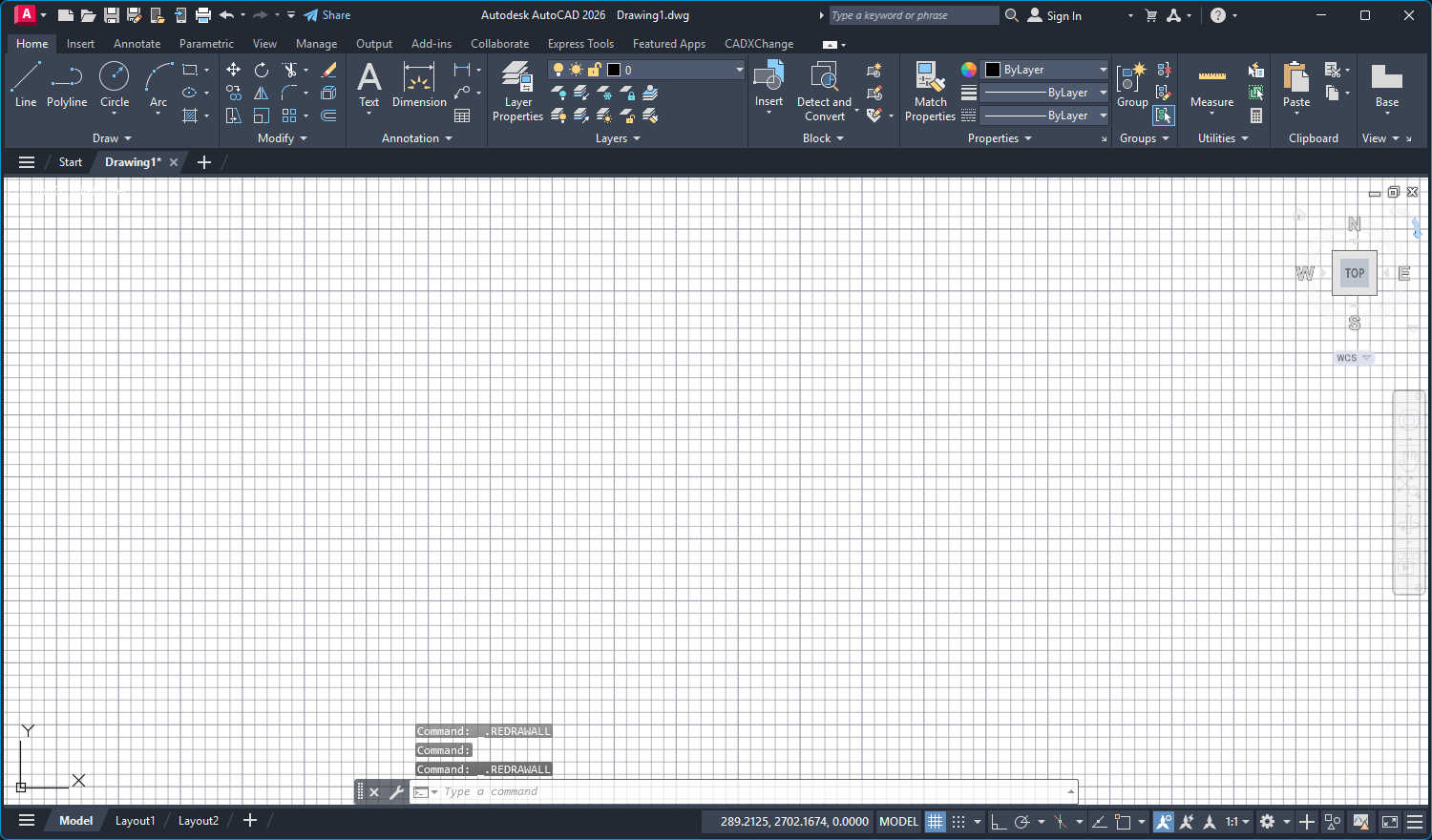
AutoCAD Background Changed to White? Reset the Drawing Colors — Plus Grid On/Off (F7)
The AutoCAD drawing area turned white, or the grid lines appeared or disappeared? Here is how to restore the default background color in Options, pick black or any color yourself, and turn the grid on or off with F7.
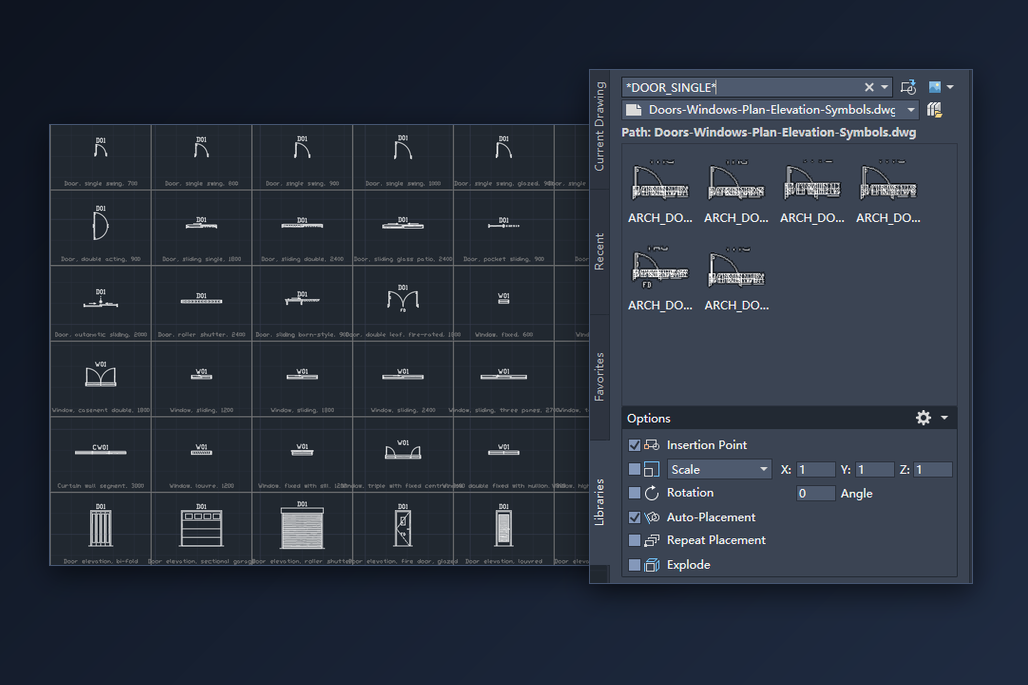
AutoCAD에서 DWG 블록 라이브러리 사용하기 — 문, 창, 그 밖의 모든 블록
내려받은 DWG 블록 라이브러리를 AutoCAD에서 쓰는 방법입니다. 블록 팔레트가 파일을 가리키게 하고, 필요한 블록을 걸러 낸 다음, 벽에 배치하고 속성을 입력합니다. 디자인센터와 도구 팔레트 사용법도 함께 다룹니다.
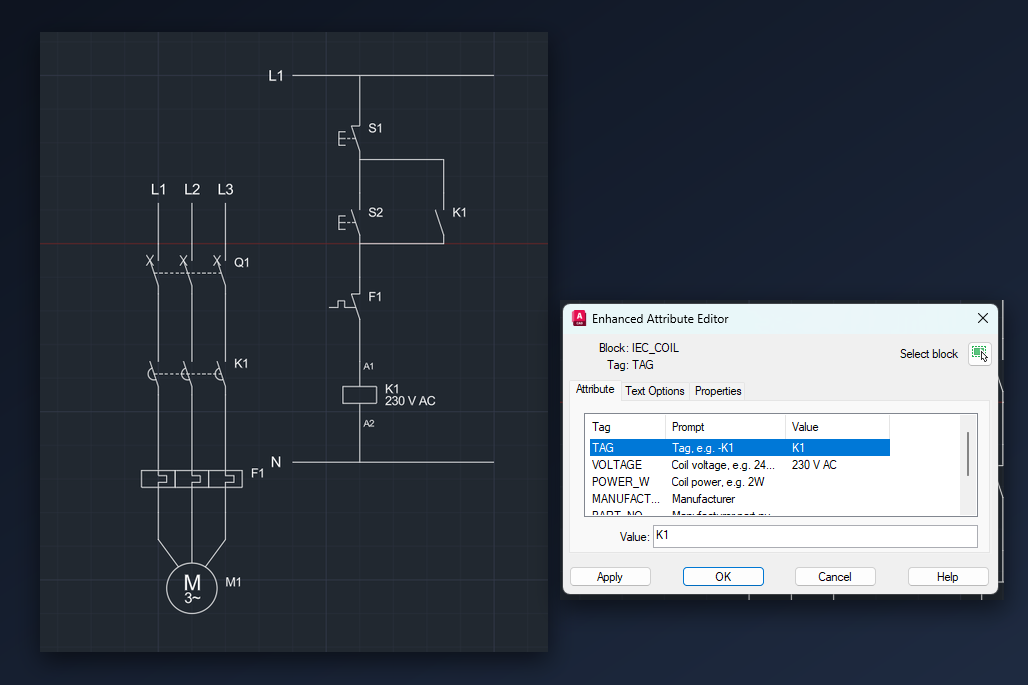
AutoCAD로 전동기 기동·정지 회로 그리기 — IEC 기호로 주회로와 제어회로
무료 IEC 60617 DWG 심볼 라이브러리로 AutoCAD에서 전동기 직입 기동 회로를 그립니다. 정지·기동 버튼, 전자접촉기, 열동계전기를 배치하고 배선한 뒤 K1, F1, M1 기호를 붙이고 부품 목록까지 뽑습니다.
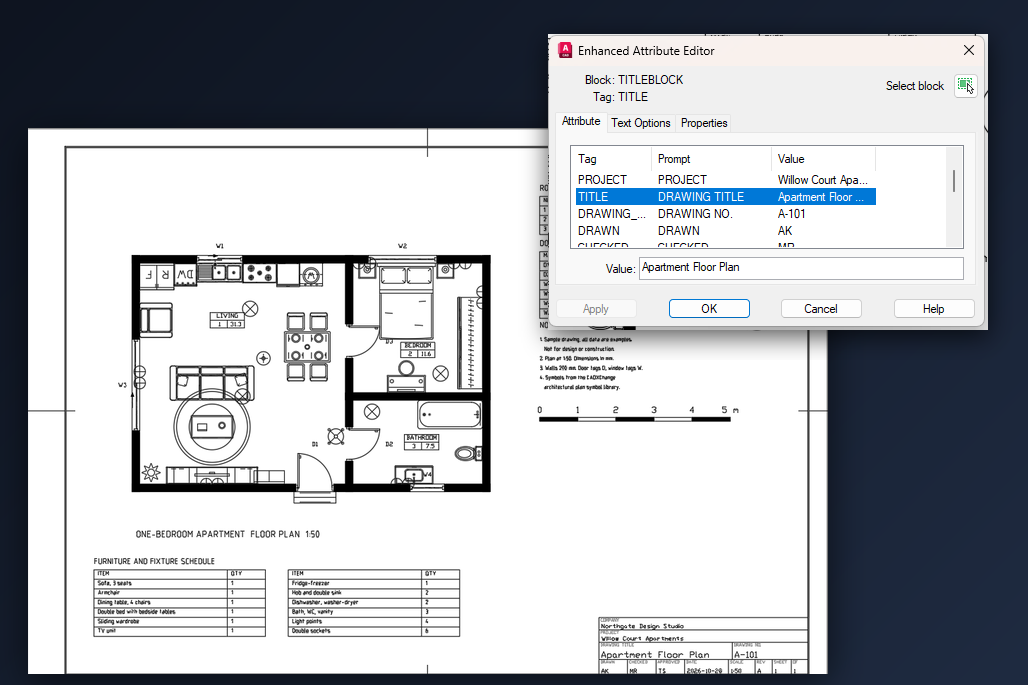
AutoCAD에 도곽과 표제란 넣기 — 무료 DWG 템플릿으로 레이아웃 삽입, 축척 설정, 속성 입력
도곽과 표제란을 직접 그리지 않고 AutoCAD의 From Template으로 무료 DWG 템플릿에 들어 있는 완성된 레이아웃을 도면에 삽입합니다. 뷰포트 축척을 설정하고 표제란 속성을 입력한 뒤 PDF로 출력하는 방법을 설명합니다.
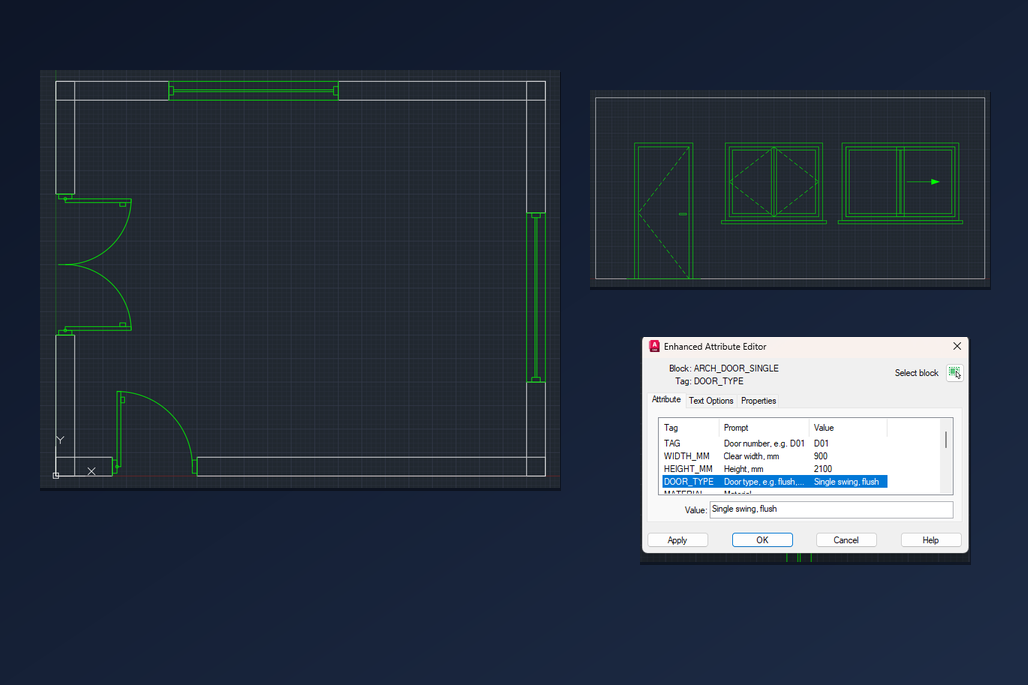
AutoCAD 무료 문·창문 블록 — 평면·입면 DWG 심볼을 벽 개구부에 넣고, 문 열림 방향을 뒤집고, 창호 일람표 데이터를 입력하기
평면과 입면의 무료 문·창문 블록을 AutoCAD에서 쓰는 방법입니다. 벽 개구부에 맞는 크기로 삽입하고, 문 열림 방향을 뒤집고, 블록 속성을 입력해 창호 일람표를 만들고, 입면 도면을 배치합니다.
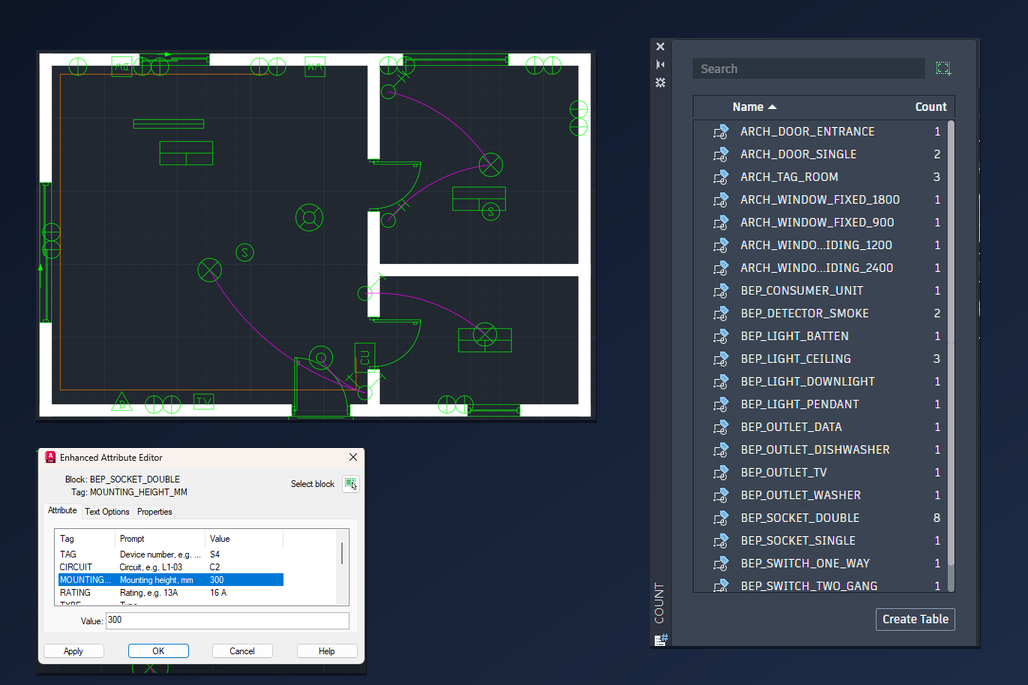
AutoCAD 전기 평면도 심볼 무료 DWG 블록 — 평면도에 조명, 콘센트, 스위치 배치하기
무료 전기 평면도 심볼 블록으로 AutoCAD 평면도에 조명, 콘센트, 스위치를 배치합니다. 벽에 맞춘 배치와 회전, 도면 축척에 맞춘 크기 조정, 점멸선 그리기, 회로 데이터 입력, 수량 집계까지 설명합니다.
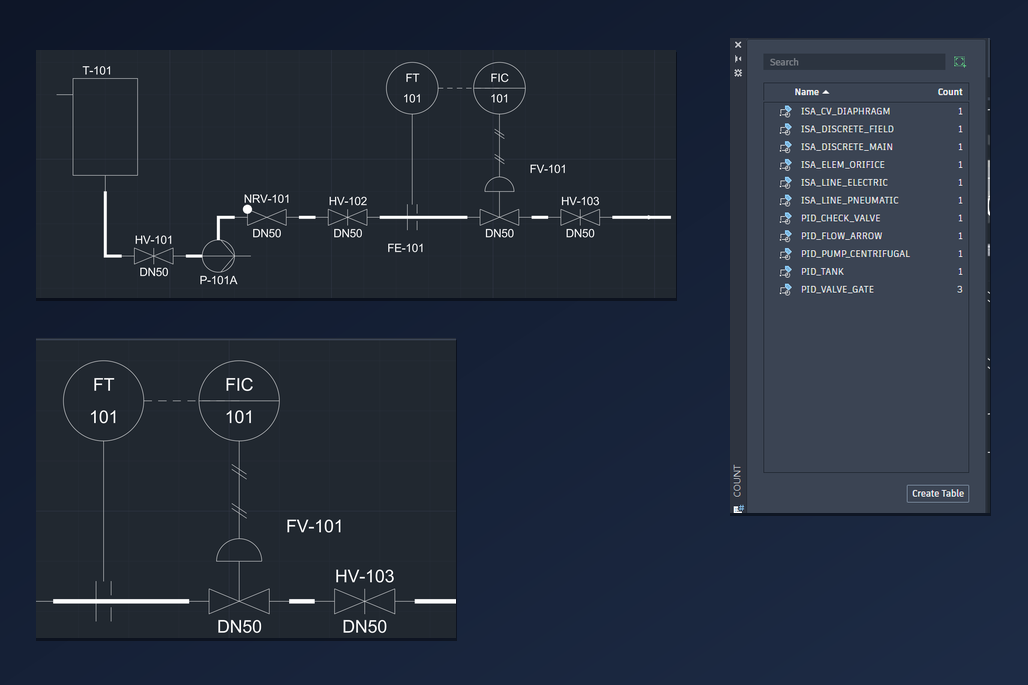
AutoCAD P&ID 심볼(무료 DWG) — 탱크, 펌프, 밸브, 계장 루프 그리는 법
무료 P&ID DWG 심볼 블록으로 AutoCAD에서 배관계장도를 그립니다. 탱크, 펌프, 밸브를 배치하고, 공정 배관을 그리고, 계기 버블로 유량 제어 루프를 만들고, 속성으로 태그를 입력한 뒤 밸브 수량을 집계하는 과정을 설명합니다.
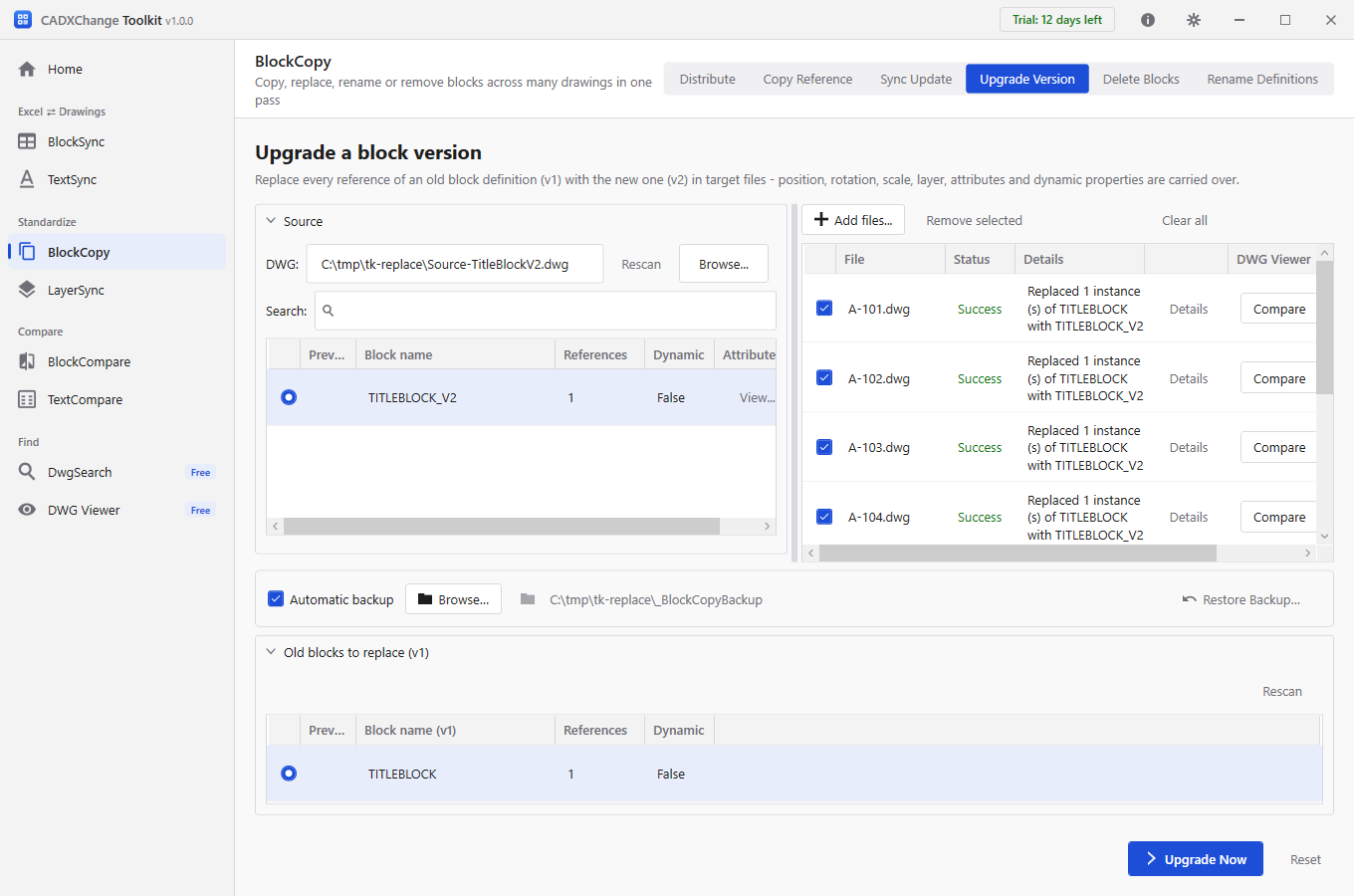
여러 도면에서 예전 블록을 새 블록으로 한 번에 교체 — 모든 DWG의 표제란·로고·기호 바꾸기
AutoCAD 도면 여러 장에서 한 블록을 다른 블록으로 한 번에 교체합니다. 모든 참조의 위치·회전·축척·도면층·속성값이 그대로 유지되고, 교체 전에 백업을 만들기 때문에 LISP도, 도면마다 BLOCK이나 REPLACE를 실행할 일도 없습니다.
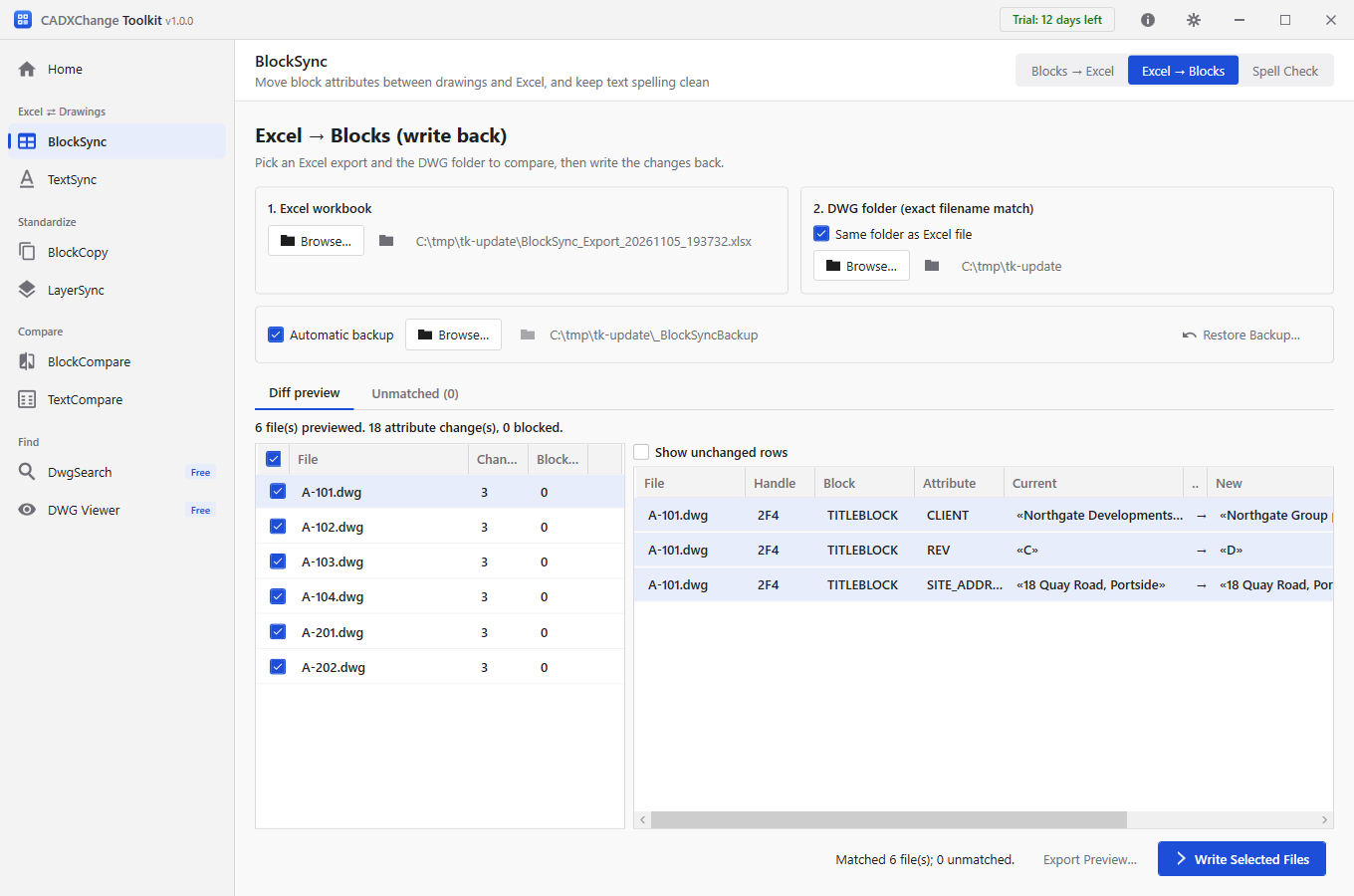
여러 AutoCAD DWG의 표제란 일괄 수정 — 고객명, 개정, 도면 번호
AutoCAD 도면 한 벌의 표제란 속성을 한꺼번에 수정합니다. 고객명이나 주소 변경, 모든 도면의 개정 올리기, 도면 번호 다시 매기기까지. Excel에서 편집하고, 쓰기 전에 모든 변경을 미리 보기로 확인한 뒤, 자동 백업과 함께 되씁니다.
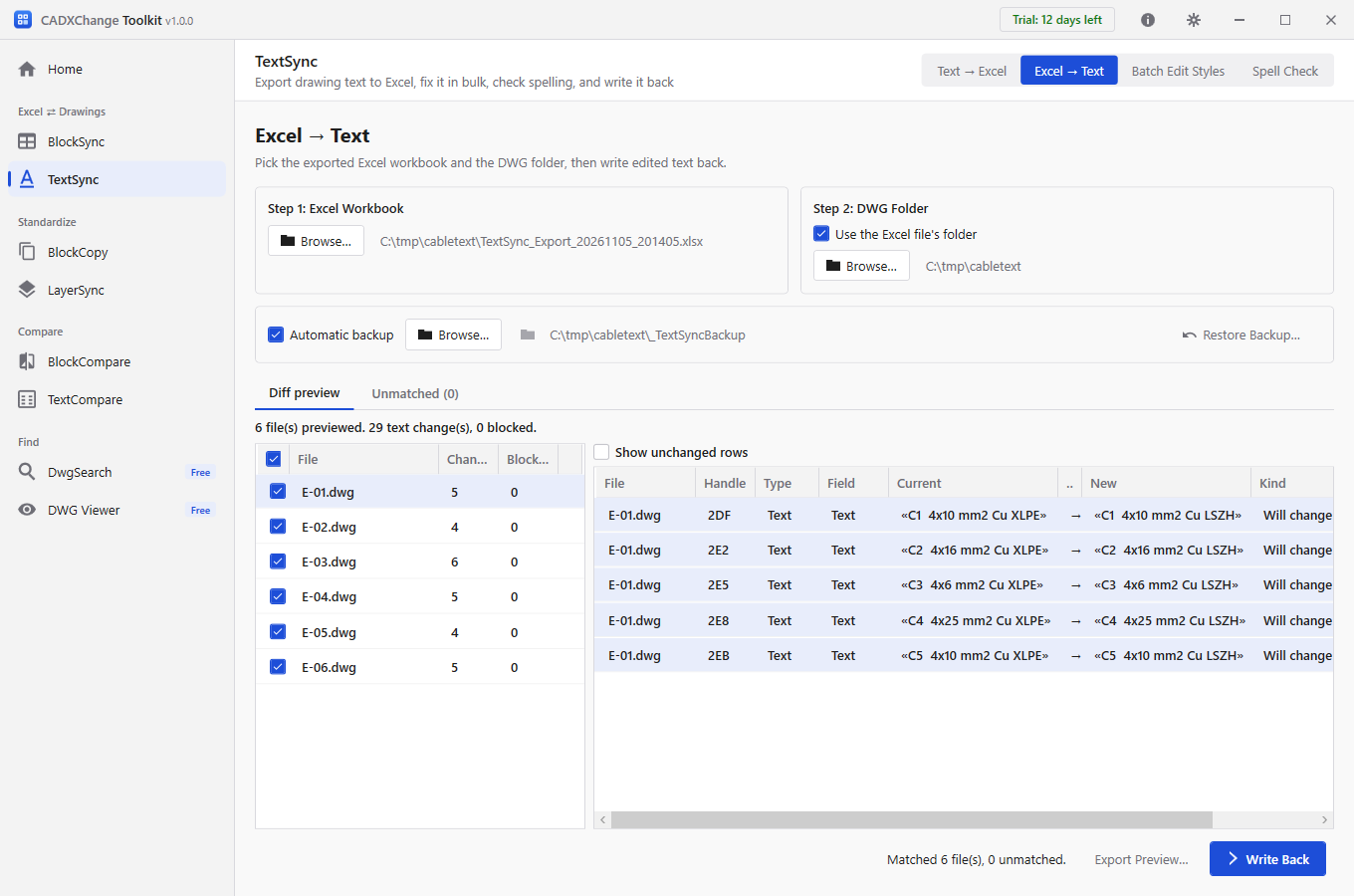
여러 AutoCAD 도면에서 텍스트 일괄 찾기·바꾸기 — LISP 없이, 미리 보기와 함께
AutoCAD 도면 한 벌의 텍스트를 한꺼번에 찾아 바꿉니다. 모든 주석과 라벨을 Excel로 내보내 Excel 자체의 찾기/바꾸기(도면·도면층·문자 종류별 필터 가능)로 바꾸고, 모든 변경의 미리 보기를 확인한 뒤, 바뀐 텍스트만 백업과 함께 되씁니다.
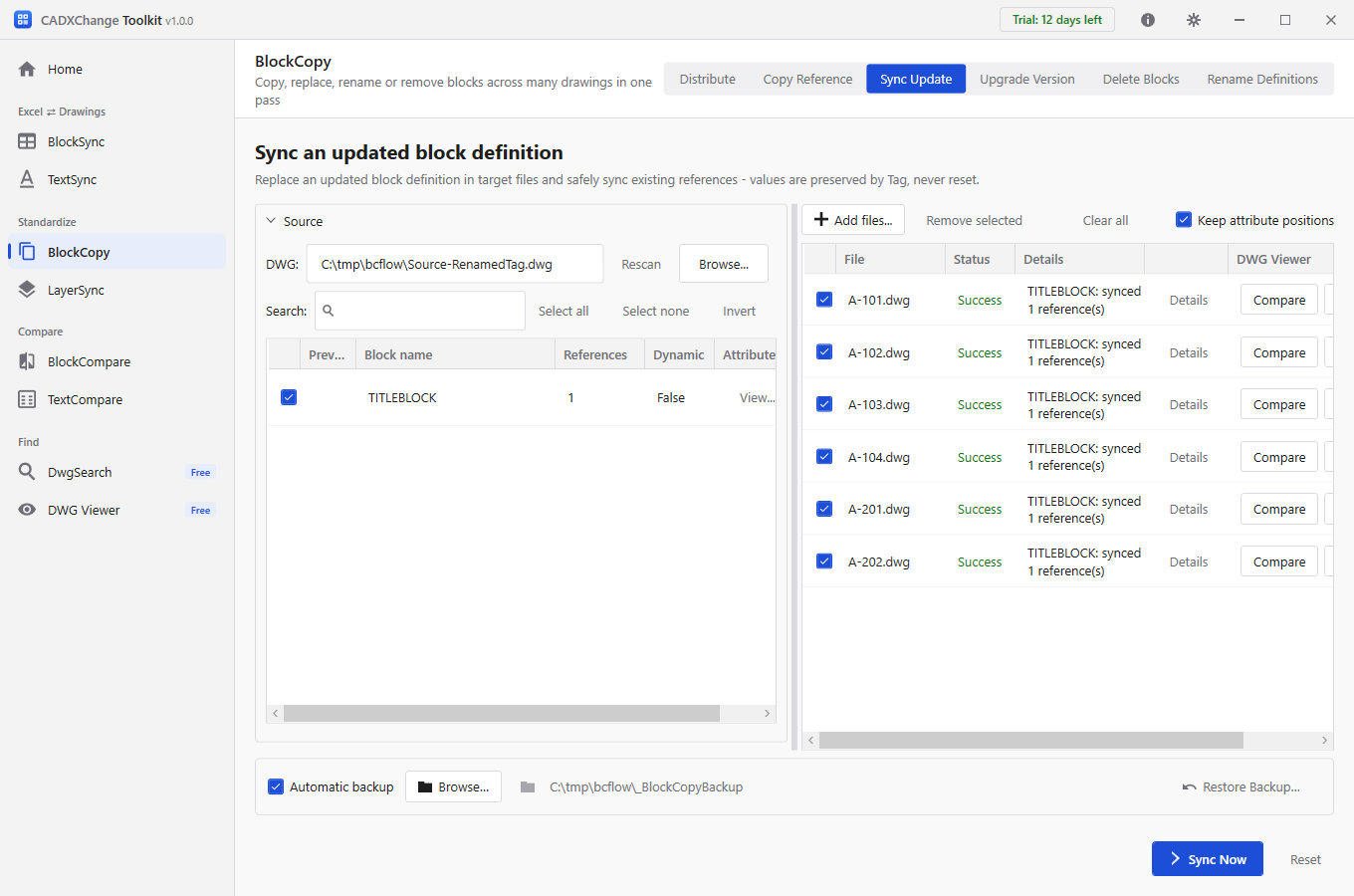
ATTSYNC가 속성값을 지웠다면 — 여러 도면의 블록을 안전하게 업데이트하기
블록을 재정의한 뒤 AutoCAD의 ATTSYNC가 속성값을 초기화하는 이유와, 수정한 블록을 도면 한 벌에 값을 유지한 채 반영하는 방법. 이름이 바뀐 태그는 잃지 않고 대응시키고, 쓴 뒤에는 모든 값을 다시 읽어 확인합니다.
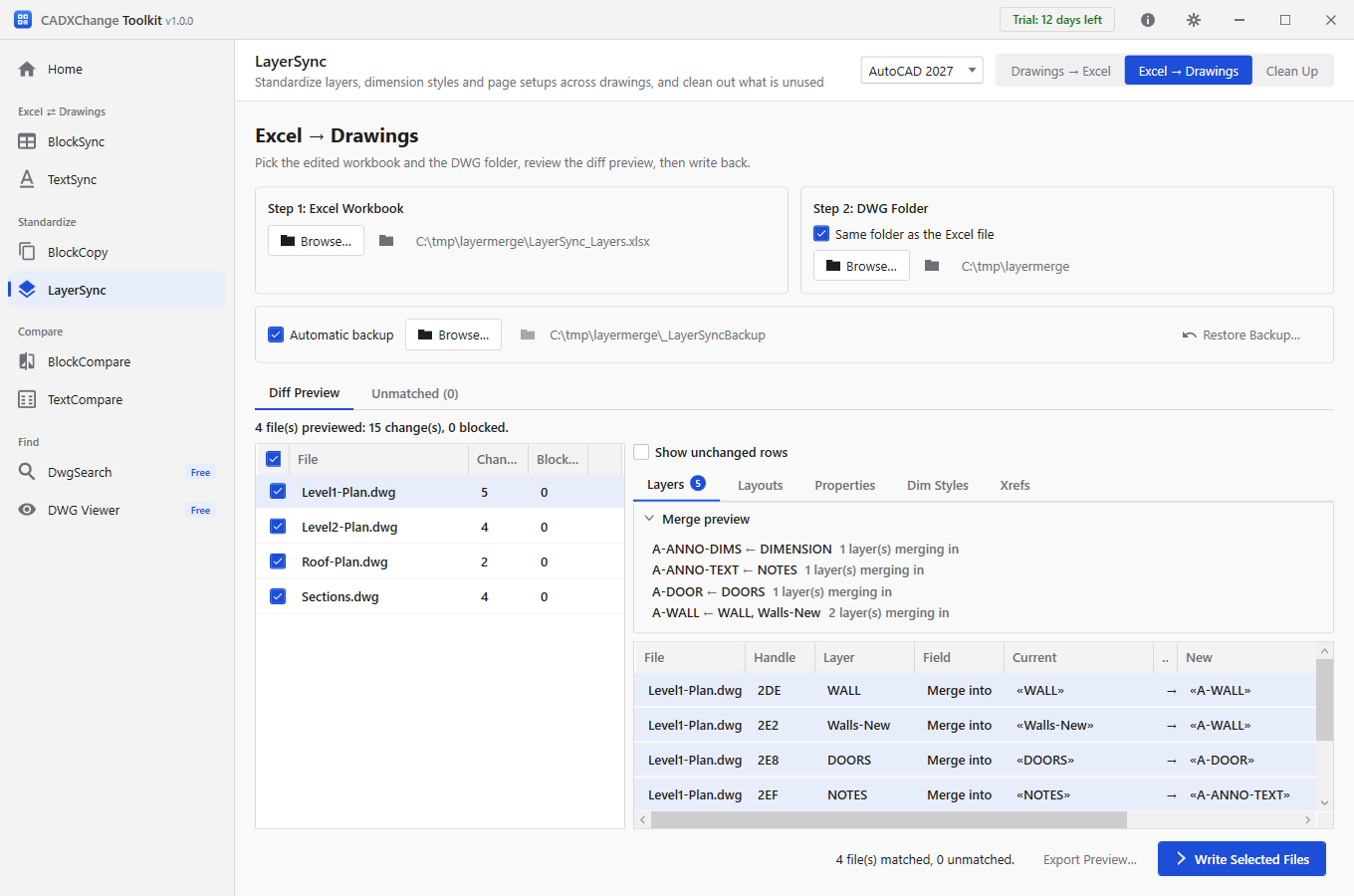
여러 도면의 도면층을 회사 표준에 맞게 이름 바꾸고 병합하기
여러 컨설턴트가 보낸 AutoCAD 도면을 우리 도면층 표준에 맞춥니다. 모든 도면의 WALL, Walls-New, wall을 A-WALL로 한 번에 병합하고, 하나의 Excel 시트에서 작업하며, 쓰기 전에 미리 보기로 확인합니다.
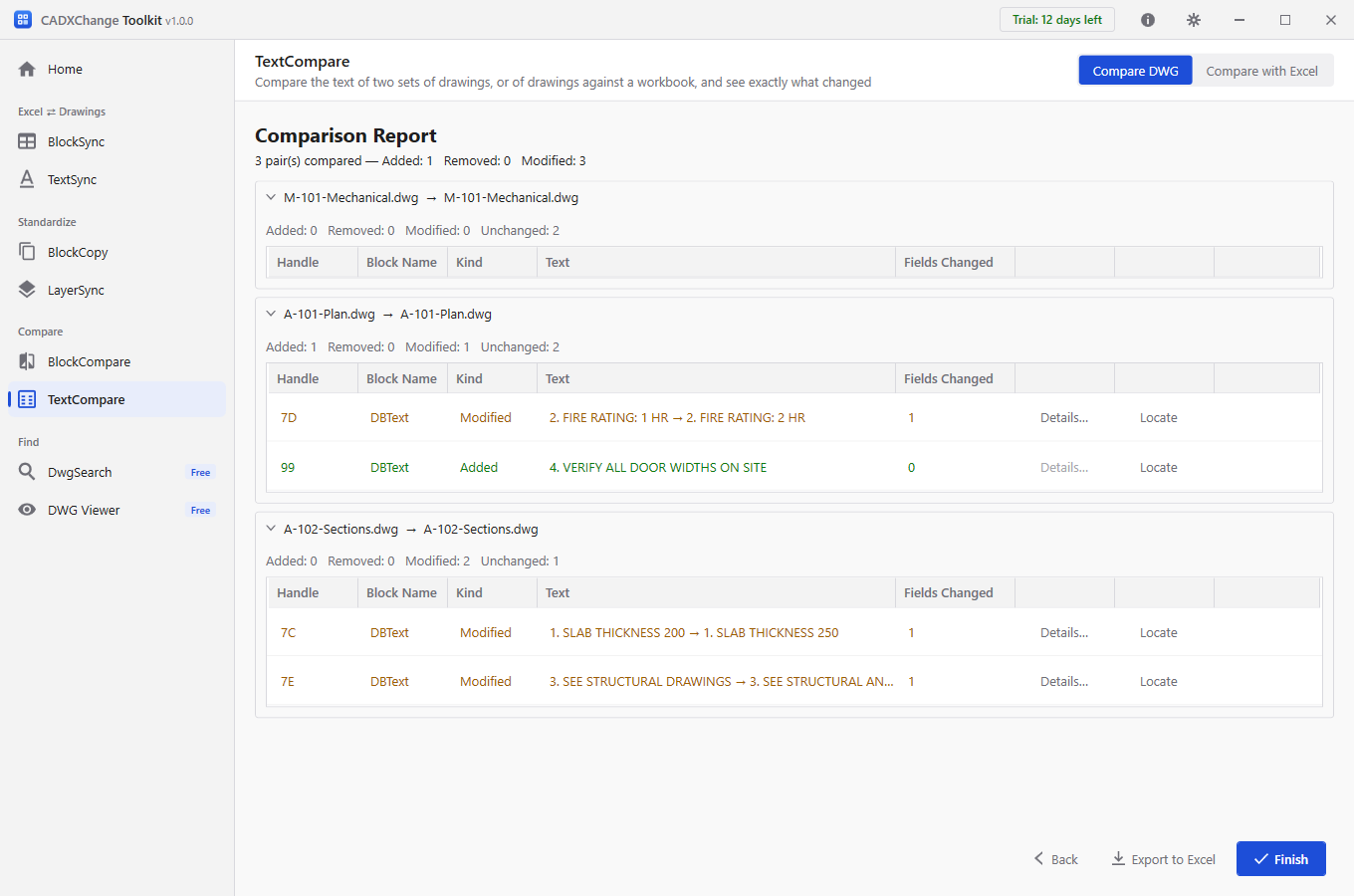
두 AutoCAD 도면을 비교해 바뀐 곳 찾기 — 개정 한 벌 전체로 확장하기
COMPARE로 두 AutoCAD 도면의 형상 차이를 확인하고, 주석의 이전·이후 문구나 도면 한 벌의 표제란 속성 변경을 정확히 알아야 할 때는 두 폴더를 한꺼번에 비교합니다.
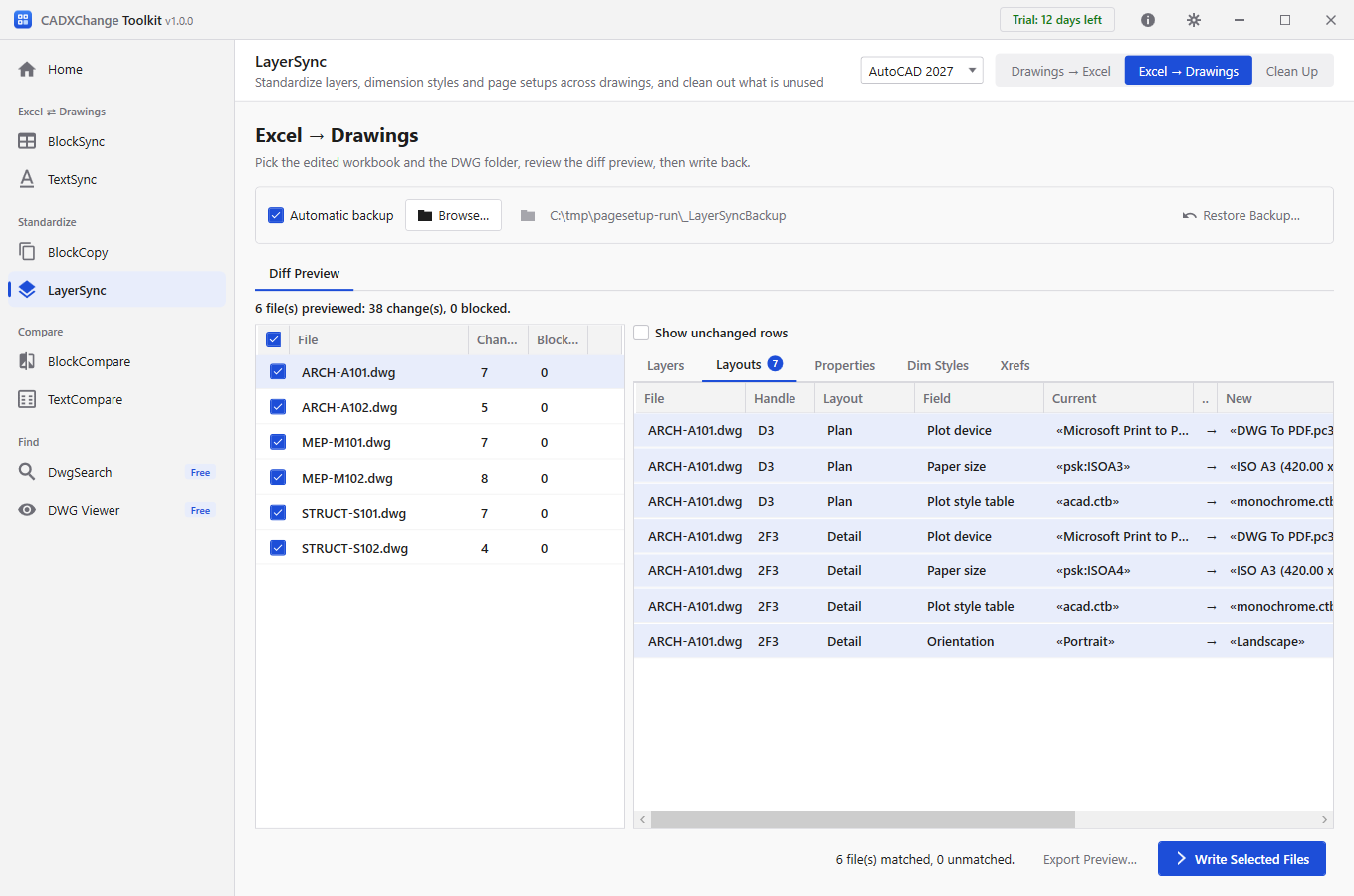
여러 AutoCAD 도면의 페이지 설정을 한 번에 변경 — 플로터, 용지 크기, CTB, 축척
AutoCAD 도면 한 벌의 모든 배치에 같은 플로터, 용지 크기, 플롯 스타일 테이블, 방향, 축척을 한 번의 실행으로 설정합니다. 배치는 이름으로 고르고, 변경은 미리 보고, 백업도 남기므로 도면마다 페이지 설정 관리자를 열 필요가 없습니다.