
가이드/심볼과 블록
AutoCAD 전기 평면도 심볼 무료 DWG 블록 — 평면도에 조명, 콘센트, 스위치 배치하기
October 28, 2026 업데이트
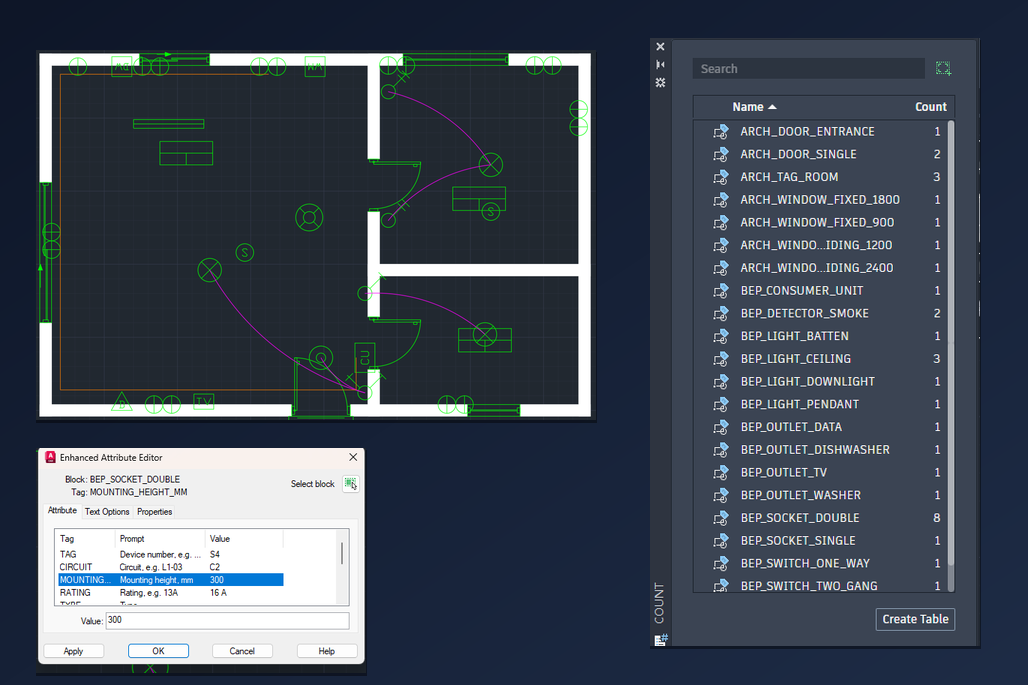
전기 설비 도면은 어느 프로젝트에서나 같은 일입니다. 천장의 조명, 문 옆의 스위치, 벽을 따라 놓인 콘센트, 그리고 각 스위치에서 그것이 켜고 끄는 조명까지 이어지는 선입니다. 심볼이 일관되고 수량이 정확해야 도면이 쓸모가 있습니다. 시공자가 그 도면으로 견적을 내기 때문입니다. 이 글에서는 CADXChange의 무료 전기 평면도 심볼을 AutoCAD에서 사용하는 방법을 설명합니다. 배치하는 방법, 도면 축척에 맞춰 크기를 정하는 방법, 점멸선을 그리는 방법, 그리고 회로 데이터를 블록에 담아 집계할 수 있게 하는 방법입니다.
라이브러리에는 건축 전기 평면도용 심볼이 175개 있습니다. 콘센트와 아웃렛, 단로·3로·4로·조광·다연 스위치, 천장·벽부·다운라이트·비상 조명, 데이터·TV·전화 아웃렛, 연기·열 감지기, 경보와 출입 통제 장치, 분전반과 접지입니다. 모두 일반 DWG 블록이며 밀리미터로 그려져 있습니다. AutoCAD와 AutoCAD LT에서 모두 사용할 수 있습니다.
1. 필요한 심볼 고르기
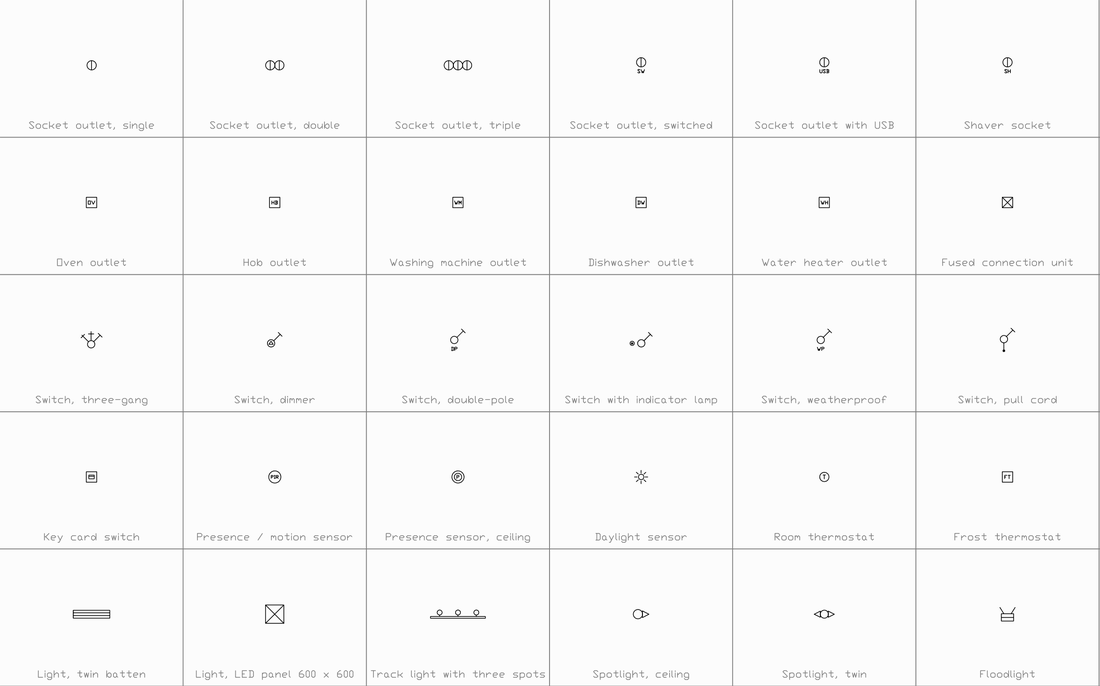
건축 전기 평면도 심볼 페이지를 열고 프로젝트에 쓸 심볼을 내려받습니다. 심볼마다 작은 ZIP이 따로 있고 DWG 하나와 README가 들어 있어서, 쓸 것만 받으면 됩니다. 이름은 BEP_ 로 시작하고 내용을 알 수 있습니다. BEP_SOCKET_DOUBLE, BEP_SWITCH_TWO_WAY, BEP_LIGHT_CEILING, BEP_DETECTOR_SMOKE 같은 식입니다. 아파트 한 세대나 작은 주택이라면 열 개쯤이면 됩니다. 천장 조명, 다운라이트, 단로와 3로 스위치, 1구와 2구 콘센트, TV와 데이터 아웃렛, 연기 감지기, 분전반입니다.
페이지의 시트에는 각 심볼의 그림이 이름과 함께 나와 있어서, 파일을 열지 않고도 원하는 심볼을 찾을 수 있습니다. 쓸 것을 한 폴더에 모아 두면, 삽입할 때 그 폴더를 열면 됩니다.
2. 기기를 배치하고 벽 방향에 맞춰 회전하기
INSERT(또는 블록 팔레트)를 실행하고, DWG를 지정한 다음, 기기의 위치를 클릭합니다. 삽입점은 심볼의 중심이므로 벽의 콘센트는 사무실에서 그리는 방식대로 벽면이나 벽 중심선 위의 그 지점을 클릭합니다. 콘센트, 천장 조명, 감지기는 원형이라 회전할 필요가 없습니다. 스위치에는 오른쪽 위를 향한 레버가 있으니, 벽에 맞춰 레버가 실내를 향하도록 90도 단위로 회전하세요.
같은 기기는 하나를 놓고 복사합니다. COPY의 Multiple 옵션이 가장 빠르고, 같은 조명이나 콘센트 한 줄을 한 번에 놓을 수 있습니다. 복사본도 블록의 속성을 그대로 가집니다. 3로 스위치는 단로 스위치와 다른 블록이므로, 문과 침대 양쪽에서 켜는 침실에는 BEP_SWITCH_TWO_WAY 를 두 곳에 하나씩 놓습니다.
3. 도면 축척에 맞게 심볼 크기 정하기
심볼은 1:50 도면에서 읽기 좋은 크기로 그려져 있습니다. 콘센트 원은 지름 300 mm이고, 1:50 종이에서는 6 mm입니다. 파일은 밀리미터지만 단위 설정이 없어서 AutoCAD는 그려진 크기 그대로 삽입합니다. 밀리미터 도면에서는 축척 1입니다. 1:100 도면에서는 종이에서 같은 크기가 되도록 축척 2로 삽입하고, 1:20 상세도에서는 0.4로 합니다. 세 축에는 항상 같은 배율을 쓰세요.
미터 단위 도면에서는 0.001을 더 곱합니다. 1:50의 콘센트는 미터 단위 도면에서 축척 0.001이고, 1:100이면 0.002입니다. 작업 중에 블록의 글자가 방해되면 ATTDISP(Off)로 속성 표시를 끄고, 출력할 때 다시 켜세요.
4. 점멸선과 배선 그리기
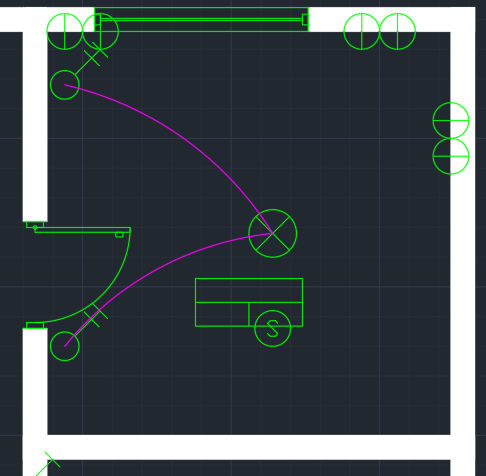
점멸선은 스위치에서 그 스위치가 켜고 끄는 조명까지 이어지는 선이며, 평면도에서는 벽선처럼 보이지 않도록 곡선으로 그립니다. ARC의 '시작점, 두 번째 점, 끝점' 옵션으로 스위치에서 조명까지 그리고, E-CIRCUIT 같은 전용 도면층에 둡니다. 그러면 색을 주거나 동결하거나 따로 출력할 수 있습니다. 분전반에서 콘센트까지의 배선은 벽을 따라가는 직선 폴리선으로 다른 도면층에 두고, 회로마다 색을 달리하면 따라가기 쉽습니다.
라이브러리에는 범례용 선 종류 심볼도 있습니다. 매입, 노출, 바닥 내, 가공, 지중 회로, 분전반으로 돌아가는 선, 전선 가닥 수 표시입니다. 도면의 범례에 넣어 두면 보는 사람이 각 선의 뜻을 알 수 있습니다.
5. 회로 데이터 입력하기
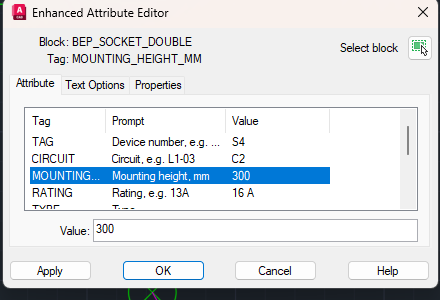
블록에는 속성이 있으므로 데이터가 기기와 함께 다닙니다. 콘센트에는 TAG, CIRCUIT, MOUNTING_HEIGHT_MM, RATING, TYPE, MANUFACTURER, MODEL, REMARKS가 있습니다. 조명에는 LUMINAIRE_TYPE, LUMENS, POWER_W, CIRCUIT, CONTROL 등이 있고, 분전반에는 BOARD_NAME, RATING_A, PHASES, WAYS가 있습니다. 기기를 더블클릭해 고급 속성 편집기를 열고, 행을 선택하고, 목록 아래 칸에 값을 입력한 뒤 확인을 누르세요.
회로의 첫 콘센트에 한 번 입력합니다. 예를 들어 회로 C2, 바닥에서 300 mm입니다. 그것을 복사하면 복사본도 같은 값을 가지고, 태그만 바꾸면 됩니다. 모든 기기에 태그가 있어야 시공자가 도면과 분전반의 회로표를 맞춰 볼 수 있습니다.
6. 기기 수량을 세어 일람표 만들기
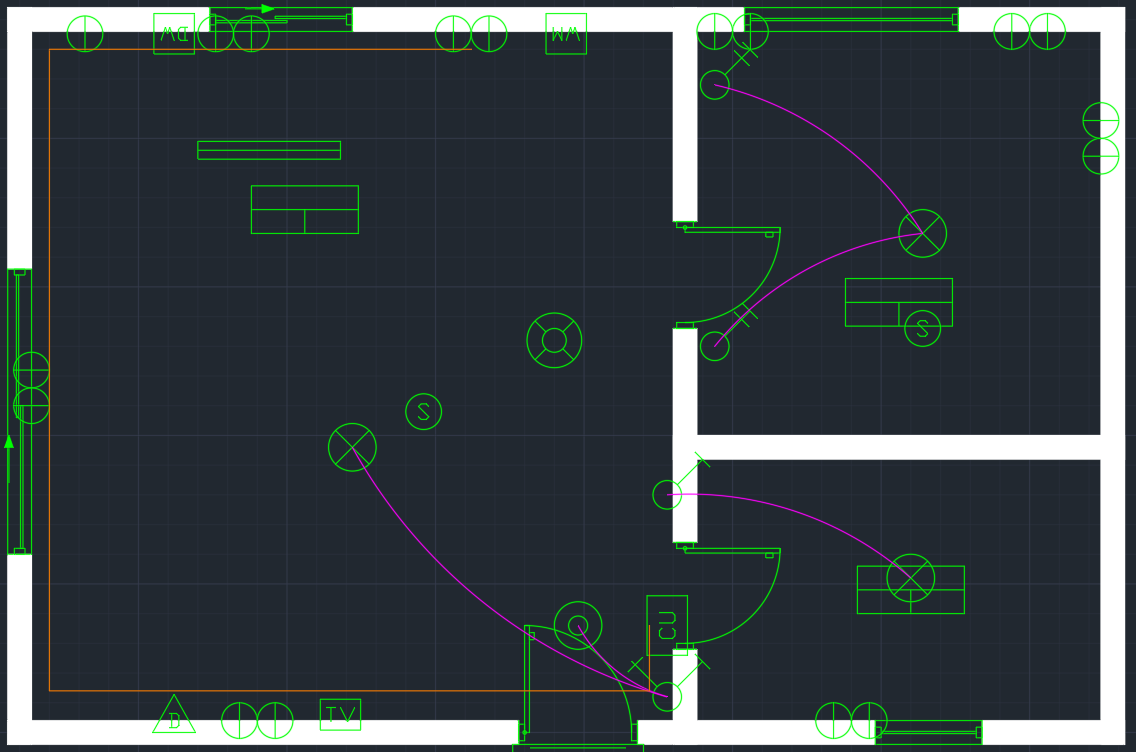
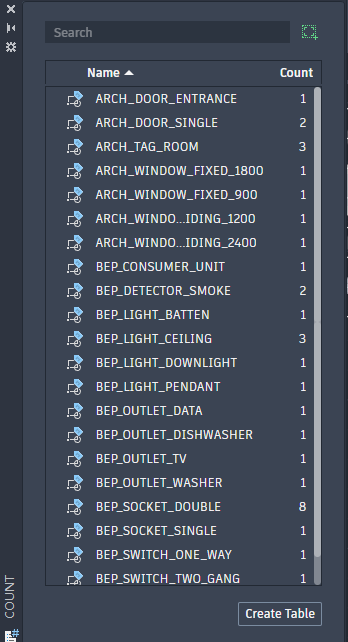
COUNT 명령을 실행하고, 범위는 그대로 두고(기본값은 현재 뷰) 객체 선택 단계에서 Enter를 누르면 모든 블록이 나열됩니다. 팔레트에 도면 속 각 블록과 수량이 나옵니다. 이 도면에는 2구 콘센트 8개, 천장 조명 3개, 연기 감지기 2개, 분전반 1개가 있습니다. Create Table을 누르면 이 목록이 표로 도면에 들어갑니다.
회로, 높이, 정격이 들어간 일람표가 필요하면 DATAEXTRACTION을 실행해 블록을 선택하고, 속성을 표나 Excel 파일로 내보내세요. 배치를 바꾼 뒤에 다시 실행하면 일람표가 최신 상태가 됩니다.
방법은 이것이 전부입니다. 심볼은 중심을 삽입점으로 벽 방향에 맞춰 회전하고, 도면 축척에 맞춰 크기를 정하고, 점멸선과 배선은 각자의 도면층에 그리고, 회로 데이터는 속성에 담고, 수량은 AutoCAD가 세게 합니다. 심볼이 블록이므로 하나를 고치면 모든 복사본에 반영되고, 수량을 눈으로 세는 일에 의존하지 않아도 됩니다.
이 심볼은 우리가 직접 그린 것으로, 특정 규격의 복제본이 아니며 인증을 받은 것도 아닙니다. 사무실, 국가, 발주처에서 쓰는 범례와 대조해 확인하세요. 자신의 프로젝트에서 사용하고 수정할 수 있고, 상업 프로젝트도 괜찮습니다. 완성한 도면은 고객에게 전달할 수 있습니다. 심볼이나 그 스크린샷을 공개하려면 CADXChange를 표기하고 라이브러리 페이지로 링크를 걸어 주세요. 라이브러리 자체는 재배포할 수 없습니다.
시작하기 전에 — 자주 묻는 질문
- AutoCAD 전기 평면도 심볼은 어디서 무료로 내려받나요?
- CADXChange에서 건축 전기 평면도 심볼 175개로 이루어진 무료 DWG 블록 라이브러리를 제공합니다. 콘센트, 스위치, 조명, 데이터·TV 아웃렛, 감지기, 경보와 출입 통제 장치, 분전반, 접지입니다. 심볼마다 DWG와 README가 든 작은 ZIP 파일입니다. 자신의 도면에서 쓸 수 있고, 상업 프로젝트도 괜찮습니다.
- 심볼의 크기는 얼마이고, 1:100 도면에서는 어떻게 조정하나요?
- 밀리미터로, 1:50 도면에 맞춰 그려져 있습니다. 콘센트 원은 300 mm이고 1:50 종이에서 6 mm입니다. 1:100 도면에서는 축척 2, 1:20에서는 0.4로 삽입하고, 세 축에 같은 배율을 씁니다. 미터 단위 도면에서는 0.001을 더 곱합니다.
- 심볼의 삽입점은 어디이고, 스위치를 벽 방향에 어떻게 맞추나요?
- 삽입점은 심볼의 중심이므로 기기가 있는 위치를 클릭합니다. 스위치에는 오른쪽 위를 향한 레버가 있으니 90도 단위로 회전해 실내를 향하게 하세요.
- 두 곳에서 켜고 끄는 조명에는 어떤 스위치 심볼을 쓰나요?
- BEP_SWITCH_TWO_WAY 입니다. 조작하는 곳마다 하나씩 놓습니다. 예를 들어 침실 문과 침대 옆입니다. 세 곳 이상에서 조작하는 조명에는 4로 스위치 BEP_SWITCH_INTERMEDIATE 도 있습니다.
- 평면도에서 스위치에서 조명까지의 선은 어떻게 그리나요?
- 점멸선은 곡선으로 그립니다. ARC의 '시작점, 두 번째 점, 끝점' 옵션으로 스위치에서 조명까지 그리고 E-CIRCUIT 같은 전용 도면층에 둡니다. 분전반에서 나오는 배선은 벽을 따라가는 직선 폴리선으로 다른 도면층에 둡니다.
- 전기 심볼 블록에는 어떤 데이터가 들어 있나요?
- 콘센트와 스위치에는 TAG, CIRCUIT, MOUNTING_HEIGHT_MM, RATING, TYPE, MANUFACTURER, MODEL, REMARKS가 있습니다. 조명에는 LUMINAIRE_TYPE, LUMENS, POWER_W, CIRCUIT, CONTROL, 분전반에는 BOARD_NAME, RATING_A, PHASES, WAYS가 있습니다. 기기를 더블클릭하면 편집할 수 있습니다.
- 도면의 콘센트, 조명, 스위치 수량은 어떻게 세나요?
- COUNT 명령을 실행하고, 범위는 그대로 두고, 객체 선택 단계에서 Enter를 눌러 모든 블록을 나열한 다음 블록 이름 옆의 수량을 봅니다. Create Table로 그 목록을 도면에 넣을 수 있습니다. 회로와 높이가 들어간 일람표는 DATAEXTRACTION을 쓰세요.
- 상업 프로젝트나 고객에게 전달하는 도면에서 써도 되나요?
- 네. 심볼을 자신의 프로젝트에서 사용하고 수정할 수 있으며 상업 프로젝트도 괜찮습니다. 완성한 도면은 납품할 수 있습니다. 심볼이나 스크린샷을 공개하려면 CADXChange를 표기하고 라이브러리 페이지로 링크를 걸어 주세요. 라이브러리를 재배포하거나 블록 팩으로 판매할 수는 없습니다.