
가이드/심볼과 블록
AutoCAD 무료 문·창문 블록 — 평면·입면 DWG 심볼을 벽 개구부에 넣고, 문 열림 방향을 뒤집고, 창호 일람표 데이터를 입력하기
October 28, 2026 업데이트
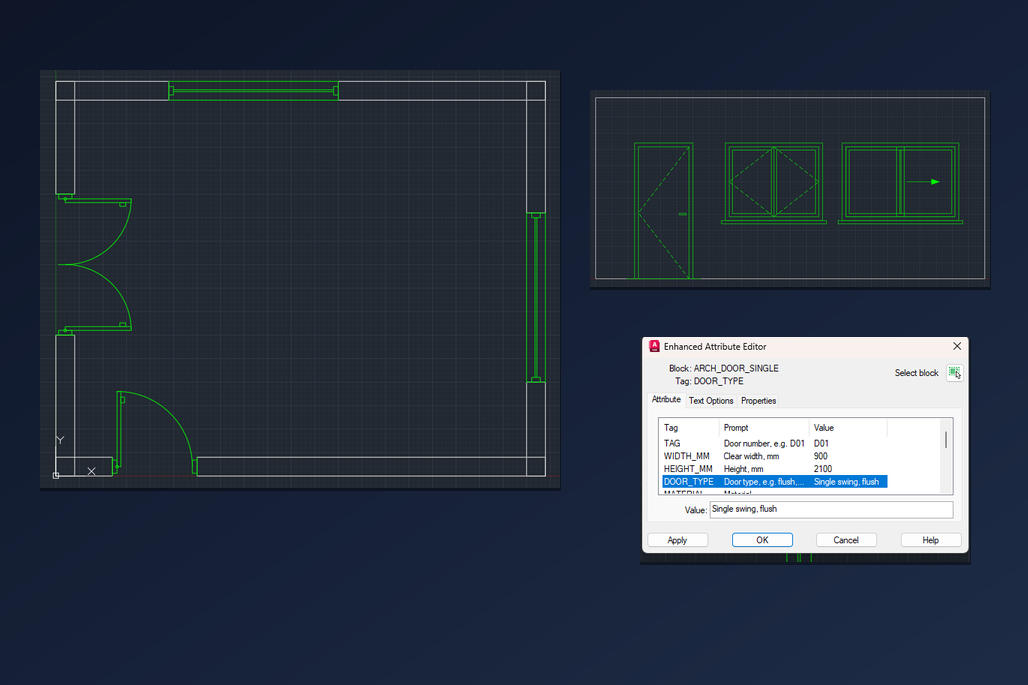
문과 창문을 하나하나 손으로 그리면 시간이 오래 걸리고, 도면마다 모양도 제각각입니다. 블록 라이브러리가 있으면 심볼을 골라 벽 개구부에 놓기만 하면 됩니다. 열림 호, 문틀, 문짝이 이미 그려져 있으니까요. 이 글에서는 CADXChange의 무료 문·창문 블록을 AutoCAD에서 사용하는 방법을 설명합니다. 개구부에 맞는 심볼을 고르는 방법, 열림 방향을 뒤집는 방법, 창호 일람표용 데이터를 입력하는 방법, 입면 도면을 배치하는 방법입니다.
라이브러리에는 심볼이 88개 있습니다. 평면용이 58개(외여닫이문, 양여닫이문, 미닫이문, 접이문, 포켓 도어, 회전문, 셔터, 고정창, 여닫이창, 미닫이창, 틸트 앤 턴 창, 베이 윈도, 코너 창)이고, 입면용이 30개(플러시 도어, 패널 도어, 프렌치 도어, 차고 문, 아치형 문, 여닫이창, 미닫이창, 원형 창, 커튼월)입니다. 모두 일반 DWG 블록이며 밀리미터 단위 실제 크기로 그려져 있습니다. AutoCAD와 AutoCAD LT에서 모두 사용할 수 있습니다.
1. 심볼을 고르고, 무엇을 받는지 확인하기
문·창문 라이브러리 페이지를 열고 필요한 심볼을 내려받습니다. 심볼마다 작은 ZIP 파일이 따로 있고, 안에는 DWG 하나와 README가 들어 있습니다. 쓸 것만 받으면 됩니다. 이름으로 내용을 알 수 있습니다. ARCH_DOOR_ 는 평면의 문, ARCH_WINDOW_ 는 평면의 창문, ARCH_ELEV_DOOR_ 와 ARCH_ELEV_WIN_ 는 같은 것을 정면에서 본 입면입니다.
이 블록들은 일반 블록이고 다이내믹 블록이 아니므로, 늘려서 다른 폭으로 만들 수 없습니다. 자주 쓰는 치수가 각각 별도의 블록입니다. 외여닫이문은 700, 800, 900, 1000, 양여닫이문은 1200, 1500, 1800, 2000, 고정창은 600부터 2400까지입니다. 벽의 유효 개구부 폭과 맞는 것을 고르세요. 그러면 열림 호의 반지름이 실제 그대로 유지되고, 늘린 블록처럼 호가 찌그러지지 않습니다. 심볼은 전용 도면층 SYMBOL 에 들어오므로, 벽과 따로 색을 주거나 동결하거나 출력할 수 있습니다.
2. 벽 개구부에 삽입하기
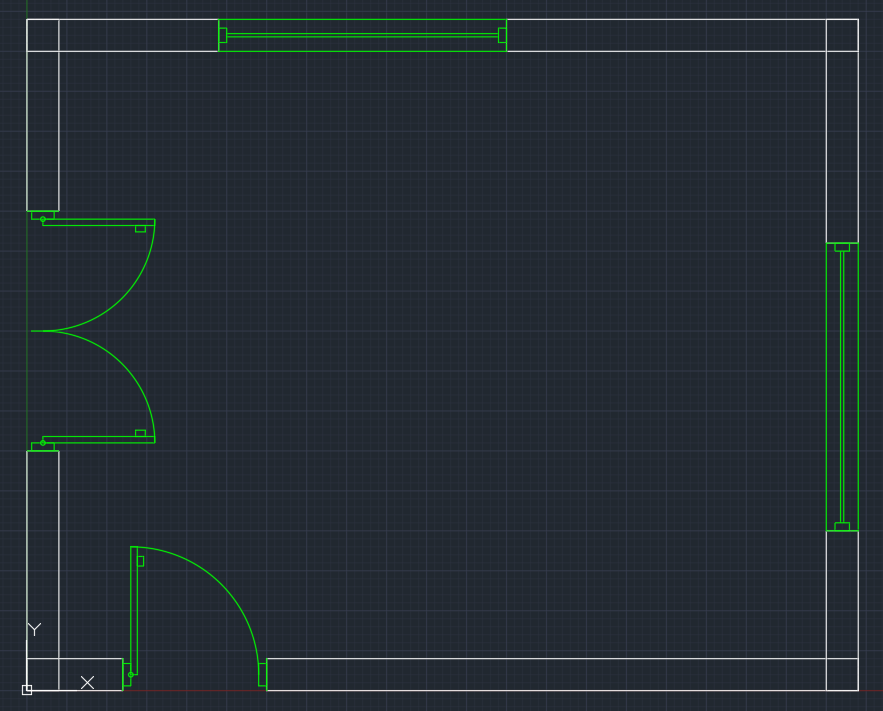
INSERT(또는 블록 팔레트)를 실행하고, 압축을 푼 DWG를 지정한 다음, 개구부가 시작되는 위치를 클릭합니다. 평면 심볼의 삽입점은 벽 중심선 위에 있는 개구부의 왼쪽 끝이고, 문이라면 경첩 쪽입니다. 예를 들어 두 벽 끝 사이에 900 개구부가 있다면 첫 번째 벽 끝에 ARCH_DOOR_SINGLE 을 삽입하면 개구부에 딱 맞습니다. 도면에서 위아래로 뻗은 벽의 창문은 회전 각도를 90으로 하고 개구부의 아래쪽 끝에 삽입합니다. 나머지 두 방향의 벽은 180과 270입니다.
단위를 확인하세요. 파일은 밀리미터로 그려져 있지만 단위 설정이 없어서 AutoCAD가 자동으로 축척을 바꿔 주지 않습니다. 밀리미터 도면에서는 축척 1, 미터 도면에서는 0.001, 인치 도면에서는 0.03937을 쓰세요. 심볼이 천 배 크거나 작게 나오면 이 때문입니다. 실행 취소한 뒤 올바른 축척으로 다시 삽입하세요.
3. 열림 방향을 반대쪽으로 바꾸기
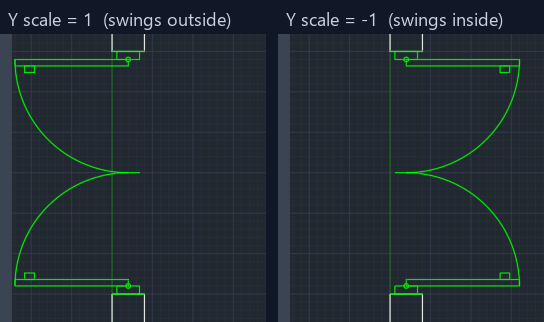
문은 그 문이 속한 방 안쪽으로 열려야 하는데, 처음 삽입한 방향이 맞지 않을 수 있습니다. 다시 그릴 필요는 없습니다. 블록을 Y 축척 -1로 한 번 더 삽입하세요. 블록 자체의 개구부 선을 기준으로 대칭이 되어, 경첩 위치는 그대로이고 문짝이 벽의 반대쪽으로 열립니다.
이미 배치한 블록은 MIRROR를 쓰세요. 먼저 시스템 변수 MIRRTEXT 를 0으로 해 두면 속성 문자까지 대칭되지 않습니다.
4. 문 데이터를 입력하고 일람표 만들기
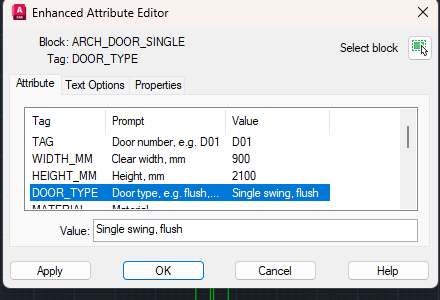
문 블록에는 속성이 있습니다. TAG 는 문 번호(D01, D02…)이고, 그 밖에 WIDTH_MM, HEIGHT_MM, DOOR_TYPE, MATERIAL 등이 있습니다. 문을 더블클릭해 고급 속성 편집기를 열고, 행을 선택하고, 목록 아래 칸에 값을 입력한 뒤 확인을 누르세요. 작도 중에 문 번호가 거슬리면 ATTDISP 로 속성 표시를 끄고, 출력 전에 다시 켜면 됩니다.
값이 블록 안에 있으니 AutoCAD가 모아 줄 수 있습니다. DATAEXTRACTION 을 실행하고, 도면을 선택하고, 문 블록을 선택해서 속성을 표나 Excel 파일로 내보내세요. 이것이 창호 일람표이고, 도면을 고친 뒤 다시 추출하면 갱신됩니다.
5. 입면 도면 배치하기
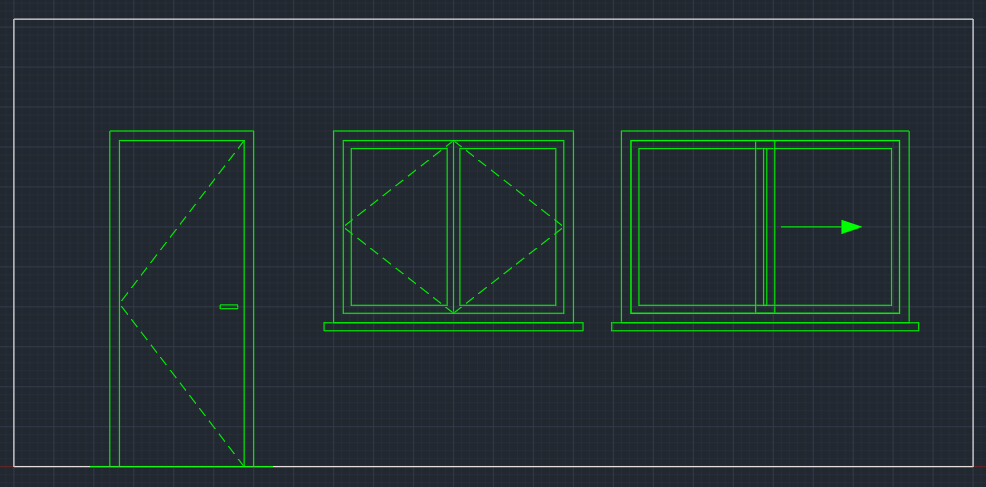
입면 심볼도 밀리미터 실제 크기로 같은 방식으로 그려져 있고, 삽입점은 외곽 틀의 왼쪽 아래 모서리입니다. 문은 바닥 높이에 놓으므로 바닥선 위, 개구부의 왼쪽 가장자리에 삽입합니다. 창문은 창대 높이에 놓습니다. 창대가 바닥에서 900이라면 삽입점은 바닥선에서 900 위입니다.
입면 심볼에는 열림 호가 없습니다. 점선이 경첩 쪽과 열리는 방향을 나타내고, 미닫이창은 화살표로 움직이는 방향을 나타냅니다. 평면 심볼에 대응하는 종류를 고르세요. 예를 들어 두 짝 여닫이창이면 ARCH_ELEV_WIN_CASEMENT2 입니다. 같은 창의 평면과 입면이 같은 내용을 말하게 됩니다.
방법은 간단합니다. 심볼을 개구부에 맞추고, 개구부 시작점에 올바른 회전과 축척으로 삽입하고, 열림 방향이 반대면 대칭시키고, 데이터는 속성에 넣어 두어 창호 일람표를 도면에서 바로 뽑으면 됩니다. 치수마다 별도의 블록이므로 늘어나는 것이 없고, 호는 항상 정확합니다.
이 심볼은 우리가 직접 그린 것으로, 특정 규격의 복제본이 아니며 인증을 받은 것도 아닙니다. 사무실이나 발주처에서 쓰는 범례와 대조해 확인하세요. 자신의 프로젝트에서 사용하고 수정할 수 있고, 상업 프로젝트도 괜찮습니다. 완성한 도면은 고객에게 전달할 수 있습니다. 심볼이나 그 스크린샷을 공개하려면 CADXChange를 표기하고 라이브러리 페이지로 링크를 걸어 주세요. 라이브러리 자체는 재배포할 수 없습니다.
시작하기 전에 — 자주 묻는 질문
- AutoCAD용 무료 문·창문 블록은 어디서 내려받나요?
- CADXChange에서 문·창문 DWG 블록 88개로 이루어진 무료 라이브러리를 제공합니다. 평면 심볼 58개와 입면 심볼 30개입니다. 심볼마다 DWG와 README가 든 작은 ZIP 파일입니다. 자신의 도면에서 쓸 수 있고, 상업 프로젝트도 괜찮습니다.
- 다이내믹 블록인가요? 문이나 창문의 폭은 어떻게 바꾸나요?
- 아니요. 일반 블록이고, 자주 쓰는 치수가 각각 별도의 블록입니다. 외여닫이문은 700, 800, 900, 1000 mm, 양여닫이문은 1200, 1500, 1800, 2000 mm, 고정창은 600~2400 mm입니다. 늘리면 열림 호가 찌그러지므로, 개구부에 맞는 블록을 고르세요.
- AutoCAD에서 문 블록의 열림 방향을 뒤집으려면?
- 블록을 Y 축척 -1로 다시 삽입합니다. 경첩은 개구부의 같은 끝에 그대로 있고 문짝이 반대쪽으로 열립니다. 이미 배치한 블록은 MIRROR를 쓰되, 먼저 MIRRTEXT를 0으로 해서 속성 문자가 대칭되지 않게 하세요.
- 문 블록이 천 배 크거나 작게 나오는 이유는?
- 블록은 밀리미터로 그려져 있고 단위 설정이 없어서 AutoCAD가 축척을 자동으로 바꾸지 않습니다. 밀리미터 도면에서는 축척 1, 미터 도면에서는 0.001, 인치 도면에서는 0.03937로 삽입하세요.
- 문·창문 블록의 삽입점은 어디인가요?
- 평면 심볼은 벽 중심선 위에 있는 개구부의 왼쪽 끝이고, 문은 경첩 쪽입니다. 입면 심볼은 왼쪽 아래 모서리입니다. 벽이 다른 방향이면 90, 180, 270도로 회전하세요.
- 이 블록으로 창호 일람표를 만들려면?
- 고급 속성 편집기로 문마다 속성(TAG, WIDTH_MM, HEIGHT_MM, DOOR_TYPE 등)을 입력하고, AutoCAD에서 DATAEXTRACTION을 실행해 문 블록을 선택합니다. 속성이 표나 Excel 파일로 나오고, 변경한 뒤에 다시 추출할 수 있습니다.
- 입면 도면에서 창문을 올바른 높이에 놓으려면?
- 입면 심볼의 삽입점은 왼쪽 아래 모서리이므로, 창문은 개구부의 왼쪽 가장자리, 바닥선에서 창대 높이(예: 900 mm)만큼 위에 삽입합니다. 문은 바닥선에 놓습니다.
- 상업 프로젝트나 고객에게 전달하는 도면에서 써도 되나요?
- 네. 심볼을 자신의 프로젝트에서 사용하고 수정할 수 있으며 상업 프로젝트도 괜찮습니다. 완성한 도면은 납품할 수 있습니다. 심볼이나 스크린샷을 공개하려면 CADXChange를 표기하고 라이브러리 페이지로 링크를 걸어 주세요. 라이브러리를 재배포하거나 블록 팩으로 판매할 수는 없습니다.