
가이드/심볼과 블록
AutoCAD에서 DWG 블록 라이브러리 사용하기 — 문, 창, 그 밖의 모든 블록
October 28, 2026 업데이트
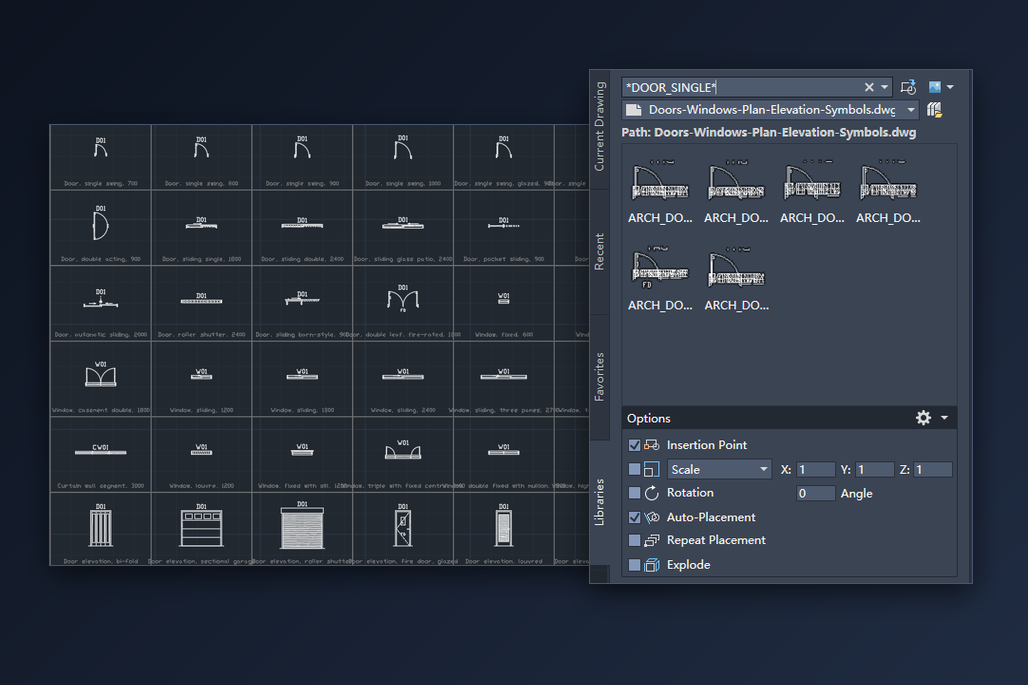
내려받은 심볼 라이브러리는 블록이 잔뜩 들어 있는 DWG 파일일 뿐입니다. 막히는 지점은 그 블록을 지금 작업 중인 도면으로 가져오는 일입니다. 라이브러리를 열어서 복사·붙여넣기를 하면 삽입점을 잃어버리고, 문을 매번 새로 그리는 것도 너무 느립니다.
AutoCAD는 라이브러리 파일을 열지 않고도 그대로 사용할 수 있습니다. 이 가이드는 무료 문·창 라이브러리(평면과 입면, 심볼 88개)로 진행하지만, 블록이 들어 있는 DWG라면 어느 것이든 순서는 같습니다. 직접 만든 파일, 공급업체가 준 파일, CADXChange의 다른 라이브러리도 마찬가지입니다. 먼저 블록 팔레트를 설명하고, 그다음에 경우에 따라 더 알맞은 디자인센터와 도구 팔레트를 설명합니다.
1. 라이브러리 압축을 풀고 한 번 열어 보기
내려받는 파일은 DWG와 README가 든 ZIP입니다. 다운로드 폴더가 아니라 계속 둘 폴더에 압축을 푸십시오. 도구 팔레트 같은 목록은 파일 경로를 기억하기 때문에, 파일을 옮기면 링크가 끊어집니다. README에는 모든 블록의 이름, 단위, 삽입점 규칙이 적혀 있으니 1분 정도 읽어 둘 만합니다.
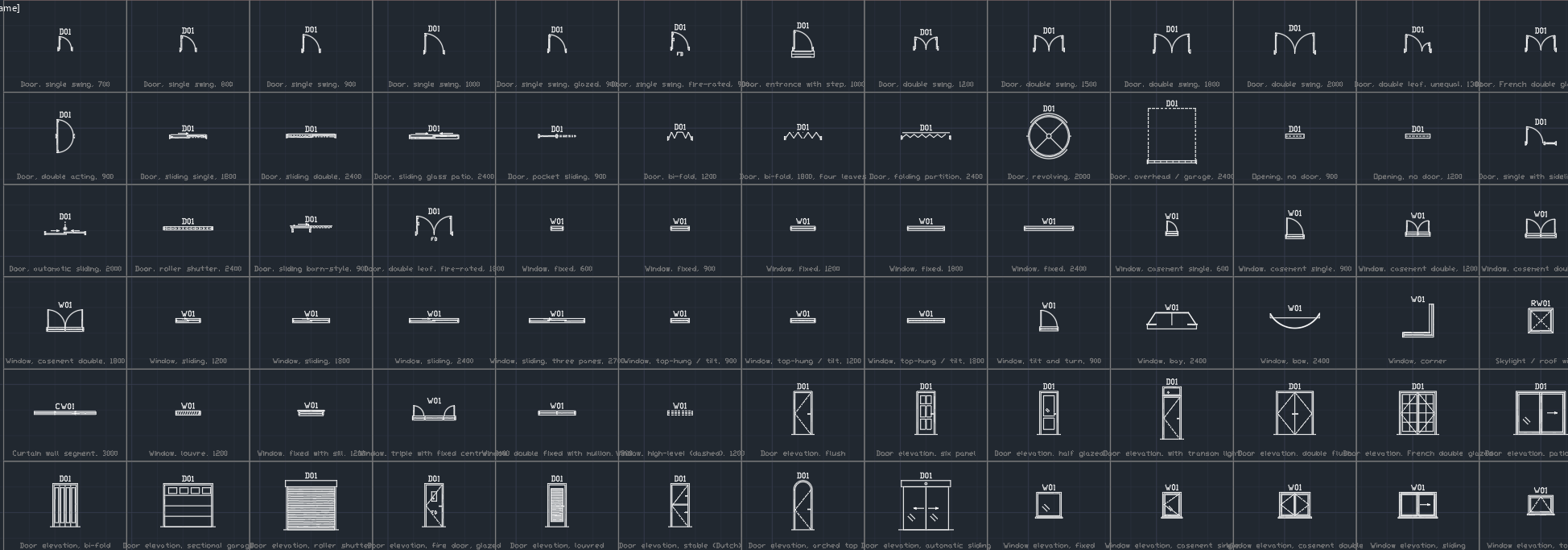
먼저 이 DWG를 AutoCAD에서 한 번 엽니다. 이 라이브러리는 모델 공간에 모든 심볼의 카탈로그를 두었습니다. 각 블록 위에는 태그, 아래에는 설명이 있고, 같은 카탈로그가 CATALOG 배치에도 있어서 한 장으로 출력할 수 있습니다. 무엇이 들어 있는지 가장 빨리 알 수 있는 방법이며, 설명에는 Door, single swing, 900처럼 치수도 적혀 있습니다.
계속 열어 둘 필요는 없습니다. 닫거나 별도 탭에 둔 채, 작업 중인 도면으로 돌아가십시오.
2. 블록 팔레트가 라이브러리를 가리키게 하기
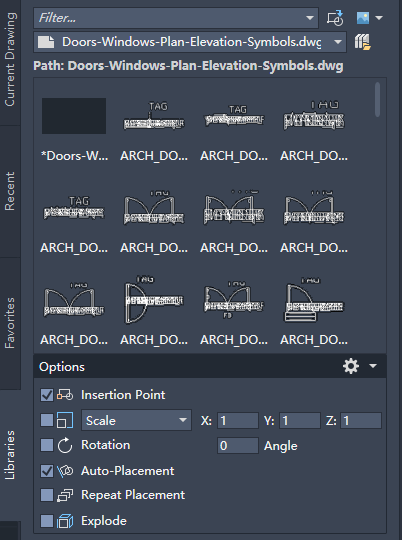
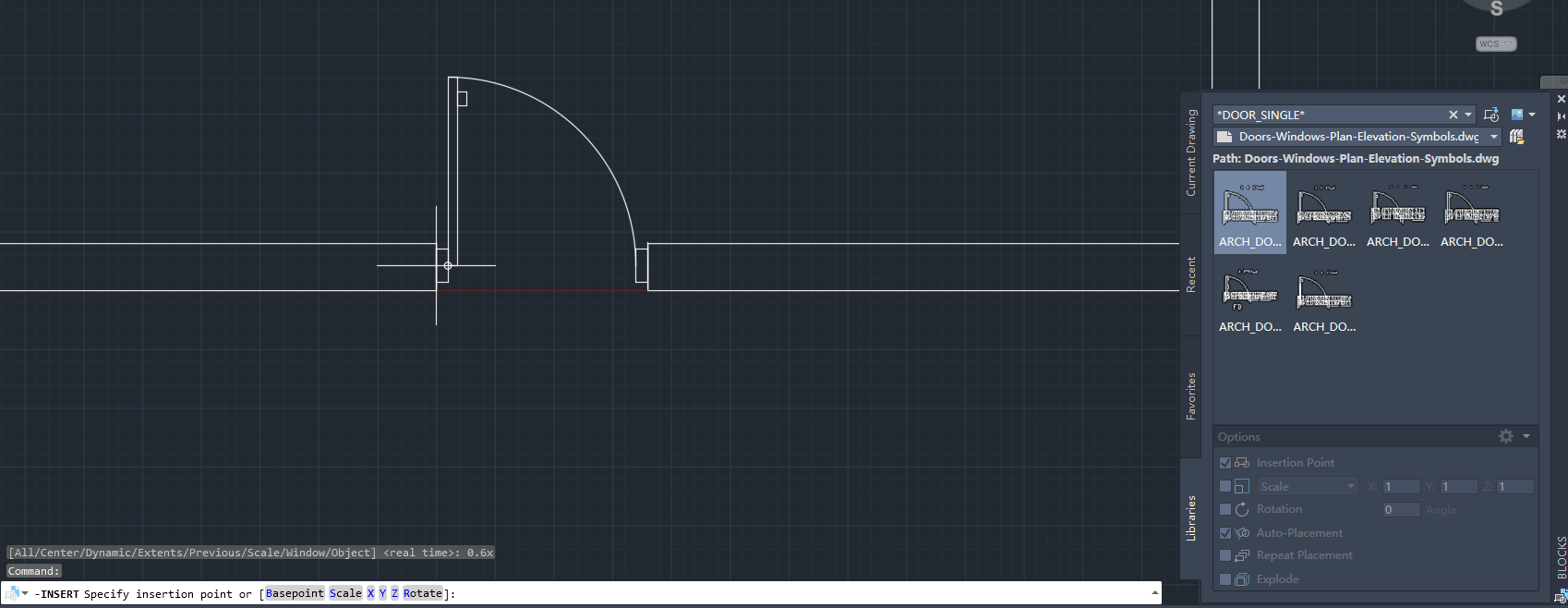
작업 중인 도면에서 BLOCKS를 입력해 블록 팔레트를 엽니다(삽입 탭의 블록 패널에서도 열 수 있습니다). 팔레트에는 탭이 네 개 있으며, 디스크의 파일을 다루는 것이 Libraries입니다. Open Block Libraries를 눌러 라이브러리 DWG를 고르면 그 안의 블록이 미리보기와 함께 나열됩니다. 폴더를 고르면 그 안의 모든 DWG를 쓸 수 있습니다. Libraries 탭은 한 번에 하나의 파일 또는 폴더의 블록을 보여 주고, 같은 버튼으로 다른 라이브러리로 바꿉니다.
이 시점에는 아무것도 삽입되지 않았고 라이브러리가 도면으로 열리지도 않습니다. 저희가 시험해 본 바로는 AutoCAD를 다시 시작해도 같은 라이브러리가 목록에 남아 있었습니다.
이 팔레트는 AutoCAD 2020 이상에 있으며 AutoCAD LT에도 있습니다. 더 오래된 버전에서는 INSERT 대화상자의 Browse가 파일 전체를 블록 하나로 삽입하므로 여기서 원하는 동작이 아닙니다. 그럴 때는 디자인센터(7단계)를 쓰십시오.
3. 필요한 블록 찾기
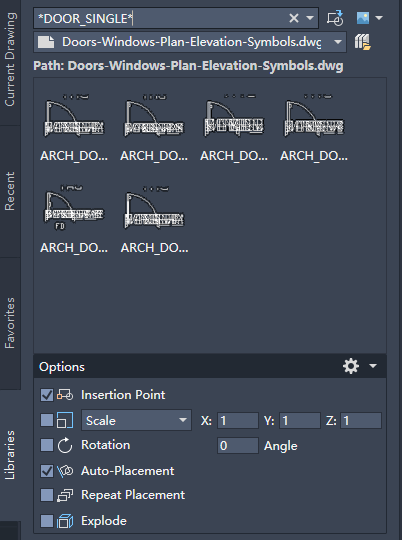
위쪽 Filter 상자에는 와일드카드를 쓸 수 있습니다. *DOOR_SINGLE*을 입력하면 외여닫이문만, *WINDOW_CASEMENT*는 여닫이창만 표시됩니다. 이 라이브러리의 블록 이름은 의미를 알 수 있게 지었습니다. 900 mm 문은 ARCH_DOOR_SINGLE, 다른 폭은 ARCH_DOOR_SINGLE_800, _1000 같은 식이고, 전체 목록은 README에 있습니다. 미리보기 위에 마우스를 올리면 전체 블록 이름이 보이며, 보기 방식을 목록으로 바꿀 수도 있습니다.
치수는 정해진 폭 단위로 준비되어 있습니다. 다른 블록을 늘려서 맞추지 말고 필요한 폭의 블록을 고르십시오. 개구부 치수가 정확하게 유지되고, 폭을 읽는 문 일람표도 맞게 나옵니다.
4. 벽에 배치하기
블록을 클릭한 다음 커서를 도면 안으로 옮기십시오. 블록이 커서를 따라오며, 원하는 위치에서 클릭하면 배치됩니다. 클릭해서 배치하면 팔레트의 Options가 적용되고, 도면으로 끌어다 놓으면 Scale과 Rotation만 적용됩니다. 가장 자주 쓰는 옵션은 Scale(1, 또는 5단계에서 구하는 계수), Rotation, Repeat Placement(Esc를 누를 때까지 삽입점을 계속 물어서 창을 한 줄로 놓을 때 편리), Explode(블록을 블록으로 유지하기 위해 보통은 끕니다)입니다.
블록이 놓이는 위치는 삽입점이 정합니다. 이 라이브러리에서 문의 경첩점은 벽 중심선 위에 있고, 문짝은 90도 열린 상태로 +Y 쪽에 그려져 있습니다. 창의 삽입점은 벽 중심선 위의 왼쪽 문틀 끝입니다. 그래서 객체 스냅이 헷갈리게 할 수 있습니다. 벽 모서리에 스냅되면 문이 벽 두께의 절반만큼 어긋나므로, 벽 끝의 중간점에 스냅하거나 좌표를 입력하십시오.
Auto-Placement는 블록을 움직이는 동안 배치 제안을 보여 주고, 클릭하면 그 제안을 받아들입니다. 방해가 되면 팔레트에서 이 옵션을 끄십시오.
5. 결과 확인: 크기, 열림 방향, 단위
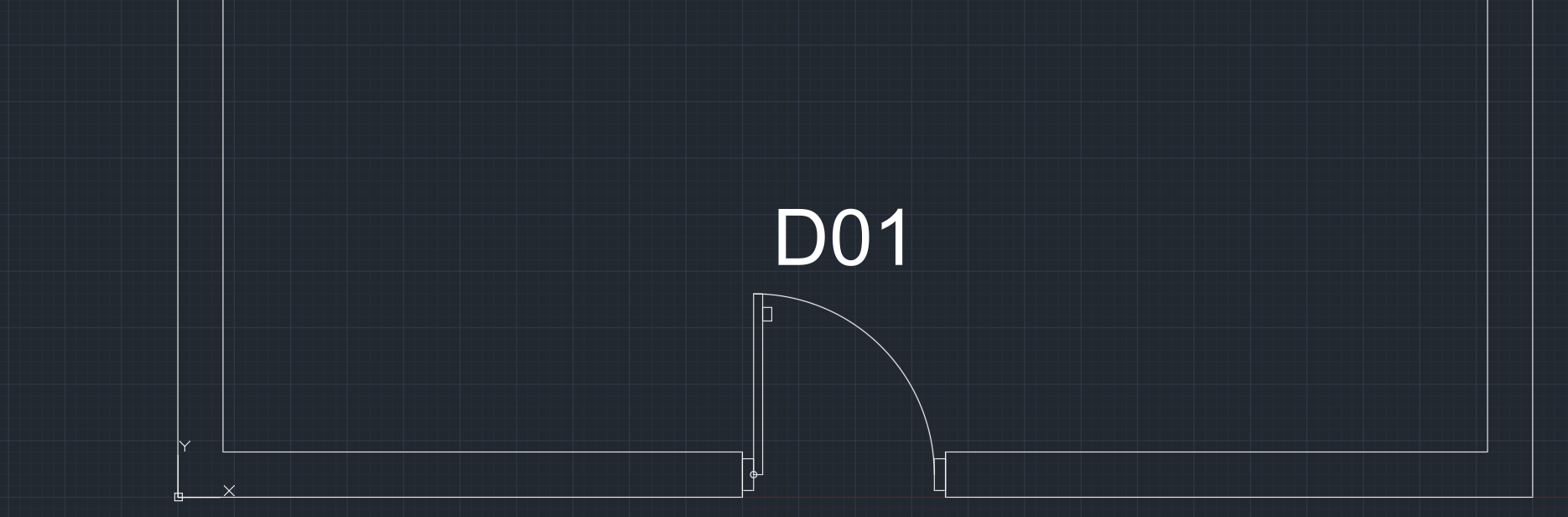
이제 문이 개구부에 들어갔고, 위에 문 번호가 보입니다. 이 라이브러리는 벽 두께 200 mm를 전제로 그려져 있습니다. 벽 두께가 다르면 블록은 그대로 두고 벽을 조정하거나, 실제 치수를 WIDTH_MM과 HEIGHT_MM 속성에 넣어 일람표가 올바른 값을 읽게 하십시오.
열림 방향을 반대로 하려면 팔레트 Options의 X 축척에 음수를 입력합니다. 삽입하면서 블록이 대칭 이동됩니다. 문이 반대로 열린다면 새 블록이 아니라 대칭으로 해결합니다.
단위는 가장 흔한 함정입니다. 이 라이브러리는 밀리미터, 1:1로 그려져 있습니다. 도면도 밀리미터라면 블록은 올바른 크기로 들어옵니다. 도면이 미터 단위라면 블록이 1000배 크게 들어오므로 Scale에 0.001을 입력하십시오. 인치라면 1/25.4, 약 0.03937입니다. UNITS를 입력하면 도면의 단위를 확인할 수 있습니다. 도면의 삽입 단위와 블록의 단위가 모두 지정되어 있으면 AutoCAD가 자동으로 환산하기도 하고, 단위가 없는 블록은 옵션의 사용자 기본 설정에 있는 Source content units와 Target drawing units로 다룰 수 있습니다. 그래도 자기 도면의 단위를 알고 계수를 직접 입력하는 쪽이 더 빠릅니다.
6. 속성 입력하기
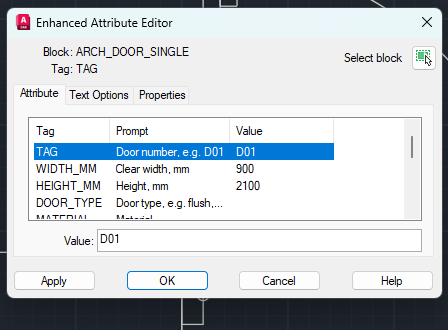
문을 더블클릭해서 Enhanced Attribute Editor를 엽니다. 눈에 보이는 태그는 문 번호이며 여기서는 D01입니다. 나머지는 일람표용 숨김 속성으로, WIDTH_MM, HEIGHT_MM, DOOR_TYPE, MATERIAL, FIRE_RATING, FINISH, HARDWARE_SET, MANUFACTURER, MODEL, REMARKS, 그리고 설명이 이미 들어 있는 DESC가 있습니다. 도면에는 태그만 표시되므로 화면은 깔끔하게 유지됩니다.
아는 것부터 입력하고 나머지는 나중에 채워도 됩니다. 특성 팔레트나 ATTEDIT로도 바꿀 수 있습니다. 도면이 완성되면 문 일람표는 이 값으로 만들어집니다. 블록 속성을 Excel로 내보내는 가이드에서는 한 도면, 또는 도면 묶음 전체에서 모든 문의 속성을 한꺼번에 꺼내는 방법을 설명합니다.
7. 디자인센터와 도구 팔레트: 더 알맞은 경우
디자인센터(ADCENTER를 입력하거나 Ctrl+2)는 오래된 방식이지만 지금도 쓸 곳이 있습니다. 트리에서 폴더와 도면을 찾아보고, 도면의 Blocks 노드 아래에 블록이 나열되며, 도면으로 끌어다 놓거나 더블클릭해서 삽입합니다. 도면의 도면층, 문자 스타일, 치수 스타일도 여기서 끌어올 수 있습니다. 디자인센터가 있는 AutoCAD 버전이라면 어느 것이든, AutoCAD LT에서도 사용할 수 있습니다.
매일 같은 블록을 쓴다면 디자인센터 트리에서 도면을 마우스 오른쪽 버튼으로 눌러 Create Tool Palette of Blocks를 고르십시오. 그 블록들로 이루어진 팔레트가 만들어지며, 계속 열어 두거나 원하는 순서로 정렬할 수 있습니다. 도구 팔레트 항목은 원본 파일에 계속 링크되어 있으므로, 라이브러리는 고정된 폴더, 가능하면 팀 전체가 접근할 수 있는 위치에 두십시오. 옮기면 링크가 끊어집니다.
요약하면 이렇습니다. 라이브러리를 고정된 폴더에 두고, 블록 팔레트의 Libraries가 그곳을 가리키게 한 뒤, 걸러 내고, 클릭하고, 배치합니다. 단위는 도면마다 한 번 확인하고, 문 일람표를 만들 거라면 속성을 입력해 두십시오.
이 순서는 어떤 블록 라이브러리에서도 같습니다. 안에 든 것이 전기 심볼이든 가구든 배관이든 마찬가지입니다. 무료 라이브러리는 리소스 페이지에 있으며, 라이브러리 하나가 DWG 하나이고 블록 이름 목록이 함께 제공됩니다.
시작하기 전에 — 자주 묻는 질문
- DWG 파일을 열지 않고 그 안의 블록을 현재 도면에 삽입하려면 어떻게 하나요?
- 블록 팔레트를 사용합니다. BLOCKS를 입력해 Libraries 탭을 열고, Open Block Libraries를 눌러 DWG(또는 DWG가 든 폴더)를 고르십시오. 그 안의 블록이 미리보기와 함께 나열되고, 클릭하면 작업 중인 도면에 배치됩니다. 라이브러리 파일이 도면으로 열리지는 않습니다. Libraries 탭은 AutoCAD 2020 이상과 AutoCAD LT에 있습니다.
- 삽입한 블록이 1000배 크거나 작은 이유는 무엇인가요?
- 라이브러리와 도면의 단위가 다르기 때문입니다. 이 라이브러리는 밀리미터, 1:1로 그려져 있어서 미터 단위 도면에서는 블록이 1000배 크게 들어옵니다. 블록 팔레트의 Scale에 0.001을, 인치라면 1/25.4(약 0.03937)를 입력하십시오. UNITS를 입력하면 도면의 단위를 확인할 수 있습니다.
- AutoCAD LT에서도 같은 라이브러리를 쓸 수 있나요?
- 쓸 수 있습니다. Libraries 탭이 있는 블록 팔레트, 디자인센터, 도구 팔레트가 모두 AutoCAD LT에 있습니다. 라이브러리는 평범한 DWG이므로 애드인이나 LISP가 필요 없습니다.
- 반대 방향으로 열리는 문을 뒤집으려면 어떻게 하나요?
- 대칭(미러)시킵니다. 배치하기 전에 X 축척에 음수를 입력하거나, 배치한 블록을 MIRROR 명령으로 대칭시키십시오. 반대쪽 열림을 위해 다른 블록이 필요하지는 않습니다.
- 문이 벽선에서 벽 두께의 절반만큼 어긋나는 이유는 무엇인가요?
- 객체 스냅이 벽 중심선이 아니라 벽 모서리를 잡았을 가능성이 높습니다. 이 라이브러리에서 문의 경첩점은 벽 중심선 위에 있으므로, 벽 끝의 중간점에 스냅하거나 삽입점을 좌표로 입력하십시오.
- 이 블록으로 문 일람표를 만들려면 어떻게 하나요?
- 각 문에는 문 번호, 폭, 높이, 종류, 내화 등급 같은 속성이 붙어 있습니다. Enhanced Attribute Editor에서 입력한 다음(블록을 더블클릭), 모든 문 블록의 속성을 Excel로 내보냅니다. BlockSync를 쓰면 도면 한 장이든 폴더 전체든 내보낼 수 있습니다.
- 블록 라이브러리는 어디에 두어야 하나요?
- 본인과 팀이 접근할 수 있는 고정된 폴더에 두십시오. 다운로드 폴더에는 두지 마십시오. 도구 팔레트와 다른 바로 가기는 파일 위치를 기억하기 때문에, 옮기면 링크가 끊어집니다.