
가이드/심볼과 블록
AutoCAD로 전동기 기동·정지 회로 그리기 — IEC 기호로 주회로와 제어회로
October 28, 2026 업데이트
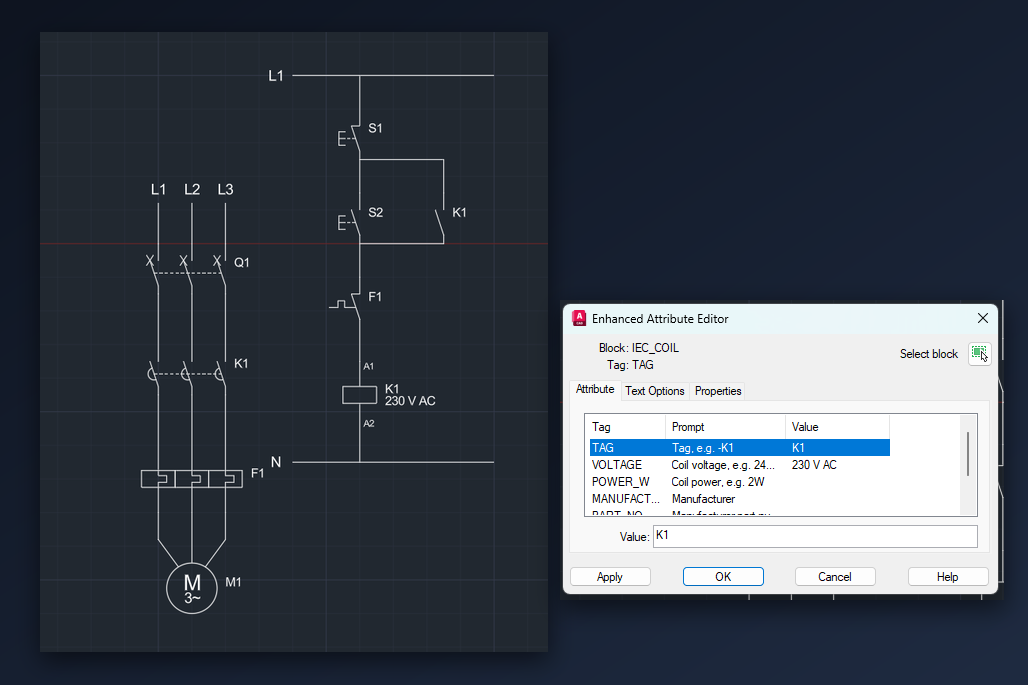
전동기 기동·정지 회로는 전기 도면의 가장 대표적인 입문 도면입니다. 주회로는 차단기, 전자접촉기, 열동계전기를 거쳐 전동기로 이어지고, 제어회로에는 정지 버튼, 기동 버튼, 접촉기 코일이 있습니다. 이 도면은 전용 전기 CAD 없이도 그릴 수 있습니다. 기호를 블록으로 만들어 두면 일반 AutoCAD(LT 포함)로 충분하고, 결과물은 누구나 열 수 있는 평범한 DWG입니다.
여기서는 CADXChange의 무료 IEC 60617 라이브러리 두 개를 씁니다. 접점·계전기·보호 라이브러리와 전동기·변압기 라이브러리입니다. 블록 팔레트가 라이브러리 파일을 가리키게 하는 방법은 이미 안다고 보고 진행합니다. 아직이라면 먼저 'DWG 심볼 라이브러리에서 블록 삽입하기' 가이드를 보세요. 아래에서는 이 두 파일의 블록과 LINE 명령만 사용합니다.
1. 도면을 만들고 라이브러리 두 개 열기
단위를 밀리미터로 한 새 도면을 만들고 스냅을 5로 설정해 켭니다. 이 라이브러리의 기호는 높이가 15 또는 20이고 3극 기호의 극 간격은 10입니다. 그래서 5 mm 스냅이면 여기서 쓰는 기호의 접속점이 모두 격자점에 놓여, 배선할 때 객체 스냅이 필요 없습니다.
BLOCKS로 블록 팔레트를 열고 Libraries 탭에서 IEC 60617 DWG 두 개가 들어 있는 폴더를 지정합니다. 기호는 삽입점에서 아래로 매달린 모양입니다. 위쪽 단자가 삽입점이고 아래쪽 단자는 그 아래 15 또는 20 지점입니다. 위쪽 단자를 기준으로 배치하면 위의 기호와는 수직선 하나로 이어집니다.
도면층은 0을 쓰든 직접 만든 것을 쓰든 상관없습니다. 블록이 도면층을 강제로 바꾸지 않습니다.
2. L1과 N 사이에 제어회로 배치하기
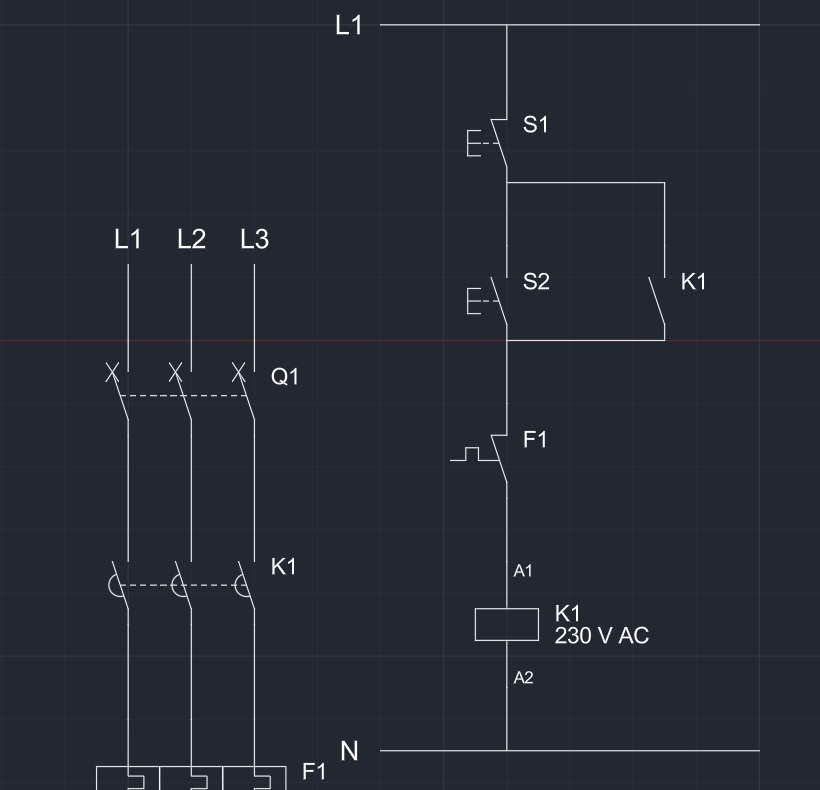
전원용 수평선 두 개를 그립니다. 위가 L1, 아래가 N이고 길이는 60 정도입니다. 그 사이에 위에서 아래로 가지 하나를 만듭니다. 정지 버튼(IEC_PUSHBUTTON_NC, 상시 닫힘), 기동 버튼(IEC_PUSHBUTTON_NO), 열동계전기 접점(IEC_THERMAL_CONTACT_NC), 접촉기 코일(IEC_COIL) 순서입니다. 각 블록은 위쪽 단자를 기준으로, 바로 위 블록의 아래쪽 단자에서 10 아래에 놓고 짧은 수직선으로 잇습니다.
기동 버튼 옆에 접촉기의 보조 접점(IEC_AUX_CONTACT_NO)을 놓고 기동 버튼과 병렬로 연결합니다. 위와 아래에 가로선을 하나씩 긋습니다. 이것이 자기유지 접점입니다. 기동을 한 번 누르면 코일은 이 접점을 통해 계속 여자되고, 정지 버튼을 누르거나 열동계전기 접점이 열릴 때까지 유지됩니다.
선을 그을 때 격자 대신 '끝점' 객체 스냅을 써도 됩니다. 코일에서 N까지, L1에서 정지 버튼까지 선을 이으면 이 가지가 완성됩니다.
3. 주회로 그리기
제어회로 왼쪽에 3극 기호를 위에서 아래로 늘어놓습니다. 차단기(IEC_CIRCUIT_BREAKER_3P), 주접점 세 개가 있는 전자접촉기(IEC_CONTACTOR_3P), 열동계전기(IEC_THERMAL_RELAY_3P)입니다. 단자 세 개가 10 간격이므로 평행한 수직선 세 개로 잇습니다. 각각 L1, L2, L3 상이며 차단기 위에 표기합니다.
전동기(IEC_MOTOR_3PH, 전동기·변압기 라이브러리)는 M과 3~이 들어 있는 원입니다. 계전기 아래에 놓고 계전기에서 원까지 선 세 개를 내립니다. 차단기와 접촉기의 극 사이에 있는 점선은 기호에 원래 들어 있으며, 각 극이 함께 움직인다는 뜻입니다.
4. 모든 기기에 기호 번호 붙이기 — 표준대로 같은 번호를 쓰는 곳도 있습니다
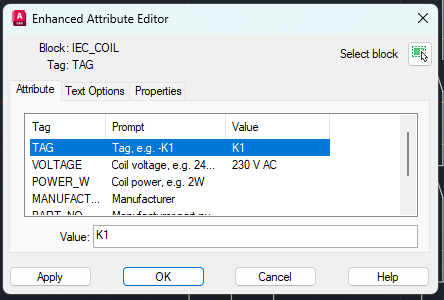
블록을 더블클릭해 '향상된 속성 편집기'를 엽니다. 이 라이브러리의 기호에는 모두 TAG 속성이 있고 프롬프트는 Tag, e.g. -K1입니다. 전기 기호에는 VOLTAGE, POWER_W, MANUFACTURER, PART_NO도 있습니다. 기기별로 번호를 넣습니다. 차단기는 Q1, 접촉기는 K1, 열동계전기는 F1, 정지는 S1, 기동은 S2, 전동기는 M1입니다.
접촉기는 하나의 기기가 도면 여러 곳에 그려지므로 코일, 주접점 세 개, 보조 접점이 모두 K1입니다. 열동계전기도 같습니다. 주회로의 열동 소자와 제어회로의 접점이 둘 다 F1입니다. 도면을 읽는 사람은 이것으로 어느 접점이 어느 코일의 것인지 압니다. 코일 전압이 독자에게 필요하면 코일의 VOLTAGE를 채웁니다. 여기서는 230 V AC이며 기호 옆에 표시됩니다.
5. 회로 동작과 맞춰 보며 점검하기
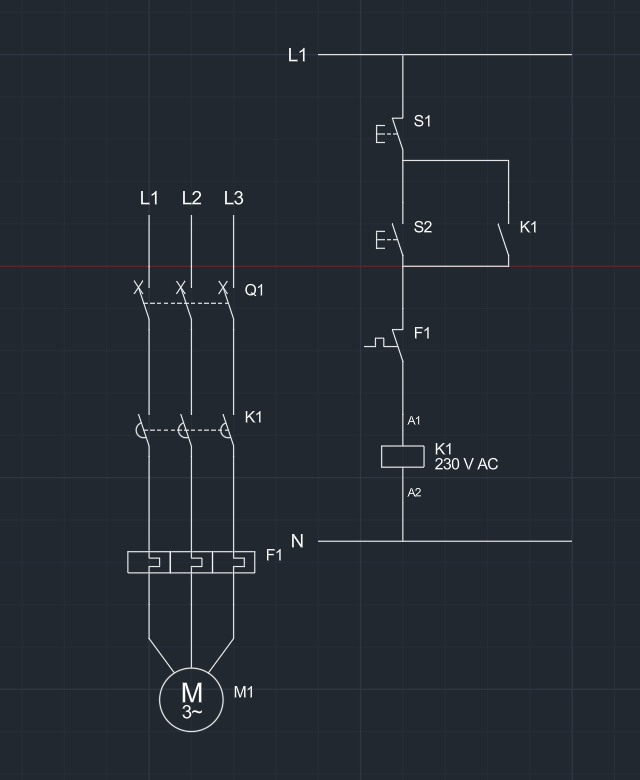
제어 가지를 위에서 아래로 읽습니다. L1, 정지(닫힘), 기동(열림)과 K1 보조 접점의 병렬, 열동 접점(닫힘), 코일 K1, N. 기동을 누르면 회로가 닫혀 코일이 흡인되고, 접촉기가 주접점 세 개와 보조 접점을 닫아 전동기가 돕니다. 정지를 누르거나 열동계전기가 동작하면 가지가 열려 모두 복귀합니다.
주회로도 확인합니다. 차단기, 접촉기, 계전기, 전동기가 한 줄로 이어지고 3상이 모두 있으며 단자가 허공에 떠 있지 않아야 합니다. 이 도면은 회로의 원리를 보여 줍니다. 차단기와 계전기의 용량, 설정값, 케이블 굵기는 설계상의 판단이므로 본인과 해당 설비에 적용되는 규정에 따라 정하세요.
6. 기호 번호로 부품 목록 뽑기
기기가 속성이 있는 블록이므로 부품 목록은 다시 입력하는 작업이 아니라 데이터 추출입니다. 블록 속성을 Excel로 내보내면(DATAEXTRACTION 명령으로 가능하고, BlockSync는 도면 한 장이나 폴더 전체에서 같은 일을 합니다) 블록마다 한 행씩, TAG, VOLTAGE, MANUFACTURER, PART_NO가 나옵니다.
K1의 접점은 코일과 번호가 같다는 점에 유의하세요. 구매 목록이라면 코일 블록과 3극 블록의 행만 남기고 번호별로 묶습니다. 접점 목록이라면 전부 남깁니다. 목록을 바로 발주에 쓰고 싶다면 내보내기 전에 MANUFACTURER와 PART_NO를 채워 두세요.
방법은 이게 전부입니다. 기호를 속성이 있는 블록으로 만들고, 5 mm 격자로 단자를 맞추고, 같은 기기가 나오는 곳마다 같은 번호를 붙입니다. 같은 블록으로 스타-델타 기동, 정역 운전, 조명 회로도 그릴 수 있습니다. 바뀌는 것은 기호뿐입니다.
IEC 60617 라이브러리는 본인의 도면과 프로젝트에서 자유롭게 쓰고 수정할 수 있으며 상업용도 가능합니다. 기호를 공개할 때(예: 스크린샷)만 CADXChange 표기와 링크가 필요합니다. 라이브러리 자체를 재배포하지는 말아 주세요.
시작하기 전에 — 자주 묻는 질문
- AutoCAD Electrical 없이 일반 AutoCAD로 전기 회로도를 그릴 수 있나요?
- 그릴 수 있습니다. 회로도는 선과 기호입니다. 기호를 속성이 있는 블록으로 만들어 두면 일반 AutoCAD나 AutoCAD LT로 작도, 기호 번호 입력, 부품 목록까지 만들 수 있습니다. AutoCAD Electrical이 더하는 것은 자동 전선 번호, 상호 참조, 보고서이고, 블록 라이브러리가 주는 것은 기호와 속성입니다.
- AutoCAD용 IEC 60617 전기 기호는 어디서 무료로 받나요?
- CADXChange가 접점·계전기·보호, 전동기·변압기 등의 IEC 60617 심볼 라이브러리를 DWG로 무료 제공합니다. ZIP을 받아 고정 폴더에 풀고 블록 팔레트가 그 폴더를 가리키게 하세요.
- 전동기 기동·정지 회로는 어떻게 그리나요?
- L1과 N 사이에 제어 가지를 그리고, 상시 닫힘 정지 버튼, 상시 열림 기동 버튼(접촉기 보조 접점을 병렬), 열동 접점, 접촉기 코일을 직렬로 잇습니다. 그다음 차단기, 접촉기, 열동계전기, 전동기로 주회로를 그리고 접촉기의 각 부분에 같은 번호를 붙입니다.
- 접촉기 접점과 코일이 같은 기호 번호인 이유는 무엇인가요?
- 접촉기는 하나의 기기인데 도면의 여러 곳에 나뉘어 그려질 뿐이기 때문입니다. 코일과 접점에 K1처럼 같은 번호를 붙이면 어느 접점이 그 코일로 동작하는지 알 수 있고 부품 목록도 일관됩니다.
- AutoCAD 회로도에서 부품 목록은 어떻게 만드나요?
- 기기 데이터를 블록 속성(TAG, VOLTAGE, MANUFACTURER, PART_NO)에 넣고 DATAEXTRACTION이나 BlockSync로 Excel에 내보냅니다. 같은 접촉기의 접점과 코일은 번호가 같으므로 번호별로 묶으세요.
- 기호끼리 자동으로 스냅되어 연결되나요?
- 자동으로 연결되지는 않습니다. 기호는 블록일 뿐입니다. 접속점은 기호 양 끝의 인출선 끝입니다. 5 mm 스냅이나 '끝점' 객체 스냅을 쓰면 그은 선이 정확히 맞닿습니다.