
무료 AutoCAD 표제란 템플릿(DWG)
하나의 간결한 표제란을 공유하는 시트 템플릿 12종입니다. ISO A4~A1과 ANSI A, B가 있고 각각 가로와 세로가 있습니다. 모든 파일은 열자마자 쓸 수 있습니다. 용지 크기가 설정되어 있고, 도곽과 중심 표시가 그려져 있으며, 1:1 뷰포트가 하나 있고, 표제란은 속성이 있는 블록이라서 직접 입력하거나 여러 도면을 한 번에 갱신할 수 있습니다.
상업용을 포함해 자신의 프로젝트에서 자유롭게 사용하고 수정할 수 있습니다. 각 ZIP에는 AutoCAD 2018 형식의 일반 DWG 파일 하나와 짧은 README가 들어 있으며 애드인이 필요 없습니다. 있는 그대로 제공되며 보증은 없습니다.
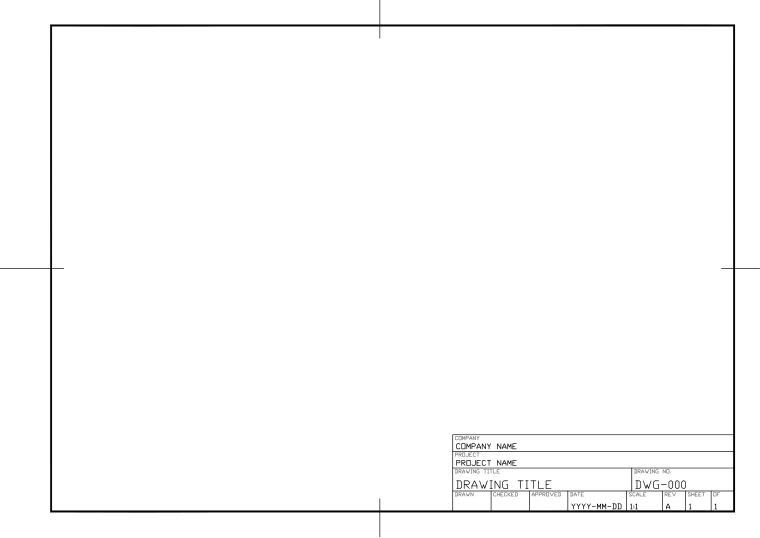 ZIP 다운로드
ISO A4 · 가로
297 × 210 mm
도곽 여백: 제본 쪽 20 mm, 나머지 10 mm
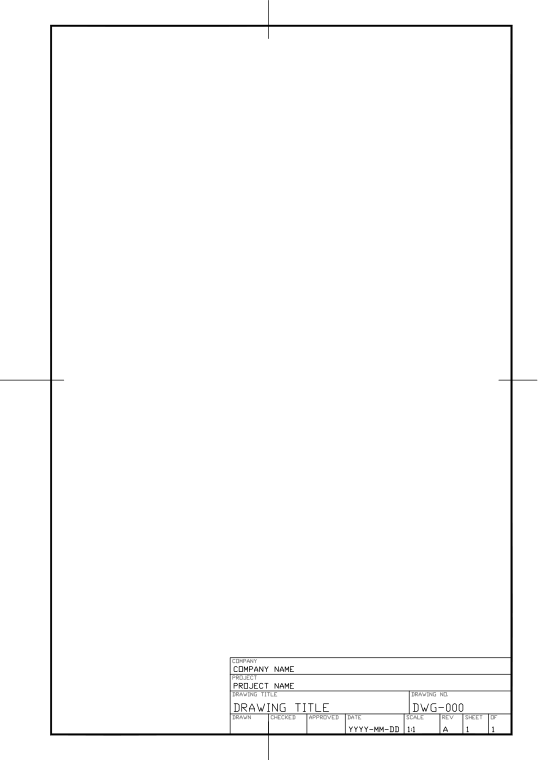 ZIP 다운로드
ISO A4 · 세로
210 × 297 mm
도곽 여백: 제본 쪽 20 mm, 나머지 10 mm
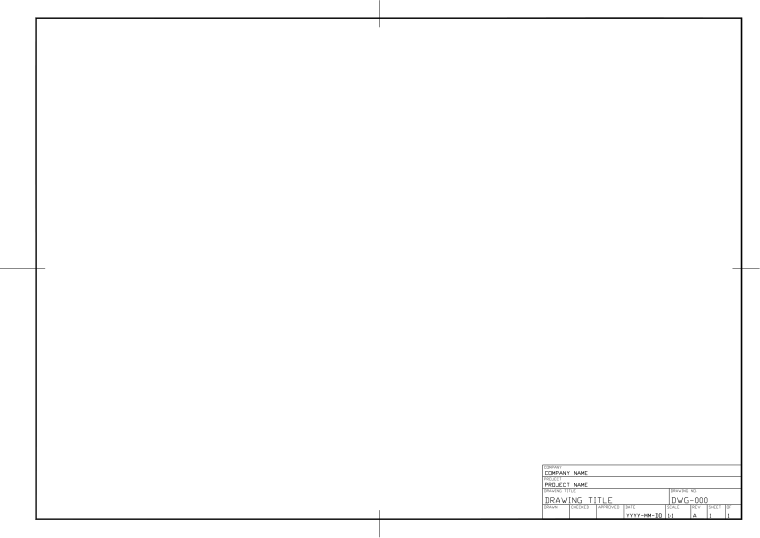 ZIP 다운로드
ISO A3 · 가로
420 × 297 mm
도곽 여백: 제본 쪽 20 mm, 나머지 10 mm
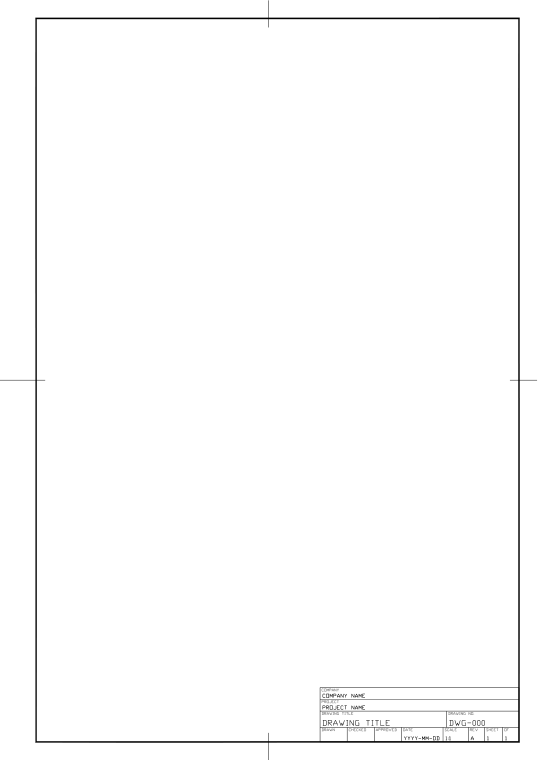 ZIP 다운로드
ISO A3 · 세로
297 × 420 mm
도곽 여백: 제본 쪽 20 mm, 나머지 10 mm
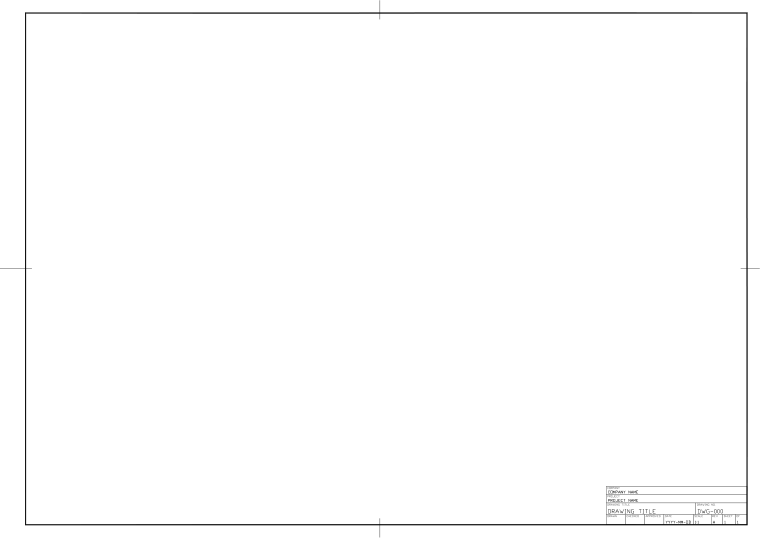 ZIP 다운로드
ISO A2 · 가로
594 × 420 mm
도곽 여백: 제본 쪽 20 mm, 나머지 10 mm
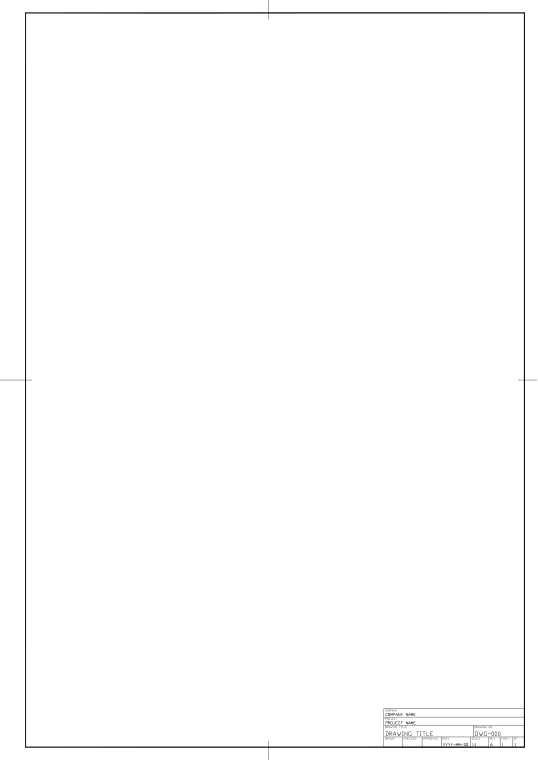 ZIP 다운로드
ISO A2 · 세로
420 × 594 mm
도곽 여백: 제본 쪽 20 mm, 나머지 10 mm
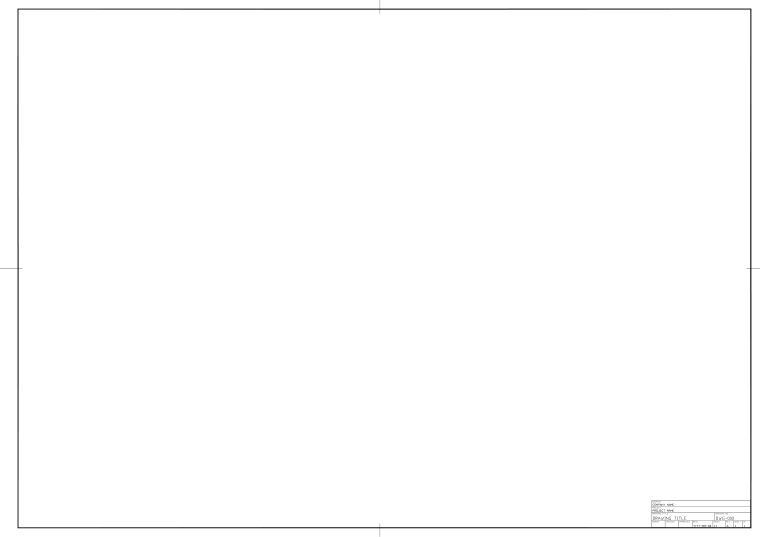 ZIP 다운로드
ISO A1 · 가로
841 × 594 mm
도곽 여백: 제본 쪽 20 mm, 나머지 10 mm
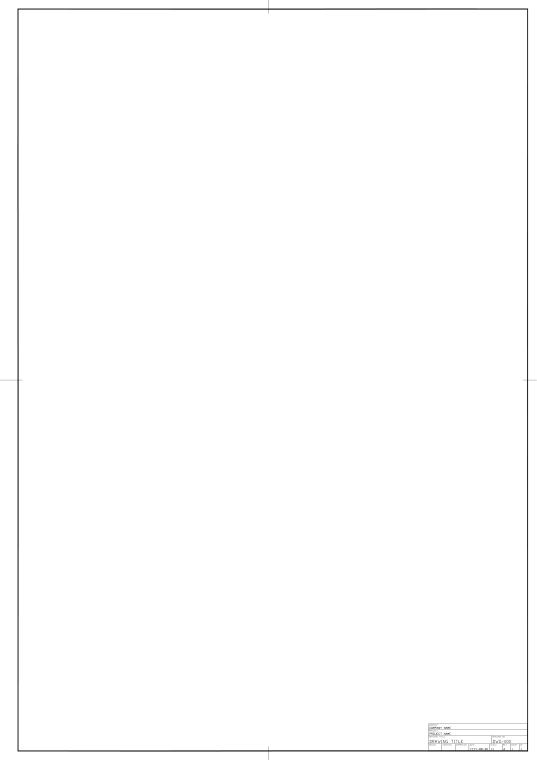 ZIP 다운로드
ISO A1 · 세로
594 × 841 mm
도곽 여백: 제본 쪽 20 mm, 나머지 10 mm
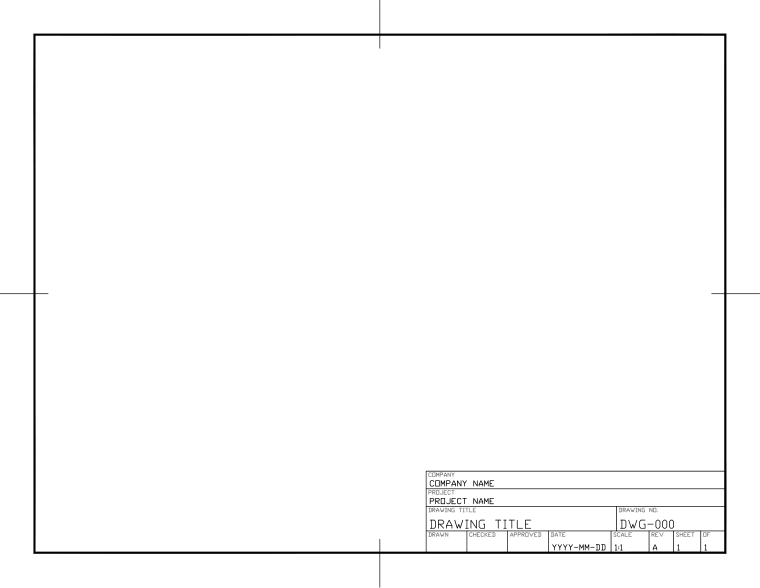 ZIP 다운로드
ANSI A · 가로
11 × 8.5 인치
도곽 여백: 사방 0.5인치
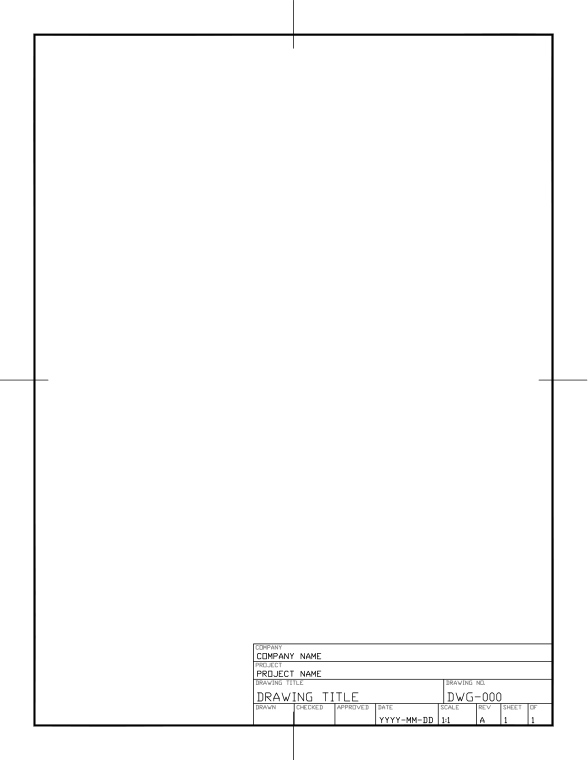 ZIP 다운로드
ANSI A · 세로
8.5 × 11 인치
도곽 여백: 사방 0.5인치
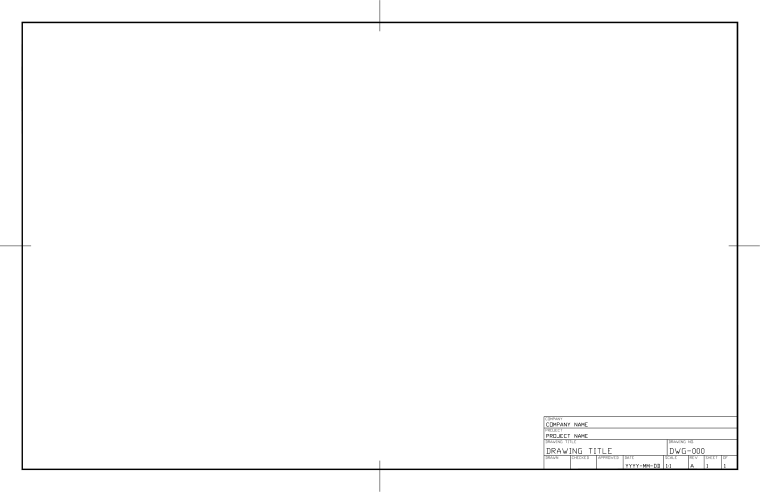 ZIP 다운로드
ANSI B · 가로
17 × 11 인치
도곽 여백: 사방 0.5인치
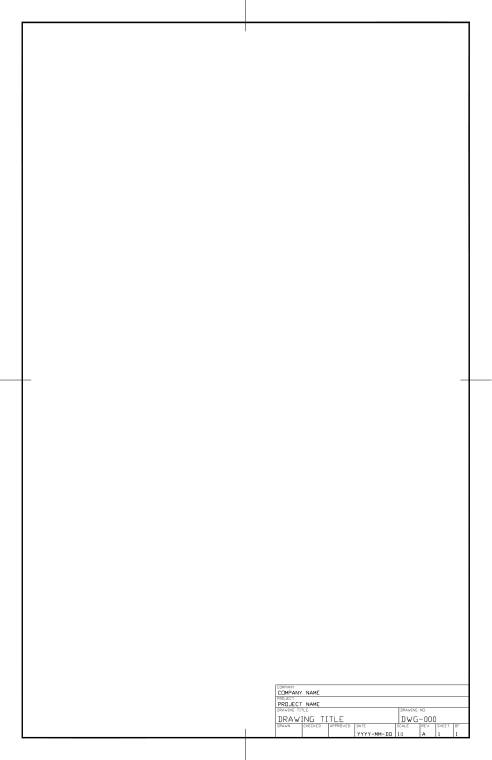 ZIP 다운로드
ANSI B · 세로
11 × 17 인치
도곽 여백: 사방 0.5인치
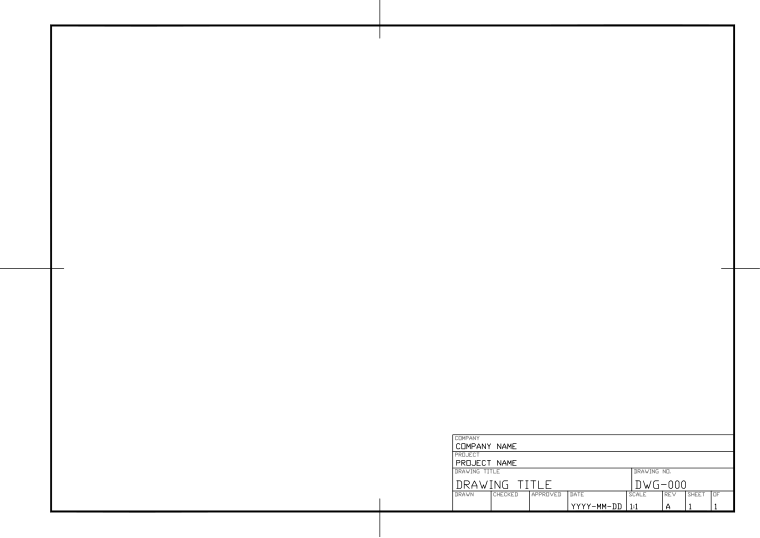
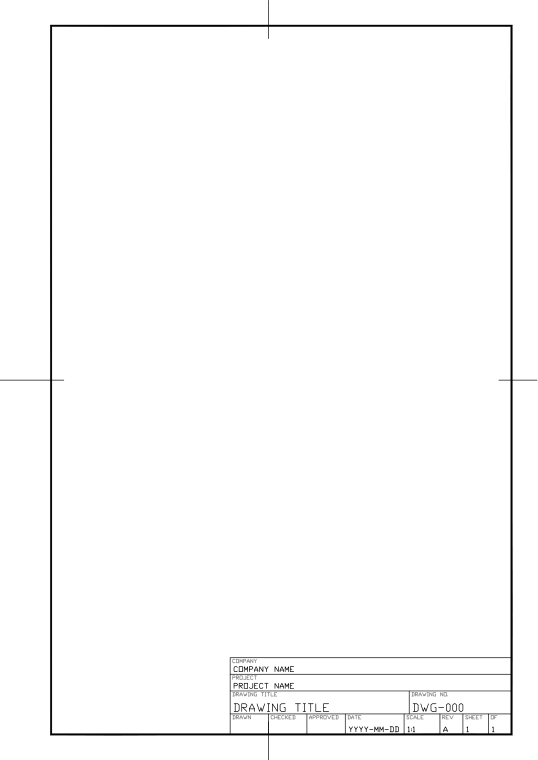
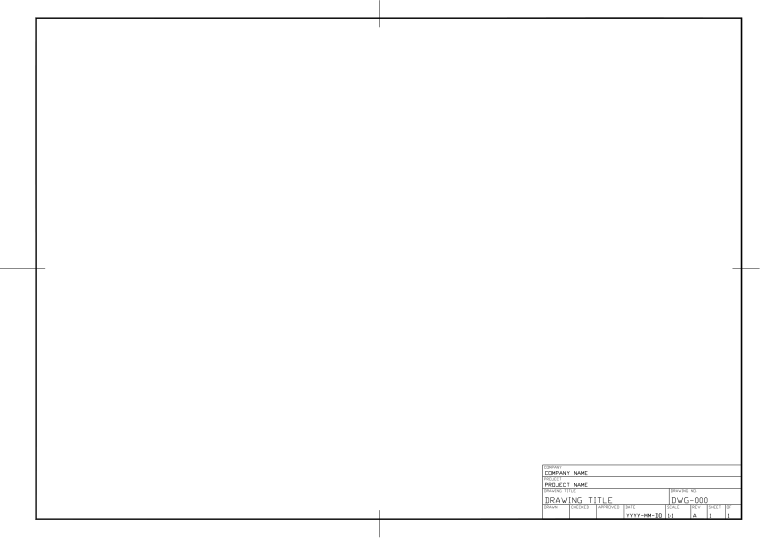
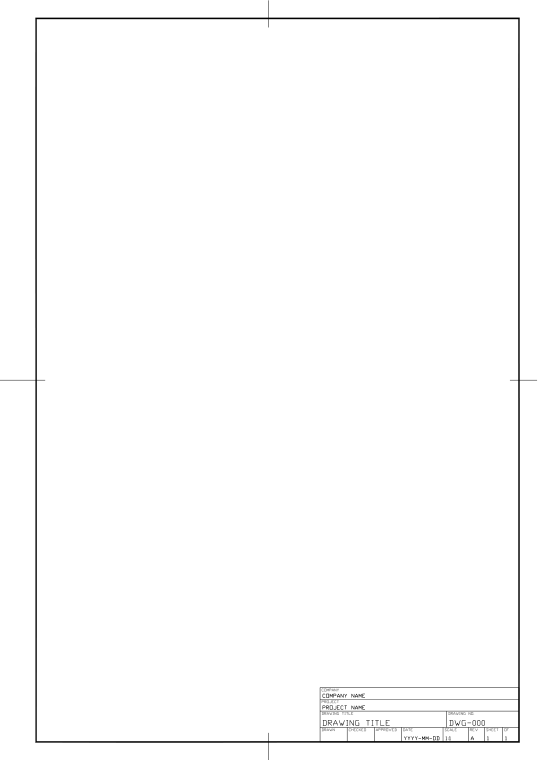
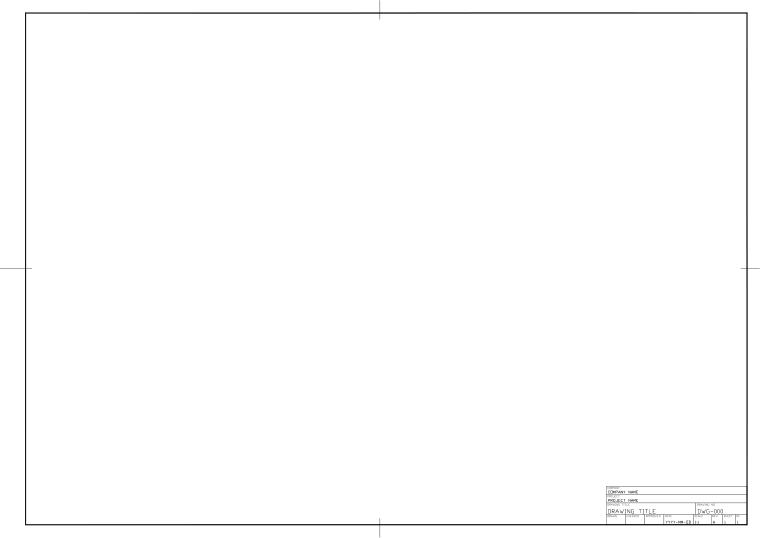
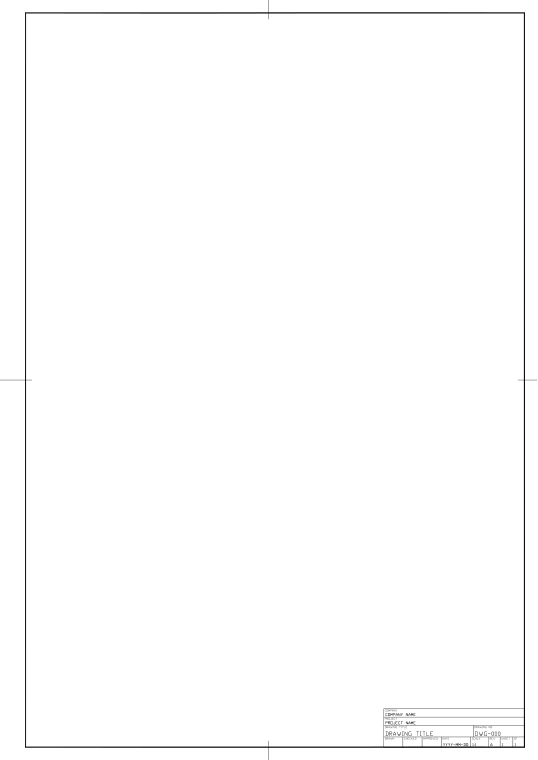
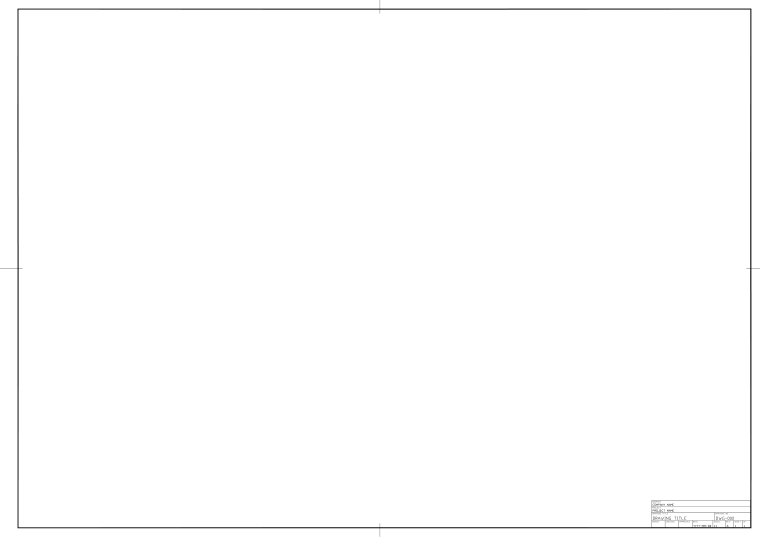
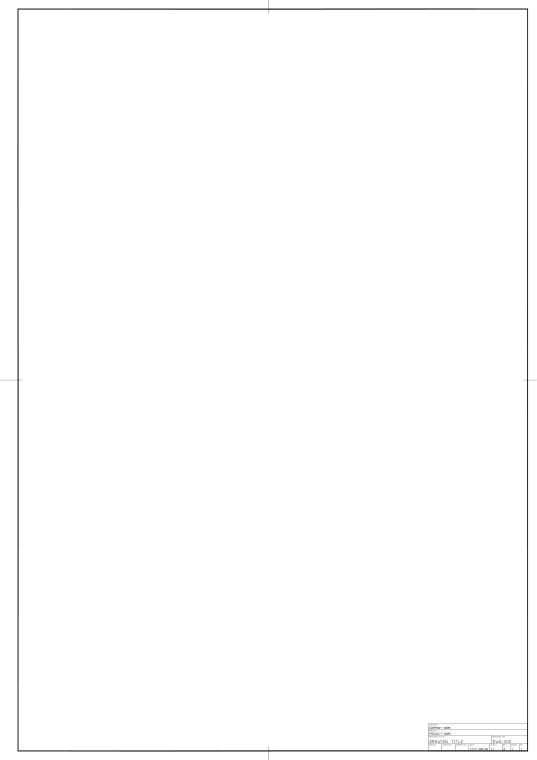
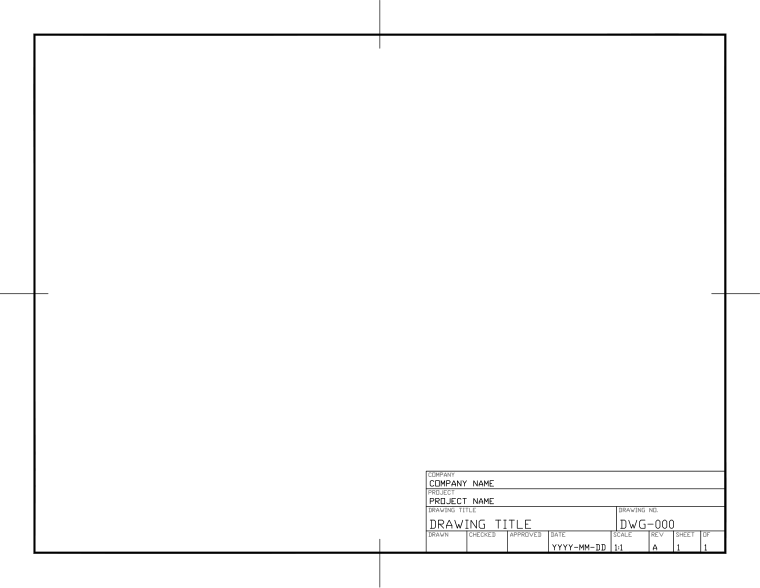
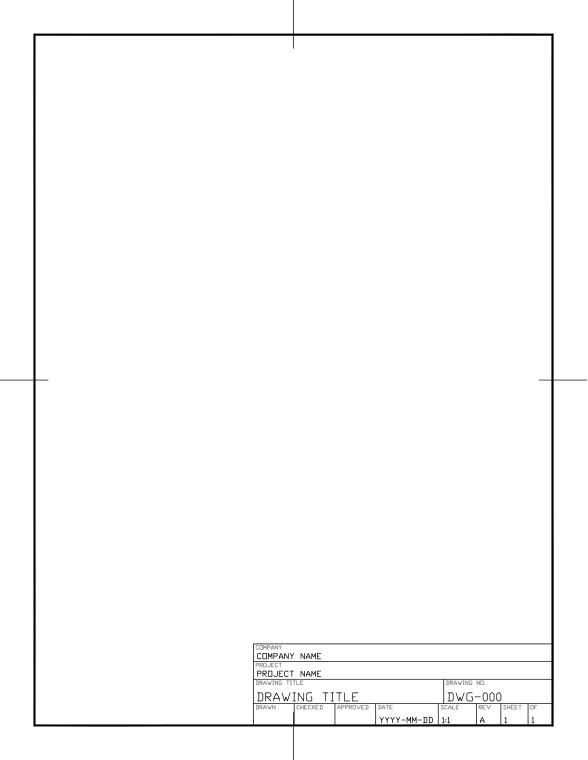
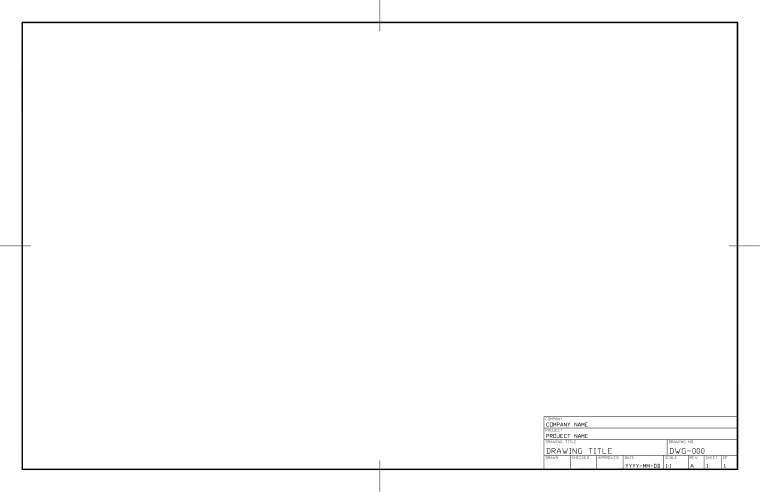
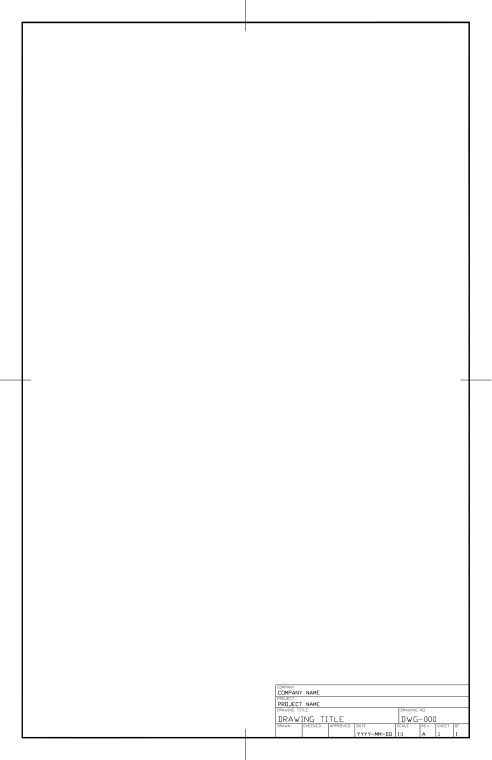
모든 템플릿에 들어 있는 것
- 용지 크기와 플로터(DWG To PDF)가 설정된 배치(페이퍼 공간). 출력 축척은 1:1이고 여백이 있는 도곽과 중심 표시가 있습니다.
- 오른쪽 아래의 표제란, 110 × 30 mm(4.33 × 1.18인치). TITLEBLOCK이라는 블록 하나에 속성 12개가 있습니다.
- 도곽 전체를 덮는 축척 1:1 뷰포트 하나. 잠겨 있으므로 축척을 바꾸기 전에 잠금을 해제하세요.
- 모델 공간의 DRAWING-AREA 레이어에 뷰포트가 보여 주는 범위와 똑같은 사각형이 있습니다. 출력되지 않습니다. 이 안에 작도하세요.
- 레이어는 FRAME, TITLEBLOCK, VIEWPORT, DRAWING-AREA뿐입니다(뒤의 두 개는 출력되지 않음). ISO 파일은 밀리미터, ANSI 파일은 인치입니다.
COMPANYPROJECTTITLEDRAWING_NODRAWNCHECKEDAPPROVEDDATESCALEREVSHEETSHEET_OF
템플릿 사용 방법
- DWG를 열어 자신의 이름으로 저장하세요. 도면 템플릿(.dwt)으로 저장하면 새 도면을 그것으로 시작할 수 있습니다.
- 표제란을 더블클릭하거나 EATTEDIT를 실행해 항목을 채웁니다. 여러 도면을 한 번에 채우려면 BlockSync를 사용하세요.
- 모델 공간의 DRAWING-AREA 사각형 안에 작도합니다. 1:1이 아닌 축척이면 뷰포트의 잠금을 해제하고 축척(예: 1:100)을 설정한 뒤 사각형도 같은 배율로 키웁니다.
- 배치의 페이지 설정에서 프린터나 PDF 플로터를 선택하고 출력하세요. 용지 크기는 이미 설정되어 있습니다.
표제란은 표준화되어 있나요?
일부만 그렇습니다. 시트 크기와 여백은 나라를 가리지 않고 공통적입니다. 세계 대부분에서 ISO 5457(A 계열, 제본 쪽 여백이 더 넓음)을, 미국에서는 ASME Y14.1(A~E 크기)을 사용합니다. ISO 7200은 표제란에 들어가야 할 데이터 항목을 나열합니다. 그러나 표제란 자체의 배치는 표준화되어 있지 않아서 회사마다, 흔히 업종마다 자기 것이 있습니다.
이 템플릿은 시트 크기, 여백, 항목에 대해 이런 표준의 취지에 맞는 일반적인 관행을 따르지만, 어느 표준에 대해서도 인증을 받은 것은 아닙니다. 회사나 고객의 표준이 있다면 이것을 출발점으로 삼아 표제란을 조정하세요.
자주 묻는 질문
- AutoCAD 표제란은 모두 같은가요?
- 아니요. 시트 크기와 여백은 대체로 표준화되어 있고(ISO 5457, ASME Y14.1) ISO 7200이 데이터 항목을 나열하지만, 표제란 자체의 배치는 회사마다, 업종마다 다릅니다. 이 템플릿을 출발점으로 삼아 자신의 표준에 맞게 블록을 바꾸세요.
- 이 템플릿은 ISO 5457, ISO 7200, ASME Y14.1을 준수하나요?
- 시트 크기, 도곽 여백, 표제란 항목에 대해 이런 표준의 취지에 맞는 일반적인 관행을 따르지만, 조항별로 확인하지 않았고 인증도 받지 않았습니다. 고객이 엄격한 준수를 요구한다면 상대방의 표준과 표제란을 대조해 보세요.
- 표제란은 어떻게 채우나요?
- 표제란을 더블클릭해 고급 속성 편집기를 열거나 EATTEDIT를 실행합니다. 항목은 속성이며 COMPANY, PROJECT, TITLE, DRAWING_NO, DRAWN, CHECKED, APPROVED, DATE, SCALE, REV, SHEET, SHEET_OF입니다. 여러 도면의 표제란을 한 번에 채우려면 Excel로 내보낸 뒤 BlockSync로 다시 쓰세요.
- 뷰포트의 축척은 어떻게 바꾸나요?
- 뷰포트는 뷰가 실수로 움직이지 않도록 잠겨 있습니다. 선택한 뒤 특성 팔레트에서 '표시 잠금'을 '아니요'로 바꾸고, 축척(예: 1:100)을 고른 다음 다시 잠그세요. 모델 공간의 DRAWING-AREA 사각형도 같은 배율로 조정해 뷰포트가 보여 주는 범위와 맞추고, 표제란의 SCALE 속성도 바꾸세요.
- 로고를 추가하거나 항목을 바꿀 수 있나요?
- 네. BEDIT로 블록을 열면 로고를 추가하고, 크기를 바꾸고, 속성을 추가할 수 있습니다. 이미 이 블록이 들어 있는 도면에 변경을 반영하려면 ATTSYNC로 갱신하거나 블록을 교체하세요. 먼저 백업하세요. ATTSYNC를 부주의하게 쓰면 속성 값이 사라질 수 있습니다.
- 어떤 AutoCAD 버전에서 열 수 있나요?
- 파일은 AutoCAD 2018 형식의 일반 DWG이므로 AutoCAD 2018 이상에서 열립니다. 표준 객체만 들어 있고 애드인이 필요 없습니다.
많은 도면, 하나의 표제란
프로젝트의 모든 도면에 같은 프로젝트 이름, 개정, 날짜가 필요할 때 표제란을 하나씩 편집하지 마세요. 모든 도면의 속성을 Excel 시트로 읽어 와 채운 뒤, 미리보기와 백업과 함께 한 번에 다시 쓸 수 있습니다.
BlockSync로 하는 방법 보기