
가이드/텍스트 및 라벨
여러 AutoCAD 도면의 문자를 한 번에 찾아 바꾸기(LISP 없이)
 TextSync로 제작
September 26, 2026 업데이트
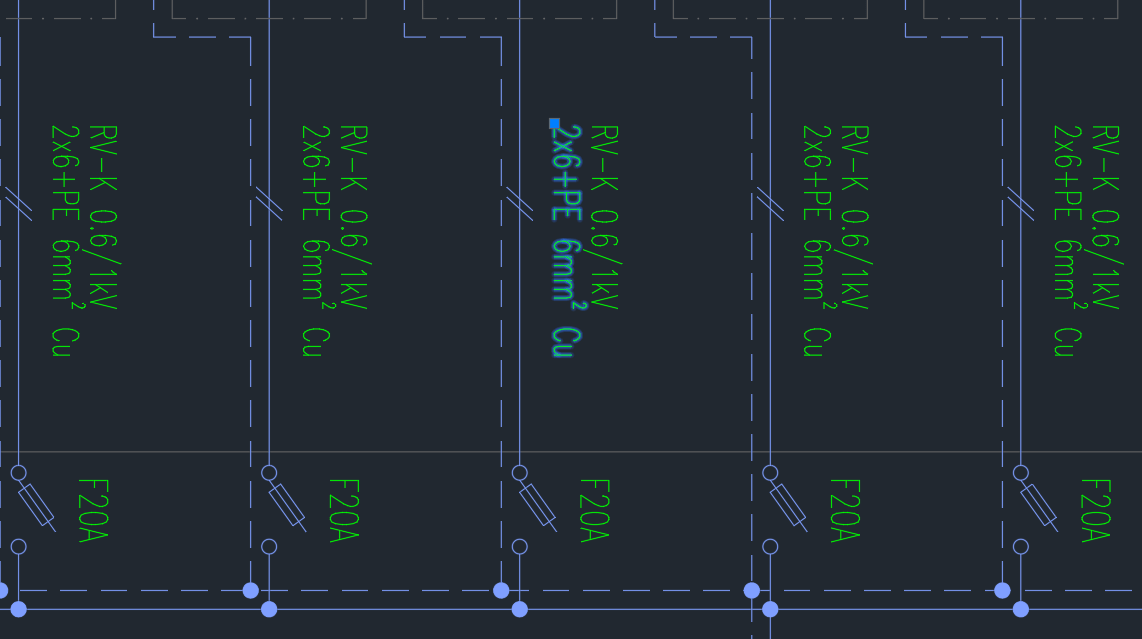
부품 번호가 대체되었거나, 고객사 이름이 바뀌었거나, 표준 주석의 문구가 수정되었습니다 — 그런데 옛 표현은 도면 세트의 모든 시트에 흩어져 있습니다. AutoCAD의 FIND는 열려 있는 도면에서만 동작하므로, 바꾸려면 파일을 하나씩 열고, 바꾸고, 저장하고, 닫아야 합니다.
흔한 우회 방법은 Lee Mac의 Batch Find & Replace 같은 LISP입니다. 일은 해내지만, 검색 문자열을 정하고 실행하는 것이 전부입니다. 모든 일치 항목을 미리 훑어볼 목록이 없고, 잘못 바꿨을 때 되돌릴 방법은 직접 만들어 둔 백업뿐입니다.
이 가이드에서는 TextSync로 여러 도면의 단일 행 문자와 여러 줄 문자를 모두 하나의 Excel 시트로 내보내고, 거기서 Excel 자체의 찾기 및 바꾸기로 바꿉니다 — 모든 일치 항목이 눈에 보이고 도면, 도면층, 문자 종류별로 필터링할 수 있습니다 — 그리고 실제로 바뀐 문자만 다시 기록합니다.
1. 모든 문자를 Excel로 내보내기
TextSync의 Text → Excel 탭을 열고 도면을 추가합니다 — 직접 고르려면 Add Files…, 프로젝트 폴더 전체라면 Add Folder… — 그런 다음 Export to Excel을 클릭합니다.
모형 공간과 모든 배치의 DBText와 MText가 도면 구분 없이 하나의 통합 문서에 한 행씩 들어갑니다.
2. 바꿀 행만 남기기
통합 문서의 Text 시트는 문자 하나당 한 행이며, Text 열 옆에 그 문자의 도면(_File), 종류(_Kind: DBText 또는 MText), 공간, 도면층이 있습니다. 식별용 열은 잠겨 있어 실수로 편집되지 않지만, 필터와 정렬은 그대로 쓸 수 있습니다.
필터 화살표로 바꿀 범위를 좁힙니다: 한 동의 도면만, 주석 도면층의 문자만, MText만 등. 다음 단계에서는 보이는 행에서만 바꿉니다.
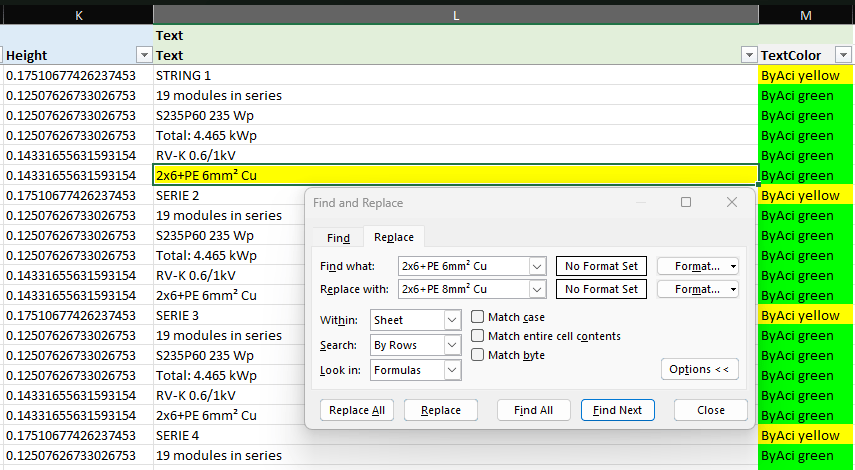
3. Excel의 찾기 및 바꾸기로 바꾸기
첫 번째 Text 셀을 클릭하고 Ctrl+Shift+Down으로 마지막 행까지 선택한 다음, Alt+;를 눌러 보이는 셀만 선택 상태로 남깁니다 — 필터로 숨겨진 행은 빠집니다. 그런 다음 Ctrl+H를 누릅니다.
옵션에서 대/소문자가 중요할 때는 "대/소문자 구분"을 켭니다. 그러면 PUMP를 바꿀 때 Pump나 pumping은 바뀌지 않습니다. 문자 전체가 검색어와 같아야 할 때는 "전체 셀 내용 일치"를 켭니다 — 태그나 짧은 레이블에 유용합니다. "모두 바꾸기"를 누르면 몇 군데를 바꿨는지 알려 줍니다.
Excel은 "찾을 내용"의 * 와 ? 를 와일드카드로 취급합니다. 별표나 물음표 자체를 찾으려면 앞에 물결표를 붙입니다: ~* 또는 ~?.
Text 열은 텍스트 서식으로 되어 있어 바꾼 결과가 보이는 그대로 기록됩니다 — Excel이 1/2를 날짜로, 007을 7로 바꾸지 않습니다. 다 되면 통합 문서를 저장합니다.
4. 바뀐 내용만 다시 기록하기
Excel → Text 탭으로 바꾸고 통합 문서를 고른 뒤 DWG 폴더를 확인합니다. TextSync는 각 행을 파일 이름으로 도면에, 핸들로 문자에 대응시키므로 시트를 정렬하거나 필터링해도 값이 엉뚱한 곳에 기록되지 않습니다.
도면과 값이 다른 문자만 기록되고 나머지 행은 건너뛰며, 바뀐 것이 없는 도면은 저장도 하지 않습니다. MText에서는 바뀐 글자만 편집되므로 주변의 굵은 단어, 색상, 글꼴 변경은 그대로 남습니다. 바꾼 부분이 서식 경계에 걸치면 — 예를 들어 단어의 절반만 굵게 표시된 경우 — 그 MText 하나만 일반 텍스트로 다시 기록됩니다.
날짜나 도면 번호처럼 필드로 값이 정해지는 문자는 절대 덮어쓰지 않습니다. 해당 행은 실패로 보고되고 필드는 그대로 유지됩니다.
Automatic backup을 켠 채로 Write Back을 클릭합니다. Write-Back Report에 도면별 성공과 실패가 표시되며, 바꾸기가 잘못되었다면 Rollback All로 모든 파일을 백업에서 되돌릴 수 있습니다.
5. TextCompare로 결과 확인하기
Excel은 통합 문서에서 무엇을 바꿨는지 보여 주고, TextCompare는 도면에서 실제로 무엇이 바뀌었는지 보여 줍니다. TextSync가 방금 만든 백업 — _TextSyncBackup 안의 가장 최근 Backup_ 폴더 — 를 Folder A에, 프로젝트 폴더를 Folder B에 넣습니다. 바꾸기로 달라진 문자가 모두 옛 문구와 새 문구를 나란히 보여 주며 나열되고, 그 밖의 항목은 나오지 않아야 합니다.
다른 사람에게 변경을 검토받는 가장 빠른 방법이기도 합니다. TextCompare의 Excel 내보내기는 모든 수정의 전후 대조표라서 AutoCAD 없이도 읽을 수 있습니다.
이 방법이 닿지 않는 곳: 표제란 항목이나 태그 같은 블록 속성 값은 BlockSync로 처리하며, BlockSync에도 같은 Excel 왕복 과정이 있습니다 — 표제란 일괄 업데이트 가이드를 참고하세요. 표 셀, 다중 지시선, 치수 문자, 블록 정의 안의 문자는 아직 TextSync의 내보내기 대상이 아닙니다. 이런 곳에 옛 문구가 남아 있는 도면을 찾으려면 DwgSearch로 폴더를 검색하세요. DwgSearch는 이 모두를 색인합니다.
모든 화면과 설정에 대한 전체 안내는 TextSync 문서를 참고하세요. 직접 도면에 적용해 보려면 TextSync를 다운로드하세요 — Free 요금제는 배치당 최대 10개 도면까지 처리합니다.