
가이드/도면 표준
AutoCAD에 도곽과 표제란 넣기 — 무료 DWG 템플릿으로 레이아웃 삽입, 축척 설정, 속성 입력
October 28, 2026 업데이트
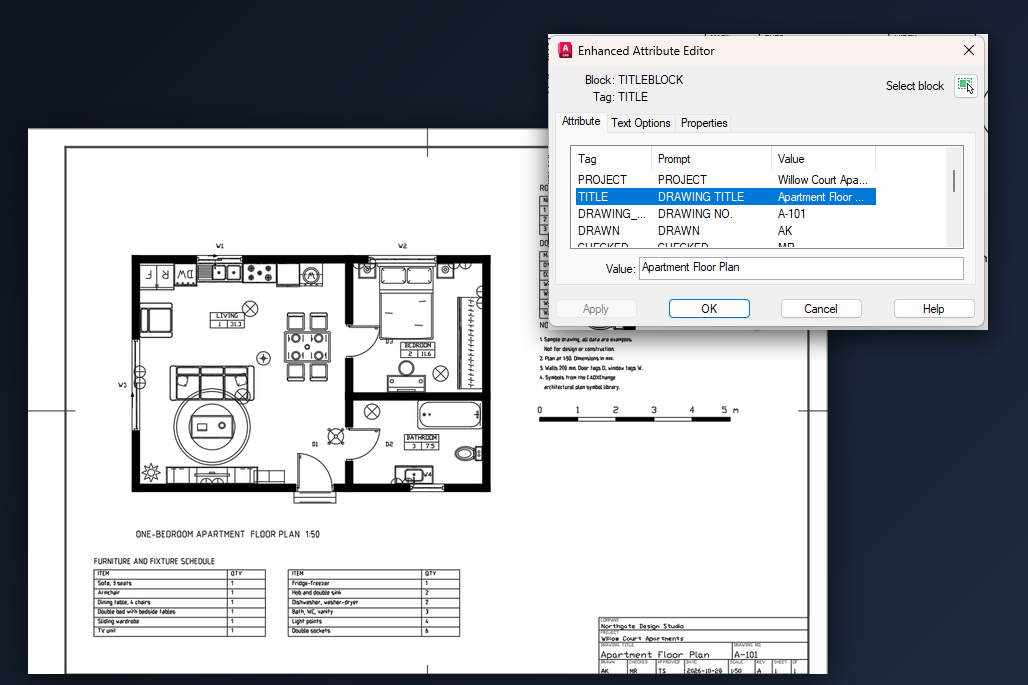
사무실 밖으로 나가는 도면에는 반드시 용지 둘레가 필요합니다. 도곽, 프로젝트명·도면명·도면 번호·개정 기호를 적는 표제란, 그리고 모형을 알맞은 축척으로 보여 주는 뷰포트입니다. 이것을 매번 새로 그릴 필요는 없습니다. AutoCAD는 다른 DWG 파일에서 레이아웃을 복사해 올 수 있으므로, 완성된 용지는 몇 번의 클릭이면 준비됩니다.
이 글에서는 CADXChange의 무료 표제란 템플릿을 사용합니다. 용지 크기마다 DWG 하나가 있고, 도곽, 표제란, 잠겨 있는 뷰포트가 미리 설정되어 있습니다. AutoCAD와 AutoCAD LT 모두에서 쓸 수 있습니다. 내 도면에 레이아웃을 삽입하고, 뷰포트 축척을 설정하고, 표제란을 입력한 다음 출력합니다.
1. 용지와 표제란을 고르고 ZIP 내려받기
표제란 템플릿 페이지를 열고 도면을 출력할 용지를 고릅니다. ISO A4~A0, ANSI A~E, ARCH C~E, 중국 국가 규격 GB A4~A0가 있고 각각 가로와 세로 방향이 있습니다. 그다음 표제란 스타일을 고릅니다. Basic, 개정표가 있는 Basic, Mechanical, Architectural, Electrical and process 다섯 가지입니다. 모든 스타일은 아홉 가지 언어의 라벨로 제공됩니다. 라벨과 입력 안내문은 언어에 따라 바뀌지만, 속성 이름(PROJECT, TITLE, DRAWING_NO, REV 등)은 항상 영어입니다. 그래서 스크립트나 Excel로 이 항목을 채울 때도 어느 언어에서나 같은 방식으로 쓸 수 있습니다.
내려받는 파일은 ZIP이고, 안에 DWG 하나와 짧은 README가 들어 있습니다. 나중에 다시 찾을 수 있는 폴더에 압축을 푸세요. 이 파일은 일반 도면처럼 열 수 있지만, 여기에서 작업하는 것은 아니고 레이아웃만 가져옵니다. 먼저 살펴보고 싶다면 한 번 열어 보세요. ISO-A3처럼 용지 이름이 붙은 페이퍼 공간 레이아웃이 있고, 도곽, 네 변의 중심 표시, 오른쪽 아래의 표제란, 도곽 전체를 덮는 뷰포트 하나가 들어 있습니다.
2. From Template으로 레이아웃을 내 도면에 삽입하기
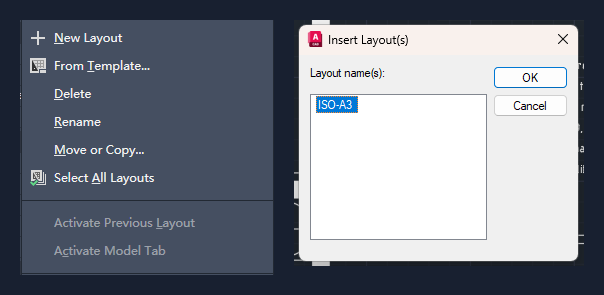
용지에 올릴 도면을 엽니다. 아래쪽 레이아웃 탭(예: Layout1)을 마우스 오른쪽 버튼으로 클릭하고 From Template을 선택합니다. 내부적으로는 LAYOUT 명령의 Template 옵션입니다. AutoCAD가 파일을 물으면 방금 압축을 푼 DWG를 고르세요. 파일 대화상자는 처음에 DWT 템플릿만 보여 주므로, 파일 형식을 DWG로 바꾸거나 전체 경로를 입력합니다.
Insert Layout(s) 대화상자에 그 파일의 레이아웃이 나열됩니다. ISO-A3 같은 용지를 선택하고 OK를 누르면, 도곽, 표제란, 뷰포트가 있는 새 레이아웃 탭이 생깁니다. 템플릿에서 가져오는 것은 페이퍼 공간뿐이고, 내 도면의 모형 공간은 그대로입니다. 대화상자가 뜨지 않고 명령줄에서 파일 이름을 묻는다면 시스템 변수 FILEDIA가 0인 것입니다. 1로 바꾸거나, 입력 안내에 전체 경로를 그대로 입력하세요.
3. 뷰포트 축척을 설정하고 도면을 도곽 안으로 가져오기
새 레이아웃으로 전환합니다. 뷰포트는 모형을 1:1로 보여 주므로, 실제 크기로 그린 건물이나 기계는 한쪽으로 멀리 벗어나 있거나, 아주 작은 일부만 도곽 가득 보입니다. 템플릿은 내 축척을 알 수 없으니 정상입니다. 뷰포트가 잠겨 있어서, 그 안에서는 마우스 휠을 돌려도 아무 일도 일어나지 않습니다.
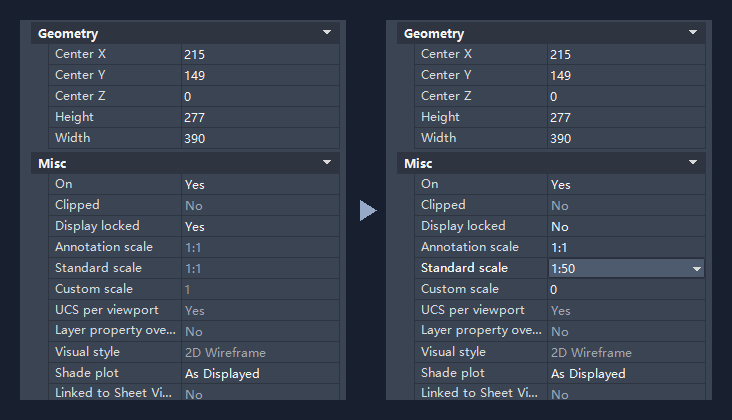
뷰포트 테두리를 클릭해 선택합니다. 특성 팔레트에서 Display locked를 No로 바꾸고, 필요한 Standard scale(예: 1:50)을 고르세요. 용지는 종이 그대로이므로 축척이 모형이 얼마나 들어가는지를 정합니다. ISO A3 용지의 390×277 mm 뷰포트에서 1:50은 19.5×13.85 m 범위를 보여 줍니다. 도면이 들어가고 주기를 쓸 여백이 남는 축척을 고르세요.
이제 뷰포트 안을 더블클릭해 작업 상태로 들어가고, PAN으로 도면을 원하는 위치로 옮깁니다. 이동만 하고 줌을 하지 않으면 축척은 계속 1:50입니다. 뷰포트 바깥을 더블클릭하면 페이퍼 공간으로 돌아옵니다. 마지막으로 뷰포트를 다시 선택해 Display locked를 Yes로 되돌리세요. 용지 확인을 마친 뒤 휠을 잘못 돌려도 축척이 바뀌지 않습니다.
4. 표제란 입력하기
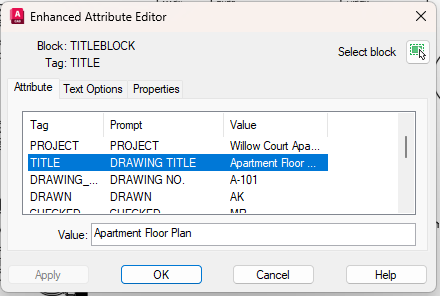
표제란을 더블클릭해서 향상된 속성 편집기를 엽니다. 목록에 블록의 모든 항목이 나옵니다. Basic 스타일은 COMPANY, PROJECT, TITLE, DRAWING_NO, DRAWN, CHECKED, APPROVED, DATE, SCALE, REV, SHEET, SHEET_OF이고, 다른 스타일에는 몇 가지가 더 있습니다. 행을 클릭하고 목록 아래 칸에 값을 입력한 뒤 다음 행으로 넘어가며, 마지막에 OK를 누릅니다.
각 항목의 너비는 인쇄되는 칸의 너비와 같습니다. 제목이 길어도 자동으로 줄어들지 않고 옆 항목으로 넘칩니다. 문장 대신 Apartment Floor Plan처럼 짧게 쓰고, 자세한 내용은 도면 안의 주기에 적으세요. 축척은 SCALE 칸에 직접 입력합니다. 표제란은 뷰포트에서 축척을 읽어 오지 않으므로, 뷰포트 축척을 바꾸면 이 칸도 함께 고치세요.
5. 용지를 확인하고 출력하기
레이아웃 전체를 한 번 훑어보세요. 도곽, 표제란, 도면이 여백 안에 들어와 있는지, 제목이 제대로 읽히는지, 표제란의 축척이 뷰포트와 맞는지 확인합니다. 뷰포트 테두리는 출력되지 않는 별도 도면층에 있으므로, 종이에는 도면 둘레에 선이 나타나지 않습니다.
레이아웃에는 DWG To PDF 플로터, 템플릿의 용지 크기, 1:1 출력 축척이 미리 설정되어 있습니다. 도면의 축척은 뷰포트가 가지고 있기 때문입니다. Ctrl+P를 눌러 미리보기를 확인한 뒤 출력하거나, PUBLISH로 도면 세트의 다른 용지와 함께 PDF로 내보내세요.
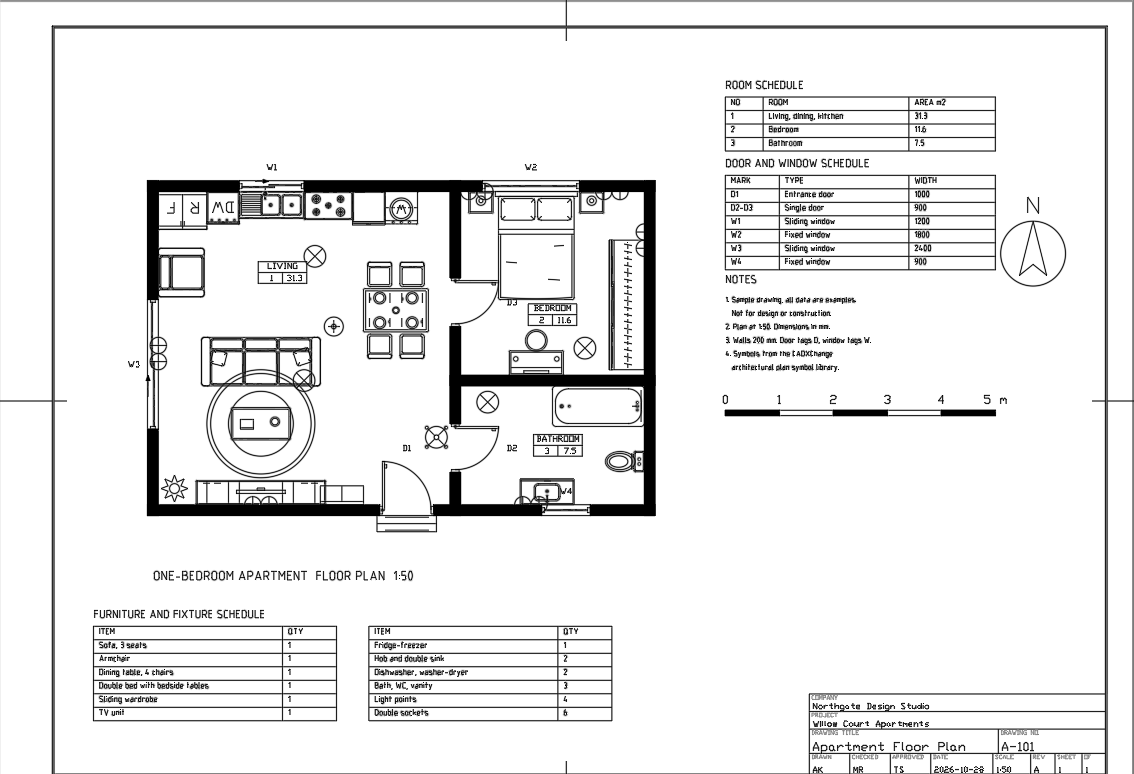
6. 다음 도면에도 같은 용지 재사용하기
같은 프로젝트의 다음 용지는 도면 안에서 레이아웃을 복사하거나(탭을 오른쪽 클릭, Move or Copy, Create a copy 체크), 템플릿의 레이아웃을 다시 삽입하면 됩니다. 축척을 설정하고 바뀌는 항목, 즉 제목, 도면 번호, 개정 기호를 입력하세요.
여러 도면에 같은 프로젝트명, 발주처, 날짜를 넣어야 한다면 한 장씩 입력하는 것은 느리고 실수도 생기기 쉽습니다. BlockSync는 폴더 안 도면들의 블록 속성을 한꺼번에 읽고 쓸 수 있어서, Excel 시트 하나로 모든 표제란을 채울 수 있습니다. 순서는 표제란 속성 일괄 업데이트 가이드에 나와 있습니다.
방법은 이것이 전부입니다. From Template으로 템플릿에서 용지를 가져오고, 뷰포트에서 축척을 정하고, 속성을 입력해서 출력합니다. 도면의 모형은 전혀 건드리지 않기 때문에, 같은 템플릿 레이아웃을 어떤 도면에도 쓸 수 있습니다.
이 템플릿은 용지 크기와 여백에 관한 일반적인 관행(ISO 5457, ISO 7200, ASME Y14.1의 취지)을 따르지만, 특정 규격에 맞는지 인증받은 것은 아닙니다. 회사나 발주처의 규격을 확인하고, 다른 항목이 필요하면 블록을 조정하세요. 템플릿은 상업용을 포함해 본인의 프로젝트에서 자유롭게 사용하고 수정할 수 있습니다.
시작하기 전에 — 자주 묻는 질문
- AutoCAD 도면에 표제란을 추가하려면 어떻게 하나요?
- 도곽과 표제란을 직접 그리는 대신, 완성된 용지 레이아웃을 삽입하는 것이 가장 쉽습니다. 레이아웃 탭을 오른쪽 클릭해서 From Template을 선택하고, 도곽과 표제란이 있는 레이아웃이 들어 있는 DWG를 연 다음, Insert Layout(s) 대화상자에서 그 레이아웃을 고릅니다. 그런 뒤 뷰포트 축척을 설정하고 표제란 속성을 입력하세요.
- AutoCAD 표제란 DWG 템플릿은 어디서 무료로 받을 수 있나요?
- CADXChange에서는 ISO A4~A0, ANSI A~E, ARCH C~E, GB A4~A0 용지용 무료 DWG 템플릿을 가로와 세로 방향으로 제공합니다. 표제란은 다섯 가지 스타일, 라벨은 아홉 가지 언어입니다. 각 ZIP에는 완성된 레이아웃이 들어 있는 DWG와 README가 들어 있습니다.
- AutoCAD에서 다른 DWG 파일의 레이아웃을 삽입하려면 어떻게 하나요?
- LAYOUT 명령의 Template 옵션을 쓰거나, 레이아웃 탭을 오른쪽 클릭해서 From Template을 선택하세요. DWT, DWG, DXF 파일을 지정하면 Insert Layout(s) 대화상자에 그 파일의 레이아웃이 표시됩니다. 선택한 레이아웃의 페이퍼 공간이 내 도면에 복사되며, 모형 공간은 복사되지 않습니다.
- 새 레이아웃에서 도면이 보이지 않거나 아주 작은 일부만 보이는 이유는 무엇인가요?
- 템플릿의 뷰포트는 모형을 1:1로 보여 주고 잠겨 있기 때문입니다. 뷰포트 테두리를 선택하고 Display locked를 No로 바꾼 뒤 1:50 같은 Standard scale을 고르세요. 뷰포트 안을 더블클릭해서 도면을 도곽 안으로 옮기고, 다시 뷰포트를 잠급니다.
- 잠긴 뷰포트의 축척은 어떻게 바꾸나요?
- 뷰포트를 테두리로 선택하고 특성 팔레트에서 Display locked를 No로 바꿉니다. 그다음 팔레트의 Standard scale 또는 상태 표시줄의 뷰포트 축척 목록에서 축척을 고르세요. 축척이 맞으면 Display locked를 다시 Yes로 바꿉니다.
- 도면에 이미 TITLEBLOCK이라는 블록이 있으면 어떻게 되나요?
- AutoCAD는 중복된 블록 정의가 무시된다는 메시지를 표시하고, 도면에 이미 있는 정의를 그대로 유지합니다. 삽입한 레이아웃은 기존 블록과 그 라벨·항목을 사용하게 됩니다. 레이아웃을 삽입하기 전에 기존 블록의 이름을 바꾸거나, 사용하지 않는다면 PURGE로 삭제하세요.
- 표제란이 축척이나 날짜를 자동으로 채워 주나요?
- 아니요. 이 항목들은 일반 블록 속성이므로 SCALE, DATE 등에는 입력한 텍스트가 그대로 남습니다. 뷰포트 축척을 바꾸면 SCALE은 직접 갱신하세요.
- 템플릿을 다른 언어로 쓸 수 있나요?
- 네. 모든 용지와 스타일이 영어, 중국어(간체와 번체), 일본어, 한국어, 독일어, 프랑스어, 이탈리아어, 스페인어 라벨로 제공됩니다. 바뀌는 것은 인쇄되는 라벨과 입력 안내문뿐이고, 속성 이름은 영어 그대로입니다.