
가이드/도면 표준
여러 AutoCAD 도면의 외부 참조 경로를 한 번에 고치기 — 프로젝트를 옮긴 뒤 상대 경로로 바꾸기
 LayerSync로 제작
September 30, 2026 업데이트
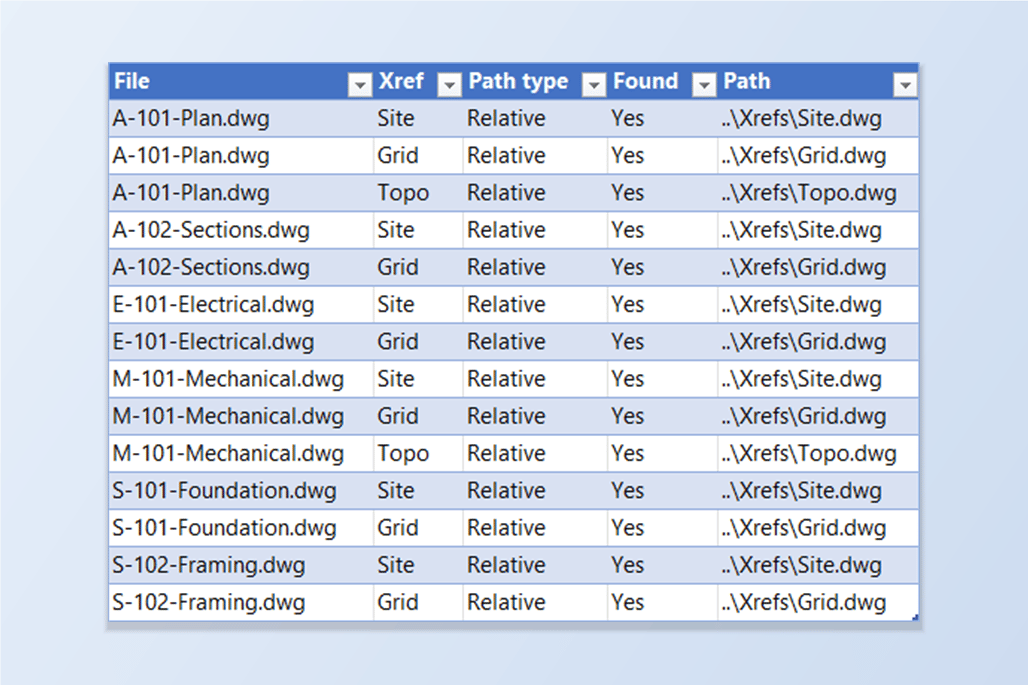
외부 참조는 각 도면에 경로로 저장되며, 그 경로는 만들어질 때의 폴더 구조에서만 유효합니다. 프로젝트를 새 서버나 드라이브로 옮기거나, 컨설턴트에게 넘기거나, 최상위 폴더 이름을 바꾸면, D:\OldServer\Project\Xrefs\Site.dwg 같은 전체 경로로 첨부된 참조는 모두 찾을 수 없게 됩니다.
AutoCAD의 외부 참조 팔레트는 열려 있는 도면에서 동작하므로, 마흔 장의 도면을 고치려면 도면을 하나씩 열어 참조마다 경로를 다시 지정하고 저장하면서 경로 유형이 전체가 아니라 상대로 나오기를 바라야 합니다. 느리고 하나를 놓치기 쉽습니다.
이 가이드는 LayerSync로 도면 묶음 전체의 외부 참조를 저장된 경로와 AutoCAD가 찾는지 여부와 함께 나열하고, 경로를 일괄로 바꾼 다음, 미리 보기와 백업을 거쳐 다시 씁니다. 예제는 참조 열네 개가 있는 도면 여섯 장으로, 그중 열두 개가 아직 이전 서버를 가리킵니다. Free 버전은 실행당 최대 10장의 도면을 처리합니다.
1. 도면을 스캔하고 찾을 수 없는 외부 참조 확인하기
LayerSync를 열고 Add Files… 또는 Add Folder…로 도면을 추가해 스캔하게 합니다. Files 목록을 접고 Xrefs 탭을 엽니다. 도면에 직접 첨부된 외부 참조마다 한 행이 있으며, 도면, 외부 참조 이름, Type(Attach 또는 Overlay), Path type(Full, Relative, None), Found 여부, 도면에 저장된 Current path, 편집할 수 있는 New path가 표시됩니다.
Found는 AutoCAD가 이 컴퓨터에서 파일을 찾는다는 뜻이며, 저장된 경로는 도면을 열 때와 같은 방식으로 해석됩니다. 여기서는 D:\OldServer\Project\Xrefs를 쓰는 열두 개의 참조는 찾을 수 없고, 이미 ..\Xrefs\Grid.dwg를 쓰는 두 개의 Grid 참조는 찾아집니다.
2. 모든 경로에서 이전 폴더 바꾸기
그리드 위의 막대가 Change paths of shown xrefs입니다. 세 버튼은 검색이 현재 표시하는 모든 외부 참조에 적용됩니다. 먼저 Search에 OldServer를 입력해 이전 서버를 쓰는 참조만 나열합니다. 검색은 외부 참조 이름, 경로, 도면 파일 이름과 일치하며 와일드카드도 받습니다.
Find에 D:\OldServer\Project\Xrefs, Replace with에 ..\Xrefs를 넣고 Replace in shown을 클릭합니다. 각 경로는 그 글자를(대소문자 구분 없이) 바꾸는 방식으로 변경되며, 버튼 옆 메시지에 경로 12개를 변경했다고 표시됩니다. New path 열에는 이제 ..\Xrefs\Site.dwg, ..\Xrefs\Grid.dwg 등이 보이며, 도면이 있는 폴더 옆의 Xrefs 폴더를 뜻합니다.
나머지 두 버튼은 다른 경우를 위한 것입니다. Make relative와 Make full path는 AutoCAD가 이 컴퓨터에서 찾은 파일을 사용하므로, 찾지 못한 참조와 도면과 다른 드라이브에 있는 파일(상대 경로가 존재하지 않음)은 건너뜁니다. 메시지에 바꾼 수와 건너뛴 수가 표시됩니다.
3. 무엇이든 쓰기 전에 미리 보기
검색을 지우고 Write Directly…를 클릭합니다. LayerSync는 편집한 모든 경로를 도면의 경로와 비교해 Diff Preview 화면에 각 변경을 나열합니다. 파일 6개 미리 보기, 변경 12건, 차단 0건이 표시됩니다. 도면을 선택하고 Xrefs 탭을 열면 경로를 볼 수 있습니다. A-101-Plan에서는 Site, Grid, Topo 참조가 D:\OldServer\Project\Xrefs\…에서 ..\Xrefs\…로 바뀝니다.
Windows가 경로에 허용하지 않는 문자가 든 경로는 Cannot write로 표시됩니다. 이 컴퓨터에 없는 새 경로는 서버나 다른 컴퓨터의 위치가 흔한 대상이므로 그래도 기록되지만, 오타를 놓치지 않도록 미리 보기에 이유가 표시됩니다. 확인하기 전에는 아무것도 쓰이지 않습니다.
4. 경로 쓰기
Write Selected Files를 클릭하고 확인합니다. Automatic backup을 체크해 두면 LayerSync는 각 도면을 먼저 백업 폴더에 복사한 뒤 새 경로를 쓰고 저장하며, 바뀐 모든 경로를 저장된 도면에서 다시 읽어 확인합니다. 보고서에는 성공 6건, 실패 0건, 다시 읽기 불일치 0건과 각 백업의 위치가 표시됩니다.
같은 화면의 Rollback All은 실행한 모든 도면을 백업에서 복원하며, 나중에 Restore Backup…으로도 같은 일을 할 수 있습니다. 바뀌는 것은 저장된 경로뿐이며, 참조는 다시 로드되지 않고 유형과 삽입은 그대로입니다.
5. 참조가 찾아지는지 확인하기
독립적으로 확인하려면 도면을 다시 스캔해 보세요. 이 예제에서는 열네 개의 참조 모두 상대 경로 ..\Xrefs\Site.dwg, ..\Xrefs\Grid.dwg, ..\Xrefs\Topo.dwg 중 하나를 쓰고, 모두 Found 확인란이 체크되어 있습니다.
경로가 상대적이므로 Sheets와 Xrefs 폴더가 나란히 있는 한 프로젝트를 다시 옮기거나 다른 사람에게 넘길 수 있습니다.
같은 변경을 Excel에서도 할 수 있습니다. Export to Excel…은 같은 정보 열이 있는 Xrefs 시트를 추가하며, 바꿀 것은 (현재 경로로 채워진) NewPath입니다. Excel의 어떤 방법으로든 편집한 뒤 Excel → AutoCAD 화면에서 미리 보고 다시 쓰세요. 삭제한 열은 기록되지 않습니다.
알아 둘 제한이 몇 가지 있습니다. 나열되는 것은 도면에 직접 첨부된 참조뿐이며, 참조된 도면 안의 참조는 그 도면에 속하므로 바꾸려면 그 도면을 배치에 추가해야 합니다. Found는 이 컴퓨터의 상태이며 다른 컴퓨터의 상태가 아닙니다. 이미지와 PDF 언더레이는 바꾸지 않습니다. 각 화면과 설정의 전체 안내는 LayerSync 문서에 있습니다. 내 도면에서 직접 써 보려면 LayerSync를 다운로드하세요. Free 버전은 실행당 최대 10장의 도면을 다룹니다.
시작하기 전에 — 자주 묻는 질문
- 여러 AutoCAD 도면의 외부 참조 경로를 한꺼번에 바꾸려면?
- LayerSync에 도면을 추가하고 Xrefs 탭을 엽니다. 원하는 참조를 검색하고, Find에 이전 글자, Replace with에 새 글자를 넣은 다음 Replace in shown을 클릭하거나 New path 셀을 직접 편집합니다. 쓰기 전에 Diff Preview가 모든 변경을 나열하고, 도면은 백업과 함께 저장됩니다.
- 여러 도면의 외부 참조 경로를 상대 경로로 바꾸려면?
- 경로가 옮겨진 폴더의 전체 경로라면 이 가이드처럼 그 폴더를 상대 경로로 바꿉니다. 예를 들어 D:\OldServer\Project\Xrefs를 ..\Xrefs로 바꿉니다. AutoCAD가 이미 파일을 찾는다면 Make relative가 각 경로를 그 도면 기준의 상대 경로로 변환합니다. 이 버튼은 AutoCAD가 찾지 못한 참조와 도면과 다른 드라이브에 있는 파일을 건너뜁니다.
- 경로의 일부, 예를 들어 서버 이름만 바꿀 수 있나요?
- 네. Replace in shown은 Find에 넣은 글자를 경로의 어디에 있든 대소문자 구분 없이 바꿉니다. 검색으로 어떤 참조를 바꿀지 좁힙니다. 검색은 외부 참조 이름, 경로, 도면 파일 이름과 일치하며 Site*, D:* 같은 와일드카드를 쓸 수 있습니다.
- 찾을 수 없는 참조나 다른 드라이브에 있는 참조는 어떻게 되나요?
- Make relative와 Make full path는 AutoCAD가 이 컴퓨터에서 찾은 파일을 사용하므로 그런 참조를 건너뛰고 건너뛴 수를 알려 줍니다. New path에 경로를 직접 입력하거나 Replace in shown을 쓸 수는 있습니다. 이 컴퓨터에 없는 새 경로도 기록되며, 확인할 수 있도록 미리 보기에 표시됩니다.
- 참조를 다시 로드하거나 첨부 방식을 바꾸나요?
- 아니요. 바뀌는 것은 저장된 경로뿐입니다. 참조는 다시 로드되지 않으며 유형(Attach 또는 Overlay)과 삽입은 그대로입니다. 새 경로는 다음에 도면을 열 때 AutoCAD가 해석합니다.
- 참조 안의 참조도 바꾸나요?
- 아니요. 나열되는 것은 각 도면에 직접 첨부된 참조입니다. 참조된 도면 안의 참조는 그 도면에 저장되어 있으므로, 그 참조된 도면을 배치에 추가해야 자신의 참조를 바꿀 수 있습니다.
- 무엇이 필요하고, 되돌릴 수 있나요?
- Windows 10/11에서 라이선스가 있는 정식 AutoCAD 2021–2027 버전이 필요합니다. AutoCAD LT는 지원되지 않습니다. Free 버전은 실행당 최대 10장의 도면을 처리하며 백업과 롤백이 포함됩니다. Pro는 이 제한을 없애고 병렬 처리를 추가합니다. Automatic backup을 체크해 두면 Rollback All이 실행한 모든 도면을 복원합니다.