

LayerSync 문서
LayerSync에는 제목 표시줄의 전환 버튼으로 바꾸는 세 가지 모드가 있습니다: AutoCAD → Excel(읽기와 편집), Excel → AutoCAD(미리보기와 되쓰기), Clean Up(일괄 PURGE). AutoCAD → Excel은 Layers / Layouts / Properties / Dim Styles 탭이 있는 하나의 화면입니다. 표에서 한 편집은 Write Directly… 로 곧바로 차이 미리보기로 보내거나, Export to Excel… 로 하나의 Excel 통합 문서로 내보낼 수 있습니다. 미리보기에서 확인하기 전에는 어떤 도면에도 아무것도 기록되지 않습니다.
시작하기
스크린샷은 비교적 최근 릴리스를 기준으로 하며, 설치된 버전과 세부적인 화면이 다를 수 있습니다.
AutoCAD → Excel (read and edit)
파일 추가와 스캔
도면을 추가하면 LayerSync가 레이어, 배치, 도면 속성, 치수 스타일을 한 번에 읽어 옵니다.
- Add Files… 는 개별 .dwg 파일을 고르고, Add Folder… 는 폴더 전체를 스캔합니다 — 하위 폴더까지 스캔할지는 "Include subfolders when adding a folder"(Settings → AutoCAD, 기본값 꺼짐)에 따라 달라집니다.
- 파일을 추가·제거·비울 때마다 배치 전체가 자동으로 다시 스캔되며 파일별 실시간 진행 표시줄이 나타납니다. 각 도면은 네 탭이 함께 쓰도록 한 번만 열립니다.
- 파일 목록에는 이름, 경로, 색으로 구분된 Status/Details 열이 표시됩니다. 스캔에 실패한 파일은 오류와 함께 표시되고 건너뛰며, 배치의 나머지 파일에는 영향을 주지 않습니다.
- 상태 줄이 합계 결과를 보고합니다: "{n} layer(s), {n} layout(s) found across {n} file(s)." Files 목록은 접어서 표에 더 많은 공간을 줄 수 있습니다.
Layers(레이어)
도면별·레이어별로 한 행 — 이름 변경, 병합, 색 변경, 레이어 상태 전환을 일괄로.
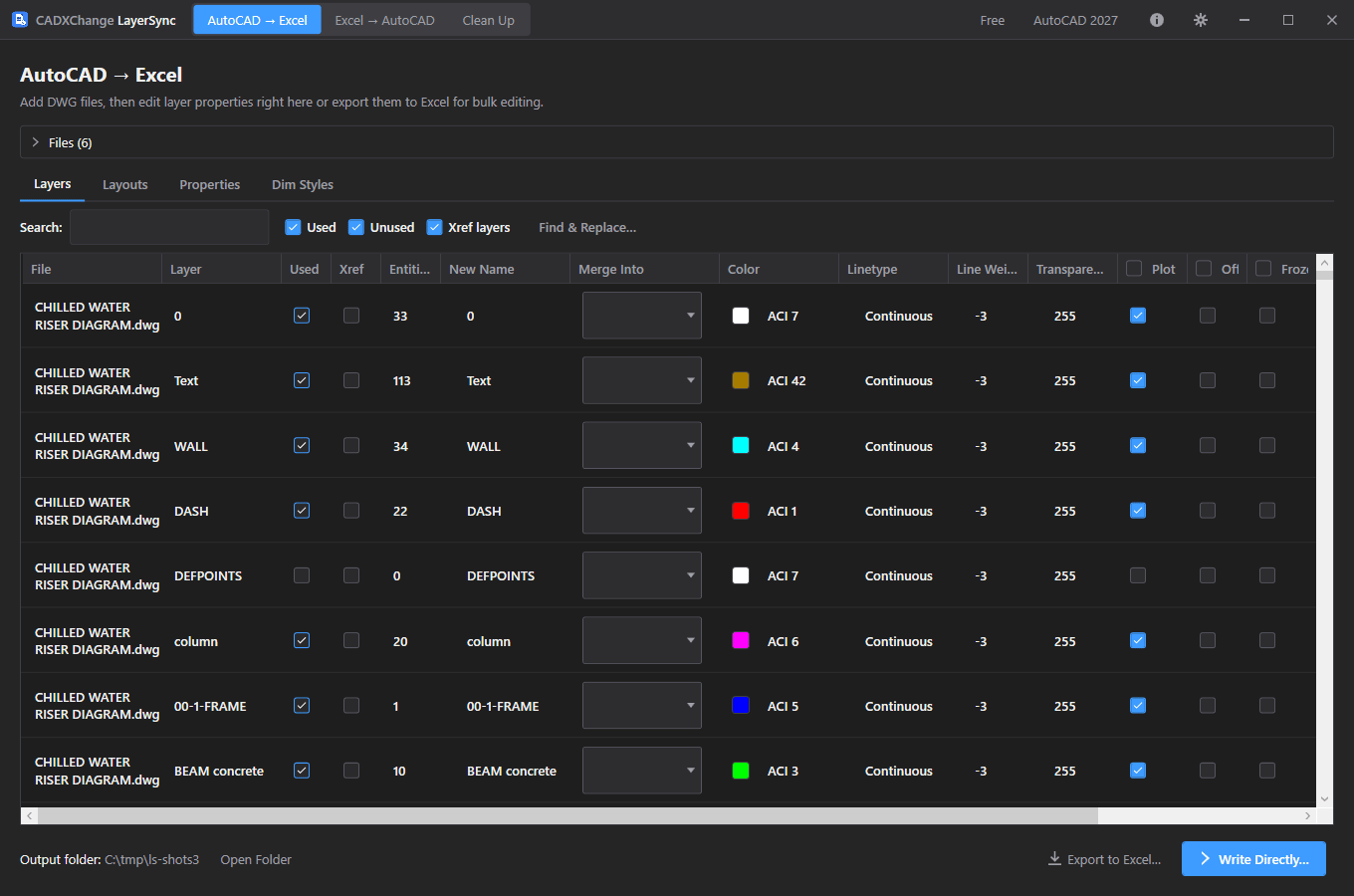
- 열: File, Layer, Used, Xref, 객체 수, New Name, Merge Into, Color, Linetype, Line Weight, Transparency, Plot, Off, Frozen, Locked, Description. Used, Xref, 객체 수는 참고용입니다.
- 이름 검색은 * 와 ? 와일드카드를 지원하며, Used, Unused, Xref layers 확인란으로 더 좁힐 수 있습니다. Plot / Off / Frozen / Locked 열 머리글의 확인란은 걸러 낸 목록 전체를 한 번에 설정합니다.
- Find & Replace… 는 현재 표시된 레이어의 이름을 바꿉니다. 일반 텍스트나 정규식을 쓸 수 있고 대소문자 구분도 선택할 수 있습니다.
- Merge Into는 원본 레이어의 모든 객체 — 블록 정의 안의 객체 포함 — 를 대상 레이어로 옮기고 비어 버린 레이어를 삭제합니다. 차이 미리보기는 병합을 대상 레이어별로 묶어 보여 줍니다.
- Color는 "ACI n" 또는 "#RRGGBB"를 받으며, 색 견본을 누르면 색 선택기가 열립니다.
- 레이어 0은 이름 변경도 병합도 할 수 없고, XREF에서 온 레이어도 이름 변경·병합할 수 없습니다 — 둘 다 조용히 건너뛰지 않고 미리보기에서 차단됨으로 표시됩니다.
Layouts(배치)
배치 전체에서 페이퍼 공간 배치의 이름을 바꾸고 탭 순서를 조정합니다.
- 도면별·페이퍼 공간 배치별로 한 행(Model은 표시되지 않음): File, Layout, New Name, Tab Order.
- 같은 도면 안에 이미 있는 이름이거나 AutoCAD 이름에 허용되지 않는 문자가 들어 있는 새 이름은 미리보기에서 이유와 함께 Cannot write로 표시됩니다.
Properties(도면 속성)
각 도면의 DWGPROPS — 표준 필드와 사용자 지정 속성 — 를 읽고 설정합니다.
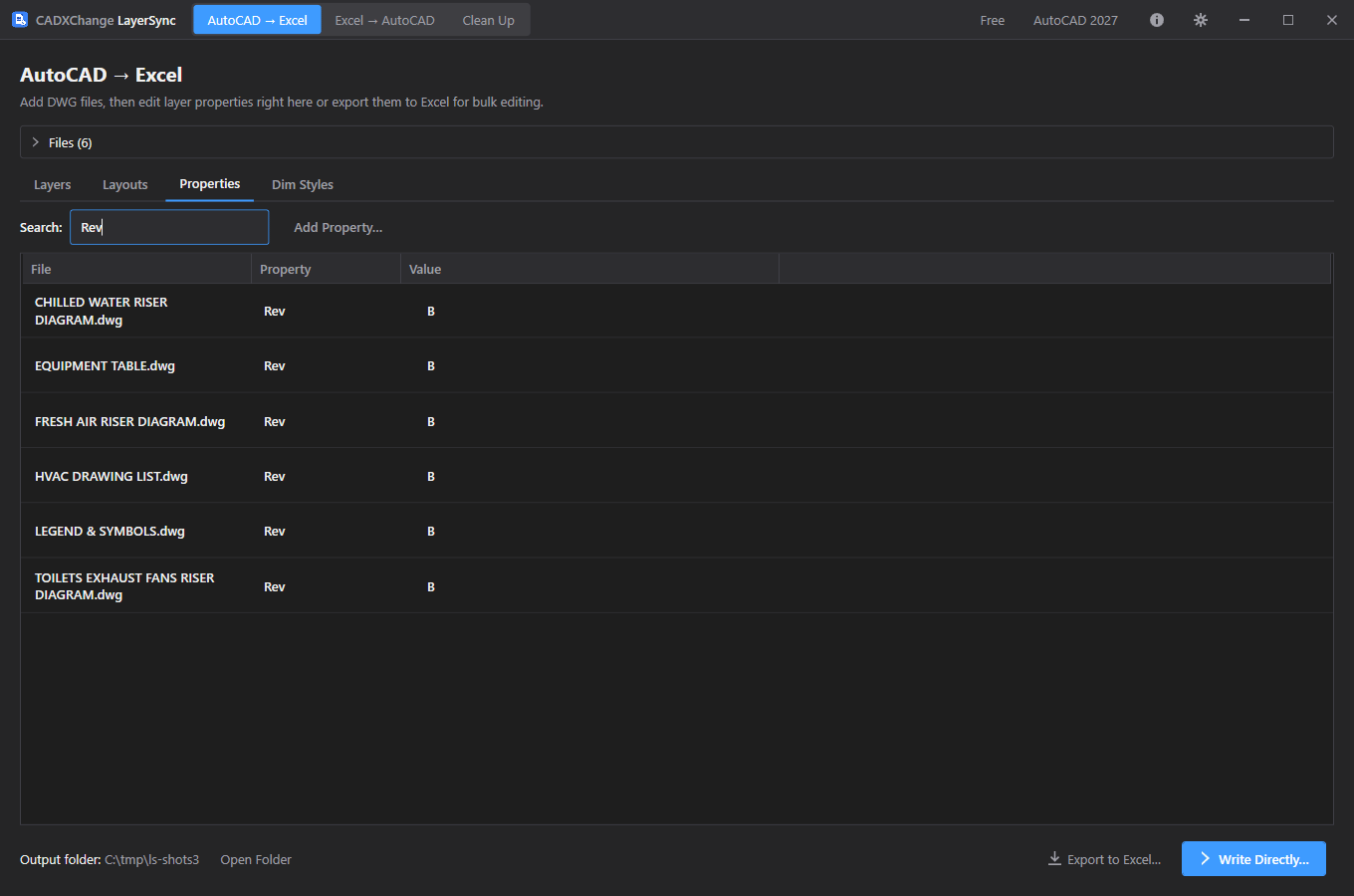
- 도면별·속성별로 한 행. Title, Subject, Author, Keywords, Comments, HyperlinkBase는 항상 표시되며(설정되지 않았으면 비어 있음), 그 뒤에 도면의 사용자 지정 속성이 알파벳순으로 나옵니다.
- 값은 그 자리에서 편집합니다. 사용자 지정 속성의 값을 비우면 도면에서 삭제되고, 표준 필드는 비워질 뿐입니다.
- Add Property… 는 스캔한 모든 도면에 사용자 지정 속성을 설정하며 같은 이름의 기존 속성은 덮어씁니다. 속성 이름은 입력한 철자를 그대로 유지합니다.
- 검색은 속성 이름 또는 파일 이름과 일치합니다 — 하나의 속성으로 좁히면 배치 전체에서의 값을 볼 수 있습니다.
- 쓰기가 끝나면 LayerSync가 도면의 필드를 갱신하므로(UPDATEFIELD와 같은 동작) 속성을 참조하는 표제란이 새 값을 보여 줍니다. 필드 갱신에 실패하면 경고로 보고되며, 속성 자체는 여전히 저장됩니다.
Dim Styles(치수 스타일)
치수 문자 높이, 문자 스타일, 화살표 크기, 전체 축척을 통일합니다.
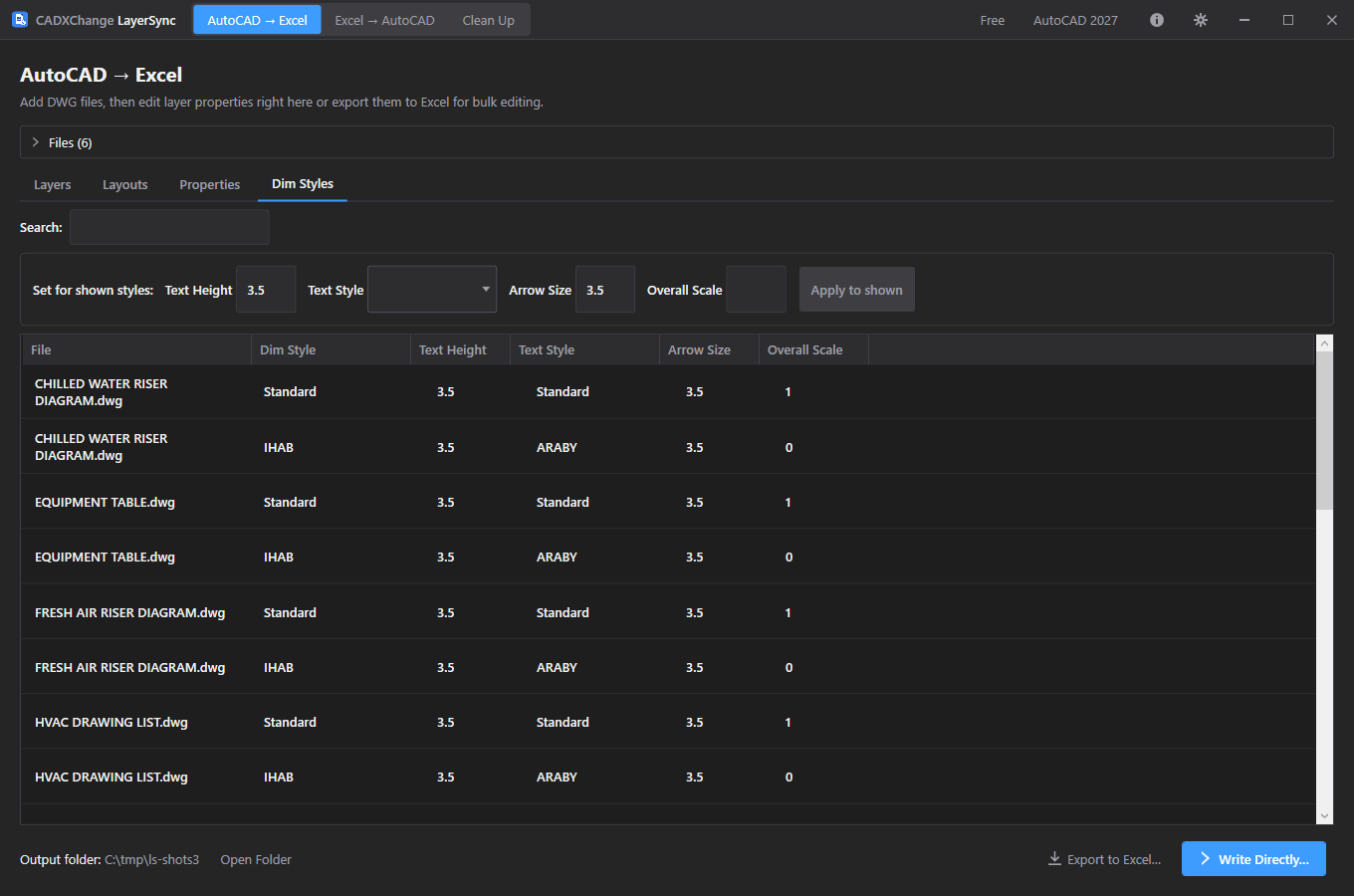
- 도면별·치수 스타일별로 한 행: Text Height(DIMTXT), Text Style(DIMTXSTY), Arrow Size(DIMASZ), Overall Scale(DIMSCALE). 치수 스타일의 다른 변수는 그대로 둡니다.
- 셀을 직접 편집하거나 "Set for shown styles" 줄을 사용합니다: 원하는 입력란을 채우고 Apply to shown을 누르면 현재 검색에 표시된 모든 스타일에 그 값이 적용되고, 비워 둔 입력란은 그 설정을 유지합니다.
- XREF에서 온 스타일은 회색으로 표시되어 편집할 수 없으며, 값이 바뀌지 않으면 미리보기에서 여전히 No change로 나타납니다.
- 쓰기 후 변경된 스타일을 쓰는 기존 치수가 다시 생성되므로 새 크기가 바로 도면에 나타납니다. 개별 치수에 적용된 재정의 설정은 그대로 유지됩니다.
- 도면에 없는 문자 스타일 이름은 해당 스타일만 실패시키며, 이유는 결과 보고서에 표시됩니다.
Export to Excel과 Write Directly
편집을 Excel로 가져가 일괄 작업하거나, 곧바로 미리보기로 갑니다.
- Export to Excel… 은 Layers, Layouts, Properties, DimStyles 시트에 더해 Color Reference 시트와 _LayerSync 메타데이터 시트가 들어 있는 타임스탬프 LayerSync_Export_{date}_{time}.xlsx를 만듭니다. 내보내는 것은 표가 현재 보여 주는 내용이며, 이미 한 편집도 포함됩니다.
- Properties 시트에서는 한 행이 한 도면입니다. 새 열에 입력한 머리글은 새 사용자 지정 속성이 됩니다. 빈 셀은 해당 속성을 지웁니다.
- Write Directly… 는 Excel을 건너뜁니다: 편집한 행만 차이 미리보기로 넘어갑니다.
Excel → AutoCAD (write back)
편집한 통합 문서를 도면에 대응시키기
편집한 통합 문서와 대조할 DWG 폴더를 고릅니다.
- 통합 문서와 도면은 선택한 폴더 안의 파일 이름이 정확히 일치하는지로만 대응되고, 행과 객체는 파일과 객체 핸들(레이어, 배치, 치수 스타일) 또는 속성 이름으로 대응됩니다 — 행 순서로는 대응하지 않습니다. 새 시트가 없는 이전 버전 LayerSync에서 내보낸 통합 문서도 열립니다.
- 폴더에서 일치하는 DWG가 없는 행은 조용히 실패하는 대신 Unmatched 탭에 나타납니다.
- Write Directly… 로 들어온 경우 이 단계는 통째로 건너뜁니다 — 고를 통합 문서가 없기 때문입니다.
차이 미리보기 검토
아무것도 기록하기 전에, 파일별로 무엇이 바뀌는지 정확히 확인합니다.
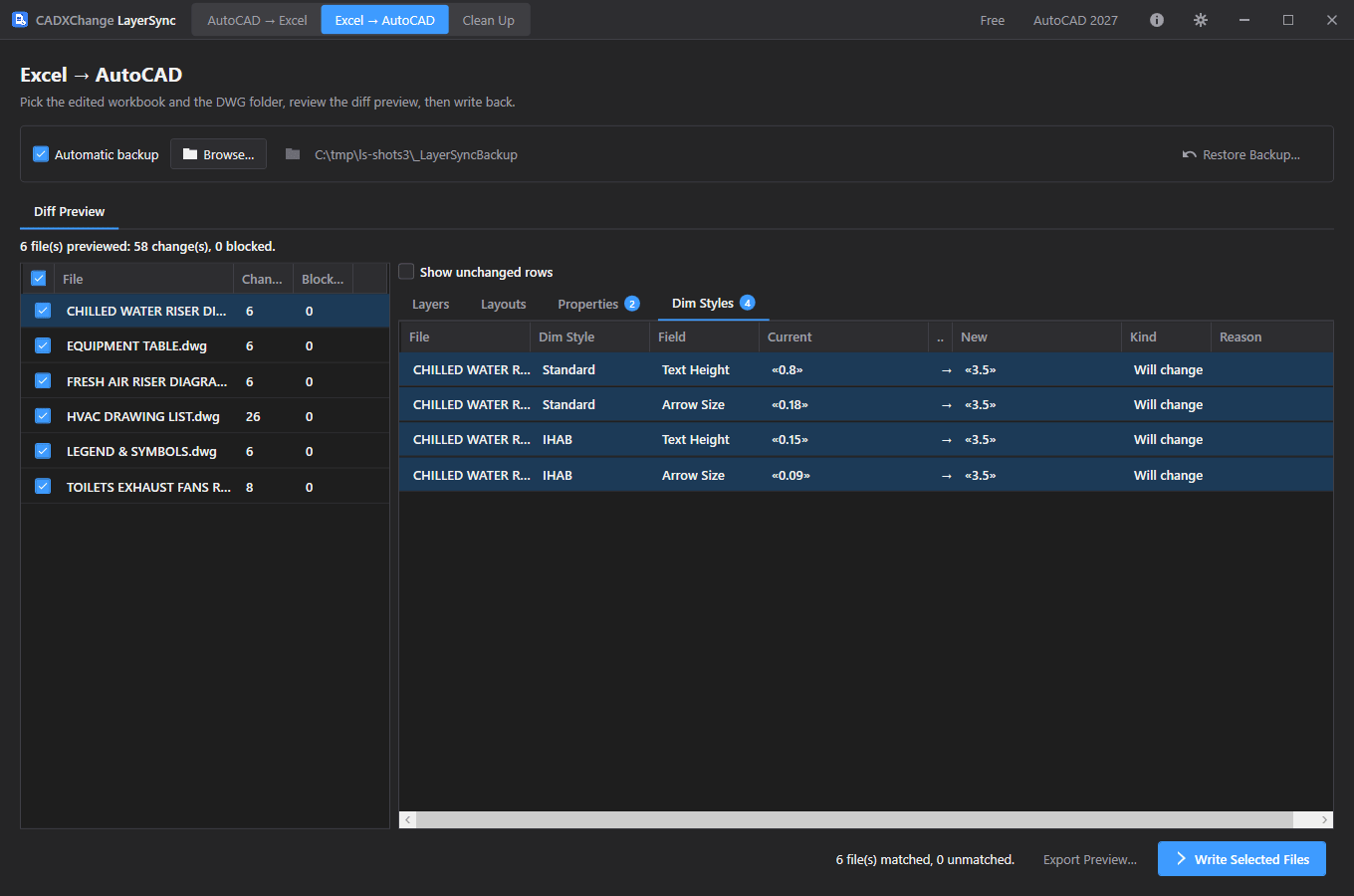
- Diff Preview는 일치한 각 파일의 변경 건수와 차단 건수를 나열합니다. 파일을 선택하면 Layers, Layouts, Properties, Dim Styles 탭이 나타나고, 각 탭에는 변경되거나 차단되는 행 수를 나타내는 건수 배지가 있습니다.
- 모든 행에 Will change / No change / Cannot write 판정과 이유가 붙습니다. Show unchanged rows는 기본으로 꺼져 있어, 큰 배치에서도 중요한 편집이 묻히지 않습니다.
- Export Preview… 는 차이 표를 별도 통합 문서에 저장하므로, 쓰기 전 승인에 쓸 수 있습니다.
되쓰기와 검증
체크한 파일을 기록한 뒤, 모든 변경이 실제로 반영되었는지 확인합니다.
- 포함할 파일만 체크하고 Write Selected Files를 누르세요. 확인 대화 상자에 기록될 파일 수와 변경 건수가 표시됩니다.
- "Automatic backup"(기본값 켜짐)은 각 파일을 건드리기 전에 변경 없이 백업 폴더에 복사합니다. 백업에 실패하면 해당 파일은 기록되지 않습니다.
- 쓰기가 끝나면 LayerSync가 저장된 각 파일을 다시 열어 저장된 내용을 의도한 값과 비교합니다. 불일치는 결과 보고서에 표시됩니다.
- 결과 보고서의 Rollback All은 그 실행에서 건드린 모든 파일을 복원합니다. Restore Backup… 은 이전 실행의 백업에서 복원합니다.
Clean Up (batch PURGE)
제거할 항목과 분석
범주를 고르고 도면을 추가한 뒤, 파일별로 무엇이 제거될지 확인합니다.
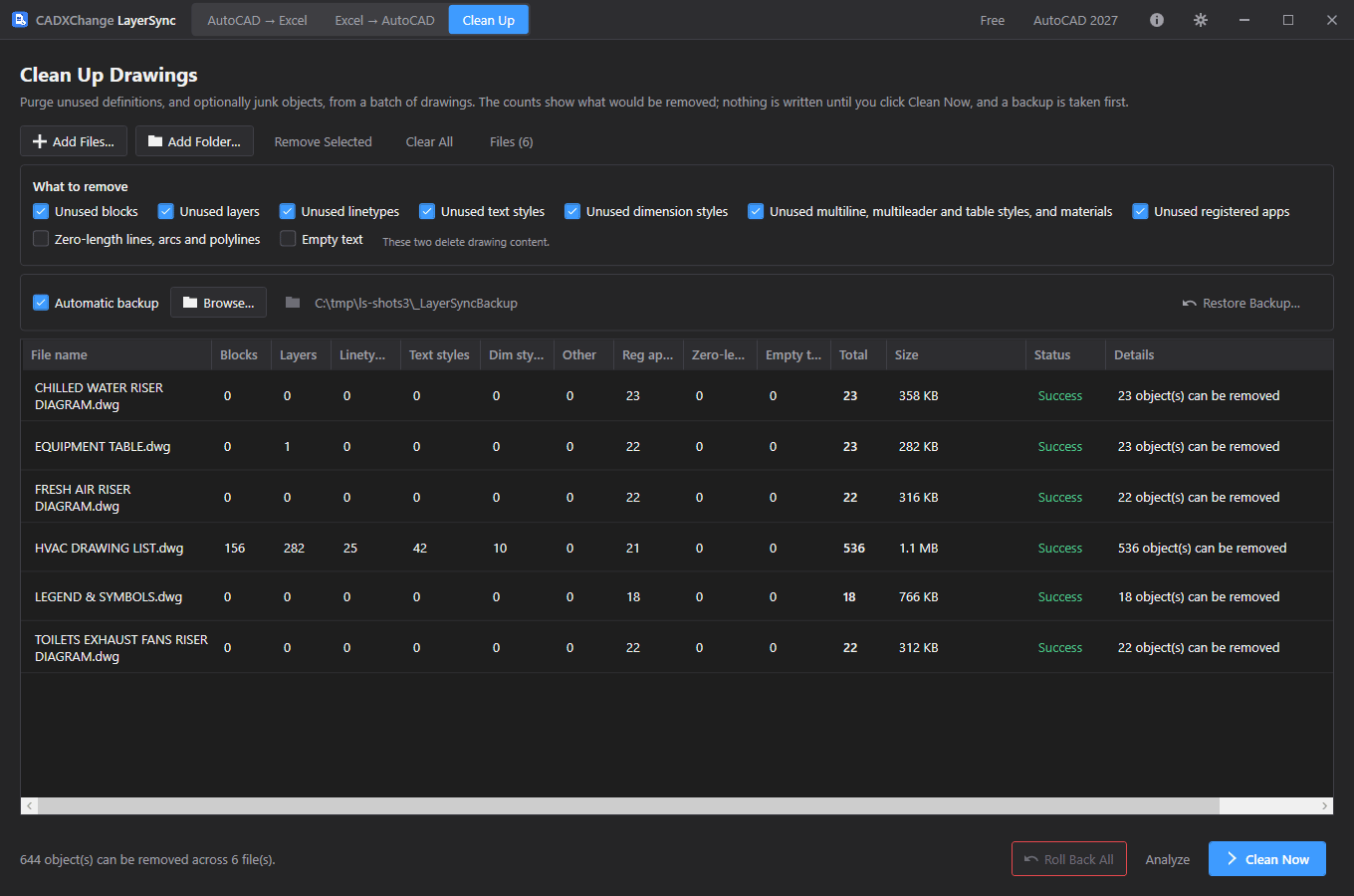
- 기본으로 켜져 있는 범주: 미사용 블록, 레이어, 선종류, 문자 스타일, 치수 스타일, 멀티라인/멀티 지시선/테이블 스타일과 재료, 등록된 응용 프로그램.
- 길이가 0인 선·호·폴리선과 Empty text는 기본으로 꺼져 있습니다: 이것들은 사용하지 않는 정의가 아니라 도면 내용을 삭제합니다. 모형 공간과 페이퍼 공간만 살펴보며, 필드가 들어 있는 문자, 속성 정의, 잠긴 레이어 위의 객체는 건너뜁니다.
- 파일을 추가하면 즉시 분석됩니다. 분석은 정리 전체를 메모리에서 실행하고 더 제거할 것이 없을 때까지 반복하므로, 다른 항목이 사라진 뒤에야 미사용이 되는 항목도 이미 집계되어 있습니다. 디스크의 파일은 변경되지 않습니다.
- 표에는 범주별 건수, 합계, 파일 크기가 표시됩니다. 파일을 더블클릭(또는 Details)하면 제거될 모든 항목이 범주별로 나열됩니다. 옵션을 바꾼 뒤에는 Analyze로 분석을 다시 실행합니다.
정리와 롤백
먼저 백업하고 배치를 정리한 뒤 검증합니다.
- Clean Now는 (Automatic backup이 켜져 있으면) 각 파일을 백업하고, PURGE한 뒤 저장하고, 저장된 파일을 다시 분석해 제거할 것이 남지 않았는지 확인합니다.
- 레이어 0, Defpoints, 현재 레이어, XREF에 종속된 항목, Standard 문자 스타일과 치수 스타일, 익명 블록과 배치 블록, 아직 참조되는 블록은 항상 유지됩니다.
- 분석 뒤에 옵션이나 파일 목록을 바꾸면 건수가 오래된 것으로 표시되며, 다시 Analyze할 때까지 그대로입니다. Roll Back All은 백업에서 원본을 복원합니다.
- Clean Up은 PURGE만 합니다. AUDIT은 포함되지 않습니다: AutoCAD .NET API에는 백그라운드 도면에 대해 실행할 수 있는 동등한 기능이 없습니다.
설정
제목 표시줄의 톱니바퀴 아이콘에서 엽니다. 모든 항목은 즉시 저장되며 별도의 저장 버튼은 없습니다.
Language
Settings → GeneralEnglish / 简体中文 / 繁體中文 / 日本語 / 한국어 / Deutsch / Français / Italiano / Español. 언어를 변경하면 앱을 재시작해야 적용됩니다.
기본값: EnglishTheme
Settings → GeneralSystem / Light / Dark. 테마를 변경하면 앱을 재시작해야 적용됩니다.
기본값: Match systemAutoCAD version
Settings → AutoCAD가장 먼저 사용할 설치된 AutoCAD 버전입니다. 로드에 실패하면 앱이 자동으로 다른 설치된 버전으로 대체합니다.
기본값: Auto (newest installed)Max parallel AutoCAD instances
Settings → AutoCADAutoCAD가 백그라운드에서 한 번에 처리할 수 있는 도면 수입니다(선택 가능: 1, 2, 4, 6, 8, 12, 16). 값이 높을수록 빠르지만 CPU와 메모리를 더 많이 사용합니다 — 사양이 낮은 컴퓨터에서는 낮춰 사용하세요.
기본값: 8Include subfolders when adding a folder
Settings → AutoCADAdd Folder…가 하위 폴더까지 재귀적으로 탐색할지, 최상위 폴더만 스캔할지를 결정합니다.
기본값: Off라이선스
라이선스 상태는 타이틀 바에 Free, Pro, Pro (offline), Expired 중 하나로 표시되며, Settings → License에서 전체 내용을 확인할 수 있습니다.
활성화하려면 Settings → License → "License key"에 라이선스 키를 붙여넣고 Activate를 클릭하세요. 라이선스를 다른 컴퓨터로 옮기려면 기존 컴퓨터에서 먼저 "Deactivate this machine"을 클릭한 다음, 새 컴퓨터에서 활성화하세요.
앱이 라이선스 서버에 연결할 수 없는 경우(인터넷 연결이 없거나 서버를 일시적으로 사용할 수 없는 경우), 이전에 활성화한 Pro 라이선스는 "Pro (offline)"으로 14일 동안 계속 작동합니다. 그 기간 안에 다시 연결해 재확인하세요. 14일 동안 확인에 성공하지 못했거나, 구독 종료일이 지났거나, 시스템 시계가 과거로 변경된 경우에는 재확인할 수 있을 때까지 라이선스가 Expired로 표시됩니다.
무료 버전은 한 번 실행에 도면 최대 10장, AutoCAD 인스턴스는 한 번에 하나까지 처리합니다. Pro는 두 제한을 모두 없앱니다.
문제 해결
"Include attributes"가 Tag와 레이어는 추출하지만 사용자 지정 필드는 추출하지 않는 경우
사용자 지정(UDA) 자산 속성은 도면 엔터티가 아니라 Plant3D 프로젝트 데이터베이스에 저장되어 있습니다 — Plant3D Project Database를 프로젝트의 ProcessPower.dcf로 설정하세요(DWG 옆이나 한 단계 위 폴더에서 자동 감지가 찾지 못했다면 Browse…를 사용하세요).
차이 미리보기의 어떤 행이 Cannot write로 표시됨
해당 행의 Reason 열에 이유가 나와 있습니다 — 예를 들어 레이어나 치수 스타일이 XREF에서 온 것이거나, 레이어 0은 이름 변경·병합할 수 없거나, 배치 이름이 이미 존재하거나, 도면을 읽을 수 없는 경우입니다. Cannot write 행은 파일이 체크되어 있어도 기록되지 않습니다.
표제란에 새 속성 값이 표시되지 않음
LayerSync는 속성을 기록한 뒤 도면의 필드를 갱신합니다. 갱신 중 경고가 보고되었다면 해당 도면을 열어 UPDATEFIELD를 실행하세요. 또한 표제란 필드가 실제로 변경한 사용자 지정 속성을 참조하는지도 확인하세요.
치수 스타일 편집이 차단되거나 실패함
XREF에서 온 스타일은 호스트 도면에서 편집할 수 없습니다. 문자 스타일을 바꿀 때는 그 이름이 해당 도면에 이미 존재해야 합니다 — 결과 보고서에 실패한 도면과 스타일이 표시됩니다.
예상했던 행이 대신 Unmatched 탭에 있는 경우
다시 기록은 선택한 폴더 안에서 순전히 정확한 파일 이름으로만 Excel 행을 DWG와 매칭합니다 — 워크북이 다른 폴더에서 내보내졌거나 내보내기 이후 파일 이름이 바뀌었다면, DWG 폴더를 다시 지정하거나 다시 내보내세요.
로컬 파일
Settings → Diagnostics → Open Log Folder를 이용하면 로그 폴더로 바로 이동할 수 있어 문제 해결에 도움이 됩니다.
| Settings | %LocalAppData%\CADXChange\LayerSync\settings.json |
| Logs | %LocalAppData%\CADXChange\LayerSync\Logs\ |
| 기본 백업 폴더 | {DWG folder}\_LayerSyncBackup |
| 기본 내보내기 폴더 | Documents\LayerSync\Exports |