
가이드/도면 표준
여러 AutoCAD 도면의 페이지 설정을 한 번에 바꾸기 — 플롯 장치, 용지 크기, CTB, 축척
 LayerSync로 제작
September 30, 2026 업데이트
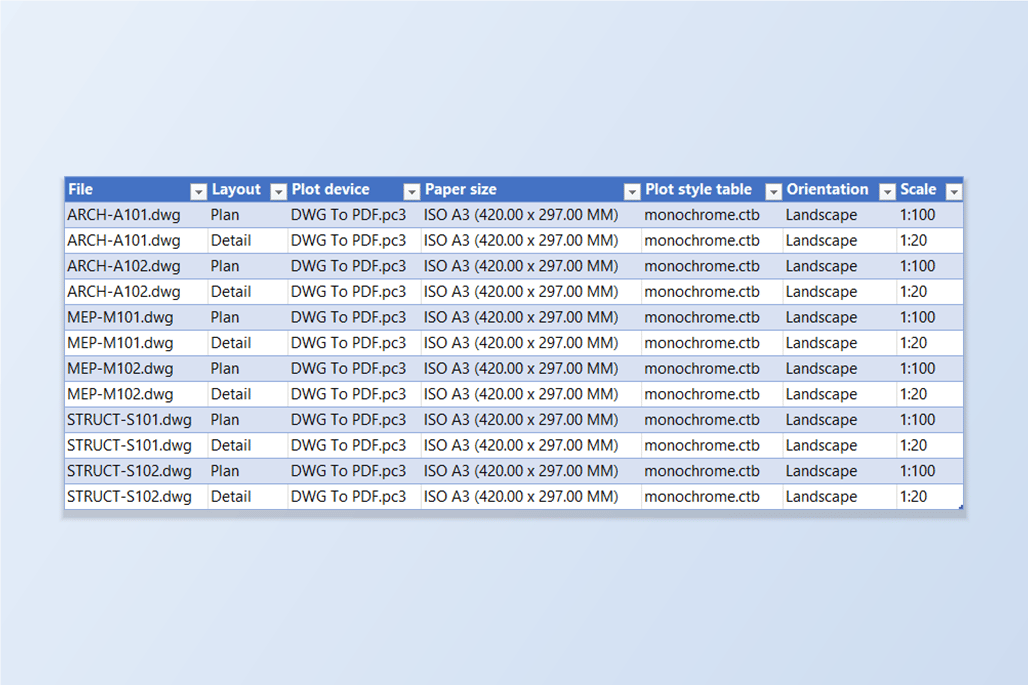
레이아웃마다 고유한 페이지 설정이 있습니다. 플롯 장치, 용지 크기, 플롯 스타일 테이블, 방향, 축척입니다. 서로 다른 사무소에서 왔거나 다른 컴퓨터에서 만든 도면은 이 모든 것이 제각각입니다. 노트북에서 추가한 레이아웃은 그 노트북의 기본 프린터를 조용히 물려받고, 그러면 일괄 플롯에서 크기가 제각각이고 어떤 것은 컬러이고 어떤 것은 아닌 페이지가 나옵니다.
AutoCAD의 페이지 설정 관리자는 열려 있는 도면에서 동작하고, PSETUPIN은 이름 있는 페이지 설정을 한 번에 도면 한 장에만 가져옵니다. 그래서 마흔 장의 도면을 맞추려면 도면을 하나씩 열어 모든 레이아웃을 확인하고 같은 선택을 다시 입력하거나, 스크립트를 짜서 DWG를 맡겨야 합니다.
이 가이드는 LayerSync로 도면 묶음의 모든 레이아웃의 페이지 설정을 읽고, 원하는 설정을 고른 레이아웃에 적용한 뒤, 미리 보기와 백업을 거쳐 다시 씁니다. 예제는 Plan과 Detail 두 레이아웃을 가진 도면 여섯 장이며, 처음에는 모두 설정이 다릅니다. Free 버전은 실행당 최대 10장의 도면을 처리합니다.
1. 도면을 스캔하고 각 레이아웃이 무엇을 쓰는지 보기
LayerSync를 열고 Add Files… 또는 Add Folder…로 도면을 추가해 스캔하게 합니다. Files 목록을 접어 그리드에 공간을 확보한 다음 Layouts 탭을 엽니다. 도면마다 페이퍼 공간 레이아웃 하나당 한 행이 있으며(Model은 나열되지 않습니다), 이름과 탭 순서 옆에 이제 페이지 설정인 Plot device, Paper size, Plot style table, Orientation, Plot area, Scale, 그리고 Centered, Lineweights, Transparency 확인란이 표시됩니다.
여기서 열두 개의 레이아웃은 플롯 장치 다섯 종류, A4에서 A3까지의 용지 크기, 두 가지 플롯 스타일 테이블 또는 없음, 1:1에서 1:100 또는 Fit까지의 축척을 쓰고 있습니다. 가정용 프린터처럼 예상치 못한 장치를 찾아내는 것이 바로 이 보기의 용도입니다.
2. 고른 레이아웃에 페이지 설정 지정하기
그리드 위의 막대가 Set for shown layouts입니다. 여기에 채운 내용은 검색이 현재 표시하는 모든 레이아웃에 기록됩니다. 먼저 Search 상자에 Plan을 입력해 Plan 레이아웃만 나열하고, Plot device, Paper size, Plot style table, Orientation, Scale을 채웁니다. Search는 Sheet-* 같은 와일드카드를 받으며, 일반 단어는 그 글자를 포함한 모든 레이아웃 이름과 일치합니다.
여기서는 장치가 DWG To PDF.pc3, 용지 크기가 ISO A3 (420.00 x 297.00 MM), 플롯 스타일 테이블이 monochrome.ctb, 방향이 Landscape, 축척이 1:100입니다. 용지 크기 목록은 입력한 장치의 크기를 AutoCAD 페이지 설정 대화상자와 같은 이름으로 보여 줍니다. Apply to shown을 클릭하면 그리드가 갱신됩니다.
그다음 Detail을 검색해 축척만 1:20으로 바꾸고 Apply to shown을 다시 클릭합니다. 상자를 비워 두거나 확인란을 회색으로 두면 그 설정은 그대로 유지됩니다.
3. 무엇이든 쓰기 전에 미리 보기
Write Directly…를 클릭합니다. LayerSync는 편집한 모든 값을 도면의 현재 값과 비교해 Diff Preview 화면에 각 변경을 나열합니다. 여기서는 파일 6개 미리 보기, 변경 38건, 차단 0건이 표시됩니다. 도면을 선택하고 Layouts 탭을 열면 자세한 내용을 볼 수 있습니다. ARCH-A101에서는 Plan 레이아웃의 장치, 용지 크기, 플롯 스타일 테이블이 바뀌고, Detail 레이아웃은 방향도 Portrait에서 Landscape로 바뀝니다.
컴퓨터가 받아들일 수 없는 값은 설치되지 않은 플롯 장치나 장치가 제공하지 않는 용지 크기처럼 이유와 함께 Cannot write로 표시되며, 조용히 건너뛰지 않습니다. 확인하기 전에는 아무것도 쓰이지 않습니다.
4. 변경 사항 쓰기
Write Selected Files를 클릭하고 확인합니다. Automatic backup을 체크해 두면 LayerSync는 각 도면을 먼저 백업 폴더에 복사한 뒤 페이지 설정을 쓰고, 바뀐 모든 값을 저장된 도면에서 다시 읽어 확인합니다. 보고서에는 성공 6건, 실패 0건, 다시 읽기 불일치 0건과 각 백업의 위치가 표시됩니다.
같은 화면의 Rollback All은 실행한 모든 도면을 백업에서 복원하며, 나중에 Restore Backup…으로도 같은 일을 할 수 있습니다.
5. 결과 확인하기
독립적으로 확인하려면 도면을 다시 읽어 보세요. 이 예제에서는 열두 개의 레이아웃 모두 플롯 장치 DWG To PDF.pc3, 용지 크기 ISO A3 (420.00 x 297.00 MM), 플롯 스타일 테이블 monochrome.ctb, 방향 Landscape로 읽혔고, Plan 레이아웃 여섯 개는 1:100, Detail 레이아웃 여섯 개는 1:20이었습니다.
이제 도면 묶음이 일관되므로 PUBLISH나 각 레이아웃 자체의 페이지 설정을 쓰는 플롯 실행은 모든 페이지에 같은 크기와 스타일을 줍니다.
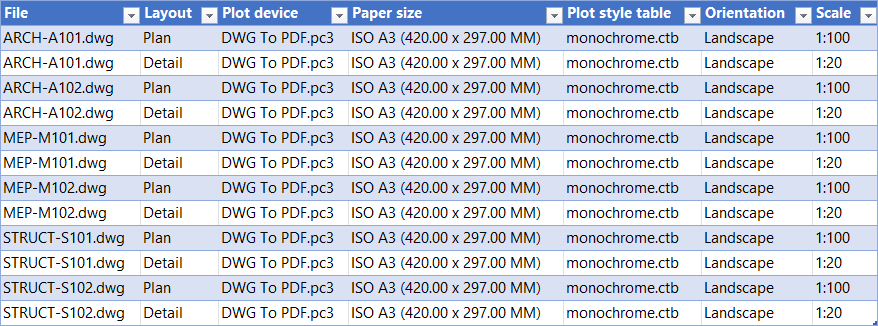
같은 페이지 설정을 Excel에서 편집할 수도 있습니다. Export to Excel…은 이 열들을 Layouts 시트에 내보내며, 플롯 장치와 플롯 스타일 테이블의 드롭다운 목록, 그리고 행마다 그 행 장치의 용지 크기 드롭다운 목록이 제공됩니다. 셀을 바꾼 뒤 Excel → AutoCAD 화면에서 미리 보고 다시 쓰세요. 삭제한 열은 기록되지 않습니다.
몇 가지 규칙은 AutoCAD 자체에서 옵니다. 플롯 영역은 Layout, Extents, Display로 지정할 수 있으며 Limits, View, Window는 표시만 되고 기록되지 않습니다. Centered는 플롯 영역이 Extents 또는 Display일 때만 제공됩니다. 용지 크기를 바꿔도 새 방향을 지정하지 않는 한 보이는 방향은 유지됩니다. 각 화면과 설정의 전체 안내는 LayerSync 문서에 있습니다. 내 도면에서 직접 써 보려면 LayerSync를 다운로드하세요. Free 버전은 실행당 최대 10장의 도면을 다룹니다.
시작하기 전에 — 자주 묻는 질문
- 여러 AutoCAD 도면의 페이지 설정을 한꺼번에 바꾸려면?
- LayerSync에 도면을 추가하고 Layouts 탭을 엽니다. 원하는 레이아웃을 검색하고, Set for shown layouts 막대에 플롯 장치, 용지 크기, 플롯 스타일 테이블, 방향, 축척을 채운 다음 Apply to shown을 클릭합니다. 쓰기 전에 Diff Preview가 모든 변경을 나열하고, 도면은 백업과 함께 저장됩니다.
- 어떤 페이지 설정을 바꿀 수 있나요?
- 플롯 장치, 용지 크기, 플롯 스타일 테이블(CTB 또는 STB), 방향, 플롯 영역(Layout, Extents, Display), 플롯 축척(Fit 또는 1:50 같은 비율), 그리고 Centered, Lineweights, Transparency 옵션입니다. 윈도우 플롯 영역과 플롯 간격띄우기는 바꾸지 않습니다.
- 일부 레이아웃만 바꿀 수 있나요?
- 네. 값은 Search 상자가 현재 표시하는 레이아웃만 받습니다. Sheet-* 같은 와일드카드를 쓸 수 있고 일반 단어는 그 글자를 포함한 모든 레이아웃 이름과 일치하므로, Plan은 이름이 Plan이거나 Plan을 포함한 모든 레이아웃을 고릅니다. 이름이 다른 레이아웃은 그대로 남습니다.
- 플롯 장치나 용지 크기가 내 컴퓨터에 없으면 어떻게 되나요?
- 장치와 용지 크기 목록은 이 컴퓨터에 설치된 AutoCAD에서 가져옵니다. 동료의 프린터나 Windows 언어에 따라 이름이 다른 용지 크기처럼 컴퓨터에 없는 값은 Diff Preview에 이유와 함께 Cannot write로 표시되며 그 값은 기록되지 않습니다. 나머지 변경은 그대로 진행됩니다.
- 용지 크기를 바꾸면 방향도 바뀌나요?
- 아니요. LayerSync는 페이지 설정 대화상자와 마찬가지로 용지 크기가 바뀌어도 보이는 방향을 유지합니다. 새 방향도 함께 고른 경우는 예외입니다. Portrait, Landscape와 각각의 상하 반전 방향을 쓸 수 있습니다.
- PSETUPIN으로 페이지 설정을 가져오는 것과 같은가요?
- 아니요. PSETUPIN은 이름 있는 페이지 설정을 한 번에 도면 한 장에만 가져옵니다. LayerSync는 플롯 장치, 용지 크기, 축척 같은 값 자체를 도면 묶음 전체에서 고른 각 레이아웃에 한 번의 실행으로 기록합니다. 이름 있는 페이지 설정은 만들지 않습니다.
- 무엇이 필요하고, 되돌릴 수 있나요?
- Windows 10/11에서 라이선스가 있는 정식 AutoCAD 2021–2027 버전이 필요합니다. AutoCAD LT는 지원되지 않습니다. Free 버전은 실행당 최대 10장의 도면을 처리하며 백업과 롤백이 포함됩니다. Pro는 이 제한을 없애고 병렬 처리를 추가합니다. Automatic backup을 체크해 두면 Rollback All이 실행한 모든 도면을 복원합니다.