
가이드/도면 표준
여러 도면에서 예전 블록을 새 블록으로 한 번에 교체 — 모든 DWG의 표제란·로고·기호 바꾸기
November 5, 2026 업데이트
BlockCopy로 제작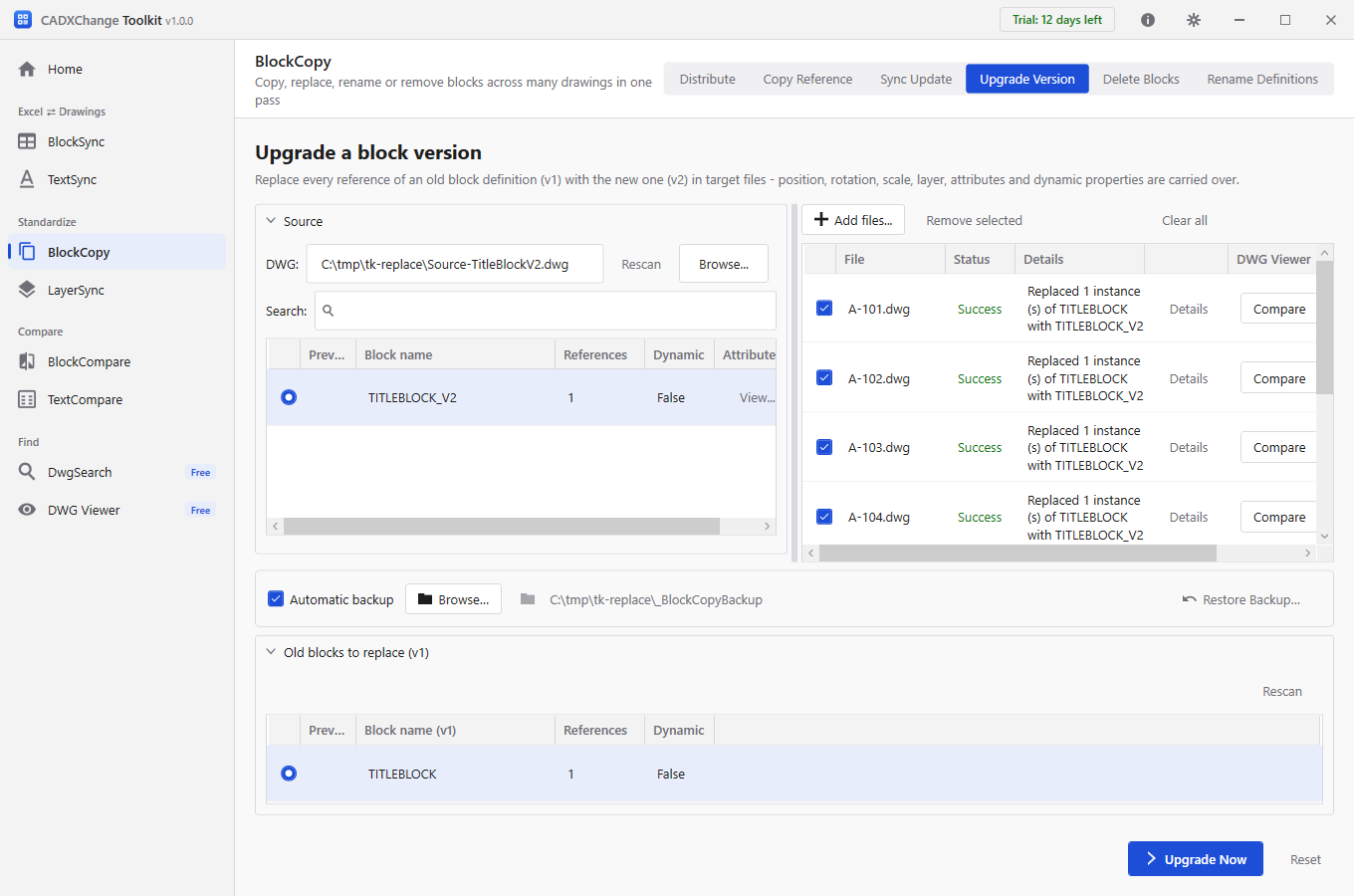
회사 표제란이 새로 바뀌었거나 로고가 달라졌거나 표준 기호의 새 버전이 나오면, 프로젝트의 모든 도면에서 예전 블록을 바꿔야 합니다. 도면 한 장이라면 쉽지만 50장이면 포럼에서 스크립트를 찾는 사람이 끊이지 않는 골칫거리가 됩니다. 파일을 열고, 예전 블록 자리에 새 블록을 삽입하고, 속성값을 손으로 옮겨 적고, 예전 블록을 지우고, 저장하는 일을 장수만큼 되풀이해야 하니까요.
AutoCAD 기본 명령으로는 해결되지 않습니다. 블록 재정의(같은 이름의 BLOCK, 또는 INSERT의 재정의 옵션)는 새 블록과 예전 블록의 이름이 같을 때만, 그리고 열려 있는 도면에서만 동작합니다. 이름 바꾸기로는 서로 다른 블록을 합칠 수 없고, 새 블록을 예전 블록 위에 붙여 넣으면 예전 블록이 가지고 있던 값이 사라집니다.
이 가이드는 CADXChange Toolkit의 BlockCopy에서 Upgrade Version 탭을 사용해 여러 도면에 걸쳐 블록을 다른 블록으로 교체합니다. 예전 참조는 그 자리에서 교체되어 위치·회전·축척·도면층이 유지되고, 속성값은 새 블록으로 옮겨집니다. 예제에서는 도면 6장의 TITLEBLOCK을 TITLEBLOCK_V2로 교체합니다.
1. 새 블록을 소스 도면 한 장에 준비하기
새 블록은 도구가 읽을 수 있는 도면 안에 블록 정의로 있어야 합니다. 이 도면이 소스입니다. 이미 그 블록을 쓰고 있는 도면(예제에서는 Source-TitleBlockV2 도면에 TITLEBLOCK_V2가 있습니다)이어도 되고, 그 블록이 정의된 템플릿이나 기호 라이브러리여도 됩니다. 대상 도면에 미리 있을 필요는 없습니다. BlockCopy가 정의를 가져옵니다.
새 블록에 남기고 싶은 속성 태그가 있는지 확인하세요. 값이 유지되는 것은 새 블록에 같은 태그의 속성이 있을 때뿐입니다. 새 블록에만 있는 태그는 그 속성의 기본값으로 시작하고, 새 블록에 없는 태그의 값은 버려집니다.
2. 새 블록, 예전 블록, 대상 도면 선택하기
BlockCopy를 열고 Upgrade Version으로 전환합니다. 소스 도면을 지정하고 목록에서 새 블록(v2)을 고릅니다. 참조 개수와, 속성 목록을 보여 주는 View 링크로 제대로 골랐는지 확인할 수 있습니다.
Add files를 눌러 업데이트할 도면을 추가합니다. Old blocks to replace (v1) 아래에 그 도면들에서 찾은 블록 정의가 나열되고, 교체할 블록(여기서는 TITLEBLOCK)을 선택합니다.
Automatic backup은 체크된 채로 둡니다. 각 도면은 변경되기 전에 백업 폴더에 복사됩니다.
3. 업그레이드 실행하기
Upgrade Now를 누릅니다. 이 단계에는 미리 보기가 없으므로 백업이 안전장치입니다. BlockCopy는 도면마다 예전 블록의 모든 참조를 새 블록으로 바꾸고 파일을 저장합니다. 결과는 도면별로 표시되며, 예를 들면 Replaced 1 instance(s) of TITLEBLOCK with TITLEBLOCK_V2처럼 나옵니다.
새 참조의 속성은 새 정의가 정한 위치대로 배치되고 예전 값이 채워집니다. 그래서 누군가 손으로 옮겨 둔 속성은 정의의 위치로 돌아갑니다. 블록 이름은 그대로이고 손으로 조정한 속성 위치를 유지하고 싶다면 Sync Update를 쓰세요.
도면 한 장이 실패해도 나머지 작업은 계속됩니다. 그 도면의 Details를 열면 백업이 어디에 있는지 알 수 있습니다. Rollback은 그 한 장을 원래대로 되돌리고, Restore Backup은 이전의 어느 실행에서 나온 도면이든 되돌립니다.
4. 빠진 것이 없는지 확인하기
가장 빠른 확인 방법은 도면을 다시 읽어 보는 것입니다. 도면을 BlockSync의 Blocks → Excel 탭에 추가하면 블록 목록에 TITLEBLOCK은 참조 0개, TITLEBLOCK_V2는 파일 7개에서 참조 7개(업그레이드한 도면 6장과 소스)로 나옵니다. TITLEBLOCK_V2를 체크하고 Excel로 내보내면 도면마다 한 행씩, 도면 번호·개정·제목이 나옵니다.
이 예제에서는 도면 6장을 업그레이드 전과 후에 각각 내보내 비교했습니다. 도면 번호, 개정, 제목, 삽입점, 회전각은 완전히 같았고, 달랐던 것은 블록 이름과 각 참조의 핸들뿐이었습니다.
예전 정의는 삭제되지 않습니다. 바뀐 것은 참조뿐이므로, 정의는 참조 없이 도면에 남아 있습니다. 준비되면 PURGE로 지우거나, LayerSync로 폴더 전체를 한 번에 정리할 수 있습니다.
나중에 알아 둘 점이 두 가지 있습니다. 교체된 참조는 새 객체이고 핸들도 새것이라서, 업그레이드 전에 내보낸 Excel은 더 이상 되쓸 수 없습니다. 먼저 다시 내보내세요. 또 예전 블록에만 있던 속성값은 넘어가지 않으므로, 시작하기 전에 두 블록의 속성 목록을 비교해 보세요.
블록 이름은 그대로이고 정의만 바뀐 경우에는 Upgrade Version 대신 Sync Update를 쓰세요. Toolkit에는 30일 전체 기능 체험판이 있으니, 실제 프로젝트의 사본으로 먼저 돌려 본 뒤에 판단할 수 있습니다.
내 도면으로 직접 해 보세요
CADXChange Toolkit은 폴더 전체의 도면에 이 작업을 한 번에 처리합니다. 먼저 미리 보고 백업을 만듭니다. 30일 체험판에서 모든 기능을 쓸 수 있습니다.
무료 체험 시작 →시작하기 전에 — 자주 묻는 질문
- AutoCAD에서 여러 도면의 블록을 이름이 다른 블록으로 한꺼번에 교체할 수 있나요?
- AutoCAD만으로는 어렵습니다. 블록 재정의는 새 블록과 예전 블록의 이름이 같을 때만, 그리고 열려 있는 도면에서만 동작합니다. 이름 바꾸기로는 서로 다른 블록을 합칠 수 없고, 새 블록으로 덮어쓰면 예전 블록의 값이 사라집니다. BlockCopy의 Upgrade Version은 도면 여러 장에서 한 블록을 다른 블록으로 한 번에 교체합니다.
- 모든 도면의 표제란이나 로고를 교체하려면 LISP가 필요한가요?
- 필요 없습니다. BlockCopy에서 새 블록, 예전 블록, 도면을 고르면 한 번 실행으로 교체됩니다. 작성하거나 디버그할 루틴이 없습니다.
- 위치, 축척, 속성값은 유지되나요?
- 예전 참조는 그 자리에서 교체되어 위치·회전·축척·도면층이 유지됩니다. 속성값은 태그를 기준으로 새 블록으로 옮겨집니다. 새 블록에 같은 태그의 속성이 있어야 값이 유지되고, 새 블록에만 있는 태그는 기본값으로 시작하며, 새 블록에 없는 태그는 버려집니다. 속성은 새 정의가 정한 위치대로 배치됩니다.
- 미리 보기가 있나요? 되돌리려면 어떻게 하나요?
- 미리 보기 단계는 없어서 백업이 안전장치입니다. Automatic backup을 체크해 두면 각 도면이 변경되기 전에 백업 폴더에 복사됩니다. Rollback은 한 장을 원래대로 되돌리고, Restore Backup은 이전의 어느 실행에서 나온 도면이든, 프로그램을 닫은 뒤에도 되돌립니다. 도면 한 장이 실패해도 나머지는 계속 처리됩니다.
- 예전 블록 정의는 어떻게 되나요?
- 삭제되지 않습니다. 참조만 교체되므로, 정의는 참조 없이 도면에 남아 있다가 PURGE할 때 사라집니다.
- 실행하려면 무엇이 필요한가요?
- Windows 10 또는 11 PC와 도면이 필요합니다. AutoCAD가 실행 중일 필요는 없습니다. CADXChange Toolkit에는 30일 전체 기능 체험판이 포함되어 있습니다. 체험 기간이 끝나도 읽기, 스캔, 비교는 계속 쓸 수 있고, 변경한 도면을 쓰려면 라이선스가 필요합니다.