
가이드/도면 표준
여러 도면의 레이어를 사내 레이어 표준에 맞게 한꺼번에 이름 바꾸고 병합하기
 LayerSync로 제작
September 29, 2026 업데이트
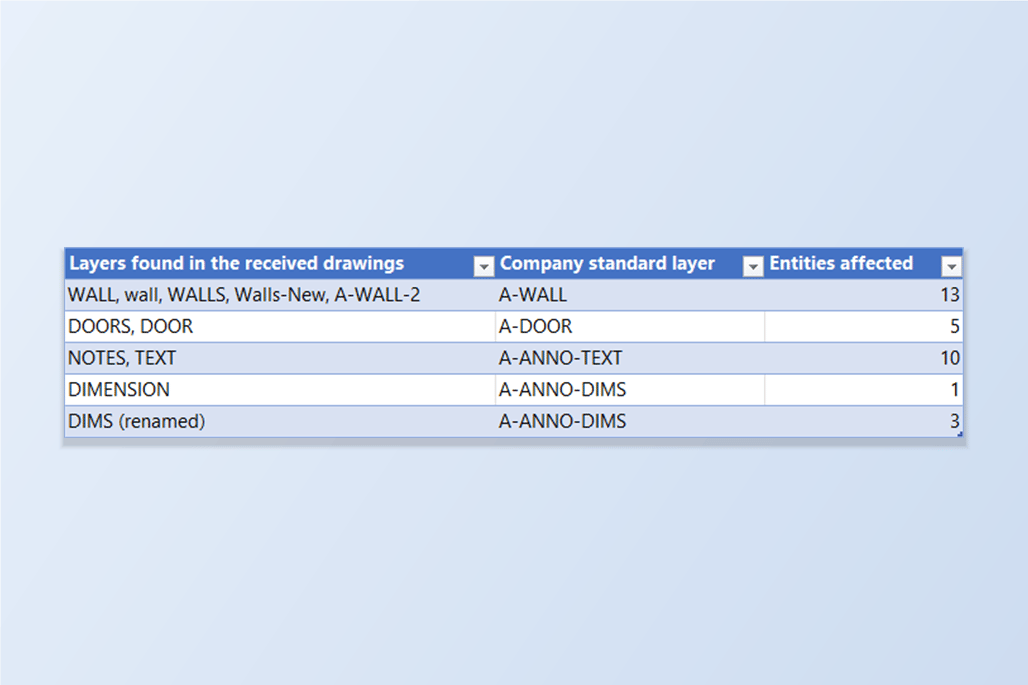
설계자마다 레이어 이름을 짓는 방식이 다릅니다. 건축 설계자의 벽은 A-WALL, 구조 엔지니어의 벽은 WALL, 누군가 Walls-New를 더했고, 한 도면에는 소문자 wall이 있습니다. 도면 세트를 출력하거나, 표준과 대조하거나, 재사용하기 전에 이 이름들이 모든 도면에서 우리 레이어 이름이 되어야 합니다.
AutoCAD에는 LAYMRG와 레이어 변환기(Layer Translator)가 있지만 둘 다 열려 있는 도면 하나씩만 처리하므로, 도면이 마흔 장이면 같은 매핑을 마흔 번 반복하거나 스크립트를 써야 합니다. 바라는 것은 매핑을 한 번만 적어서 도면 세트 전체에 적용하는 것입니다.
이 가이드는 LayerSync를 사용합니다. 모든 도면의 레이어를 하나의 그리드(또는 Excel 시트 하나)로 읽어 들이고, 그곳에서 튀는 레이어마다 병합할 대상을 입력합니다. 무엇이 이동할지 정확히 보여 주고, 백업을 먼저 만든 뒤 모든 도면을 한 번에 씁니다. 예제는 출처가 서로 다른 네 장의 도면이며, 무료 등급은 실행당 최대 10장까지 처리합니다.
1. 모든 도면의 모든 레이어 읽기
AutoCAD → Excel 모드에서 LayerSync를 열고 Add Files… 또는 Add Folder…로 도면을 추가합니다. Layers 탭에는 도면별·레이어별로 한 행씩 나오며, 그 레이어의 개체 수와 색, 선종류, 상태가 표시됩니다. 여기서는 네 장의 도면에 레이어가 모두 31개 있습니다.
Search 상자는 * 와 ? 와일드카드를 받으므로 어수선함이 그대로 보입니다. *wall* 을 입력하면 도면 세트 전체에서 벽 레이어의 모든 표기가 나옵니다. 모든 도면에 표준 A-WALL이 있고, 그 옆에 WALL, Walls-New, wall, WALLS, A-WALL-2가 있습니다.
2. Excel로 내보내고 MergeInto 채우기
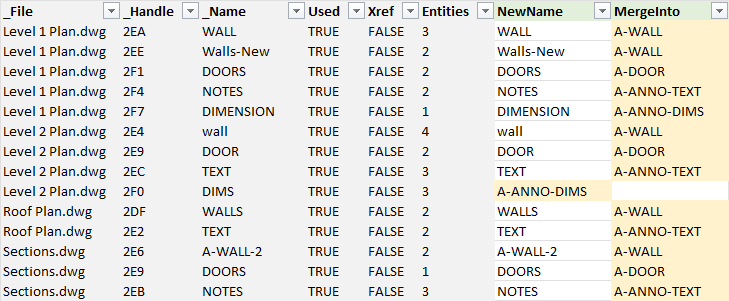
Search 상자를 비우고 Export to Excel…을 클릭합니다. 통합 문서의 Layers 시트에는 같은 행들이 있고, 편집할 열은 두 개입니다. NewName은 레이어 이름을 바꾸고, MergeInto는 그 레이어의 모든 개체를 다른 레이어로 옮긴 뒤 비어 버린 레이어를 지웁니다. 튀는 레이어마다 MergeInto에 표준 레이어 이름을 입력하세요 — 레이어 이름으로 필터링한 다음 아래로 채우면 됩니다.
이 예제에서는 13개 행에 MergeInto 값을 넣었습니다. WALL, wall, WALLS, Walls-New, A-WALL-2는 A-WALL로, DOOR와 DOORS는 A-DOOR로, NOTES와 TEXT는 A-ANNO-TEXT로, DIMENSION은 A-ANNO-DIMS로 병합합니다. 그 도면에 표준 레이어가 없다면 대신 이름을 바꿉니다. Level 2 Plan에는 DIMS는 있지만 A-ANNO-DIMS가 없으므로 NewName을 A-ANNO-DIMS로 적습니다. 통합 문서는 도면 옆에 저장하세요.
3. 쓰기 전에 미리 보기
Excel → AutoCAD로 전환하고 통합 문서를 고릅니다. DWG 폴더는 기본적으로 통합 문서가 있는 폴더이고, 행은 파일 이름과 레이어 핸들로 도면에 대응됩니다. Diff Preview에는 도면별 변경 수가 나옵니다 — 여기서는 네 장의 도면에 걸쳐 변경 14건이고 차단된 것은 없습니다.
도면을 선택하면 그 도면의 Layers 탭이 보입니다. Merge preview 패널은 병합을 대상 레이어별로 다시 묶어 보여 줍니다(A-WALL ← WALL, Walls-New — 2 layer(s) merging in 등). 그 아래가 행별 목록입니다. 쓸 수 없는 행은 조용히 건너뛰는 대신 이유(예: 그 도면에 대상 레이어가 없음)와 함께 Cannot write로 표시됩니다. Automatic backup은 켜 둔 채로 두세요.
4. 한 번의 실행으로 모든 도면 쓰기
도면을 체크하고 Write Selected Files를 클릭합니다. 각 도면은 먼저 백업 폴더에 복사된 뒤 쓰여집니다. 병합되는 레이어의 개체들(블록 정의 안의 개체 포함)이 대상 레이어로 이동하고, 비어 버린 레이어는 삭제됩니다. 그런 다음 LayerSync가 저장된 각 파일을 다시 열어 저장된 내용을 의도한 내용과 비교합니다.
Write Report에는 모든 도면이 성공으로 표시됩니다 — 각각 10, 8, 5, 8개의 레이어 행이 쓰였고 실패도 불일치도 없습니다. 병합으로 없어지는 레이어가 마침 그 도면의 현재 레이어라면 대상 레이어가 현재 레이어가 되므로 삭제할 수 있습니다.
5. 결과 확인하기
AutoCAD → Excel로 돌아가 도면을 다시 추가합니다. 네 장의 도면은 레이어가 10, 8, 5, 8개였는데 이제 5, 5, 3, 5개이고, 세트 전체로는 31개에서 18개가 되었습니다.
중간에 잃은 것은 없습니다. DIMS는 개체 3개와 함께 A-ANNO-DIMS가 되었고, 병합된 모든 레이어의 개체는 이제 대상 레이어에 있습니다. 다음 단계에서 이를 표본으로 확인합니다.
6. 벽 레이어 표본 확인
1단계에서 레이어 아홉 개를 보여 주던 *wall* 필터가 이제 네 행, 도면마다 A-WALL 하나만 보여 줍니다. 개체 수는 표준 레이어 자체의 개체에 병합된 것을 모두 더한 11, 9, 6, 7입니다. Level 1 Plan은 6 + WALL의 3 + Walls-New의 2, Level 2 Plan은 5 + wall의 4, Roof Plan은 4 + WALLS의 2, Sections는 5 + A-WALL-2의 2입니다.
알아 둘 규칙이 몇 가지 있습니다. MergeInto에 적은 레이어는 그 도면에 이미 있어야 합니다. 표준 레이어가 하나도 없는 도면은 두 번에 나눠 실행하세요 — 먼저 레이어 하나를 표준 이름으로 바꾸고, 그다음 나머지를 그곳으로 병합합니다. 한 행은 이름 바꾸기와 병합 중 하나만 할 수 있습니다. 레이어 0과 XREF에서 온 레이어는 병합으로 없앨 수 없으며 미리 보기에서 차단된 것으로 표시됩니다. 병합은 개체가 놓인 레이어를 바꾸므로 ByLayer로 그려진 개체는 대상 레이어의 색, 선종류, 선 두께를 따릅니다. 표준 레이어가 그 도면에서 새로 생기는 것이라면 같은 통합 문서에서 그 값을 지정하세요.
모든 내용은 쓰기 전에 백업되며 보고서의 Rollback All로 원본을 복원할 수 있습니다. 같은 통합 문서로 배치(layout)의 이름 바꾸기와 레이어 색·상태 변경도 할 수 있고, Clean Up 모드로 남은 미사용 레이어를 제거할 수 있습니다. 각 화면과 설정의 자세한 설명은 LayerSync 문서를 참고하세요. 직접 만든 도면으로 써 보려면 LayerSync를 다운로드하세요 — 무료 등급은 실행당 최대 10장까지 지원합니다.