
가이드/블록 속성
ATTSYNC가 속성 값을 지웠나요? 블록 정의를 안전하게 업데이트하는 방법
 BlockCopy로 제작
September 26, 2026 업데이트
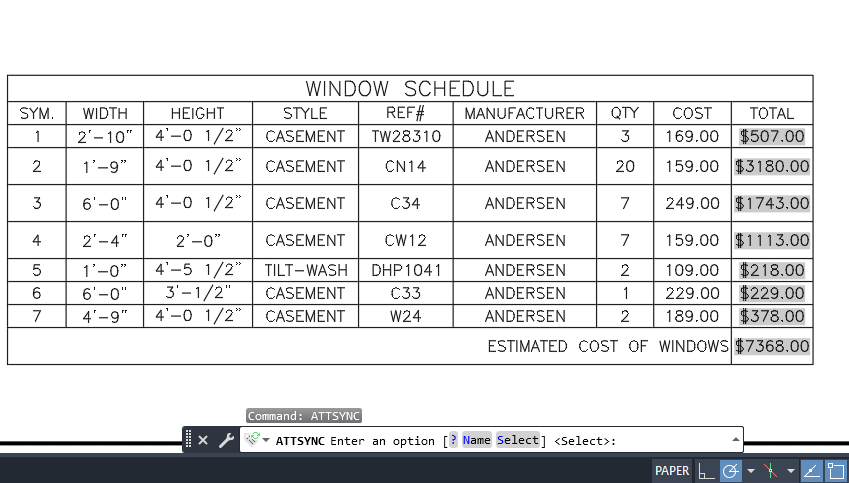
표제란을 개정했습니다 — 줄을 하나 추가하고, 배치를 정리하고, DWG_NO를 SHEET_NO로 바꿨습니다 — 재정의하고 ATTSYNC를 실행했더니 모든 시트의 도면 번호가 기본값으로 돌아갔습니다. 혹은 값은 남았지만, 선을 피하려고 누군가 옮겨 둔 속성이 전부 원래 자리로 돌아갔습니다.
이것이 ATTSYNC의 설계된 동작입니다. ATTSYNC는 태그로 속성을 맞추므로, 이름이 바뀐 태그의 값은 갈 곳이 없고 새 태그는 기본값으로 시작합니다. 또 모든 속성의 위치와 서식을 정의대로 초기화합니다. Autodesk의 권장 사항은 블록을 배치한 뒤에는 태그를 바꾸지 말라는 것입니다. 게다가 열려 있는 도면 안에서만 동작하고, 새 정의를 먼저 그 도면에 가져와야 합니다.
이 가이드에서는 BlockCopy의 Sync Update로 개정된 블록 정의를 도면 세트 전체에 한 번에 반영합니다. 값은 태그로 이어지고, 이름이 바뀐 태그의 값은 잃지 않고 새 태그로 매핑되며, 손으로 배치한 속성은 제자리에 남고, 마지막에 모든 값을 다시 읽어 확인합니다.
1. 개정된 블록을 원본 도면 하나에 준비하기
아무 도면에서나 BEDIT나 BLOCK으로 한 번만 수정하고 저장합니다 — 그 도면이 원본입니다. 블록 이름은 유지하세요. Sync Update는 정의를 같은 블록의 새 버전으로 바꾸는 기능입니다. 도면을 다른 이름의 블록으로 바꾸는 것은 다른 작업이며, 마지막에 다룹니다.
태그 이름 변경, 속성 추가·삭제·순서 변경 모두 괜찮습니다. 다음 단계에서 각각 처리합니다.
2. 원본 블록과 대상 도면 고르기
BlockCopy를 열고 제목 표시줄의 전환 버튼에서 Sync Update로 바꿉니다. Browse…로 원본 도면을 고르면 블록이 참조 수, 속성 유무와 함께 나열되고, View…로 블록의 속성 목록을 볼 수 있습니다. 반영할 블록을 체크합니다.
Add files…를 클릭해 그 블록을 쓰는 도면을 고릅니다. 대상 도면에는 옛 버전만 있으면 되고, 새 버전은 원본에서 가져옵니다.
3. 속성 위치를 어떻게 할지 정하기
Keep attribute positions는 기본값으로 켜져 있습니다. 모든 참조가 속성의 기존 위치, 회전, 폭 비율을 유지하므로, 선을 피하려고 손으로 옮긴 속성은 그대로 남습니다. Sync Update와 ATTSYNC의 가장 눈에 띄는 차이입니다.
개정에서 속성을 의도적으로 옮겼다면 — 예를 들어 표제란 배치를 새로 바꿨다면 — 끄세요. 모든 속성이 ATTSYNC처럼 새 정의의 위치를 따릅니다.
4. 동기화하고 이름이 바뀐 태그 매핑하기
Enable Auto Backup을 켠 채로 Sync Now를 클릭합니다. BlockCopy는 먼저 모든 대상 도면을 읽어 속성을 새 정의와 비교합니다. 값이 있는 태그가 새 정의에 없다면 — SHEET_NO가 된 DWG_NO처럼 — 무엇이든 기록하기 전에 그런 태그를 나열한 대화 상자가 열립니다. 값을 받을 새 태그를 고르거나, 그 정보가 정말 필요 없다면 버리기를 고른 뒤 Apply and sync를 클릭합니다. 취소하면 어떤 도면도 바뀌지 않습니다.
이어서 BlockCopy는 도면마다 정의를 교체하고, 그 정의로 모든 참조의 속성을 다시 만들면서 값을 태그로 이어 주며, 매핑한 태그의 값은 새 태그로 옮깁니다. 상수 속성은 새 정의의 값을 쓰고, 개정판에서 새로 생긴 태그는 기본값으로 시작합니다.
모든 참조에서 비어 있는 태그는 그냥 제거되므로, 쓰지 않던 속성을 블록에서 지워도 대화 상자가 뜨지 않습니다.
5. 결과 확인하기
알아 둘 제한이 하나 있습니다: 날짜나 시트 세트의 도면 번호처럼 값이 필드에서 오는 속성은 현재 문자를 유지하지만, 필드 자체는 이어지지 않고 일반 문자가 됩니다. 동기화 후 그 필드를 다시 넣으세요.
도면을 다른 이름의 블록으로 바꿔야 한다면 — 옛 로고나 기호를 새것으로 교체하는 경우 — Sync Update 대신 BlockCopy의 Upgrade Version 모드를 쓰세요.
모든 화면과 설정에 대한 전체 안내는 BlockCopy 문서를 참고하세요. 직접 도면에 적용해 보려면 BlockCopy를 다운로드하세요 — Free 요금제는 배치당 최대 10개 도면까지 처리합니다.