
가이드/리비전 및 비교
두 AutoCAD 도면을 비교해 바뀐 점 찾기 — 개정된 도면 세트 전체에도 똑같이
 TextCompare로 제작
September 30, 2026 업데이트
검토를 거친 도면이 돌아오면 누군가 단순한 질문을 합니다. 무엇이 바뀌었나요? 한 장이라면 두 버전을 겹쳐 보는 것이 정직한 방법입니다. 마흔 장짜리 세트라면 어떤 도면이 바뀌었는지, 그리고 정확히 어떻게 바뀌었는지를 빠르게 찾아내야 합니다.
답은 어떤 종류의 변경을 찾느냐에 따라 달라집니다. 선이 움직인 것은 그래픽상의 변경입니다. 주석의 문구가 바뀌었거나 표제란의 REV와 DATE가 갱신된 것은 데이터이며, 형상으로 가득한 화면에서는 놓치기 쉽습니다. 세 가지를 모두 잘 보여 주는 도구는 하나도 없으므로 이 가이드는 차례대로 다룹니다. 형상에는 AutoCAD 자체의 DWGCOMPARE, 도면 폴더 전체에서 예전 값과 새 값의 정확한 목록이 필요할 때는 TextCompare와 BlockCompare입니다.
예제는 도면 세 장의 두 개정본입니다. 두 번째 개정본에서는 벽이 이동하고, 주석이 고쳐 쓰이거나 추가되고, 표제란이 갱신되었으며, 기계 도면 한 장은 덕트만 커졌습니다. Free 등급은 한쪽에 최대 10장까지 비교합니다.
1. 어떤 종류의 변경을 찾는지 정하기
형상 — 선, 호, 해치, 이동·크기 변경·추가·삭제된 모든 것 — 은 그래픽으로 보는 것이 가장 좋고, DWGCOMPARE가 바로 그 일을 합니다. 문자와 블록 속성은 다릅니다. 원하는 것은 주석 2가 1 HR에서 2 HR로 바뀌었다거나 REV가 A에서 B로 바뀌었다는 목록이며, 그것은 데이터 비교가 줍니다.
도면이 몇 장인지도 중요합니다. DWGCOMPARE는 한 번에 도면 두 장을 비교합니다. 이전 발행분 폴더와 새 발행분 폴더가 있을 때 한 장씩 비교하는 것이 확장되지 않는 부분입니다.
2. DWGCOMPARE로 형상 차이 보기
새 도면을 열고 DWGCOMPARE(COMPARE도 가능)를 입력한 다음 비교할 예전 도면을 선택합니다. AutoCAD가 두 도면을 겹쳐 차이를 색으로 보여 줍니다. 한쪽 도면에만 있는 객체는 그 도면의 색으로, 양쪽에 공통인 객체는 세 번째 색으로 그려집니다. Compare 도구 모음으로 변경 사항을 하나씩 살펴보거나 각 도면을 켜고 끌 수 있으며, COMPARECLOSE로 비교를 끝냅니다.
벽이 이동했거나 덕트가 커진 경우, 그리고 한 쌍의 도면을 빠르게 훑어볼 때는 이 도구가 맞습니다. 얻는 것은 그림입니다. 무엇이 바뀌었는지 목록을 만들지 않고, 블록의 어느 속성이 다른지도 알려 주지 않으며, 열어 둔 두 도면에만 작동하고 폴더에는 쓸 수 없습니다.
예제 도면 세트에서는 A-101의 벽이 이동했고 M-101의 덕트가 커진 것을 DWGCOMPARE로 찾습니다. 이 두 변경은 다음 두 단계에서는 보이지 않으며, 그래서 따로 다루는 것입니다.
3. TextCompare로 세트 전체의 바뀐 주석을 모두 나열하기
TextCompare를 열고 Add Files… 또는 Add Folder…로 예전 도면을 Folder A (before), 새 도면을 Folder B (after)에 추가한 다음 Scan & Match를 클릭합니다. TextCompare는 각 도면을 짝이 되는 도면과 맞추고, 파일 이름과 핸들 점수와 함께 Review Matches에 보여 줍니다. 빨간색으로 강조된 행은 두 신호가 어긋난다는 뜻이므로 계속하기 전에 살펴보세요. 여기서 A-101이 빨간색인 것은 도면들이 같은 템플릿에서 만들어져 핸들이 겹치기 때문이고, 이름에 따른 짝 맞춤이 옳습니다. 그런 다음 Compare를 클릭합니다.
Comparison Report에는 도면 쌍마다 구역이 있고 Added, Removed, Modified, Unchanged 수를 보여 주며, 바뀐 것만 나열합니다. A-101에는 수정된 주석 2. FIRE RATING: 1 HR → 2. FIRE RATING: 2 HR과 추가된 주석 4. VERIFY ALL DOOR WIDTHS ON SITE가 있습니다. A-102에는 고쳐 쓴 주석이 두 개 있습니다. 슬래브 두께 200 → 250과 구조 도면에 관한 주석입니다. M-101에는 변경이 전혀 없고 주석 두 개 모두 그대로입니다.
4. BlockCompare로 바뀐 표제란 속성을 모두 나열하기
BlockCompare는 블록에 대해 같은 방식으로 작동합니다. 두 폴더를 불러오고, Blocks 탭에서 관심 있는 블록(여기서는 TITLEBLOCK)을 선택하고, Scan & Match를 클릭하고, 짝 맞춤을 확인한 뒤 Compare를 클릭합니다. 매칭은 AutoCAD의 영구적인 객체 핸들로 하므로, 이동한 표제란도 같은 블록으로 남습니다.
수정된 블록마다 바뀐 필드 수가 표시되고, Details…는 예전 값과 새 값을 나란히 엽니다. A-101에서는 속성 세 개가 바뀌었습니다. REV A → B, DATE 2026-06-01 → 2026-08-14, DRAWN R. KING → M. OKAFOR입니다. A-102에서는 두 개입니다. M-101에는 블록 인스턴스가 하나 있고 변경이 없습니다. 바로 그 점이 핵심입니다. 이 도면의 유일한 개정은 형상이므로 두 데이터 비교 모두 아무것도 나열하지 않습니다.
5. 세 가지 답을 합치기
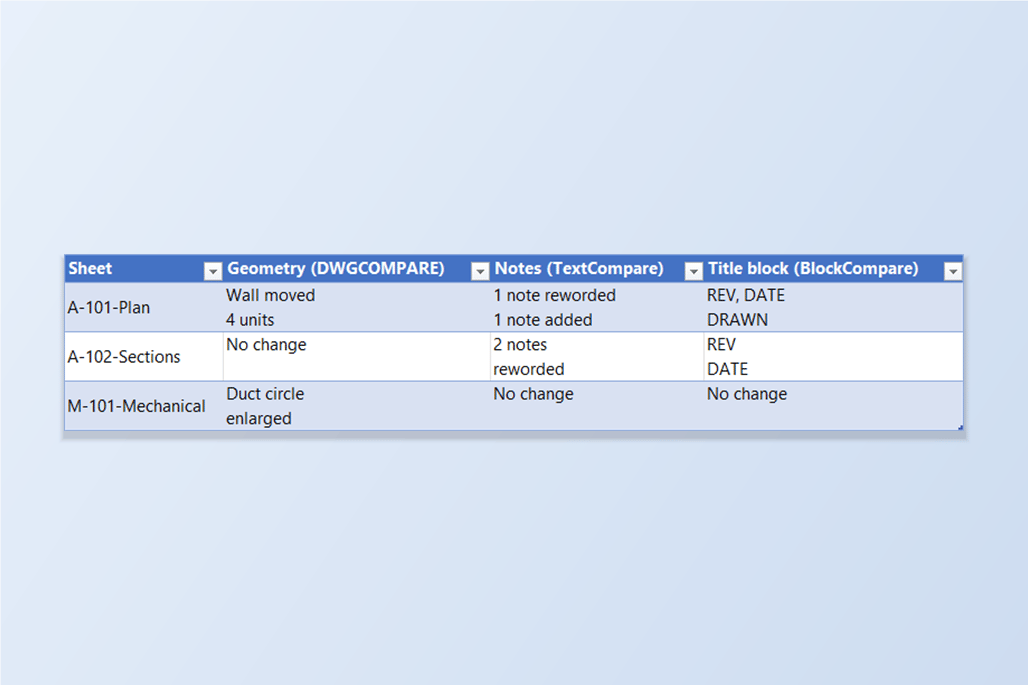
세 도구의 결과를 나란히 읽으면 개정 전체가 나옵니다. A-101에는 이동한 벽(DWGCOMPARE), 고쳐 쓴 주석과 추가된 주석(TextCompare), 갱신된 표제란(BlockCompare)이 있습니다. A-102에는 고쳐 쓴 주석 두 개와 표제란 갱신이 있고 형상 변경은 없습니다. M-101은 덕트가 커진 것뿐이며 나머지는 모두 그대로입니다. DWGCOMPARE에만 나타나고, 두 데이터 비교에만 의존했다면 놓쳤을 도면입니다.
세트 전체에는 이것이 쓸 만한 절차입니다. 먼저 두 폴더 비교를 실행해 주석이나 표제란이 바뀐 도면 목록을 얻고, 그 목록으로 설명되지 않거나 작도 변경이 있다고 아는 도면 쌍을 DWGCOMPARE로 엽니다.

알아 둘 점이 몇 가지 있습니다. 폴더 비교는 객체를 핸들로 매칭하므로, 새 도면은 편집한 원본이어야 하며 다시 그리거나 내보낸 사본이면 안 됩니다. 사본은 새 핸들을 받습니다. 이동만 한 객체는 여전히 같은 객체입니다. 두 보고서 화면 모두에 Export to Excel이 있어, 이 도구가 없는 사람에게 목록을 보내기에 편리합니다.
TextCompare는 DBText와 MText를, BlockCompare는 블록 참조와 그 속성을 비교하며, 둘 다 선, 호, 해치는 보지 않습니다. 폴더 비교의 자세한 안내는 문자 일괄 비교와 블록 속성 일괄 비교 가이드, 그리고 TextCompare와 BlockCompare 문서를 참고하세요. 직접 만든 도면으로 써 보려면 도구를 다운로드하세요. Free 등급은 한쪽에 최대 10장까지 지원합니다.
시작하기 전에 — 자주 묻는 질문
- 두 AutoCAD 도면을 비교해 무엇이 바뀌었는지 보려면 어떻게 하나요?
- 형상 변경은 새 도면을 열고 DWGCOMPARE(또는 COMPARE)를 실행한 뒤 예전 도면을 선택합니다. AutoCAD가 두 도면을 겹쳐 차이를 색으로 보여 줍니다. 주석이나 블록 속성 변경 목록이 필요하면 두 버전을 TextCompare나 BlockCompare로 비교하세요. 바뀐 모든 항목을 예전 값과 새 값과 함께 나열합니다.
- DWGCOMPARE로 도면 폴더 전체를 비교할 수 있나요?
- 아니요. 한 번에 도면 두 장을 비교하며 결과를 그래픽으로 보여 줍니다. 이전 발행분 폴더와 새 발행분 폴더를 비교하려면 주석에는 TextCompare, 블록 속성에는 BlockCompare를 사용하세요. 둘 다 두 폴더를 받아 도면을 자동으로 짝 맞춥니다.
- DWGCOMPARE가 어떤 문자나 속성이 바뀌었는지 알려 주나요?
- 객체가 다르다는 것을 색으로 보여 주지만, 주석의 예전 문구와 새 문구나 블록의 어느 속성이 다른지는 나열하지 않습니다. 두 버전을 TextCompare나 BlockCompare로 비교하면 REV A → B 같은 목록을 얻습니다.
- TextCompare나 BlockCompare가 이동한 벽을 보여 주나요?
- 아니요. TextCompare는 DBText와 MText를, BlockCompare는 블록 참조와 그 속성을 비교합니다. 형상만 바뀐 도면은 둘 다에서 변경이 없는 것으로 나오며, 그 경우에는 DWGCOMPARE를 사용합니다.
- 도면의 두 버전은 어떻게 매칭되나요?
- AutoCAD 자체의 영구적인 객체 핸들로 매칭하므로, 이동한 객체도 같은 객체로 남습니다. 이를 위해서는 새 도면이 편집한 원본이어야 합니다. 다시 그리거나 내보낸 사본은 새 핸들을 받습니다. TextCompare와 BlockCompare는 도면 자체도 파일 이름과 핸들로 짝 맞추고, 그 짝 맞춤을 충돌은 빨간색으로 표시해 비교가 실행되기 전에 확인할 수 있게 보여 줍니다.
- 이 도구가 없는 사람에게 차이를 보낼 수 있나요?
- 네. 비교 보고서에 Export to Excel 버튼이 있고, 만들어지는 통합 문서에 모든 변경이 예전 값과 새 값과 함께 나열되므로 Excel이 있는 사람은 누구나 읽을 수 있습니다.
- 무엇이 필요하고, 몇 장까지 비교할 수 있나요?
- Windows 10/11에서 라이선스가 있는 정식 AutoCAD 2021–2027이 필요하며 AutoCAD LT는 지원하지 않습니다. Free 등급은 한쪽에 최대 10장까지 비교하고, Pro는 이 제한을 없앱니다.