
가이드/인쇄 및 납품
모든 도면에 도장 블록 추가·삭제하기 — 도면 묶음 전체에 'PRELIMINARY'와 'Issued for Construction' 도장을 한 번에
 BlockCopy로 제작
September 29, 2026 업데이트
발행하기 전에 모든 도면에는 상태 도장 — PRELIMINARY, FOR APPROVAL, ISSUED FOR CONSTRUCTION — 이 찍힙니다. 상태가 바뀌면 옛 도장을 떼고 새 도장을 찍어야 하는데, 그것도 도면 묶음의 모든 도면에서, 같은 위치에, 날짜와 함께 해야 합니다. 도면 한 장이라면 1분이면 됩니다. 50장짜리 묶음이면 파일을 열고 블록을 삽입하면서 어느 도장이 2 단위 어긋나지 않았기를 바라는 한나절 작업이 되고, 그래서 스크립트 요청이 끊이지 않습니다.
AutoCAD 자체 방법은 모두 부족합니다. 한 장씩 삽입하거나, 파일을 차례로 여는 스크립트를 작성하거나 — 다만 스크립트는 여러분의 블록과 폴더에 맞춰 작성하고 디버깅해야 하며 백업도 해 주지 않습니다. 열려 있는 도면에서 블록을 편집해도 다른 파일에는 전혀 반영되지 않습니다.
이 가이드는 BlockCopy로 이 전체 과정을 처리합니다. Copy Reference는 원본 도면에 한 번 삽입해 둔 도장의 위치, 회전, 속성 값을 그대로 배치의 모든 도면에 넣습니다. Delete Blocks는 옛 도장을 모든 도면에서 제거합니다. 예제에서는 열 장의 도면에 PRELIMINARY를 넣고, 삭제한 뒤, ISSUED FOR CONSTRUCTION을 추가합니다. 무료 등급은 배치당 최대 10장까지 처리합니다.
1. 도장을 원본 도면 한 장에 모아 두기
도장을 담아 둘 도면을 하나 만듭니다 — 표준 도면이나 템플릿 도면이면 됩니다. 각 도장을 블록으로 정의하고(여기서는 STAMP_PRELIMINARY와 STAMP_IFC, 각각 문구와 ISSUE_DATE 속성이 있는 테두리), 도면에 나타나야 할 위치에 하나씩 삽입한 뒤 속성 값을 채웁니다.
복사되는 것은 이렇게 삽입된 인스턴스입니다. BlockCopy는 그 위치, 회전, 속성 값을 재현하고, 블록 정의가 없는 도면에는 정의도 함께 가져갑니다. 그러므로 날짜와 위치는 복사 후가 아니라 복사 전에 원본에서 정해 두세요. 축척은 이어지지 않으며, 복사본은 블록 자체의 축척으로 삽입됩니다.
2. 도장을 모든 도면에 복사하기
BlockCopy를 열고 Copy Reference로 전환합니다. Browse…로 도장 도면을 찾으면 블록이 참조 수와 함께 나열됩니다. 원하는 도장을 선택하면(한 번에 하나) 그 도장의 삽입된 인스턴스가 핸들과 위치와 함께 아래에 나타납니다. 복사할 인스턴스를 체크하세요.
Add files…로 도면을 추가하고 Automatic backup은 체크한 채 Insert Now를 클릭합니다. 각 도면에 도장 참조가 하나씩 새로 생기고, 목록에는 도면별 결과(예: 2DF: Inserted)가 표시됩니다.
도장은 모든 도면에서 같은 위치에 들어갑니다. 용지 크기와 원점이 같은 묶음에 알맞고, 시트마다 다르다면 도면 그룹별로 그 그룹에 맞는 위치에 둔 원본 인스턴스로 따로 실행하세요.
3. 옛 도장 제거하기
상태가 바뀌면 Delete Blocks로 전환합니다. 여기에는 원본 도면이 없습니다. 도면을 추가하면 BlockCopy가 직접 블록 정의를 스캔하여 파일 전체를 합산한 참조 수와 함께 나열합니다 — STAMP_PRELIMINARY는 도면마다 하나씩 10으로 표시됩니다. 이것을 체크합니다.
Layers 탭에서는 삭제를 특정 도면층의 참조로 제한할 수 있습니다. 도면층을 하나도 체크하지 않으면 일치하는 참조가 모든 도면층에서 삭제됩니다. Delete Now를 클릭하면 확인 창이 열려 영향받는 블록 정의와 파일의 정확한 수, 백업이 저장될 위치를 알려 줍니다. 삭제는 되돌릴 수 없다는 경고도 나오므로 이 창은 꼭 읽어 보세요.
도면마다 삭제된 참조 수가 표시됩니다. 지워지는 것은 참조뿐이며, 블록 정의는 사용되지 않은 채 PURGE할 때까지 도면에 남습니다.
4. 새 도장 추가하고 확인하기
다시 Copy Reference로 돌아가 원본에서 STAMP_IFC를 선택하고 그 인스턴스를 체크한 뒤, 같은 도면들에 Insert Now를 실행합니다. 묶음에 도장을 추가하기만 하면 된다면 이 단계만 필요합니다.
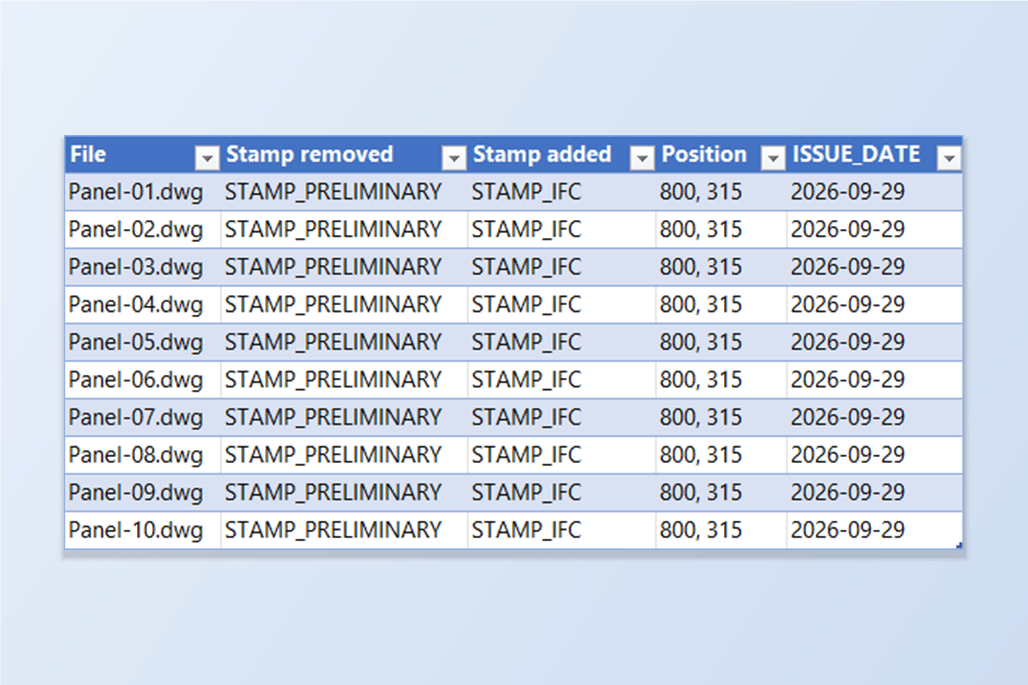
결과를 확인하려면 도면을 BlockSync의 AutoCAD → Excel 화면에 추가하세요. Blocks 탭에는 STAMP_IFC가 10개 파일에 참조 10개, STAMP_PRELIMINARY는 참조 0개로 표시됩니다. STAMP_IFC를 체크하고 Extract to Excel을 실행하면 각 도장의 도면층, 위치, ISSUE_DATE가 나열됩니다 — 이번 실행에서는 열 개 모두 800, 315에 2026-09-29였습니다.
실수가 있으면 두 모드 어느 쪽의 Restore Backup…으로든 어떤 실행의 백업에서든 도면을 되돌릴 수 있습니다. BlockCopy를 닫은 뒤에도 가능합니다. 결과가 확정되기 전에 먼저 보고 싶다면 도면 묶음의 사본에서 먼저 이 단계들을 실행해 보세요.
참조를 삽입하지 않고 블록 정의만 도면에 넣으려면 Distribute를 사용합니다. 어떤 블록이 쓰인 모든 곳에서 다른 블록으로 바꾸려면 — 예를 들어 옛 로고 — 블록 교체 가이드를 참고하세요. 각 화면과 설정의 자세한 설명은 BlockCopy 문서를 참고하세요. 직접 만든 도면으로 써 보려면 BlockCopy를 다운로드하세요 — 무료 등급은 배치당 최대 10장까지 지원합니다.