
가이드/리비전 및 비교
두 AutoCAD 도면 리비전 사이의 블록 속성 일괄 비교하기
 BlockCompare로 제작
September 18, 2026 업데이트
도면 세트가 리비전을 위해 나갔다가 돌아오면, 이제 누군가는 겉보기에는 간단해 보이는 질문에 답해야 합니다 — 실제로 무엇이 바뀌었는가? 리비전 노트가 바뀌었다고 주장하는 내용이 아니라, 모든 시트에 걸쳐 블록 자체에서, 속성 하나하나 단위로 실제로 바뀐 것 말입니다.
AutoCAD에는 이 질문에 답할 기본 제공 방법이 없습니다. 변경 전과 변경 후 버전을 나란히 열어 눈으로 비교하는 방식은 도면 한 장에는 통하지만 폴더 전체에는 통하지 않으며, 겉보기에는 똑같아 보이는 블록 안에서 조용히 덮어써진 속성 하나를 놓치기 쉽습니다. 범용 DWG 비교 뷰어도 크게 낫지 않습니다 — 대부분은 어떤 필드가 바뀌었는지 말하지 않고 그냥 블록을 "변경됨"으로만 표시하거나, 블록이 이동하면 아예 추적을 놓쳐 버립니다.
이 가이드에서는 BlockCompare를 사용해 '변경 전' 폴더와 '변경 후' 폴더의 블록 인스턴스를 AutoCAD 자체의 영구적인 객체 핸들로 매칭해 비교하고, 정확히 무엇이 바뀌었는지 필드 단위 보고서로 확인합니다 — BlockCompare가 설치되어 있지 않은 사람에게 전달할 Excel 내보내기도 함께 얻습니다.
1. 변경 전과 변경 후 리비전 추가하기
BlockCompare를 열고 두 리비전을 Folder A(변경 전)와 Folder B(변경 후)에 로드하세요. Add Folder…는 프로젝트 트리 전체를 한 번에 가져옵니다 — 비교에 넣을 수 있는 도면 수에는 제한이 없습니다(Free 등급은 한쪽당 3개 도면으로 제한되며, Pro는 제한이 없습니다). 더 작게 직접 고른 세트라면 Add Files…를 대신 사용하면 됩니다. 이 예시는 스크린샷을 읽기 쉽게 유지하기 위해 순전히 한쪽당 파일 두 개만 사용합니다.
BlockCompare는 두 폴더를 미리 스캔해 추가된 파일 수와 상관없이 파일별 실시간 상태를 보고합니다.
Blocks 탭에서 실제로 비교하려는 블록 정의를 체크하고 나머지는 체크하지 않은 채로 두세요 — 여기서는 ARCHBDR-D입니다. 각 행은 참조 횟수와, 배치 전체에 걸쳐 집계된, 해당 블록을 포함한 추가 파일 수를 보여주므로, 스캔을 실행하기 전에 짐작할 필요가 없습니다.
Match strategy는 기본값인 Hybrid로, Confidence도 기본값으로 두세요 — 이 설정은 BlockCompare가 검토용으로 표시하는 대신 '변경 전' 파일을 '변경 후' 짝과 자동으로 페어링해도 될 만큼 확신이 있는지를 결정합니다. 같은 전략이 배치 안의 파일 수와 상관없이 적용됩니다.
Scan & Match를 클릭해 양쪽의 모든 파일을 읽고 파일 대 파일 페어링을 제안받으세요.
2. 파일 페어링 확인하기
Review Matches 화면에는 모든 File A가 BlockCompare가 제안한 File B와 나란히 나열되며, 페어링에 대한 확신 정도를 보여주는 Filename %, Handle %, Combined % 점수가 함께 표시됩니다.
빨간색으로 강조된 행은 파일 이름 신호와 핸들 신호가 어떤 파일을 페어링해야 할지에 대해 서로 다른 의견을 낸다는 뜻입니다 — 그냥 넘어가기보다는 수동으로 한 번 살펴볼 가치가 있는 충돌입니다.
File B 드롭다운으로 제안된 매칭을 재지정하거나, 오른쪽 체크박스로 해당 파일을 실행에서 완전히 제외할 수 있습니다. 이 세트에 다른 페어링 방식이 더 잘 맞을 것 같다면 Strategy를 바꾸고 Re-match를 클릭하세요.
모든 페어링이 올바르게 보이면 Compare를 클릭하세요.
3. 정확히 무엇이 바뀌었는지 필드 단위로 검토하기
Comparison Report는 결과를 매칭된 파일 쌍별로 그룹화하며, 각각에 대해 Added / Removed / Modified 개수를 보여줍니다. 변경되지 않은 블록 인스턴스는 아예 나열되지 않으므로, 인스턴스가 수백 개인 도면이라도 실제로 다른 소수의 항목이 묻히지 않습니다.
모든 항목은 객체 Handle, Block Name, Kind, 그리고 몇 개의 필드가 바뀌었는지를 보여줍니다. 매칭이 이름이나 위치가 아니라 핸들로 이루어지므로, 이동했거나 속성이 재지정된 블록도 여전히 같은 인스턴스로 추적됩니다 — 삭제된 후 그 자리에 새 블록이 생성된 것으로 오인되는 일이 없습니다.
수정된 항목에서 Details…를 클릭하면 바뀐 모든 필드의 이전 값과 새 값을 나란히 보여주는 팝업이 열립니다 — 여기서는 NAME 속성이 CORY B.에서 CADXChange로 바뀌었고, 비어 있던 DATE가 채워진 것을 볼 수 있습니다.
4. BlockCompare가 없는 사람들을 위해 Excel로 내보내기
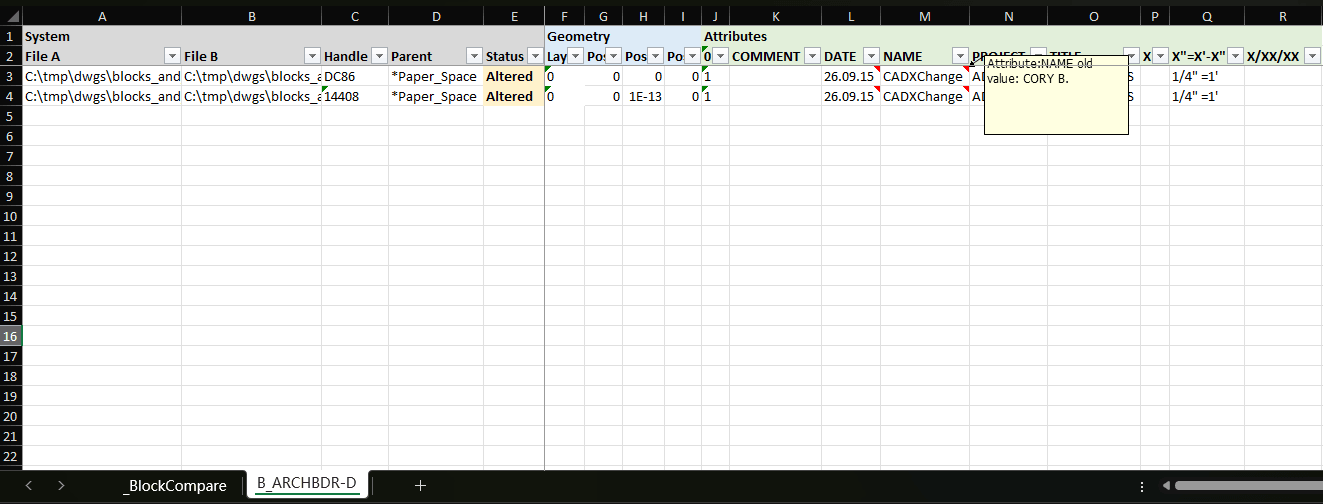
Comparison Report 화면에서 Export to Excel을 클릭한 다음, 나타나는 대화상자에서 보고서 레이아웃을 선택하세요. BlockCompare는 비교된 블록 인스턴스마다 한 행씩을 워크북에 기록하며, 왼쪽에는 File A, File B, Handle, Parent space, Status 열이, 오른쪽에는 속성별로 한 열 쌍이 있습니다.
바뀐 값은 시트 안에서 직접 표시되어 있습니다 — 표시된 셀 위에 마우스를 올리면 이전 값이 보이므로, 검토자는 BlockCompare로 다시 전환하지 않고도 무엇이 대체되었는지 정확히 확인할 수 있습니다. 대신 더 새로운 변경 전/변경 후 레이아웃을 선택하면 수정된 인스턴스마다 인접한 두 행(이전 값, 이후 값 순서)이 생기고 양쪽 모두에서 바뀐 셀이 강조됩니다 — 검토자가 매번 표시된 셀 위에 마우스를 올리는 대신 두 개의 전체 행을 훑어보는 쪽을 선호할 때 유용합니다.
평평하고 필터링 가능한 스프레드시트이므로, 이는 QA 승인 기록으로도 활용됩니다 — 리비전 제출물에 첨부하면 블록별로 정확히 무엇이 바뀌었는지에 대한 증빙이 됩니다.
동일한 스캔 → 매칭 → 비교 흐름은 타이틀 블록 점검뿐 아니라 어떤 리비전 검증에도 적용됩니다 — 공유 블록 정의에서 파급된 의도치 않은 편집을 잡아내거나, 일괄 처리 도구(또는 스크립트)가 도면 세트 전체에서 의도한 것만 바꿨는지 확인하는 데도 쓸 수 있습니다.
모든 화면과 설정에 대한 전체 안내는 BlockCompare 문서를 참고하세요. 직접 도면에 적용해 보려면 BlockCompare를 다운로드하세요 — Free 등급은 한쪽당 최대 3개 도면까지 지원합니다.