
가이드/텍스트 및 라벨
여러 AutoCAD 도면에서 텍스트와 라벨 일괄 번역하기
 TextSync로 제작
September 17, 2026 업데이트
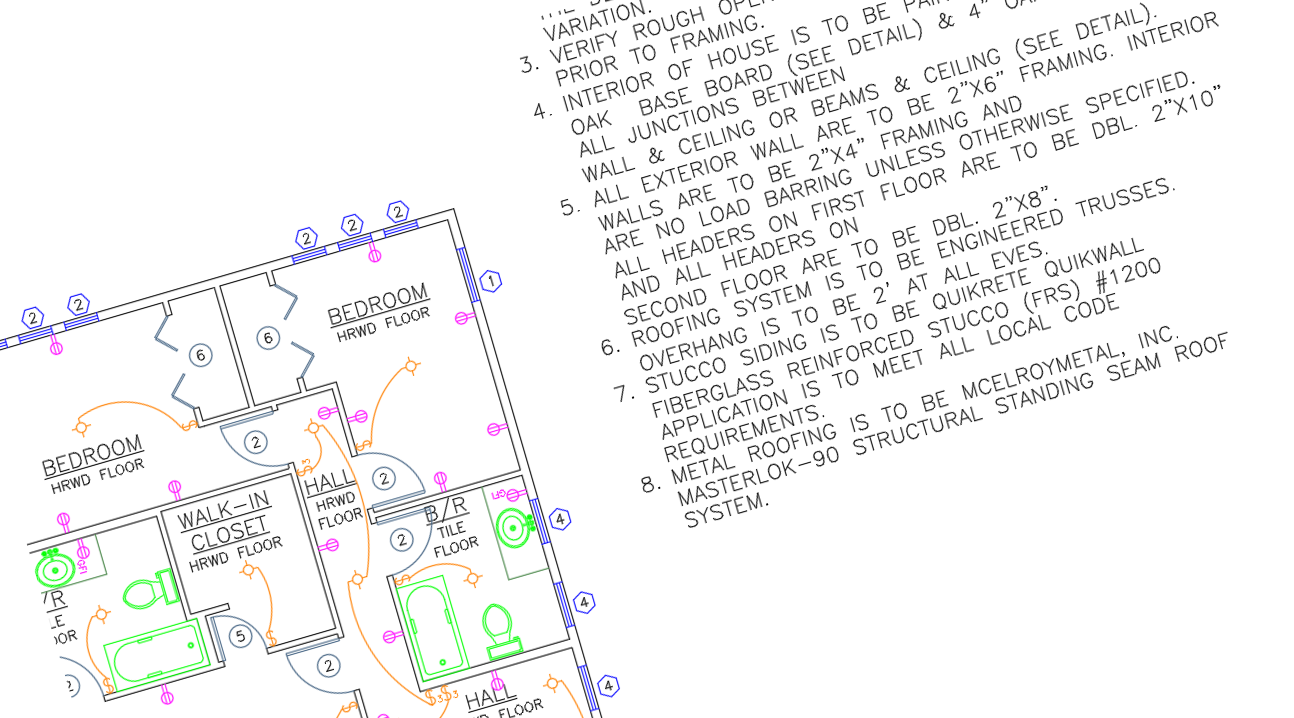
두 개 이상의 언어로 출고해야 하는 도면 세트는 대개 지오메트리는 그대로 두고 노트, 라벨, 인출선 설명만 바뀌면 되는 경우입니다 — 하지만 DWG에서 텍스트만 깔끔하게 뽑아내 번역가에게 전달한 뒤 올바른 위치에 다시 반영할 방법이 마땅치 않습니다.
AutoCAD 자체의 Find/Replace는 한 번에 문자열 하나, 파일 하나만 처리하며, 텍스트를 복사해 문서로 붙여넣으면 어떤 엔터티에서 나온 것인지에 대한 맥락이 모두 사라집니다 — 그래서 노트를 번역한 뒤 그것을 정확히 원래 있던 자리에 되돌려 놓을 믿을 만한 방법이 없어지기 쉽습니다.
이 가이드에서는 TextSync를 사용해 여러 도면의 모든 DBText와 MText 문자열을 Excel로 내보내고, 값을 번역한 다음, 위치나 추측이 아니라 파일과 핸들로 매칭해 원래 나왔던 정확한 엔터티로 다시 기록합니다.
1. 모든 텍스트 문자열을 Excel로 내보내기
2. Text 열 번역하기
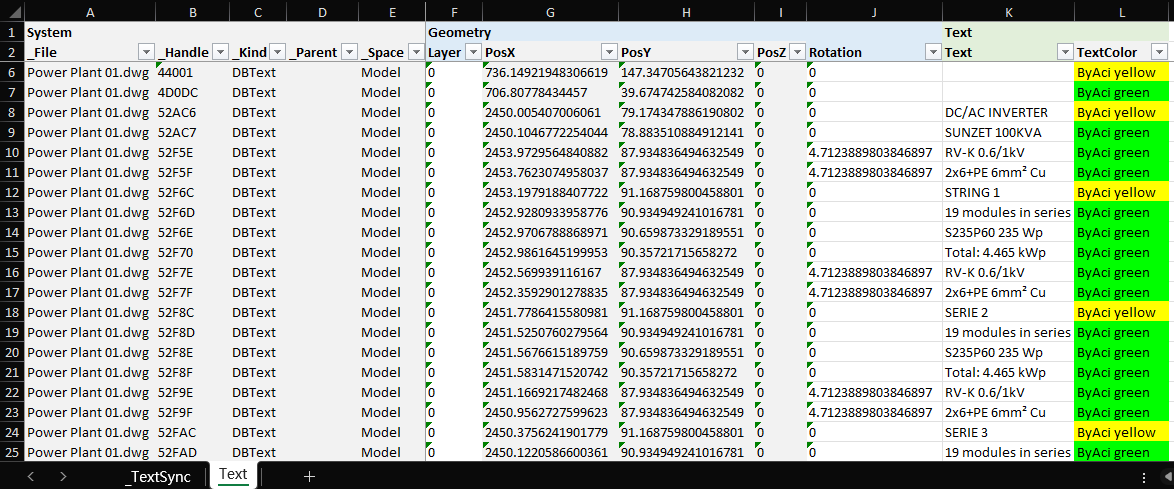
각 행에는 시스템 열(_File, _Handle, _Kind, _Layer)과 지오메트리 정보, 그리고 실제 문자열이 담긴 Text 열이 있습니다. 번역가는 그 열 하나만 다루면 됩니다 — 나머지는 각 행이 어디에 속하는지 식별하는 용도이므로 건드리면 안 됩니다.
노트든 라벨이든 같은 방식으로 Text 열을 번역된 값으로 바로 편집하세요 — TextSync는 각 행이 어떤 종류의 엔터티에서 왔는지 신경 쓰지 않습니다. 하나의 평평한 시트로 작업한다는 것은 번역가(또는 번역 도구)가 AutoCAD를 아예 열 필요가 없다는 뜻이기도 합니다.
모든 행의 번역이 끝나면 워크북을 저장하세요.
3. 파일을 매칭하고 다시 쓰기 전에 검토하기
Excel → Text 탭으로 전환해 번역된 워크북을 지정하고, DWG 폴더를 확인하세요 — TextSync는 기본적으로 워크북 자체가 있는 폴더를 사용하며 파일은 정확한 이름으로 다시 매칭됩니다.
Matched Files에는 각 파일에서 몇 개의 텍스트 엔터티가 발견되었는지 나열됩니다. 워크북에는 있지만 대응하는 도면이 없는 항목은 조용히 실패하는 대신 Unmatched에 표시됩니다.
Automatic backup은 체크된 상태로 두세요 — 기록될 모든 파일이 먼저 백업 폴더로 복사되므로, 잘못된 번역이나 잘못 매칭된 행이 있어도 항상 복구할 수 있습니다.
4. 다시 기록하고 검증하기
Write Back을 클릭하세요. TextSync는 번역된 모든 문자열을 위치가 아니라 파일과 핸들로 매칭해 내보내졌던 정확한 엔터티에 기록합니다 — 그래서 Excel에서 행을 재정렬하거나 추가해도 어떤 텍스트가 어디로 가는지 뒤섞이지 않습니다.
Write-Back Report는 파일별 성공/실패 수와 백업이 저장된 위치를 확인해 줍니다. 번역을 다시 해야 한다면 Rollback All로 해당 실행의 모든 파일을 백업 상태로 한 번에 복원할 수 있습니다.