
가이드/블록 속성
여러 도면의 블록 수량 세기 — 도면 묶음 전체로 Excel에서 BOM/자재 수량표 만들기
 BlockSync로 제작
September 29, 2026 업데이트
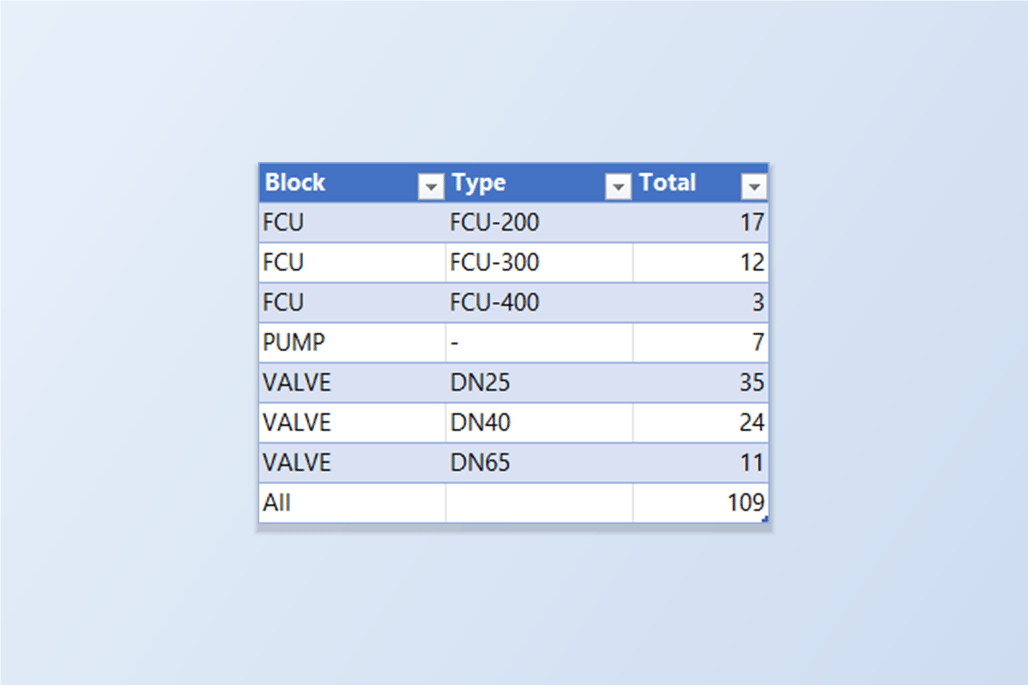
이 현장에 팬코일 유닛은 몇 대인가? 크기별 밸브는 몇 개인가? 자재 명세서(BOM)나 물량 산출은 블록을 세는 것에서 시작하고, 그 블록들은 도면 묶음 전체에 흩어져 있습니다 — 층마다 평면도, 기계실, 입상관 도면. 도면을 한 장씩, 눈으로 혹은 선택으로 세는 일은 느리고, 도면이 개정된 바로 그날 틀리기 쉽습니다.
AutoCAD 자체 도구는 한 번에 한 곳만 셉니다. COUNT 명령(2022 이후)은 열려 있는 도면의 블록을 보고합니다. DATAEXTRACTION은 여러 도면을 읽을 수 있지만, 실행할 때마다 여러 페이지짜리 마법사를 다시 거치며 블록과 속성을 고르고, 나온 표를 정리해야 합니다.
이 가이드는 블록 참조 하나당 한 행을 기록하는 BlockSync의 내보내기와 Excel 피벗 테이블로 그 행들을 수량으로 바꿉니다 — 도면별, 합계, 그리고 크기나 모델 같은 속성 값별로도. 도면에는 아무것도 다시 쓰지 않습니다. 예제는 여섯 장의 HVAC 도면이며, 무료 등급은 배치당 최대 10장까지 처리합니다.
1. 도면을 추가하고 셀 블록 체크하기
BlockSync를 열고 도면을 추가하세요 — 특정 묶음은 Add Files…, 폴더 아래 전부는 Add Folder… 를 사용합니다. BlockSync는 각 파일을 스캔하여 찾은 모든 블록 정의를 Blocks 탭에 참조 총수와 그 정의가 들어 있는 파일 수와 함께 나열합니다.
이 목록이 이미 첫 집계입니다. 여기서는 여섯 도면에서 FCU가 32개 참조, VALVE가 70개, PUMP가 7개입니다. 완성된 피벗 테이블의 합이 이 수와 맞아야 하므로 기억해 두세요. In files는 그 블록 정의를 포함한 도면 수이지, 실제로 배치된 도면 수가 아님에 유의하세요.
집계에 넣을 블록을 체크하고 — Select All은 모든 블록을, 검색 상자로 몇 개만 골라도 됩니다 — Extract to Excel을 클릭합니다. 체크한 블록마다 타임스탬프가 붙은 통합 문서에 탭이 하나씩 생깁니다.
2. 내보낸 내용 살펴보기
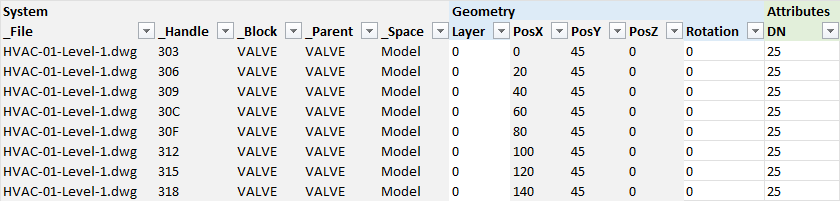
각 탭에는 블록 하나가 나열되며 참조마다 한 행씩 있습니다. 속한 도면(_File), 객체 핸들, 블록 이름, 놓인 공간(_Space: 모델 또는 배치), 이어서 지오메트리 열, 오른쪽에는 속성 태그마다 한 열이 있습니다 — 여기서는 VALVE 탭에 DN, FCU 탭에 MODEL입니다.
참조마다 한 행이기에 셀 수 있고, 속성 열이 있기에 변형을 나눠 셀 수 있습니다. 25 mm 밸브와 65 mm 밸브는 같은 블록이지만 자재 명세서에서는 서로 다른 줄입니다.
3. 모든 블록을 하나의 목록으로 모으기
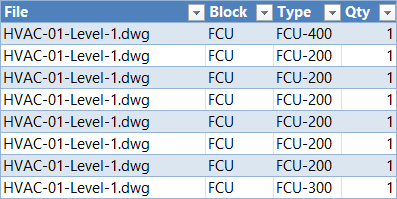
피벗 테이블에는 하나의 목록이 필요합니다. 새 시트에 File, Block, Type, Qty 열을 만듭니다. 각 블록 탭에서 _File과 _Block을 복사해 탭을 위아래로 쌓고, Type에는 변형을 구분하는 속성(FCU는 MODEL, VALVE는 DN, 속성이 없는 블록은 대시)을 복사하고, Qty는 모든 행에 1을 채웁니다.
계속하기 전에 행 수를 확인하세요. 1단계의 참조 수 합계와 같아야 합니다 — 여기서는 32 + 7 + 70 = 109행. 다르다면 탭 하나를 빠뜨렸거나 두 번 붙여 넣은 것입니다.
4. 피벗 테이블로 세기
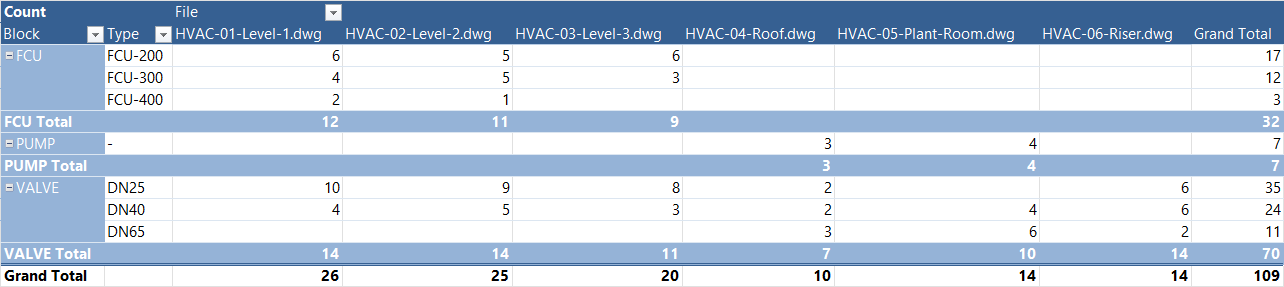
목록을 선택하고 Insert → PivotTable을 선택합니다. Block, 이어서 Type을 행으로, File을 열로, Qty를 값(합계)으로 끌어다 놓습니다. 결과가 수량표입니다. 블록과 변형마다 한 줄, 도면마다 한 열, 오른쪽에 행 합계, 아래에 도면별 합계가 나옵니다.
여기서는 FCU-200 17대, FCU-300 12대, FCU-400 3대, 펌프 7대, 그리고 DN25 35개, DN40 24개, DN65 11개 밸브로 — 총 109개이며 1단계의 32 + 7 + 70과 일치합니다. 도면별 열을 보면 각 품목이 어디에 쓰이는지 한눈에 알 수 있는데, 합계만으로는 알 수 없는 정보입니다.
같은 기호가 배치(layout)에도 나타날 수 있다면 _Space를 피벗의 필터로 끌어다 놓고 Model을 선택해 같은 객체가 두 번 세어지지 않도록 하세요.
5. 최신 상태로 유지하기
도면이 바뀌면 다시 내보내고, 새 행을 옛 목록 위에 붙여 넣은 뒤 Data → Refresh All을 실행하세요. 피벗 테이블이 다시 계산됩니다. Blocks 탭의 Save Profile…은 체크한 블록을 기억하고, Load Profile은 다음에 다시 체크해 줍니다.