
가이드/블록 속성
표제란으로 도면 목록(Drawing Register) 만들기 — 여러 DWG의 도면 번호와 도면 이름을 Excel로 내보내기
 BlockSync로 제작
September 29, 2026 업데이트
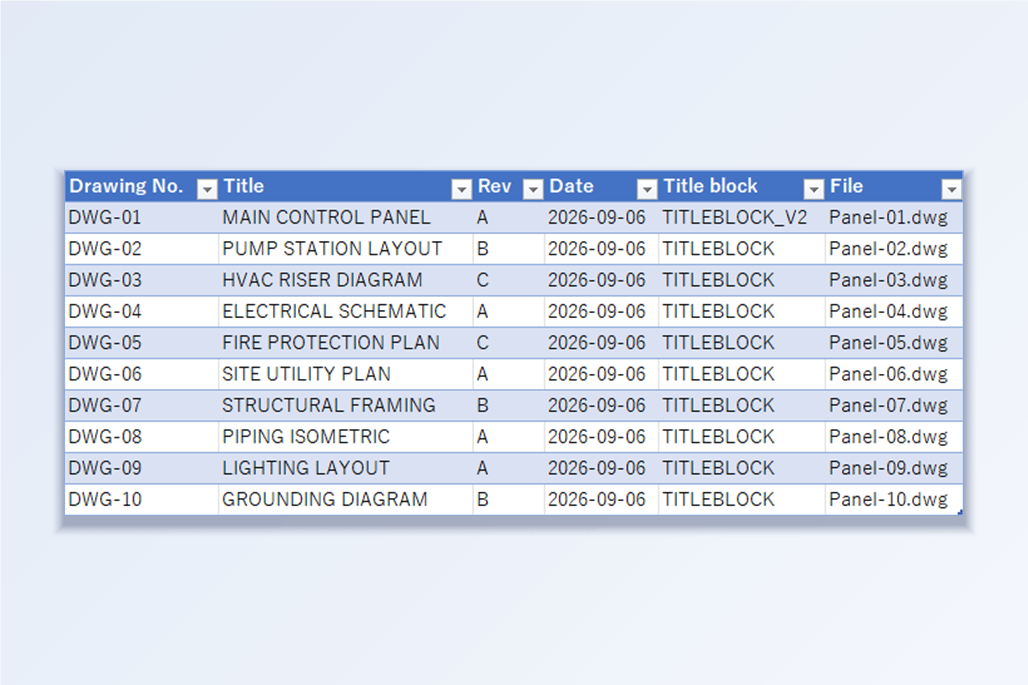
도면 목록(Drawing Register, 도면 리스트·도면 색인)은 송부 문서에 딸려 가는 표로, 도면 세트의 모든 도면에 대해 도면 번호, 도면 이름, 개정 기호, 날짜를 나열한 것입니다. 실제로는 손으로 입력하거나 지난번 발행 때의 목록을 복사해서 만드는 경우가 많고, 다음 개정이 나오면 바로 다음 날부터 낡은 정보가 됩니다. 아이러니하게도 이 값들은 이미 모든 도면의 표제란 안에 들어 있습니다. 어려운 점은 수십 개의 DWG에서 그것을 한꺼번에 꺼내는 일입니다.
AutoCAD 자체 방법은 평범한 도면 폴더에는 맞지 않습니다. Sheet Set Manager는 시트 목록 표를 만들 수 있지만, 시트 세트에 속한 도면만 대상입니다 — 시트가 등록되고 필드가 매핑되어 있어야 하는데, 컨설턴트에게서 받은 파일 묶음이나 오래된 프로젝트는 대개 그렇지 않습니다. DATAEXTRACTION은 여러 도면의 속성을 읽을 수 있지만, 실행할 때마다 여러 페이지짜리 마법사를 다시 거쳐야 하고 결과물은 여전히 정리가 필요한 표입니다. 그래서 폴더를 돌면서 표제란 값을 스프레드시트에 써 주는 LISP를 찾는 포럼 글이 계속 올라옵니다.
이 가이드는 BlockSync의 앞부분만 사용합니다: 도면 묶음에서 표제란 속성을 Excel로 추출한 뒤, 그것을 목록으로 다듬습니다. 되쓰기는 하지 않으므로 도면은 전혀 수정되지 않습니다 — 목록은 새 통합 문서일 뿐입니다. 무료 버전은 한 번에 도면 10장까지 처리하며, 아래 예시는 정확히 10장이고 그중 한 장은 더 새로운 표제란을 씁니다.
1. 도면을 추가하고 표제란 블록 정의를 체크하기
BlockSync를 열고 도면을 추가하세요 — 특정 묶음은 Add Files…, 폴더 아래 전부는 Add Folder… 를 사용합니다. BlockSync는 각 파일을 스캔하여 찾은 모든 블록 정의를 참조 횟수와 포함된 파일 수와 함께 나열합니다.
Blocks 탭에서 표제란을 체크합니다. 이 세트에는 세 가지 정의가 있습니다: TAGSYM(태그 기호로, 필요 없음), TITLEBLOCK, TITLEBLOCK_V2. 도면 한 장이 더 새로운 표제란으로 발행되어 표제란 정의가 두 개이므로 — 둘 다 체크하세요. 체크한 블록마다 통합 문서에 탭이 하나씩 생깁니다.
In files 열은 빠짐없는지 확인하는 간단한 방법입니다: TITLEBLOCK은 9개 파일, TITLEBLOCK_V2는 1개 파일에 있어 합계 10이며, 추가한 도면 수와 같으므로 모든 도면에 표제란이 있습니다. 합계가 도면 수보다 적다면 표제란이 없는 도면(또는 체크하지 않은 쪽을 쓰는 도면)이 있어 목록에서 빠지게 됩니다.
Extract to Excel을 누르세요. BlockSync가 화면에 표시된 출력 폴더에 타임스탬프가 붙은 통합 문서를 씁니다.
2. 내보낸 내용 살펴보기
통합 문서는 먼저 _BlockSync 탭이 열리며, 내보낸 시각과 원본 파일 목록이 들어 있습니다. 그 뒤로 체크한 블록마다 탭이 하나씩 이어집니다 — 여기서는 B_TITLEBLOCK과 B_TITLEBLOCK_V2입니다. 각 행이 표제란 하나입니다: 먼저 출처 도면, 다음으로 시스템 열(_File, _Handle, _Block, _Parent, _Space), 지오메트리 열(레이어, 위치, 회전), 그리고 오른쪽에 속성 태그마다 한 열 — DATE, DWG_NO, REV, TITLE — 이 있습니다.
한 도면에 표제란 인스턴스가 둘 이상 있으면(예: 배치마다 하나씩) 인스턴스마다 한 행이 되므로, 도면 장수를 세기 전에 중복이 없는지 확인하세요.
도면 목록에는 시스템 열과 지오메트리 열이 필요 없습니다. 도면에 되쓰지 않으므로, 다음에 만들 사본에서는 자유롭게 삭제하고 재배치해도 됩니다.

3. 내보낸 내용을 도면 목록으로 다듬기
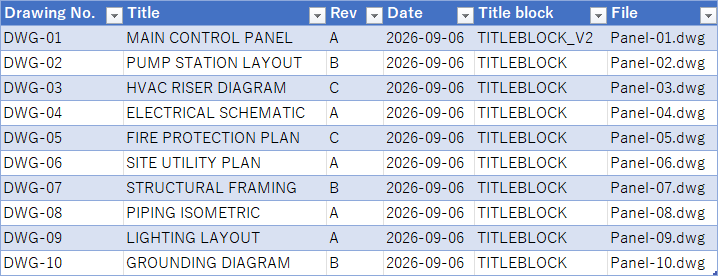
새 시트를 만들고 목록에 필요한 열을 복사합니다: DWG_NO, TITLE, REV, DATE, 그리고 각 행이 원래 도면을 계속 가리키도록 _File. 열 머리글은 송부 문서에서 쓰는 이름으로 바꿉니다.
탭을 겹쳐 쌓습니다: B_TITLEBLOCK_V2의 행을 B_TITLEBLOCK의 행 아래에 붙여 넣습니다. 두 정의는 같은 속성 태그를 쓰므로 열이 맞습니다. 새 표제란에서 태그 이름이 바뀌었다면 — 예를 들어 DWG_NO 대신 SHEET_NO — 그 값을 같은 머리글 아래에 넣으세요.
도면 번호로 정렬한 다음 Insert → Table로 필터 버튼을 추가합니다. _Block을 Title block 열로 복사해 두면 유용합니다: 어느 도면이 아직 옛 표제란을 쓰는지 한눈에 보이는데, 이는 손으로 입력한 목록으로는 결코 알 수 없는 정보입니다.
보내기 전에 결과를 확인하세요: 행 수는 도면 수와 같아야 하고, 도면 번호 열에 조건부 서식(Highlight Cells → Duplicate Values)을 적용하면 중복 사용된 번호를 찾을 수 있습니다.
4. 목록을 최신 상태로 유지하기
세트가 다시 발행되면 같은 내보내기를 다시 실행하세요: 폴더를 추가하고, 같은 표제란을 체크하고, Extract to Excel을 실행한 뒤, 새 값을 이전 값 위에 붙여 넣습니다. Blocks 탭의 Save Profile… 은 체크한 블록을 이름을 붙여 저장하고, 다음에는 Load Profile로 다시 체크할 수 있습니다.
목록은 별도의 시트나 통합 문서에 두고, 내보낸 파일은 그대로 두세요. 목록에서 고칠 점 — 잘못된 개정 기호나 중복된 번호 — 이 발견되면 원본 내보내기에서 수정하고 BlockSync의 Excel → AutoCAD 단계로 되쓰세요(표제란 일괄 갱신 가이드 참조): 되쓰기는 _File과 _Handle 두 열로 행을 대응시키는데, 간추린 목록에는 이 두 열이 더 이상 없습니다.