
가이드/인쇄 및 납품
검토 중인 레이어나 블록만 강조 표시하고 — 나머지는 모두 검정으로 출력하기
 Dwg2Pdf로 제작
September 19, 2026 업데이트
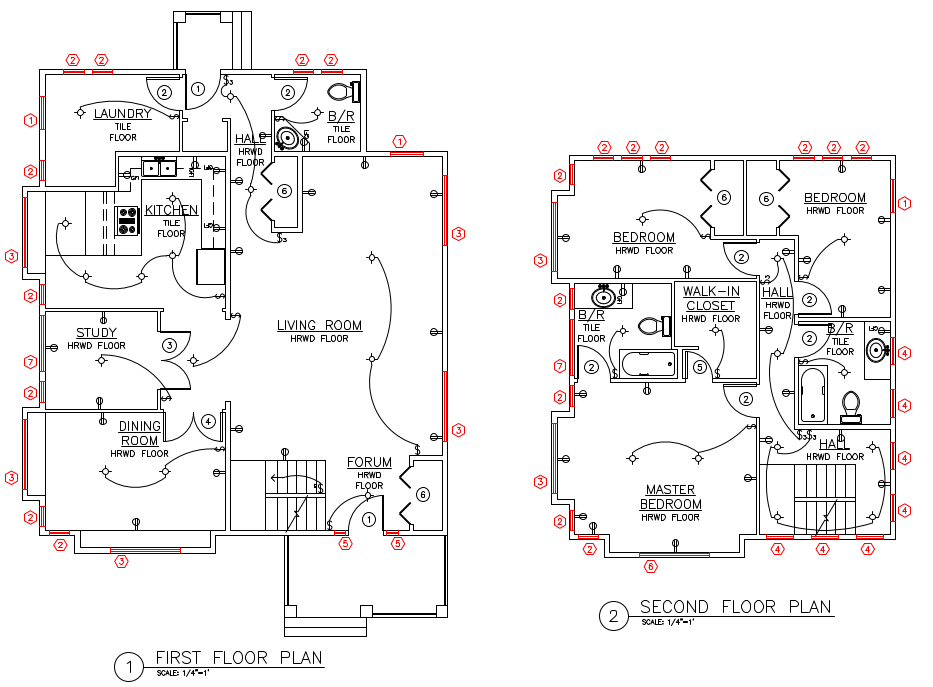
검토자는 무엇이 바뀌었는지 찾기 위해 도면 전체를 색상으로 볼 필요가 없습니다 — 중요한 것 하나가 눈에 띄고 나머지는 방해되지 않으면 됩니다. 이는 검토용으로 나가는 리비전에도 해당되고, 단일 항목 종류를 세트 전체에서 점검해야 하는 경우에도 똑같이 해당됩니다 — 모든 방화문, 한 레이어의 모든 장비, 하나의 블록 인스턴스 전부처럼 말입니다.
AutoCAD에는 레이어 몇 개만 색상으로, 나머지는 검정으로 도면을 출력하는 원클릭 방법이 없습니다 — 결국 출력 전에 레이어 색상을 수동으로 바꾸고 출력 후 다시 되돌려야 하는데, 느릴 뿐 아니라 절반쯤 되돌리다 마는 실수를 하기 쉽습니다.
이 가이드에서는 Dwg2Pdf의 Color override 모드를 사용해 원하는 색상으로 강조할 특정 레이어(또는 블록)를 선택하고, 같은 실행에서 나머지는 모두 순수한 검정으로 출력합니다. 결과는 일반 PDF입니다 — CAD 뷰어가 필요 없고 어떤 브라우저에서도 열리므로, 검토에 참여하는 누구든 AutoCAD를 설치하지 않고도 무엇을 봐야 하는지 정확히 알 수 있습니다.
1. 평소처럼 배치 설정하기
도면을 추가하고, 포함할 레이아웃을 체크하고, 다른 배치와 똑같은 방식으로 설정하세요 — 여기서는 강조 표시가 없다면 모든 레이어가 그렇게 출력될 Black and white로 Color Mode를 일단 두었습니다.
2. Layers 탭에서 강조 색상 고르기
Layers 탭으로 전환해 눈에 띄어야 할 레이어의 체크박스를 체크하세요 — 여기서는 DB - Windows — 그다음 색상 견본을 클릭해 강조 색상을 고르세요. 출력물에 아예 나타나면 안 되는 레이어가 있다면 Hide도(또는 대신) 체크하세요.
여기서 색상을 고르는 것만으로는 아직 아무것도 바뀌지 않습니다 — Color Mode가 아직 Black and white이기 때문에 노란색 경고 배너가 나타나며, 바로 그 자리에 원클릭 Switch to color override 버튼이 있어서 Plot을 클릭했을 때 선택 사항이 조용히 무시되지 않도록 해 줍니다.
3. Color Mode를 Color override로 전환하기
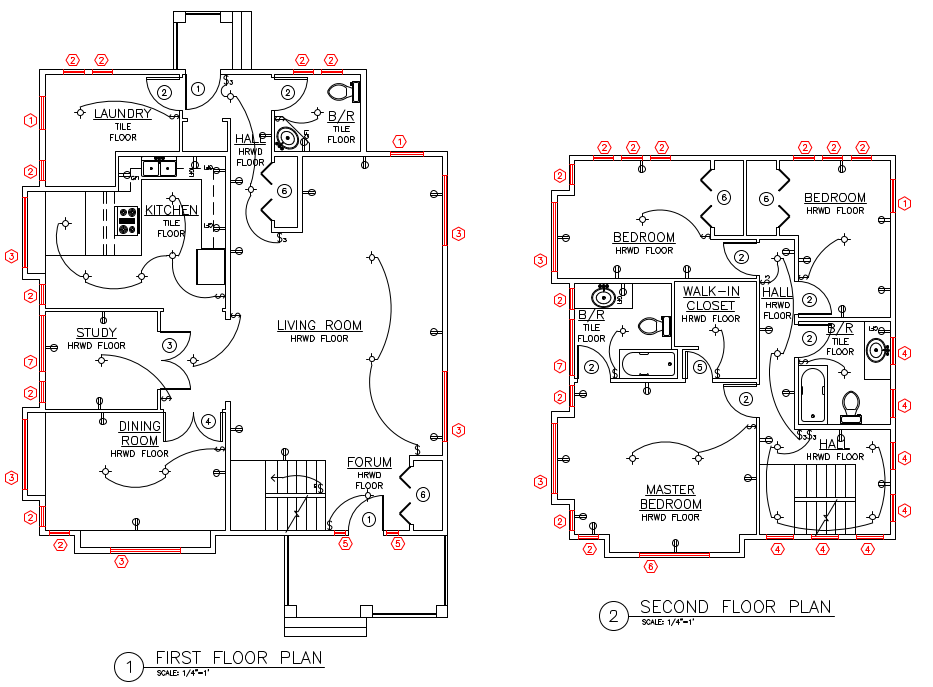
경고 배너의 Switch to color override를 클릭하거나, Output 패널에서 Color override (highlight layers/blocks)를 직접 선택하세요. 이것이 Layers 탭과 Blocks 탭에서 고른 선택 사항을 읽는 유일한 Color Mode입니다 — 다른 모드는 이를 모두 무시하는데, 바로 이 때문에 경고 배너가 존재하는 것입니다.
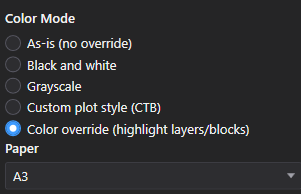
4. 출력 — 강조된 레이어가 눈에 띄고, 나머지는 모두 검정입니다
Plot을 클릭하세요. 강조된 레이어의 창문 태그 인출선은 빨간색으로 나오고, 시트의 다른 모든 선, 벽, 치수, 라벨은 순수한 검정으로 출력됩니다 — Black and white 단독으로 출력했을 때와 정확히 똑같습니다.
결과는 표준 PDF입니다. 검토에 참여하는 누구든 — 클라이언트, 시공사, AutoCAD 시트가 없는 동료라도 — 브라우저나 어떤 PDF 리더에서 열어 아무것도 설치하지 않고도 곧바로 무엇을 봐야 하는지 알 수 있습니다.
5. 또는 여러 블록 종류를 한 번에 서로 다른 색상으로 강조 표시하기
같은 방식이 Blocks 탭에서도 통하며, 색상 하나에 국한되지도 않습니다. 여기서는 문 블록 정의 세 가지 — Door, Door - Bifold, Door - French — 가 각각 체크되고 자신만의 색상이 지정되었으며, 이전 단계 덕분에 Color Mode는 이미 Color override로 설정되어 있습니다.
선택은 레이어 선택과 마찬가지로 추가된 모든 파일에 걸쳐 블록 이름 단위로 적용되며, 레이어 강조와 블록 강조는 서로 배타적이지 않습니다 — 둘 다 같은 출력에서 함께 적용되므로, 강조된 레이어 하나와 강조된 여러 블록 종류가 한 실행에서 모두 활성화될 수 있습니다.
6. 각 블록 종류가 자신만의 색상으로 출력됩니다
모든 문 스윙은 자신의 블록에 지정된 색상으로 출력됩니다 — Door는 주황색, Door - Bifold는 보라색, Door - French는 노란색 — 나머지 평면도는 순수한 검정으로 남습니다. 한 번의 출력에서 여러 범주를 색상으로 구분하는 것은 단순한 Black and white나 As-is 실행으로는 전혀 할 수 없는 일입니다.
이는 단순한 단일 검토 표시를 넘어 유용합니다 — 모든 방화문이 올바른 블록으로 업데이트되었는지 확인하거나, 어떤 장비 태그가 어떤 벤더에 속하는지 확인하거나, 같은 시트에서 한눈에 두 개 이상의 범주를 구분해야 하는 다른 모든 경우에도 쓸 수 있습니다.
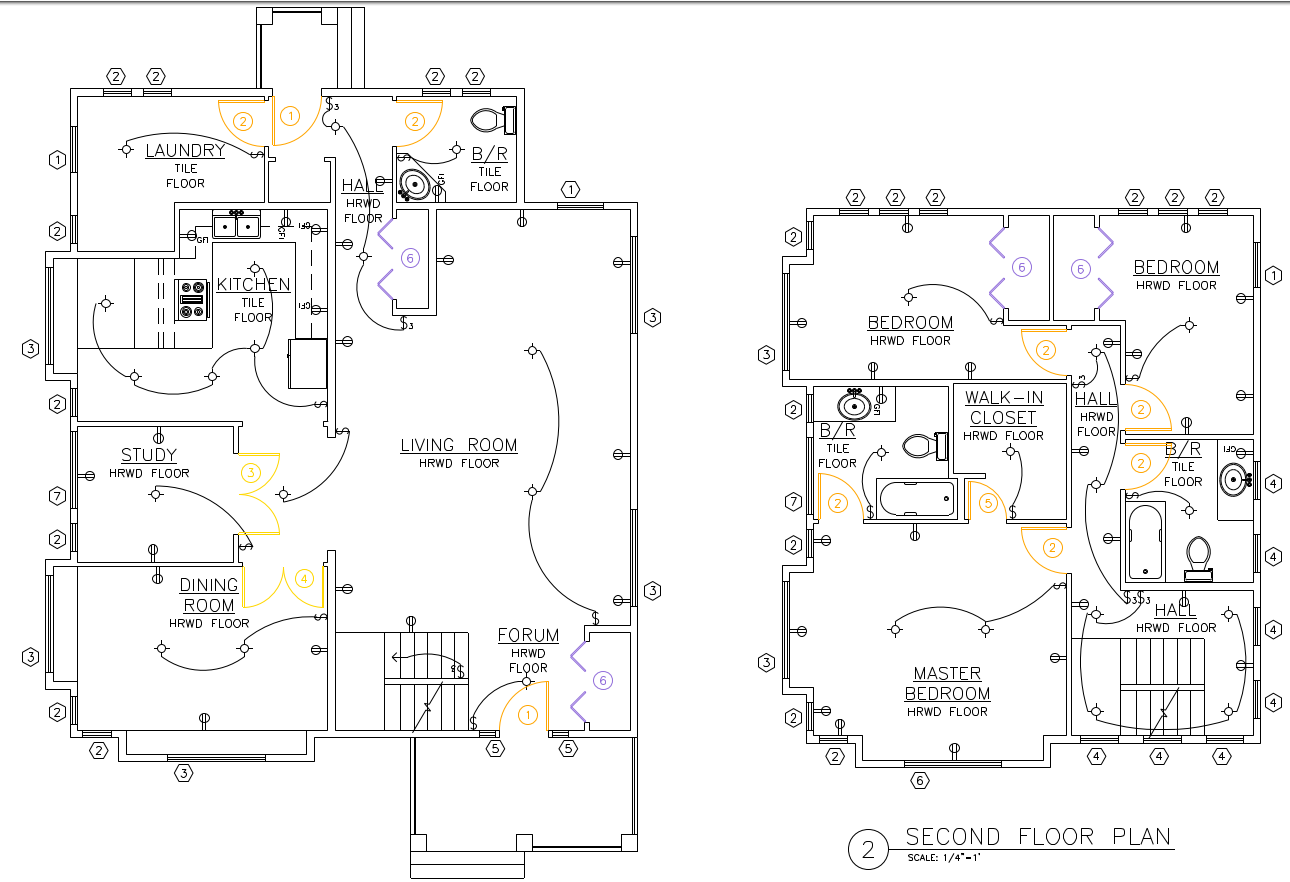
레이어나 블록을 고르고 color override로 전환하는 이 동일한 흐름은 도면의 일부가 나머지와 구분되어 눈에 띄어야 하는 어떤 이유에도 적용됩니다 — 검토 회의 전 리비전 클라우드 아래의 레이어, 하나의 장비 종류만 업데이트되었는지 확인하는 QA 패스, 또는 클라이언트가 자신의 작업 범위만 색상으로 볼 필요가 있는 클라이언트 답사까지 포함됩니다.
모든 화면과 설정에 대한 전체 안내는 Dwg2Pdf 문서를 참고하세요. 직접 도면에 적용해 보려면 Dwg2Pdf를 다운로드하세요 — Free 등급은 배치당 최대 3개 레이아웃까지 지원합니다.