가이드/인쇄 및 납품
하나로 병합된 PDF 안에서 도면 종류별로 다른 CTB 출력하기
 Dwg2Pdf로 제작
September 19, 2026 업데이트
제출용 세트가 처음부터 끝까지 플롯 스타일 하나로 출력되는 경우는 드뭅니다. 표지나 일람표는 대개 가독성을 위해 순수한 흑백으로 나와야 하는 반면, 그 뒤의 제품 도면이나 계통 도면은 레이어 색상을 유지해야 하는 경우가 많고 — 때로는 색상으로 구분된 계통이 너무 진하게 인쇄되지 않으면서도 알아볼 수 있도록 스크리닝 CTB로 옅게 처리해야 합니다.
AutoCAD의 PUBLISH는 작업 전체에 플롯 스타일 하나만 적용하므로, 스타일을 섞으려면 스타일별로 PUBLISH를 한 번씩 실행한 뒤 나중에 별도의 도구에서 PDF를 병합하거나, 파일 하나하나마다 플롯 대화상자를 붙잡고 있어야 합니다. 어느 쪽도 마감일에 맞춰 단일한, 순서가 올바른 PDF 한 장으로 나가야 하는 세트에는 확장되지 않습니다.
이 가이드에서는 Dwg2Pdf를 사용해 출력물의 페이지 위치마다 서로 다른 CTB를 지정하고, 표지, 일람표, 제품 도면 등 그룹이 몇 개든 상관없이 세트 전체를 한 번의 실행으로 병합된 PDF 한 장에 출력합니다.
1. 레이아웃을 정렬한 다음, 각 페이지에 자신의 CTB 지정하기
Add Files… 또는 Add Folder…로 배치를 구성한 다음, Layouts 탭을 사용해 출력물에 포함할 레이아웃을 정확히 체크하세요 — 여기서는 두 도면 각각에서 Paper 레이아웃 하나씩입니다. Top / Up / Down / Bottom으로 병합된 PDF에서 나타날 순서를 정합니다. 체크된 각 행 옆의 번호(1, 2, …)는 단순한 정렬 순서가 아니라 출력물에서 해당 레이아웃의 페이지 위치입니다.
Merge Mode를 Merge all files into one PDF로, Color Mode를 Custom plot style (CTB)로 설정하세요.
필요한 플롯 스타일마다 Add CTB…를 한 번씩 클릭하세요. 각각에 대해 Entire range는 체크 해제한 채로 두고, 번호 필드에 적용할 페이지 위치를 지정하세요 — 여기서는 monochrome.ctb가 페이지 1(표지 스타일의 D 사이즈 시트)에, Screening 50%.ctb가 레이어 색상을 유지해야 하는 도면인 페이지 2에 매핑되어 있습니다. 세 번째 도면 종류가 있다면 같은 방식으로 세 번째 CTB를 추가하는 식으로 계속합니다.
Plot을 클릭하세요. 각 페이지가 자신의 위치에 지정된 플롯 스타일을 가진 병합된 PDF 한 장이 나옵니다 — 분야별로 별도 실행할 필요도, 나중에 PDF를 병합할 필요도 없습니다.
2. 페이지 1은 순수한 흑백으로 나옵니다
페이지 1에 매핑된 레이아웃은 화면상의 색상과 상관없이 monochrome.ctb로 출력됩니다 — 모든 레이어, 치수, 표의 선이 깔끔한 재현과 스캔에 필요한 순수한 검정으로 나옵니다. 이것이 일람표나 표지에 필요한 방식입니다.
3. 페이지 2는 레이어 색상을 스크리닝된 상태로 유지합니다
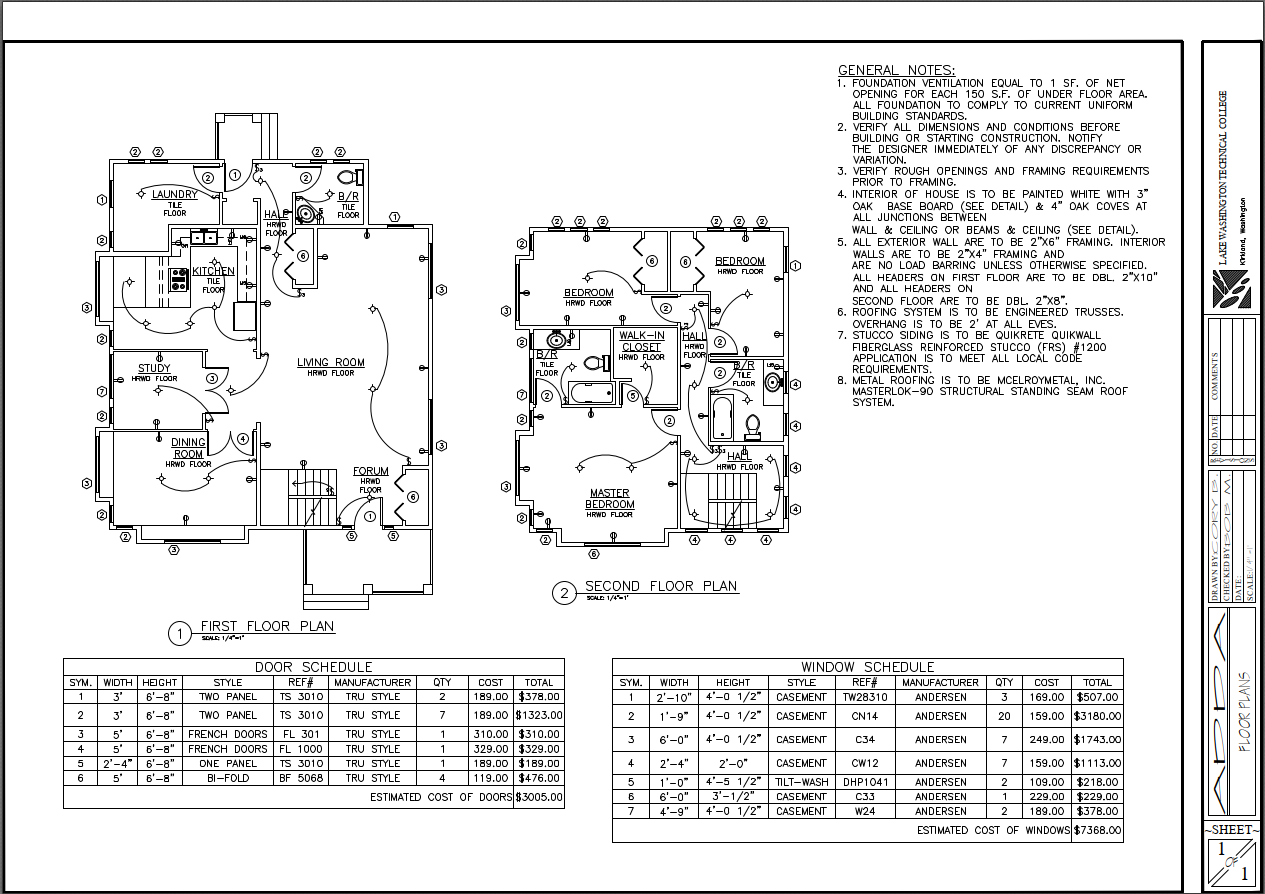
페이지 2에 매핑된 레이아웃은 대신 Screening 50%.ctb로 출력됩니다 — 각 레이어가 자신의 색상을 유지하되 50% 옅어져서, 배관·전기·프레임 같은 색상 구분 계통이 채도 높은 색상 때문에 너무 진하게 인쇄되지 않으면서도 페이지에서 읽기 좋게 유지됩니다.
두 페이지 모두 같은 Plot 클릭 한 번, 같은 병합된 PDF, 나열된 순서 그대로 나왔습니다 — 둘의 유일한 차이는 각자의 페이지 위치가 어떤 CTB에 매핑되었는가뿐입니다.