
가이드/인쇄 및 납품
블록 속성을 준공 도면 아카이브용 검색 가능한 PDF 주석으로 만들기
 Dwg2Pdf로 제작
September 19, 2026 업데이트
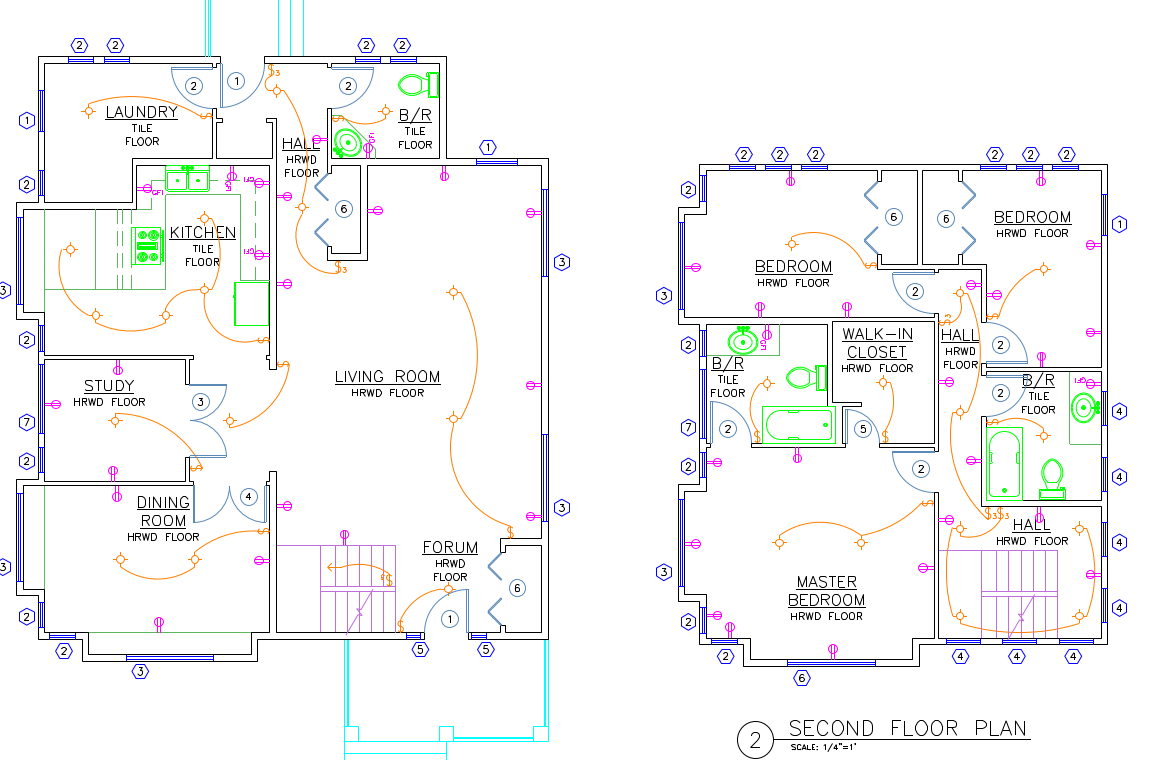
프로젝트 준공 아카이브는 나중에 누구나 참고하게 될 기록이어야 하지만, 출력된 PDF는 그저 평면화된 지오메트리일 뿐입니다. 설계 당시 블록 속성에 입력된 장비 태그, 제조사 이름, 비용 수치는 출력물에서 선과 문자 이상의 무언가로 이어지지 않습니다 — PDF 안에는 Ctrl+F가 실제로 찾을 만한 것이 전혀 없습니다.
PUBLISH는 이런 개념 자체를 전혀 갖고 있지 않습니다 — 화면에 있는 것을 그대로 출력할 뿐이므로, 나중에 어느 시트에 어떤 벤더의 부품이 있는지 확인하는 유일한 방법은 (아직 누군가 가지고 있다면) AutoCAD에서 DWG를 다시 열거나, 모든 페이지를 눈으로 훑는 것뿐입니다.
이 가이드에서는 Dwg2Pdf의 Add block attributes as PDF annotations 옵션을 사용해 모든 블록 인스턴스의 속성 값을 출력된 지오메트리 위에 실제 PDF 주석으로 찍습니다 — 어떤 PDF 뷰어에서든 검색하고 선택하고 읽을 수 있으며 AutoCAD가 필요 없습니다.
1. 평소처럼 배치 설정하기
도면을 추가하고, 포함할 레이아웃을 체크하고, 아카이브에 필요한 Merge Mode와 Color Mode를 아무거나 선택하세요 — 속성 주석 옵션은 지오메트리 자체가 출력되는 방식을 바꾸는 대신 출력물 위에 주석을 찍는 것이므로 어떤 조합과도 함께 동작합니다.
2. Add block attributes as PDF annotations 켜기
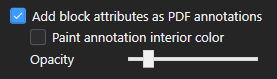
Options 섹션에서 Add block attributes as PDF annotations를 체크하세요. 이제 속성을 가진 모든 블록 인스턴스는 출력에 전혀 반영되지 않던 눈에 보이지 않는 메타데이터로 남는 대신, 출력된 지오메트리 위에 실제 PDF 주석으로 자신의 값을 찍습니다.
Paint annotation interior color는 각 주석 뒤에 단색 채우기를 칠해 주므로, 어떤 텍스트가 주석에서 온 것인지 원본 도면에서 온 것인지 구별하기 쉬워집니다. Opacity는 채우기가 얼마나 비쳐 보일지를 조절하므로, 아래의 지오메트리를 가리지 않으면서도 도면 위에 주석을 올릴 수 있습니다.
3. 찍힌 블록을 클릭해 속성 읽기
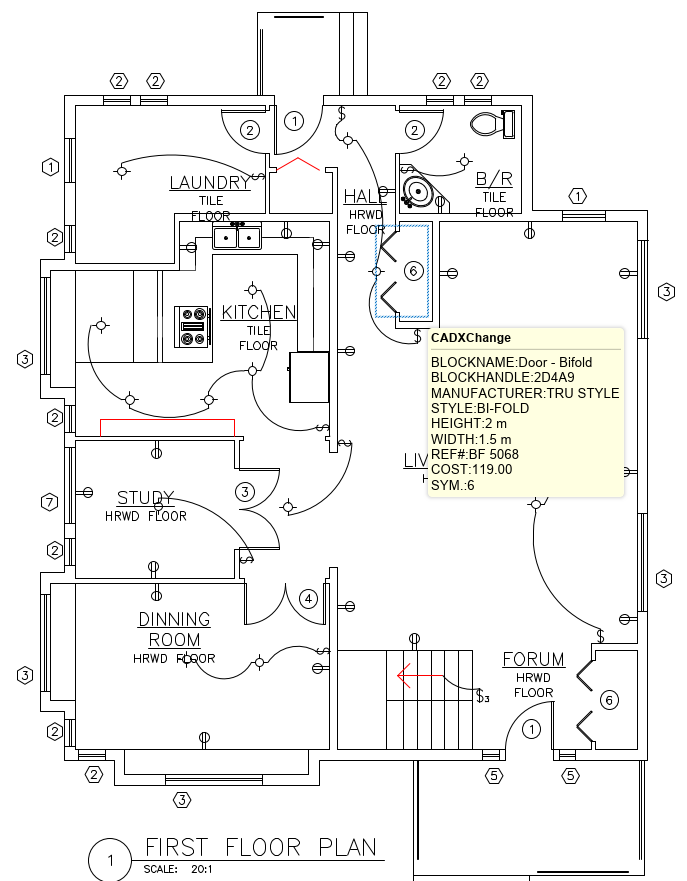
결과로 나온 PDF를 아무 리더에서나 열고, 블록 옆의 주석 아이콘을 클릭하세요 — 여기서는 Door - Bifold 인스턴스 — 그러면 BLOCKNAME, BLOCKHANDLE, MANUFACTURER, STYLE, HEIGHT, WIDTH, REF#, COST, SYM. 값이 AutoCAD에서 블록 속성에 설정되었던 그대로 팝업으로 열립니다.
이는 평면화된 이미지가 아니라 네이티브 PDF 주석이므로, 그 안의 텍스트는 실제이며 어떤 리더에서든 선택하고 복사할 수 있습니다. Ctrl+F 검색에도 나타나는지는 리더에 따라 다릅니다 — Acrobat과 대부분의 데스크톱 뷰어는 기본적으로 주석 내용을 색인화하므로, 검토자나 클라이언트, 시설 관리팀이 몇 년 후에도 부품 번호나 제조사 이름으로 아카이브를 검색해 AutoCAD를 열지 않고도 정확한 시트와 블록을 찾을 수 있습니다. 다만 일부 가벼운 뷰어나 브라우저 내장 뷰어는 페이지 텍스트만 검색하고 주석은 건너뛰므로, 아카이브를 열 프로그램이 실제로 주석까지 검색하는지 확인해 볼 가치가 있습니다.
이 기능은 평범하게 출력된 PDF를 스스로 질문에 답하는 아카이브로 바꿔 줍니다 — 시트에 어떤 벤더의 설비가 있는지, 부품 비용이 얼마인지, 어떤 태그가 어떤 블록에 대응하는지를, DWG 접근이나 AutoCAD 설치 없이도 조회할 수 있게 해 줍니다. 이것이야말로 준공 아카이브가 프로젝트 종료 후 수년이 지나도 제 역할을 하기 위해 필요한 것입니다.
모든 화면과 설정에 대한 전체 안내는 Dwg2Pdf 문서를 참고하세요. 직접 도면에 적용해 보려면 Dwg2Pdf를 다운로드하세요 — Free 등급은 배치당 최대 3개 레이아웃까지 지원합니다.