
가이드/텍스트 및 라벨
AutoCAD 프로젝트 전체의 누락된 SHX 글꼴을 한 번에 해결하기
 TextSync로 제작
September 26, 2026 업데이트
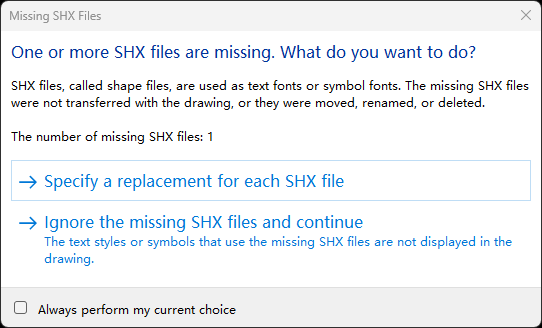
협력사나 예전 프로젝트의 도면을 열면 AutoCAD가 SHX 파일이 누락되었다며 멈춥니다 — 다음 도면에서도, 그다음 도면에서도 또 멈춥니다. 무시하고 진행하면 문자가 대체 글꼴로 표시되어 한글, 중국어, 일본어 문자는 물음표가 되고, 간격이 어긋나며, 출력한 도면이 발행한 것과 달라집니다.
흔한 해결책은 모두 도면 한 장씩이거나 내 컴퓨터에서만 통합니다. STYLE 대화 상자에서 스타일을 하나씩 바꾸거나, 다른 사람은 없는 글꼴 매핑 파일을 쓰거나, 누락된 글꼴을 여기저기 복사하는 식입니다 — 그 글꼴을 아직 가진 사람이 있다면 말이죠. 어느 것도 도면 자체를 고치지 않으므로, 다음에 여는 사람이 같은 문제를 다시 겪습니다.
이 가이드에서는 TextSync의 Batch Edit Styles로 도면 세트 전체의 문자 스타일을 나열하고, 이 컴퓨터에서 찾을 수 없는 글꼴을 가리키는 스타일을 표시한 뒤, 한 번의 다시 기록으로 표준 글꼴로 바꿉니다 — 그리고 같은 화면에서 세트 전체의 폭 비율도 통일합니다.
1. 도면을 불러와 누락된 글꼴 확인하기
TextSync를 열고 제목 표시줄의 전환 버튼에서 Batch Edit Styles로 바꿉니다. Add Files…를 클릭해 도면을 고르면 각 파일의 모든 문자 스타일이 곧바로 하나의 그리드에 읽혀 들어옵니다. 도면별, 스타일별로 한 행씩입니다.
이 컴퓨터에서 찾을 수 없는 Font나 Big Font는 빨간색으로 표시되고, 그리드 위의 배너에 누락된 글꼴 파일과 이를 사용하는 스타일 및 도면 수가 표시됩니다. TextSync는 AutoCAD와 같은 위치를 찾습니다: 도면 자체의 폴더, AutoCAD 프로파일의 지원 파일 검색 경로, AutoCAD의 Fonts 폴더, Windows 글꼴 폴더입니다.
Show only missing fonts를 켜면 문제없는 스타일은 모두 숨겨집니다.
2. 바꿀 글꼴 정하기
SHX 문자 스타일에는 글꼴 자리가 두 개 있습니다. Font는 영문자와 숫자를, Big Font는 한글, 중국어, 일본어 문자를 담당합니다. 누락된 Font는 회사 표준 글꼴로 바꾸면 됩니다 — txt.shx, simplex.shx, romans.shx는 모든 AutoCAD에 들어 있습니다. 누락된 Big Font는 다른 빅 글꼴로 바꿔야 하며, AutoCAD에는 언어별로 하나씩 설치되어 있습니다: 한국어는 whgtxt.shx, 간체 중국어는 gbcbig.shx, 번체 중국어는 chineset.shx, 일본어는 extfont.shx입니다.
Font와 Big Font 드롭다운에는 AutoCAD Fonts 폴더의 SHX 파일이, AutoCAD 자체의 문자 스타일 대화 상자와 같은 방식으로 일반 글꼴과 빅 글꼴로 나뉘어 표시됩니다. 공유 지원 경로에 둔 회사 글꼴처럼 파일 이름을 직접 입력할 수도 있습니다.
이 도면을 여는 모든 사람이 가진 글꼴을 고르세요. 내 컴퓨터에만 있는 글꼴은 누락 경고를 다음 사람에게 넘길 뿐입니다.
3. 모든 도면에서 글꼴 바꾸기
먼저 바꿀 행만 남도록 그리드를 좁힙니다. Font 열 머리글의 필터에 누락된 파일 이름 일부를 입력하면, 목록의 모든 도면에서 그 글꼴을 쓰는 스타일만 남습니다.
Batch edit 막대에서 Font를 체크하고 바꿀 글꼴을 고른 뒤 Apply to All을 클릭합니다. 선택 여부와 관계없이 현재 필터에 표시된 모든 행에 적용됩니다. Big Font도 함께 체크하면 누락된 빅 글꼴까지 한 번에 바꿀 수 있습니다. 바꾸려는 항목만 체크하세요. 체크하지 않은 항목은 절대 바뀌지 않습니다. 스크린샷에서는 폭 비율도 표준값으로 함께 맞췄습니다 — 자세한 내용은 5단계에서 다룹니다.
빨간색 표시는 바꾸는 즉시 갱신되며, 누락된 글꼴이 하나도 남지 않으면 배너가 사라집니다.
스타일의 글꼴을 바꿔도 바뀌는 것은 글꼴뿐입니다. 문자 높이와 폭 비율은 그대로이며, 폭 비율을 손으로 조정한 단일 행 문자도 바뀌지 않습니다.
4. 다시 기록하고 AutoCAD에서 확인하기
Write Styles Back을 클릭합니다. 변경한 스타일만 기록되며, 변경된 스타일이 없는 도면은 전혀 건드리지 않습니다. 확인 대화 상자에 기록할 도면 수가 표시됩니다.
Automatic backup은 켜 둡니다 — 각 도면은 바뀌기 전에 백업 폴더로 복사되며, TextSync를 닫은 뒤에도 Restore Backup…으로 언제든 되돌릴 수 있습니다.
도면 하나를 AutoCAD에서 엽니다. 고친 스타일은 더 이상 SHX 누락 경고를 띄우지 않고, 문자는 새 글꼴로 표시됩니다.
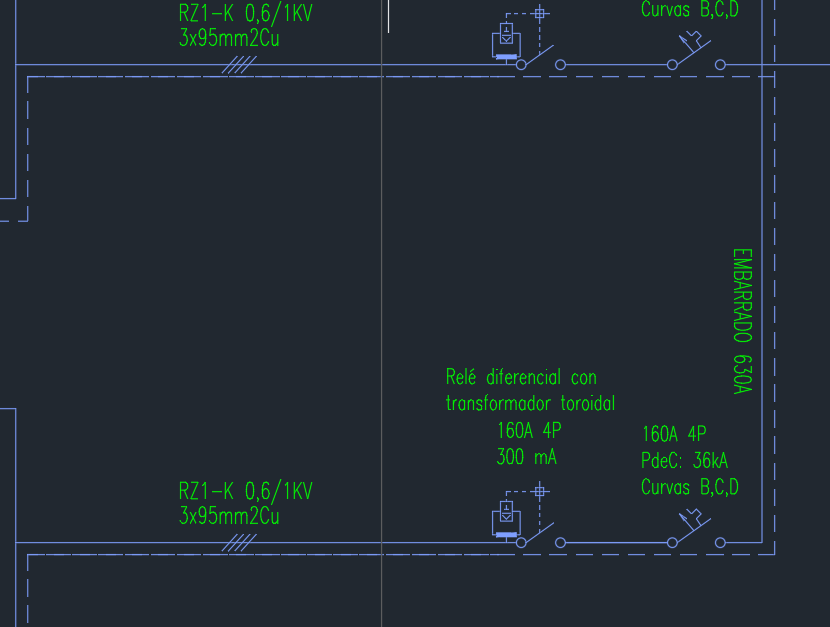
5. 같은 화면에서 폭 비율 통일하기
같은 일괄 편집 막대로 문자 스타일 정리의 나머지 절반도 처리할 수 있습니다. 여러 템플릿에서 출발한 프로젝트에서는 같은 스타일이 한 도면에서는 폭 비율 0.7, 다른 도면에서는 0.8인 경우가 흔합니다.
스타일 이름으로 필터링하고 Width Factor를 체크한 뒤 표준값을 입력하고 Apply to All을 클릭합니다. 다시 기록하면 그 스타일을 쓰는 모든 단일 행 문자(DBText)가 모형 공간과 모든 배치에서 새 폭 비율로 바뀝니다. MText는 자체 서식을 유지합니다.
Fixed Height도 같은 방식이지만 0보다 클 때만 적용됩니다. Fixed Height가 0이면 스타일이 높이를 고정하지 않는다는 뜻이므로 기존 문자는 각자의 높이를 유지합니다.
일부 도면에 없는 표준 스타일을 추가하려면 Create Text Style을 사용합니다. 같은 이름의 스타일이 아직 없는 불러온 도면 모두에 추가하고, 이미 있는 도면은 건너뜁니다.
이 방법으로 다루지 않는 것: SHX 누락 경고는 MText 안에 직접 적용한 글꼴(스타일이 아니라 MText 편집기에서 고른 글꼴), 부착된 외부 참조 — 그 스타일은 XREF|스타일 이름으로 되어 있고 외부 참조 자체 도면에서 고쳐야 합니다 — , ltypeshp.shx 같은 복합 선종류가 사용하는 셰이프 파일에서도 나올 수 있습니다. 다시 기록한 뒤에도 AutoCAD가 SHX 파일이 누락되었다고 표시한다면 이 중 하나입니다.
빨간색 표시는 이 컴퓨터 기준입니다. 동료의 AutoCAD만 검색하는 폴더에 있는 글꼴은 여기서 누락으로 표시됩니다. 이 도면을 여는 모든 컴퓨터에 그 글꼴이 있다면 바꿀 필요가 없습니다.
모든 화면과 설정에 대한 전체 안내는 TextSync 문서를 참고하세요. 직접 도면에 적용해 보려면 TextSync를 다운로드하세요 — Free 요금제는 배치당 최대 10개 도면까지 처리합니다.