
가이드/인쇄 및 납품
일괄 출력한 PDF를 도면 번호와 개정으로 이름 짓기 — DWG 파일 이름 대신
 Dwg2Pdf로 제작
September 29, 2026 업데이트
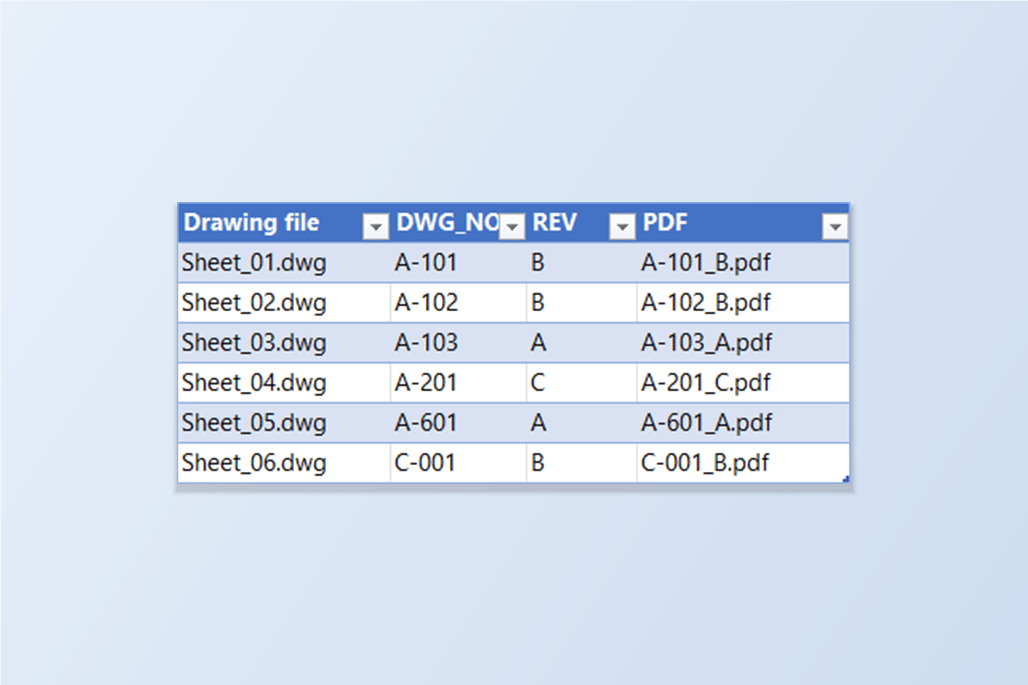
프로젝트의 도면 파일 이름이 고객이 PDF에 원하는 이름인 경우는 드뭅니다. DWG는 Sheet_01이거나 이전 컨설턴트에게서 물려받은 이름인데, 송부 목록이 요구하는 것은 A-101_B — 도면 번호, 밑줄, 개정입니다. 그래서 배치를 출력한 뒤 누군가 PDF 육십 개의 이름을 손으로 바꾸다가 하나를 잘못 입력합니다.
AutoCAD의 게시(Publish)는 도면 파일 이름으로 PDF 이름을 짓고, 여러 시트 출력에서는 배치 이름을 씁니다. 도면 안에 있는 정보 — 번호와 개정 — 로 이름을 만드는 것은 시트 세트(Sheet Set)가 하는 일이지만, 시트 세트로 구성된 도면에만 해당합니다. DWG가 들어 있는 폴더라면 보통 스크립트나 사후의 이름 변경 도구에 기대게 됩니다.
이 가이드는 Dwg2Pdf의 파일 이름 템플릿을 사용합니다. 도면 번호와 개정은 각 도면의 속성(DWGPROPS 사용자 지정 속성)에 저장되어 있고, {Prop:DWG_NO}_{Prop:REV} 같은 템플릿이 출력할 때 모든 PDF의 이름이 됩니다. 출력하기 전에 대화 상자가 여러분의 도면으로 만든 예시를 보여 줍니다. 예제는 배치가 두 개씩인 여섯 장의 도면이며, 무료 등급은 실행당 최대 10장까지 처리합니다.
1. 도면 번호와 개정을 도면 속성에 넣기
템플릿은 각 도면의 속성을 읽습니다. 표준 필드(Title, Subject, Author, Keywords, Comments)와 모든 사용자 지정 속성입니다. 도면에 이미 값이 들어 있다면 — 표제란이 DWGPROPS 사용자 지정 속성으로 구동되는 것이 흔한 경우입니다 — 여기서 할 일은 없습니다.
없다면 DWGPROPS에서 도면마다 한 번씩 설정하거나 일괄로 설정합니다. LayerSync의 Properties 탭은 모든 도면의 속성을 나열하고, 새 사용자 지정 속성을 위해 추가한 열은 통합 문서를 다시 기록할 때 그 속성이 됩니다. 여기서는 여섯 장의 도면에 DWG_NO와 REV를 추가했고 Title도 넣었습니다.

2. 도면마다 PDF 하나, 속성으로 이름 짓기
Dwg2Pdf를 열고 도면을 추가한 뒤 Merge all layouts into one PDF를 선택합니다. 각 도면의 체크한 배치가 도면당 하나의 PDF로 합쳐집니다. 그 아래 File name template 상자에 {Prop:DWG_NO}_{Prop:REV}를 입력합니다.
상자 아래의 Example에는 첫 번째 도면에 대한 템플릿 결과 — A-101_B.pdf — 가 표시되므로, 속성 이름을 잘못 입력해도 출력하기 전에 알 수 있습니다. 알 수 없는 자리 표시자는 경고로 표시됩니다. 그 아래 도움말에는 템플릿이 이해하는 것들이 나옵니다: {File}(도면 이름), {Layout}, {Index}(그 도면에서 출력하는 배치들 안에서의 위치), 그리고 모든 도면 속성을 위한 {Prop:Key}.
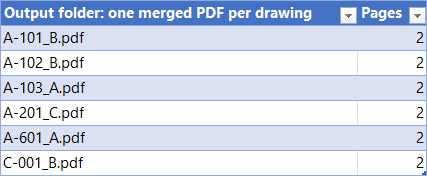
Plot을 클릭합니다. 여섯 장의 도면에서 여섯 개의 PDF가 나오고, 각각 두 개의 배치가 페이지가 되며 도면 번호와 개정으로 이름이 붙습니다. DWG 파일 이름은 전혀 나타나지 않습니다.
3. 또는 배치마다 PDF 하나, 이름에 배치 이름 넣기
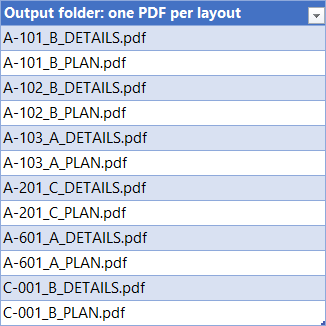
시트마다 별도의 파일이 필요할 때는 One PDF per layout을 선택합니다. 여기의 기본 템플릿은 {File}\{Layout}이며, 각 도면의 배치를 그 도면 이름의 폴더에 넣습니다. 도면 번호와 개정으로 이름을 짓고 싶다면 {Prop:DWG_NO}_{Prop:REV}_{Layout}을 사용합니다 — 예시는 A-101_B_PLAN.pdf로 표시됩니다.
템플릿 안의 역슬래시는 하위 폴더의 시작을 뜻하므로, {Prop:DWG_NO}\{Prop:REV}_{Layout}이면 PDF가 도면 번호별 폴더로 나뉩니다. 도면에서 온 값이 스스로 폴더를 늘리는 일은 없으며, Windows가 파일 이름에 허용하지 않는 문자는 밑줄로 바뀝니다.
4. 병합 실행의 결과
도면마다 PDF 하나이고, 각각 체크한 배치마다 한 페이지씩 총 두 페이지입니다: A-101_B.pdf, A-102_B.pdf, A-103_A.pdf, A-201_C.pdf, A-601_A.pdf, C-001_B.pdf.
도면 번호와 개정은 도면 자체에서 오므로 도면과 함께 움직입니다. 도면을 개정하고 REV 속성을 바꾼 뒤 다시 출력하면 PDF 이름에 새 개정이 들어갑니다.
5. 배치별 실행의 결과
한 페이지짜리 PDF 열두 개이며, 각 이름 끝에 배치 이름이 붙습니다 — 첫 번째 도면은 A-101_B_PLAN.pdf와 A-101_B_DETAILS.pdf, 나머지도 마찬가지입니다.
알아 둘 동작이 몇 가지 있습니다. 도면에 없는 속성은 빈 값으로 펼쳐지므로 개정이 없는 도면은 A-101_이 됩니다 — Example 줄을 확인하고 빠진 값을 먼저 채우세요. 어떤 도면에서 템플릿이 완전히 빈 값이 되면 Dwg2Pdf는 그 도면에 기본 이름을 씁니다. 두 도면이 같은 이름이 되면 첫 번째를 덮어쓰지 않고 두 번째 PDF에 괄호 안의 번호가 붙습니다.
템플릿은 그 실행의 모든 도면에 적용되므로, 다른 명명 규칙을 따르는 도면은 별도의 실행으로 하세요. 각 화면과 설정의 자세한 설명은 Dwg2Pdf 문서를 참고하세요. 직접 만든 도면으로 써 보려면 Dwg2Pdf를 다운로드하세요 — 무료 등급은 실행당 최대 10장까지 지원합니다.