
가이드/리비전 및 비교
구매 목록이 최신 AutoCAD 도면 리비전과 여전히 일치하는지 검증하기
 BlockCompare로 제작
September 21, 2026 업데이트
구매 목록이나 계장 목록은 대개 도면 세트가 완성되기 훨씬 전에 확정됩니다. 누군가가 현재 P&ID 리비전에서 계기, 밸브, 장비 목록을 뽑아 구매팀에 보내고, 설계는 그와 병행해 계속 진행됩니다 — 실제 일정에서는 어쩔 수 없는 일이기 때문입니다. 도면이 다음 마일스톤에 도달할 즈음이면, 두 리비전을 직접 열어 눈으로 확인하지 않고는 아무도 그 목록이 여전히 정확한지 확신할 수 없습니다.
AutoCAD에는 "내가 이미 주문한 것이 바뀌었는가?"라는 질문에 답할 기본 제공 방법이 없습니다. P&ID의 태그는 모델 번호나 사양 설명이 바뀌어도 스스로 표시를 내지 않습니다 — 화면상으로는 심볼이 똑같아 보이므로, 사양 변경이야말로 육안 비교에서 빠져나가기 쉬운 종류의 것입니다. 도면 세트 전체를 이전 태그 목록과 시트별로 다시 대조하는 것도 확장되지 않습니다.
이 가이드에서는 BlockCompare를 사용해 구매 목록이 만들어진 근거가 된 블록 인스턴스 — 여기서는 TempatureGauge와 VALVE — 를 목록이 발행되었던 리비전과 현재 리비전 사이에서 비교하고, 정확한 Added / Removed / Modified 개수와 바뀐 모든 것에 대한 필드 단위 차이점을 얻습니다.
1. 구매용으로 발행된 리비전과 현재 리비전 추가하기
BlockCompare를 열고 목록이 원래 만들어진 리비전을 Folder A에, 현재 리비전을 Folder B에 로드하세요. Add Folder…는 프로젝트 트리 전체를 한 번에 가져옵니다. 직접 고른 세트에는 Add Files…를 사용합니다 — 여기서는 양쪽에 흐름도 시트 두 장씩입니다.
Comparison Options는 무엇이든 확정하기 전에 양쪽에서 발견한 내용을 보고합니다 — 여기서는 블록 정의 2개, 레이어 1개, 파일 2개입니다. Blocks 탭에서 목록이 실제로 근거로 삼는 정의 — TempatureGauge와 VALVE — 만 체크하세요. 그러면 비교가 도면 안의 모든 블록이 아니라 구매팀이 실제로 신경 쓰는 항목 범주에만 집중됩니다.
Match strategy는 기본값인 Hybrid로, Confidence도 기본값으로 둔 다음 Scan & Match를 클릭해 양쪽의 모든 파일을 읽고 파일 대 파일 페어링을 제안받으세요.
2. 파일 페어링 확인하기
Review Matches 화면에는 모든 File A가 BlockCompare가 제안한 File B와 나란히, Filename %, Handle %, Combined % 점수와 함께 나열됩니다. 리비전 사이에 시트가 같은 파일 이름을 유지하는 프로젝트에서는 보통 형식적인 확인에 불과하며, 여기서도 그렇습니다 — 두 페어링 모두 모든 신호에서 100%로 채점되었습니다 — 하지만 다음 화면의 숫자를 신뢰하기 전에 한 번 훑어볼 가치는 있습니다.
빨간색으로 강조된 행이 있다면 파일 이름 신호와 핸들 신호가 어떤 파일을 페어링해야 할지에 대해 서로 다른 의견을 낸다는 뜻입니다 — 두 리비전 사이에 시트 이름이 바뀌었거나 분할되었다면 특히 수동으로 확인할 가치가 있습니다.
모든 페어링이 올바르게 보이면 Compare를 클릭하세요.
3. 실제로 바뀐 것 — 수량과 사양 — 확인하기
Comparison Report는 결과를 매칭된 파일 쌍별로 그룹화하며, 각각에 대해 Added / Removed / Modified 개수를 보여줍니다 — 이것이 가장 먼저 읽어야 할 항목입니다. Added나 Removed 항목이 있다는 것은 사양뿐 아니라 구매 목록 자체의 수량이 이제 틀렸다는 뜻이기 때문입니다. 여기서는 두 쌍 모두 Added: 0, Removed: 0을 보여줍니다 — 계기와 밸브 수량은 바뀌지 않았습니다 — 하지만 그 사이에서 8개의 인스턴스가 Modified입니다.
매칭이 위치가 아니라 객체 핸들로 이루어지므로, 리비전 사이에 시트 위에서 이동한 계기도 여전히 같은 인스턴스로 표시됩니다. 다른 곳에서 삭제되고 추가된 것으로 표시되지 않습니다 — 그래서 Added/Removed 개수는 단순히 이동한 지오메트리가 아니라 실제 수량 변화를 반영합니다.
Modified 항목에서 Details…를 클릭하면 필드 단위로 정확히 무엇이 바뀌었는지 볼 수 있습니다 — 여기서는 TempatureGauge 2BC에서 Attribute:NAME이 Inlet Tempature에서 Gas Inlet Tempature로, Attribute:MODEL이 TA3201에서 TA3201A로 바뀌었습니다. 구매 목록의 수량은 여전히 맞지만, 부품 번호는 그렇지 않습니다 — 정확히 육안 비교로는 완전히 놓쳤을 종류의 변경입니다.
4. Excel로 내보내 구매팀에 전달하기
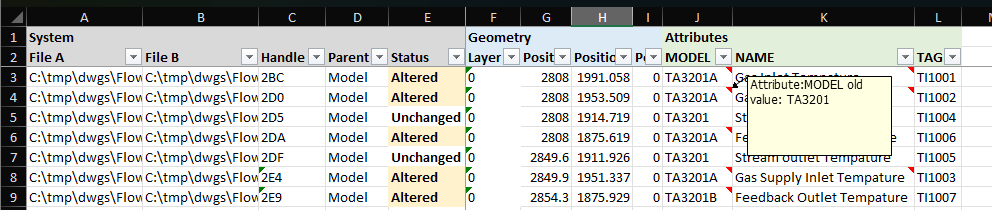
Comparison Report 화면에서 Export to Excel을 클릭하세요. BlockCompare는 비교된 인스턴스마다 한 행씩을 기록하며, 왼쪽에는 File A, File B, Handle, Parent, Status 열이, 가운데에는 지오메트리가, 오른쪽에는 MODEL, NAME, TAG 등 속성별 열 쌍이 표시됩니다.
구매팀은 이것을 읽기 위해 BlockCompare나 AutoCAD가 설치되어 있을 필요가 없습니다 — 평평하고 필터링 가능한 시트이기 때문입니다. 바뀐 행은 직접 표시되며, 표시된 셀 위에 마우스를 올리면 이전 값이 보입니다 — 여기서는 MODEL이 TA3201A를 보여주고 툴팁이 이전 값이 TA3201이었음을 확인해 주므로, 검토자는 BlockCompare로 다시 전환하지 않고도 정확히 무엇이 바뀌었는지 확인할 수 있습니다.
이는 상시 기록으로도 활용됩니다 — 주문 당시의 버전과 현재 버전 사이에서 정확히 어떤 모델 번호와 설명이 바뀌었는지에 대한 증빙으로 개정된 발주서에 첨부할 수 있습니다.
이 변경 전/변경 후, 특정 블록 종류로 필터링된 흐름은 일찍 확정된 뒤 움직이는 설계에 맞춰 주기적으로 재확인이 필요한 어떤 목록에도 적용됩니다 — 계장 색인, P&ID에서 뽑은 밸브 수량, 장비나 설비 일람표까지 포함됩니다. 그리고 육안 비교가 가장 놓치기 쉬운 변화 — 수량은 그대로인데 그 밑의 사양이 조용히 바뀌는 것 — 를 잡아냅니다.
모든 화면과 설정에 대한 전체 안내는 BlockCompare 문서를 참고하세요. 직접 도면에 적용해 보려면 BlockCompare를 다운로드하세요 — Free 등급은 한쪽당 최대 3개 도면까지 지원합니다.