
무료 AutoCAD ASME B16.9 맞대기 용접 관이음(DWG): 엘보, 티, 캡, 리듀서
ASME B16.9 맞대기 용접 관이음: 바로 쓸 수 있는 AutoCAD 블록(DWG) 259개. 무료로 내려받아 내 프로젝트에 쓸 수 있으며, ZIP으로 한 번에 또는 심볼 하나씩 받을 수 있습니다.
밀리미터 단위 실제 크기의 맞대기 용접 관이음 블록 259개, NPS 1/2~24: 90도 롱 래디어스와 숏 래디어스 엘보, 45도 엘보, 동경 티, 캡, 그리고 규격에 있는 모든 크기 조합의 동심·편심 리듀서. 각 블록은 이음을 평면에서 본 외형이며 용접 끝면과 중심선이 있습니다. 호칭, 재질, 스케줄이 속성에 있으므로 관이음 목록을 도면에서 바로 집계할 수 있습니다.
버전 1.0 · 2026년 10월 17일 업데이트
AutoCAD 2017 이하 버전을 쓰시나요? 2010 형식 다운로드
저작권은 CADXChange에 있습니다. 심볼은 상업용을 포함해 본인의 도면과 프로젝트에서 자유롭게 사용하고 수정할 수 있습니다. 출처 표기와 링크는 공개할 때만 필요합니다. 라이브러리 자체를 재배포하거나 판매하지 마세요. ZIP에는 AutoCAD 2018 형식의 일반 DWG 파일과 README가 들어 있으며 별도 애드인은 필요 없습니다. 있는 그대로 제공되며 보증은 없습니다. 라이브러리 이용 약관(CXL-1.0)
관련 심볼 라이브러리
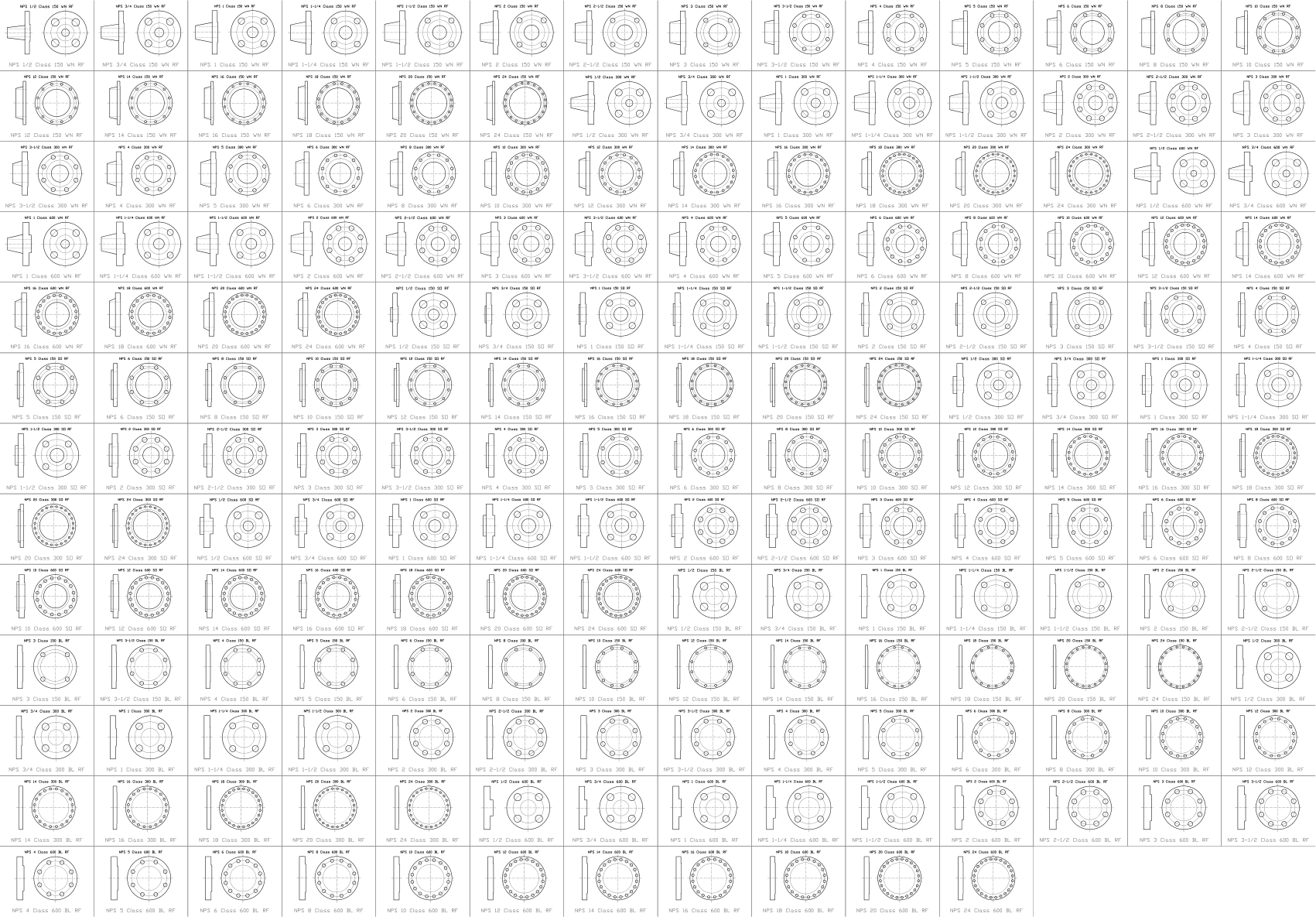
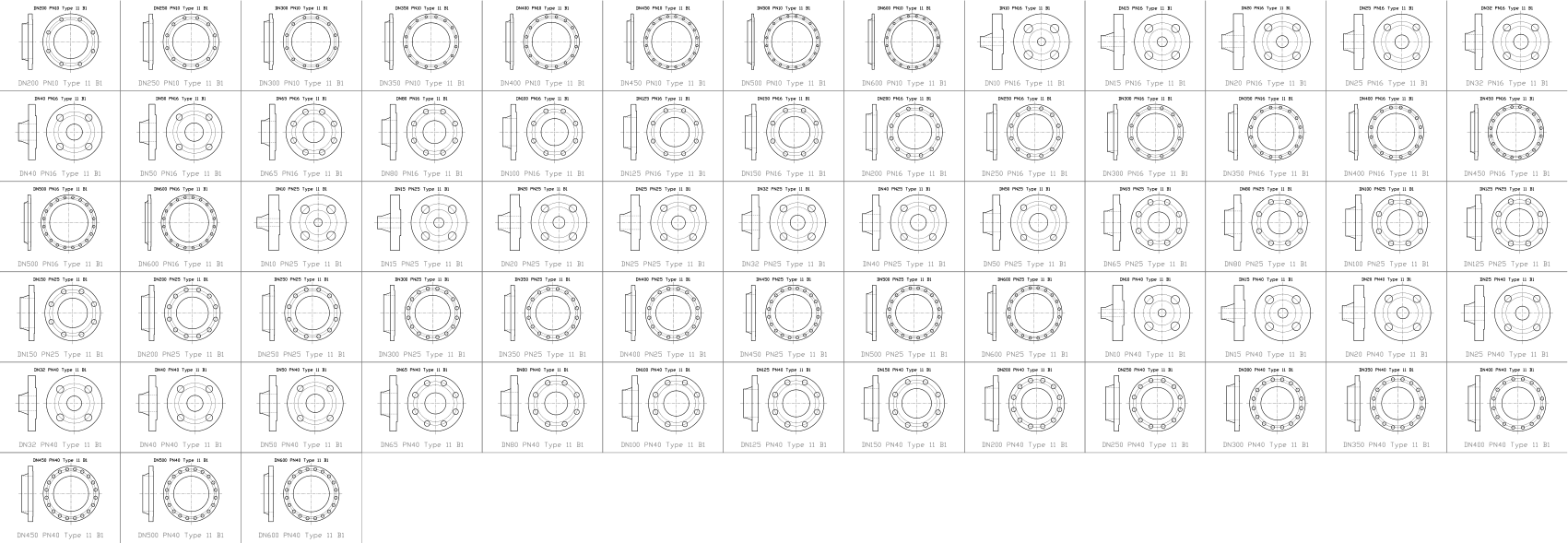
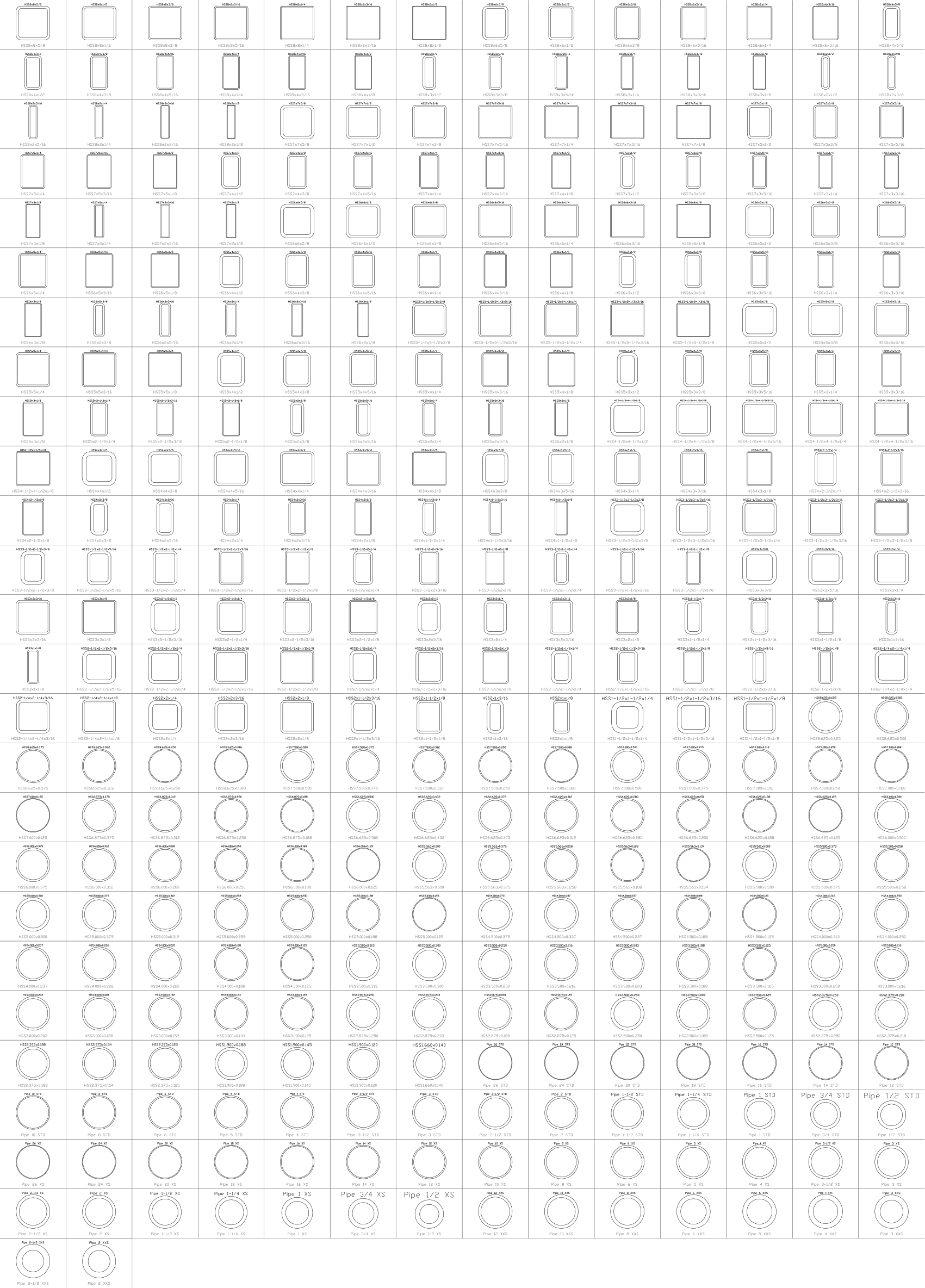
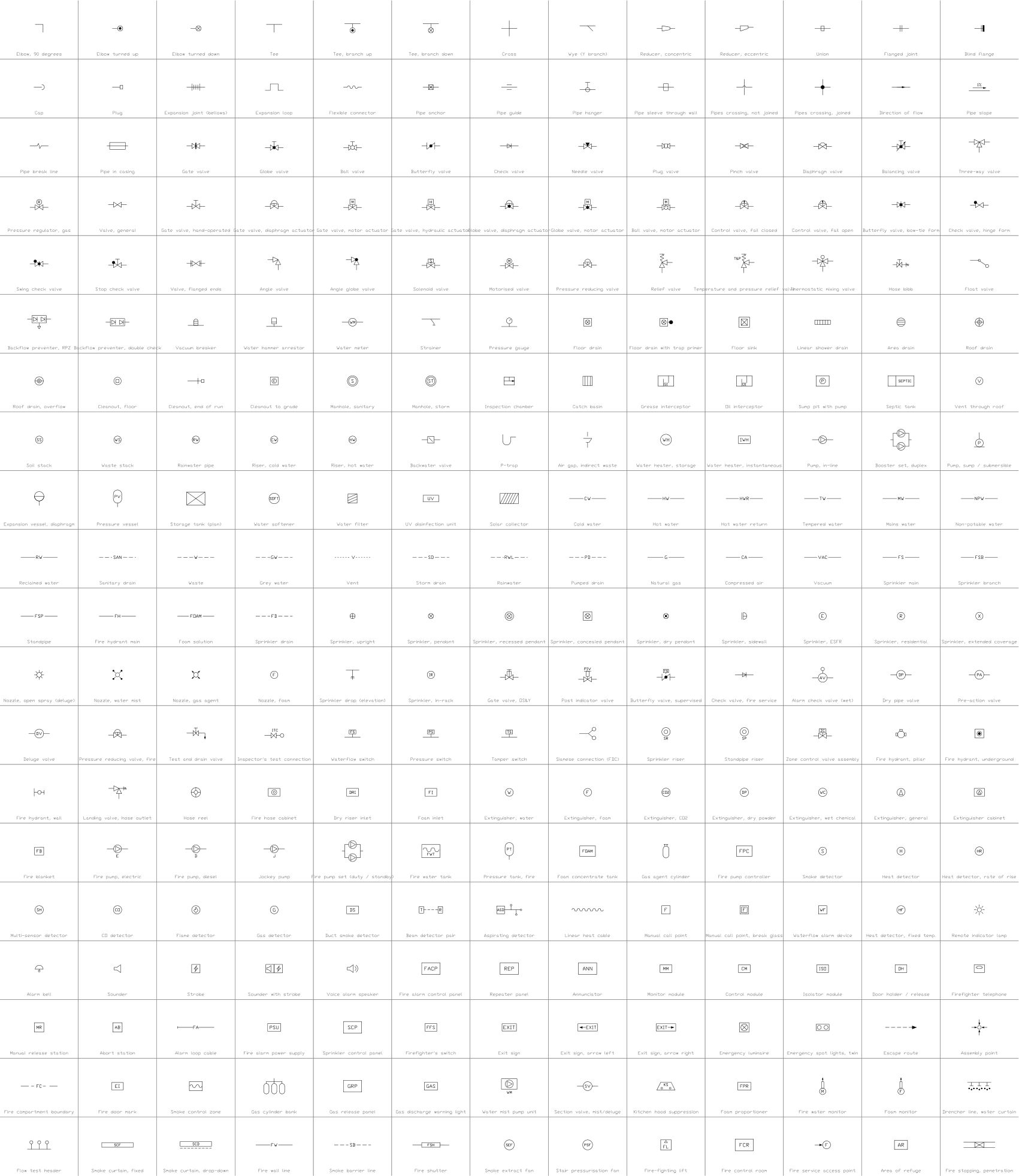

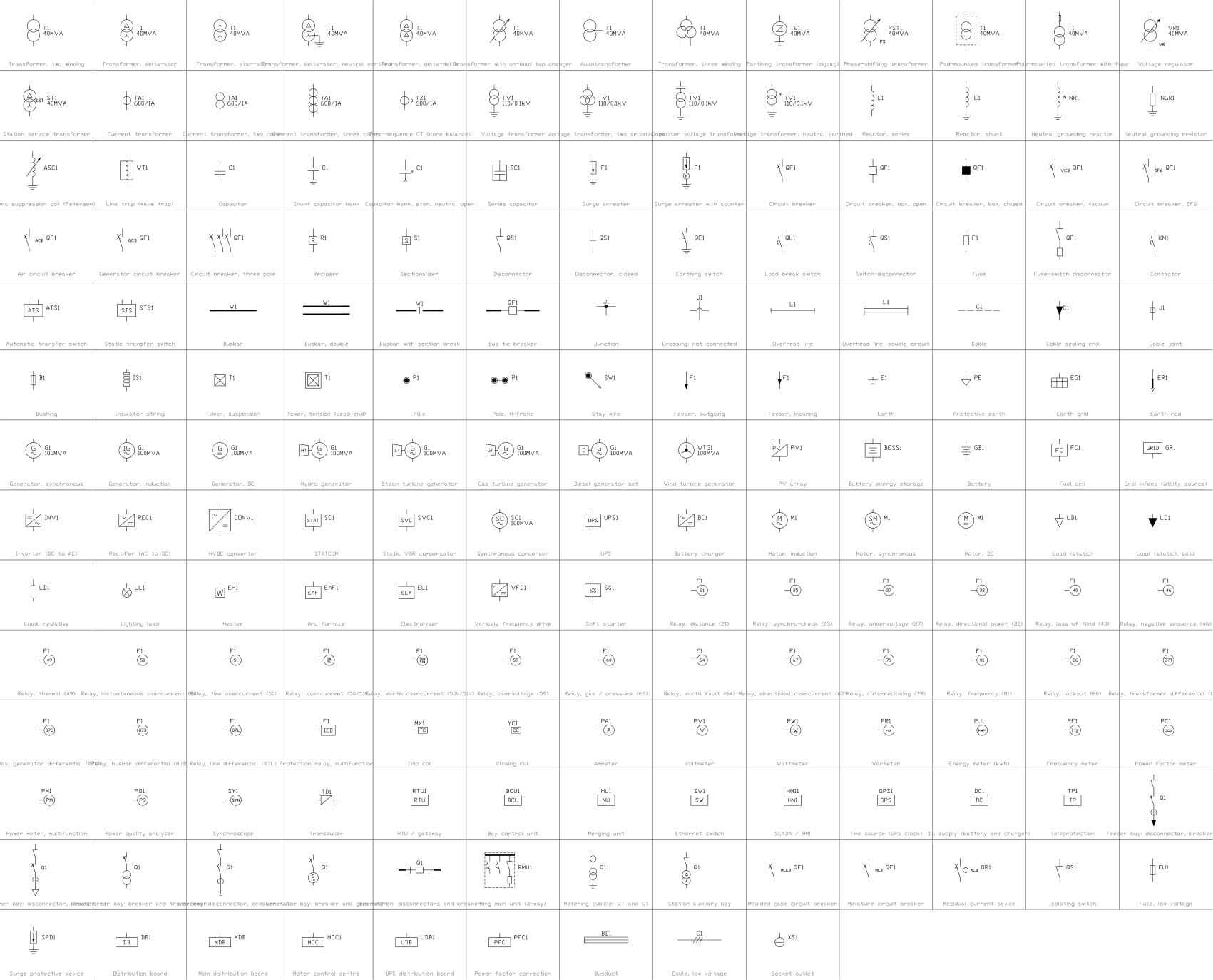
전체 심볼 259개
심볼 259개 중 259개
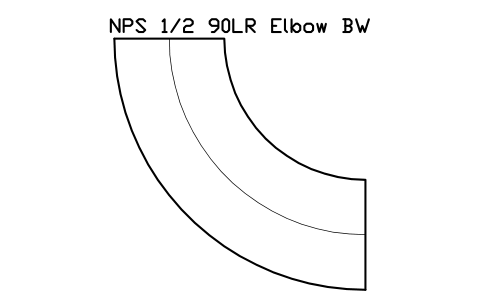
NPS 1/2 90LR 엘보 BW
NPS 1/2 90LR Elbow BW
FIT_B169_ELB90LR_0.5속성
DESIGNATIONSTANDARDMATERIALSCHEDULEQTYPART_NOMANUFACTURERREMARKSDESC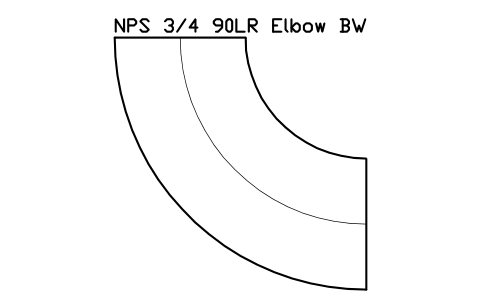
NPS 3/4 90LR 엘보 BW
NPS 3/4 90LR Elbow BW
FIT_B169_ELB90LR_0.75속성
DESIGNATIONSTANDARDMATERIALSCHEDULEQTYPART_NOMANUFACTURERREMARKSDESC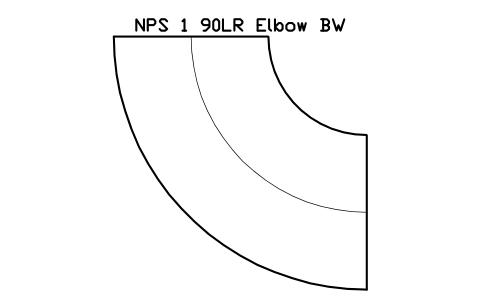
NPS 1 90LR 엘보 BW
NPS 1 90LR Elbow BW
FIT_B169_ELB90LR_1속성
DESIGNATIONSTANDARDMATERIALSCHEDULEQTYPART_NOMANUFACTURERREMARKSDESC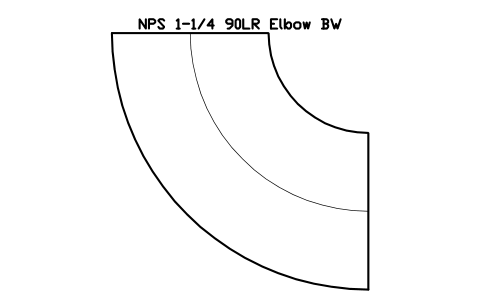
NPS 1-1/4 90LR 엘보 BW
NPS 1-1/4 90LR Elbow BW
FIT_B169_ELB90LR_1.25속성
DESIGNATIONSTANDARDMATERIALSCHEDULEQTYPART_NOMANUFACTURERREMARKSDESC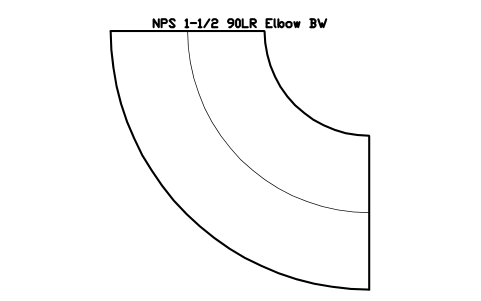
NPS 1-1/2 90LR 엘보 BW
NPS 1-1/2 90LR Elbow BW
FIT_B169_ELB90LR_1.5속성
DESIGNATIONSTANDARDMATERIALSCHEDULEQTYPART_NOMANUFACTURERREMARKSDESC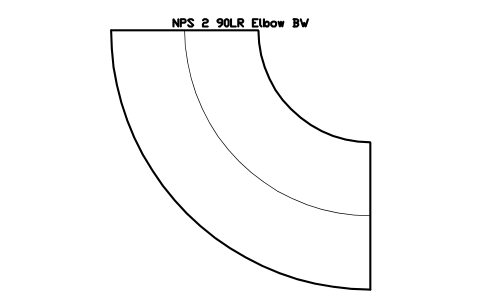
NPS 2 90LR 엘보 BW
NPS 2 90LR Elbow BW
FIT_B169_ELB90LR_2속성
DESIGNATIONSTANDARDMATERIALSCHEDULEQTYPART_NOMANUFACTURERREMARKSDESC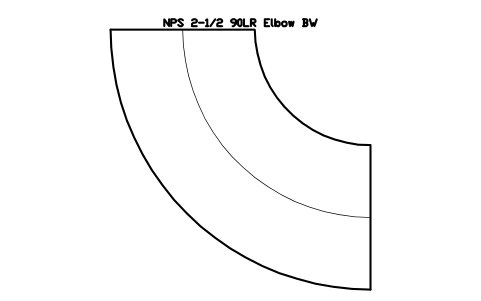
NPS 2-1/2 90LR 엘보 BW
NPS 2-1/2 90LR Elbow BW
FIT_B169_ELB90LR_2.5속성
DESIGNATIONSTANDARDMATERIALSCHEDULEQTYPART_NOMANUFACTURERREMARKSDESC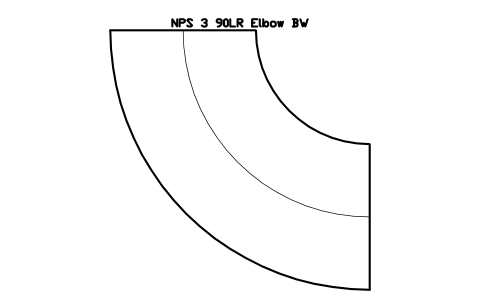
NPS 3 90LR 엘보 BW
NPS 3 90LR Elbow BW
FIT_B169_ELB90LR_3속성
DESIGNATIONSTANDARDMATERIALSCHEDULEQTYPART_NOMANUFACTURERREMARKSDESC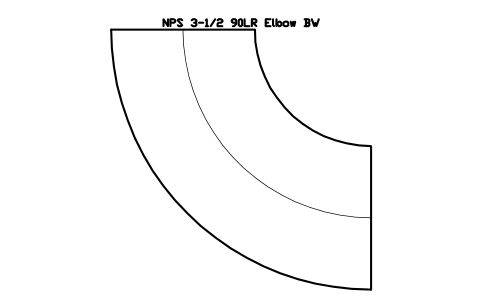
NPS 3-1/2 90LR 엘보 BW
NPS 3-1/2 90LR Elbow BW
FIT_B169_ELB90LR_3.5속성
DESIGNATIONSTANDARDMATERIALSCHEDULEQTYPART_NOMANUFACTURERREMARKSDESC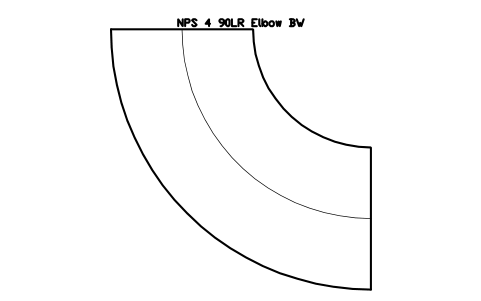
NPS 4 90LR 엘보 BW
NPS 4 90LR Elbow BW
FIT_B169_ELB90LR_4속성
DESIGNATIONSTANDARDMATERIALSCHEDULEQTYPART_NOMANUFACTURERREMARKSDESC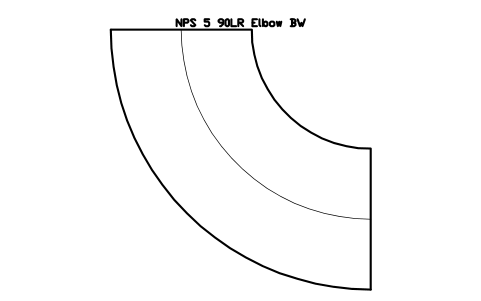
NPS 5 90LR 엘보 BW
NPS 5 90LR Elbow BW
FIT_B169_ELB90LR_5속성
DESIGNATIONSTANDARDMATERIALSCHEDULEQTYPART_NOMANUFACTURERREMARKSDESC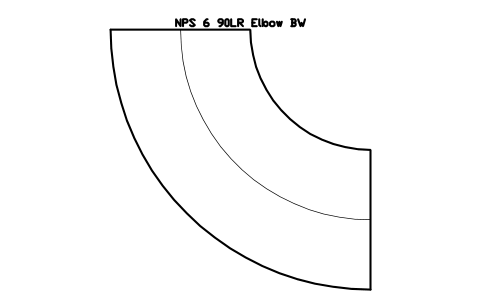
NPS 6 90LR 엘보 BW
NPS 6 90LR Elbow BW
FIT_B169_ELB90LR_6속성
DESIGNATIONSTANDARDMATERIALSCHEDULEQTYPART_NOMANUFACTURERREMARKSDESC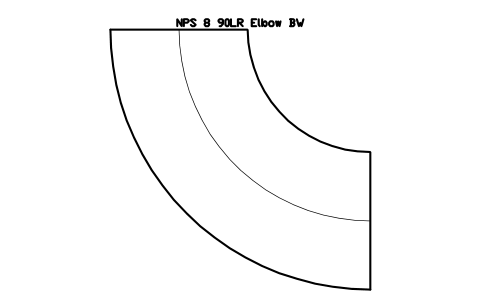
NPS 8 90LR 엘보 BW
NPS 8 90LR Elbow BW
FIT_B169_ELB90LR_8속성
DESIGNATIONSTANDARDMATERIALSCHEDULEQTYPART_NOMANUFACTURERREMARKSDESC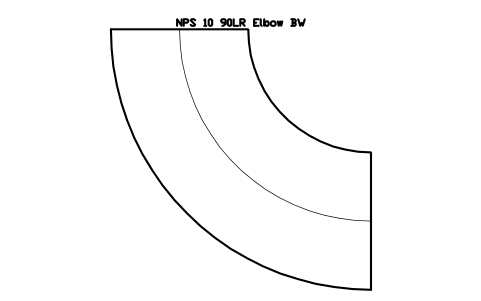
NPS 10 90LR 엘보 BW
NPS 10 90LR Elbow BW
FIT_B169_ELB90LR_10속성
DESIGNATIONSTANDARDMATERIALSCHEDULEQTYPART_NOMANUFACTURERREMARKSDESC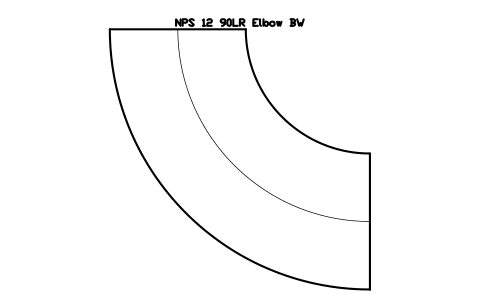
NPS 12 90LR 엘보 BW
NPS 12 90LR Elbow BW
FIT_B169_ELB90LR_12속성
DESIGNATIONSTANDARDMATERIALSCHEDULEQTYPART_NOMANUFACTURERREMARKSDESC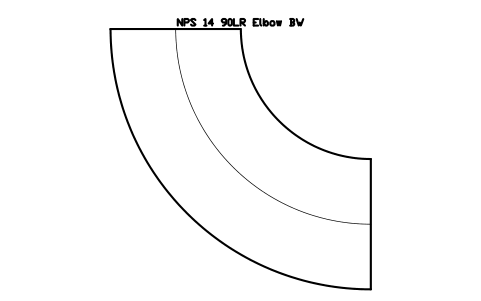
NPS 14 90LR 엘보 BW
NPS 14 90LR Elbow BW
FIT_B169_ELB90LR_14속성
DESIGNATIONSTANDARDMATERIALSCHEDULEQTYPART_NOMANUFACTURERREMARKSDESC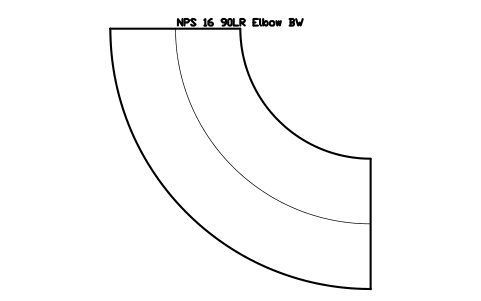
NPS 16 90LR 엘보 BW
NPS 16 90LR Elbow BW
FIT_B169_ELB90LR_16속성
DESIGNATIONSTANDARDMATERIALSCHEDULEQTYPART_NOMANUFACTURERREMARKSDESC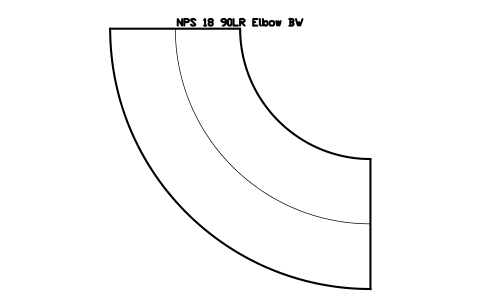
NPS 18 90LR 엘보 BW
NPS 18 90LR Elbow BW
FIT_B169_ELB90LR_18속성
DESIGNATIONSTANDARDMATERIALSCHEDULEQTYPART_NOMANUFACTURERREMARKSDESC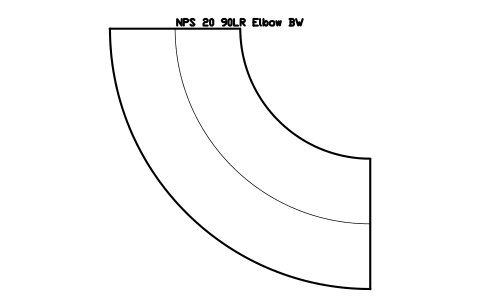
NPS 20 90LR 엘보 BW
NPS 20 90LR Elbow BW
FIT_B169_ELB90LR_20속성
DESIGNATIONSTANDARDMATERIALSCHEDULEQTYPART_NOMANUFACTURERREMARKSDESC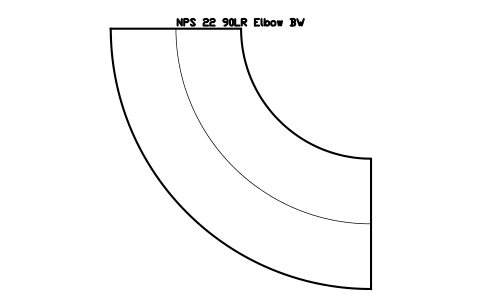
NPS 22 90LR 엘보 BW
NPS 22 90LR Elbow BW
FIT_B169_ELB90LR_22속성
DESIGNATIONSTANDARDMATERIALSCHEDULEQTYPART_NOMANUFACTURERREMARKSDESC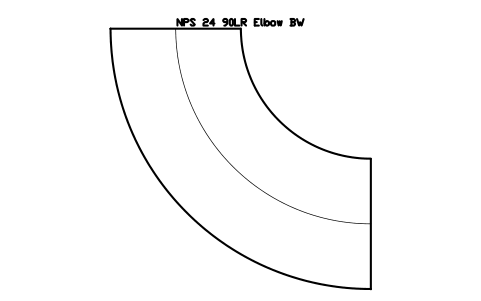
NPS 24 90LR 엘보 BW
NPS 24 90LR Elbow BW
FIT_B169_ELB90LR_24속성
DESIGNATIONSTANDARDMATERIALSCHEDULEQTYPART_NOMANUFACTURERREMARKSDESC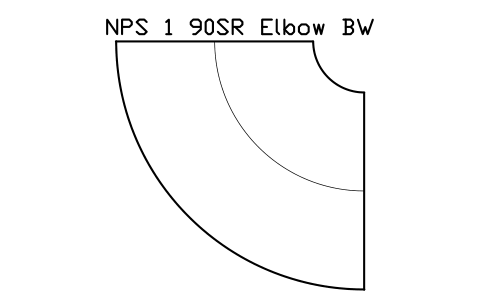
NPS 1 90SR 엘보 BW
NPS 1 90SR Elbow BW
FIT_B169_ELB90SR_1속성
DESIGNATIONSTANDARDMATERIALSCHEDULEQTYPART_NOMANUFACTURERREMARKSDESC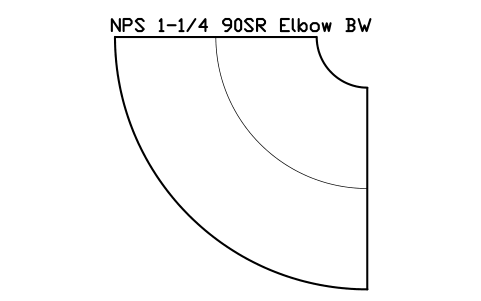
NPS 1-1/4 90SR 엘보 BW
NPS 1-1/4 90SR Elbow BW
FIT_B169_ELB90SR_1.25속성
DESIGNATIONSTANDARDMATERIALSCHEDULEQTYPART_NOMANUFACTURERREMARKSDESC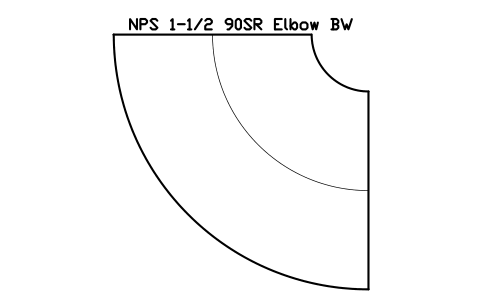
NPS 1-1/2 90SR 엘보 BW
NPS 1-1/2 90SR Elbow BW
FIT_B169_ELB90SR_1.5속성
DESIGNATIONSTANDARDMATERIALSCHEDULEQTYPART_NOMANUFACTURERREMARKSDESC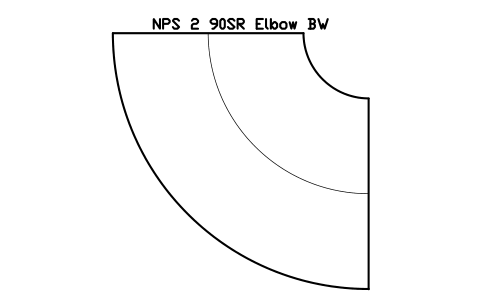
NPS 2 90SR 엘보 BW
NPS 2 90SR Elbow BW
FIT_B169_ELB90SR_2속성
DESIGNATIONSTANDARDMATERIALSCHEDULEQTYPART_NOMANUFACTURERREMARKSDESC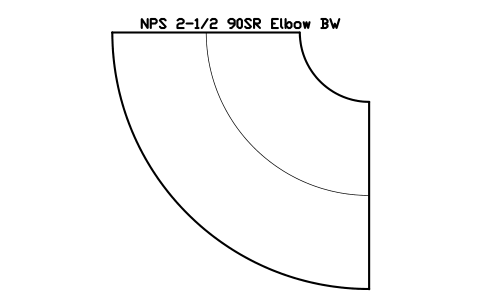
NPS 2-1/2 90SR 엘보 BW
NPS 2-1/2 90SR Elbow BW
FIT_B169_ELB90SR_2.5속성
DESIGNATIONSTANDARDMATERIALSCHEDULEQTYPART_NOMANUFACTURERREMARKSDESC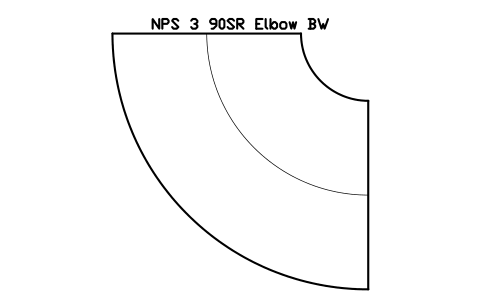
NPS 3 90SR 엘보 BW
NPS 3 90SR Elbow BW
FIT_B169_ELB90SR_3속성
DESIGNATIONSTANDARDMATERIALSCHEDULEQTYPART_NOMANUFACTURERREMARKSDESC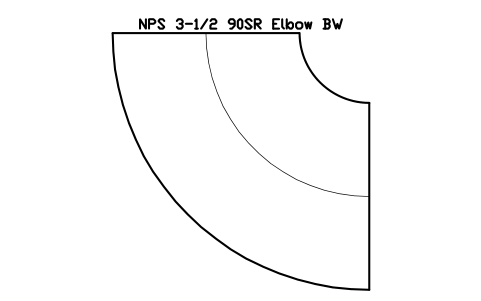
NPS 3-1/2 90SR 엘보 BW
NPS 3-1/2 90SR Elbow BW
FIT_B169_ELB90SR_3.5속성
DESIGNATIONSTANDARDMATERIALSCHEDULEQTYPART_NOMANUFACTURERREMARKSDESC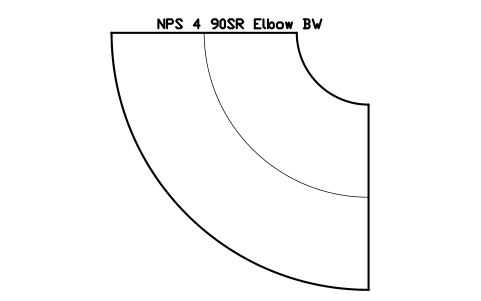
NPS 4 90SR 엘보 BW
NPS 4 90SR Elbow BW
FIT_B169_ELB90SR_4속성
DESIGNATIONSTANDARDMATERIALSCHEDULEQTYPART_NOMANUFACTURERREMARKSDESC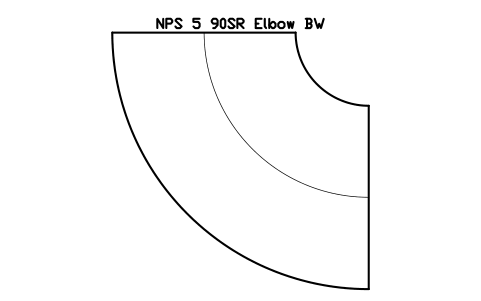
NPS 5 90SR 엘보 BW
NPS 5 90SR Elbow BW
FIT_B169_ELB90SR_5속성
DESIGNATIONSTANDARDMATERIALSCHEDULEQTYPART_NOMANUFACTURERREMARKSDESC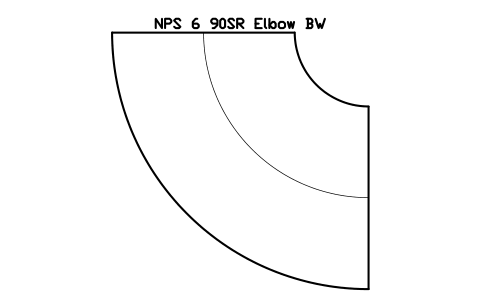
NPS 6 90SR 엘보 BW
NPS 6 90SR Elbow BW
FIT_B169_ELB90SR_6속성
DESIGNATIONSTANDARDMATERIALSCHEDULEQTYPART_NOMANUFACTURERREMARKSDESC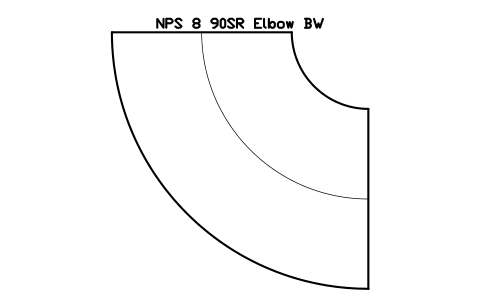
NPS 8 90SR 엘보 BW
NPS 8 90SR Elbow BW
FIT_B169_ELB90SR_8속성
DESIGNATIONSTANDARDMATERIALSCHEDULEQTYPART_NOMANUFACTURERREMARKSDESC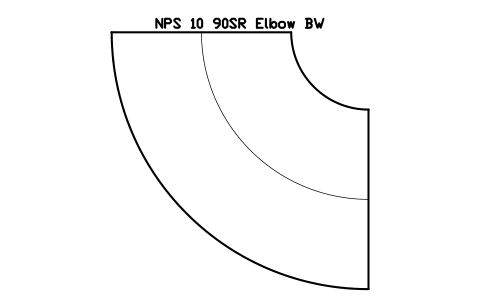
NPS 10 90SR 엘보 BW
NPS 10 90SR Elbow BW
FIT_B169_ELB90SR_10속성
DESIGNATIONSTANDARDMATERIALSCHEDULEQTYPART_NOMANUFACTURERREMARKSDESC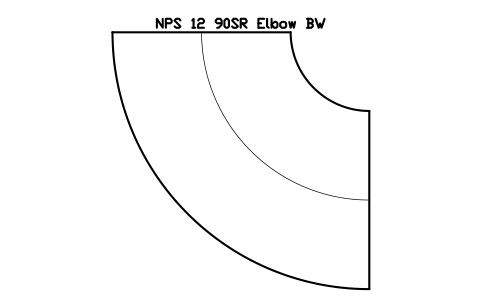
NPS 12 90SR 엘보 BW
NPS 12 90SR Elbow BW
FIT_B169_ELB90SR_12속성
DESIGNATIONSTANDARDMATERIALSCHEDULEQTYPART_NOMANUFACTURERREMARKSDESC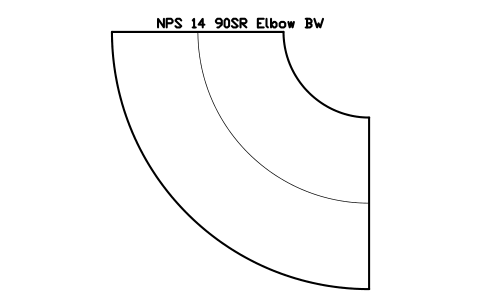
NPS 14 90SR 엘보 BW
NPS 14 90SR Elbow BW
FIT_B169_ELB90SR_14속성
DESIGNATIONSTANDARDMATERIALSCHEDULEQTYPART_NOMANUFACTURERREMARKSDESC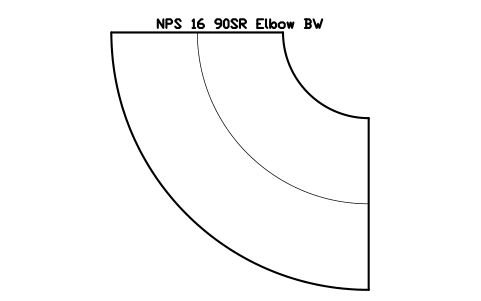
NPS 16 90SR 엘보 BW
NPS 16 90SR Elbow BW
FIT_B169_ELB90SR_16속성
DESIGNATIONSTANDARDMATERIALSCHEDULEQTYPART_NOMANUFACTURERREMARKSDESC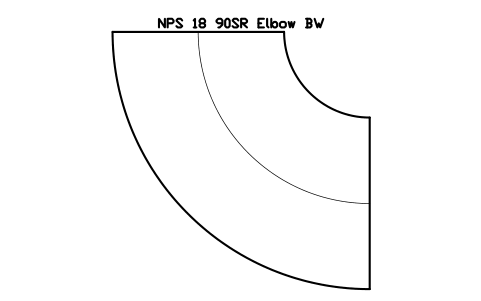
NPS 18 90SR 엘보 BW
NPS 18 90SR Elbow BW
FIT_B169_ELB90SR_18속성
DESIGNATIONSTANDARDMATERIALSCHEDULEQTYPART_NOMANUFACTURERREMARKSDESC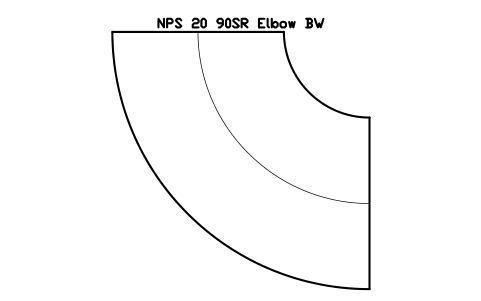
NPS 20 90SR 엘보 BW
NPS 20 90SR Elbow BW
FIT_B169_ELB90SR_20속성
DESIGNATIONSTANDARDMATERIALSCHEDULEQTYPART_NOMANUFACTURERREMARKSDESC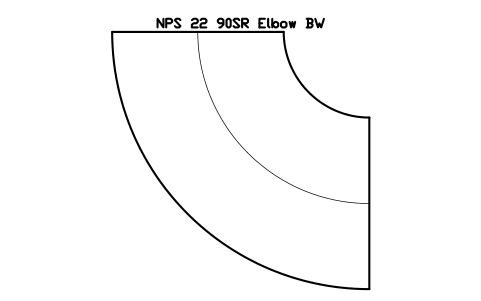
NPS 22 90SR 엘보 BW
NPS 22 90SR Elbow BW
FIT_B169_ELB90SR_22속성
DESIGNATIONSTANDARDMATERIALSCHEDULEQTYPART_NOMANUFACTURERREMARKSDESC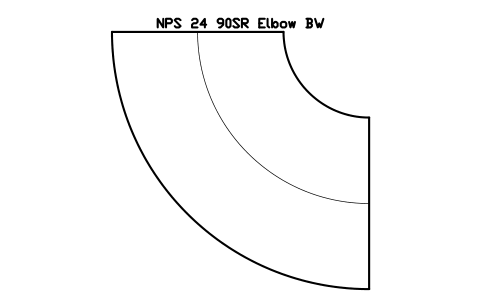
NPS 24 90SR 엘보 BW
NPS 24 90SR Elbow BW
FIT_B169_ELB90SR_24속성
DESIGNATIONSTANDARDMATERIALSCHEDULEQTYPART_NOMANUFACTURERREMARKSDESC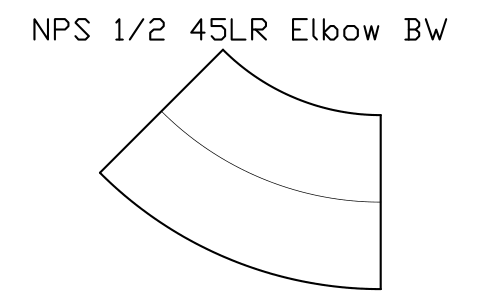
NPS 1/2 45LR 엘보 BW
NPS 1/2 45LR Elbow BW
FIT_B169_ELB45LR_0.5속성
DESIGNATIONSTANDARDMATERIALSCHEDULEQTYPART_NOMANUFACTURERREMARKSDESC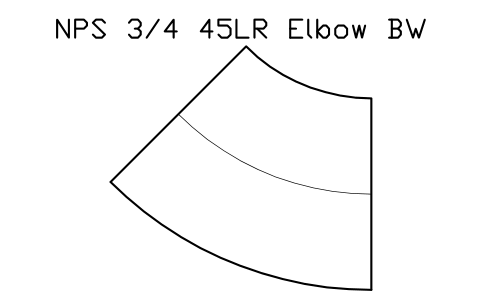
NPS 3/4 45LR 엘보 BW
NPS 3/4 45LR Elbow BW
FIT_B169_ELB45LR_0.75속성
DESIGNATIONSTANDARDMATERIALSCHEDULEQTYPART_NOMANUFACTURERREMARKSDESC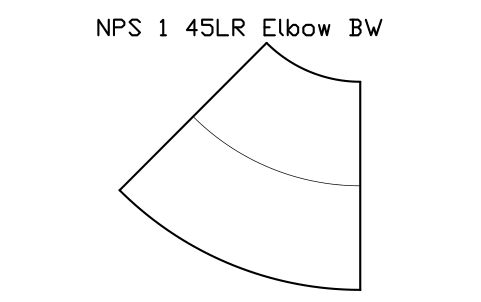
NPS 1 45LR 엘보 BW
NPS 1 45LR Elbow BW
FIT_B169_ELB45LR_1속성
DESIGNATIONSTANDARDMATERIALSCHEDULEQTYPART_NOMANUFACTURERREMARKSDESC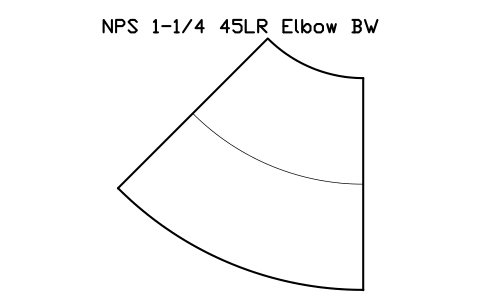
NPS 1-1/4 45LR 엘보 BW
NPS 1-1/4 45LR Elbow BW
FIT_B169_ELB45LR_1.25속성
DESIGNATIONSTANDARDMATERIALSCHEDULEQTYPART_NOMANUFACTURERREMARKSDESC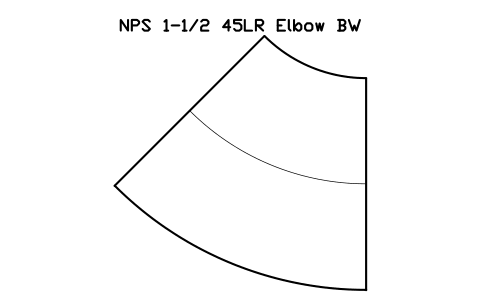
NPS 1-1/2 45LR 엘보 BW
NPS 1-1/2 45LR Elbow BW
FIT_B169_ELB45LR_1.5속성
DESIGNATIONSTANDARDMATERIALSCHEDULEQTYPART_NOMANUFACTURERREMARKSDESC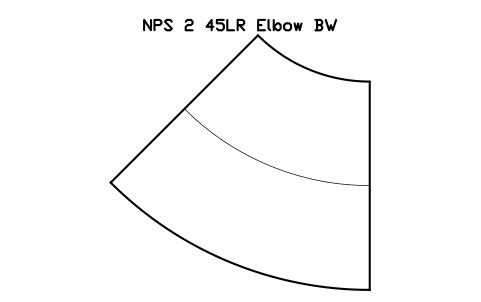
NPS 2 45LR 엘보 BW
NPS 2 45LR Elbow BW
FIT_B169_ELB45LR_2속성
DESIGNATIONSTANDARDMATERIALSCHEDULEQTYPART_NOMANUFACTURERREMARKSDESC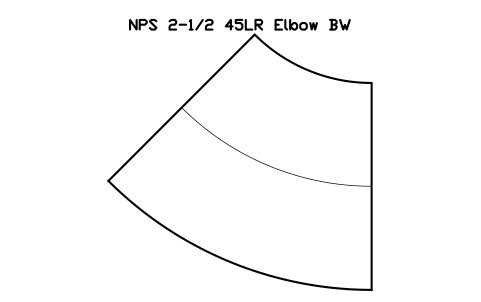
NPS 2-1/2 45LR 엘보 BW
NPS 2-1/2 45LR Elbow BW
FIT_B169_ELB45LR_2.5속성
DESIGNATIONSTANDARDMATERIALSCHEDULEQTYPART_NOMANUFACTURERREMARKSDESC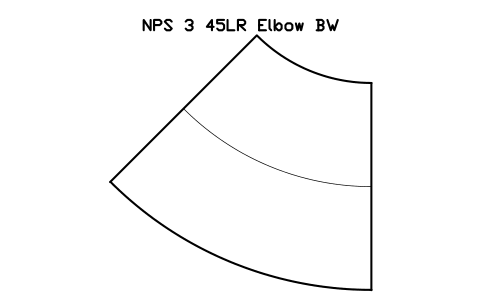
NPS 3 45LR 엘보 BW
NPS 3 45LR Elbow BW
FIT_B169_ELB45LR_3속성
DESIGNATIONSTANDARDMATERIALSCHEDULEQTYPART_NOMANUFACTURERREMARKSDESC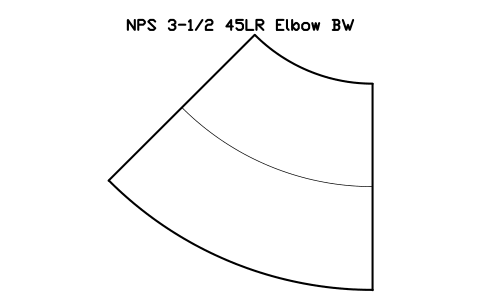
NPS 3-1/2 45LR 엘보 BW
NPS 3-1/2 45LR Elbow BW
FIT_B169_ELB45LR_3.5속성
DESIGNATIONSTANDARDMATERIALSCHEDULEQTYPART_NOMANUFACTURERREMARKSDESC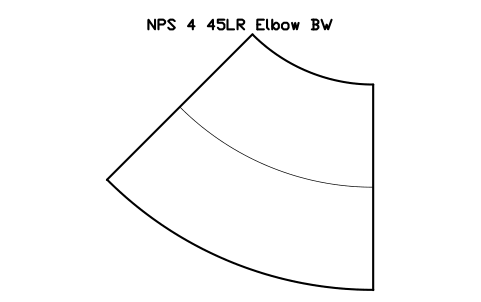
NPS 4 45LR 엘보 BW
NPS 4 45LR Elbow BW
FIT_B169_ELB45LR_4속성
DESIGNATIONSTANDARDMATERIALSCHEDULEQTYPART_NOMANUFACTURERREMARKSDESC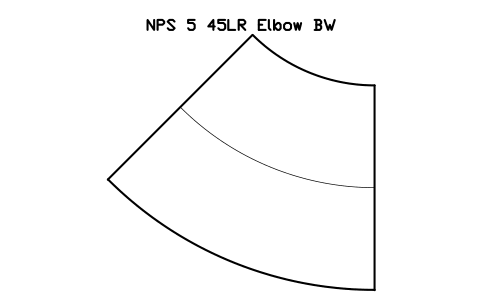
NPS 5 45LR 엘보 BW
NPS 5 45LR Elbow BW
FIT_B169_ELB45LR_5속성
DESIGNATIONSTANDARDMATERIALSCHEDULEQTYPART_NOMANUFACTURERREMARKSDESC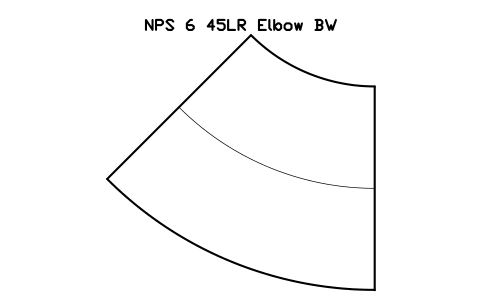
NPS 6 45LR 엘보 BW
NPS 6 45LR Elbow BW
FIT_B169_ELB45LR_6속성
DESIGNATIONSTANDARDMATERIALSCHEDULEQTYPART_NOMANUFACTURERREMARKSDESC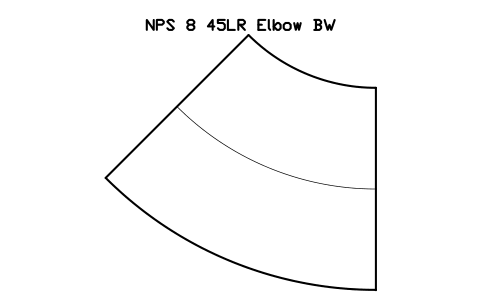
NPS 8 45LR 엘보 BW
NPS 8 45LR Elbow BW
FIT_B169_ELB45LR_8속성
DESIGNATIONSTANDARDMATERIALSCHEDULEQTYPART_NOMANUFACTURERREMARKSDESC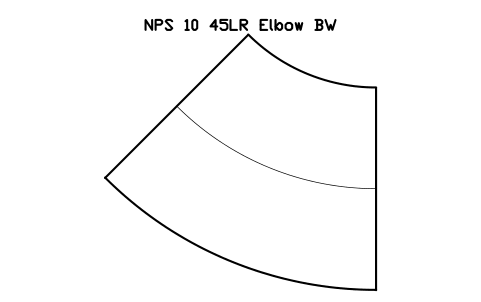
NPS 10 45LR 엘보 BW
NPS 10 45LR Elbow BW
FIT_B169_ELB45LR_10속성
DESIGNATIONSTANDARDMATERIALSCHEDULEQTYPART_NOMANUFACTURERREMARKSDESC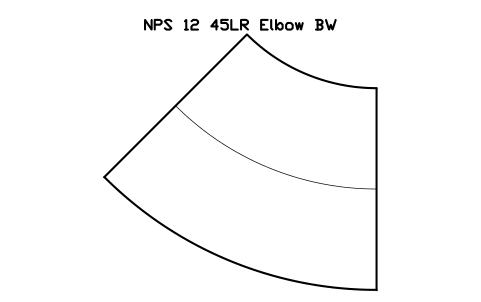
NPS 12 45LR 엘보 BW
NPS 12 45LR Elbow BW
FIT_B169_ELB45LR_12속성
DESIGNATIONSTANDARDMATERIALSCHEDULEQTYPART_NOMANUFACTURERREMARKSDESC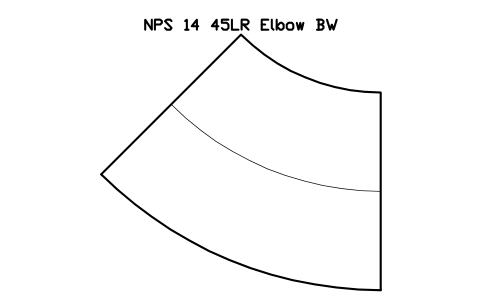
NPS 14 45LR 엘보 BW
NPS 14 45LR Elbow BW
FIT_B169_ELB45LR_14속성
DESIGNATIONSTANDARDMATERIALSCHEDULEQTYPART_NOMANUFACTURERREMARKSDESC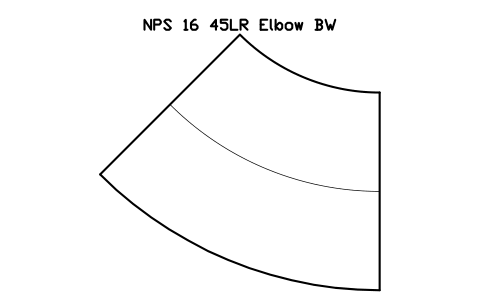
NPS 16 45LR 엘보 BW
NPS 16 45LR Elbow BW
FIT_B169_ELB45LR_16속성
DESIGNATIONSTANDARDMATERIALSCHEDULEQTYPART_NOMANUFACTURERREMARKSDESC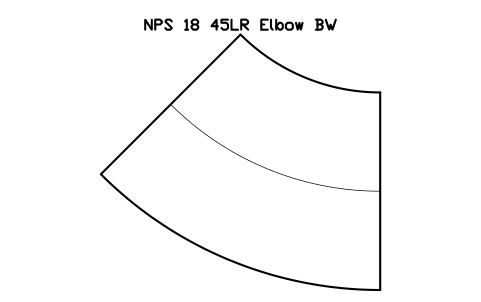
NPS 18 45LR 엘보 BW
NPS 18 45LR Elbow BW
FIT_B169_ELB45LR_18속성
DESIGNATIONSTANDARDMATERIALSCHEDULEQTYPART_NOMANUFACTURERREMARKSDESC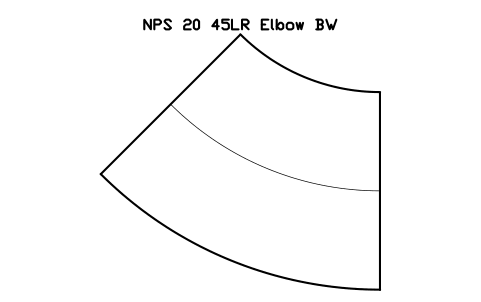
NPS 20 45LR 엘보 BW
NPS 20 45LR Elbow BW
FIT_B169_ELB45LR_20속성
DESIGNATIONSTANDARDMATERIALSCHEDULEQTYPART_NOMANUFACTURERREMARKSDESC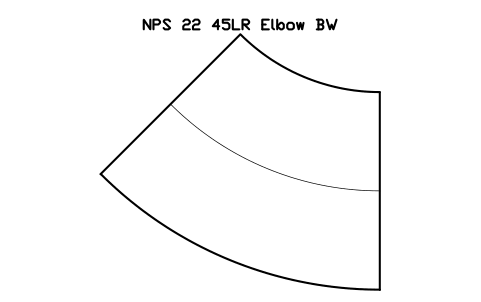
NPS 22 45LR 엘보 BW
NPS 22 45LR Elbow BW
FIT_B169_ELB45LR_22속성
DESIGNATIONSTANDARDMATERIALSCHEDULEQTYPART_NOMANUFACTURERREMARKSDESC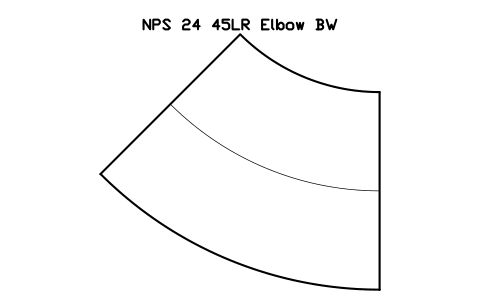
NPS 24 45LR 엘보 BW
NPS 24 45LR Elbow BW
FIT_B169_ELB45LR_24속성
DESIGNATIONSTANDARDMATERIALSCHEDULEQTYPART_NOMANUFACTURERREMARKSDESC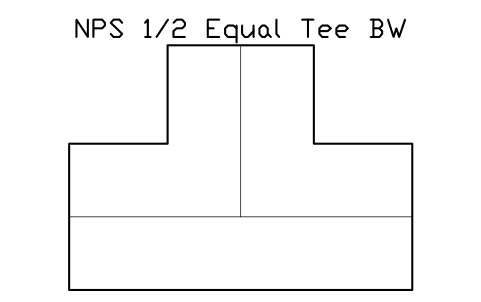
NPS 1/2 동경 티 BW
NPS 1/2 Equal Tee BW
FIT_B169_TEE_0.5속성
DESIGNATIONSTANDARDMATERIALSCHEDULEQTYPART_NOMANUFACTURERREMARKSDESC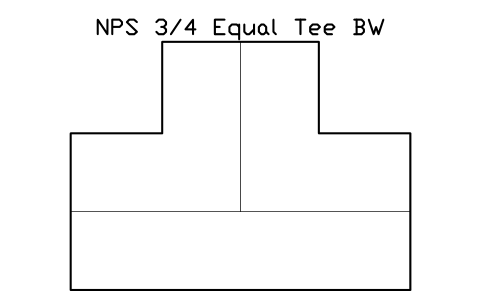
NPS 3/4 동경 티 BW
NPS 3/4 Equal Tee BW
FIT_B169_TEE_0.75속성
DESIGNATIONSTANDARDMATERIALSCHEDULEQTYPART_NOMANUFACTURERREMARKSDESC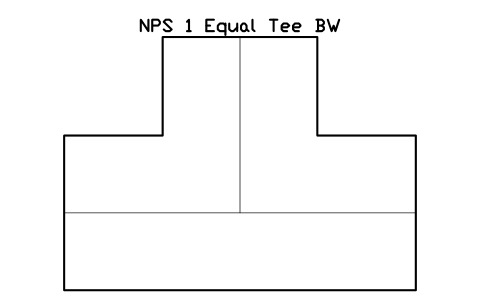
NPS 1 동경 티 BW
NPS 1 Equal Tee BW
FIT_B169_TEE_1속성
DESIGNATIONSTANDARDMATERIALSCHEDULEQTYPART_NOMANUFACTURERREMARKSDESC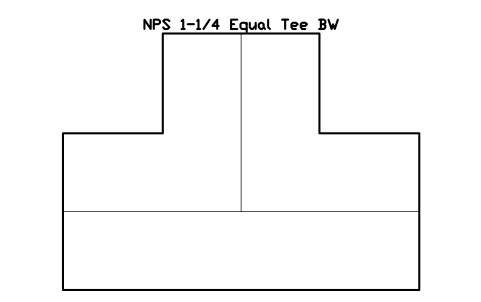
NPS 1-1/4 동경 티 BW
NPS 1-1/4 Equal Tee BW
FIT_B169_TEE_1.25속성
DESIGNATIONSTANDARDMATERIALSCHEDULEQTYPART_NOMANUFACTURERREMARKSDESC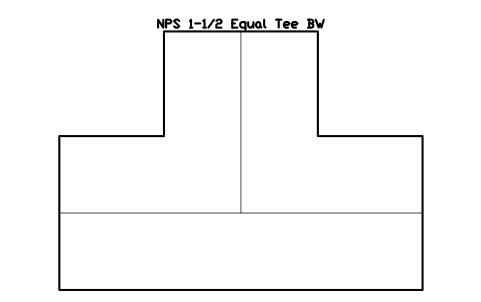
NPS 1-1/2 동경 티 BW
NPS 1-1/2 Equal Tee BW
FIT_B169_TEE_1.5속성
DESIGNATIONSTANDARDMATERIALSCHEDULEQTYPART_NOMANUFACTURERREMARKSDESC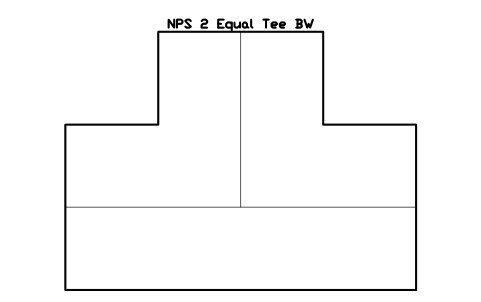
NPS 2 동경 티 BW
NPS 2 Equal Tee BW
FIT_B169_TEE_2속성
DESIGNATIONSTANDARDMATERIALSCHEDULEQTYPART_NOMANUFACTURERREMARKSDESC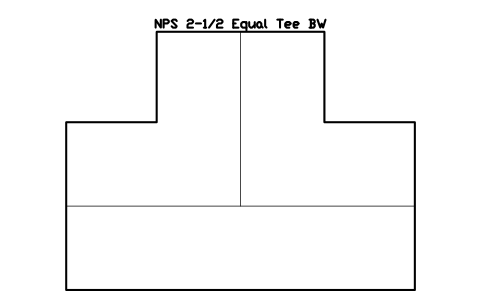
NPS 2-1/2 동경 티 BW
NPS 2-1/2 Equal Tee BW
FIT_B169_TEE_2.5속성
DESIGNATIONSTANDARDMATERIALSCHEDULEQTYPART_NOMANUFACTURERREMARKSDESC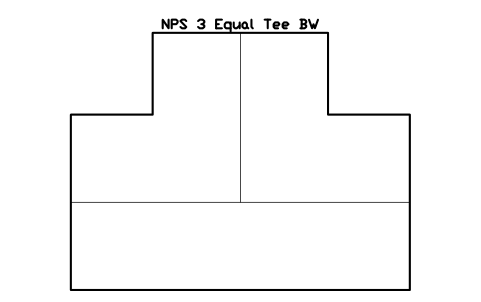
NPS 3 동경 티 BW
NPS 3 Equal Tee BW
FIT_B169_TEE_3속성
DESIGNATIONSTANDARDMATERIALSCHEDULEQTYPART_NOMANUFACTURERREMARKSDESC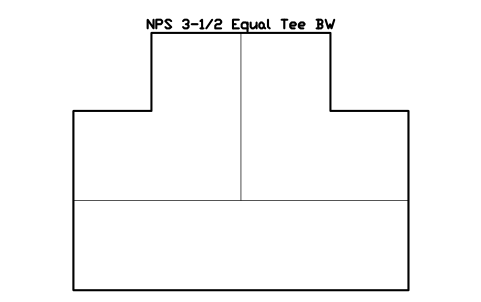
NPS 3-1/2 동경 티 BW
NPS 3-1/2 Equal Tee BW
FIT_B169_TEE_3.5속성
DESIGNATIONSTANDARDMATERIALSCHEDULEQTYPART_NOMANUFACTURERREMARKSDESC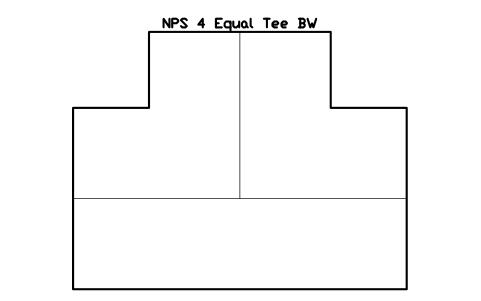
NPS 4 동경 티 BW
NPS 4 Equal Tee BW
FIT_B169_TEE_4속성
DESIGNATIONSTANDARDMATERIALSCHEDULEQTYPART_NOMANUFACTURERREMARKSDESC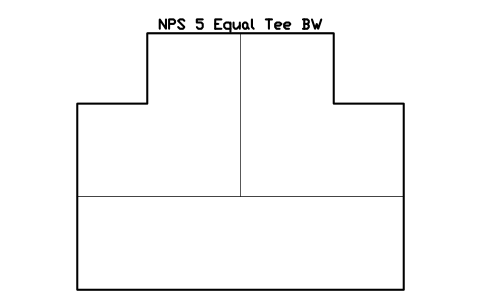
NPS 5 동경 티 BW
NPS 5 Equal Tee BW
FIT_B169_TEE_5속성
DESIGNATIONSTANDARDMATERIALSCHEDULEQTYPART_NOMANUFACTURERREMARKSDESC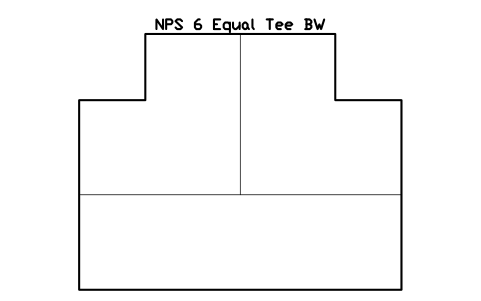
NPS 6 동경 티 BW
NPS 6 Equal Tee BW
FIT_B169_TEE_6속성
DESIGNATIONSTANDARDMATERIALSCHEDULEQTYPART_NOMANUFACTURERREMARKSDESC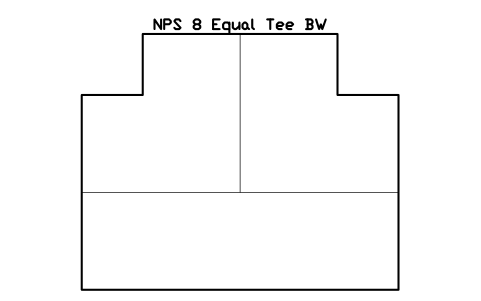
NPS 8 동경 티 BW
NPS 8 Equal Tee BW
FIT_B169_TEE_8속성
DESIGNATIONSTANDARDMATERIALSCHEDULEQTYPART_NOMANUFACTURERREMARKSDESC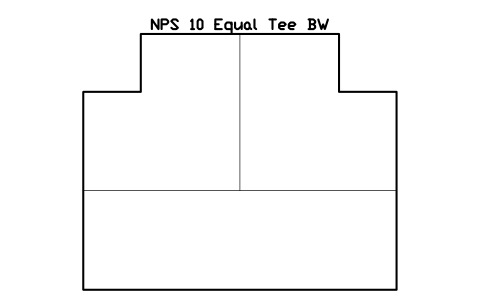
NPS 10 동경 티 BW
NPS 10 Equal Tee BW
FIT_B169_TEE_10속성
DESIGNATIONSTANDARDMATERIALSCHEDULEQTYPART_NOMANUFACTURERREMARKSDESC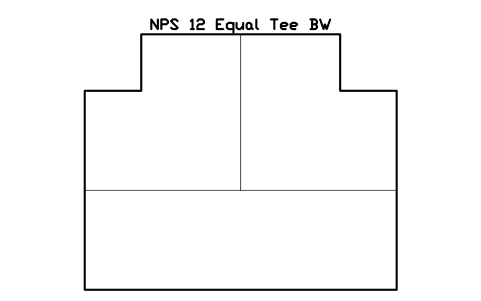
NPS 12 동경 티 BW
NPS 12 Equal Tee BW
FIT_B169_TEE_12속성
DESIGNATIONSTANDARDMATERIALSCHEDULEQTYPART_NOMANUFACTURERREMARKSDESC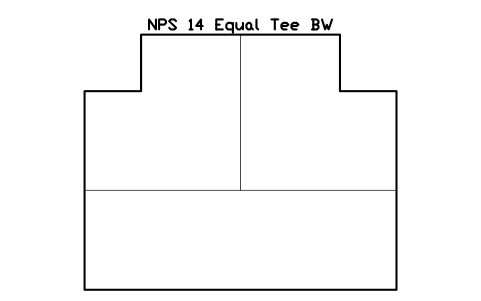
NPS 14 동경 티 BW
NPS 14 Equal Tee BW
FIT_B169_TEE_14속성
DESIGNATIONSTANDARDMATERIALSCHEDULEQTYPART_NOMANUFACTURERREMARKSDESC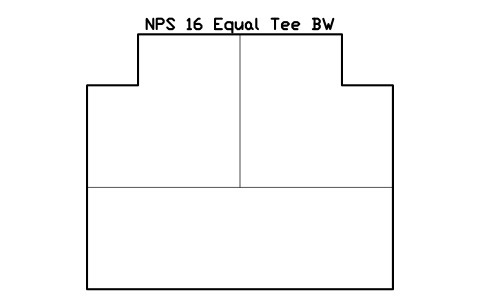
NPS 16 동경 티 BW
NPS 16 Equal Tee BW
FIT_B169_TEE_16속성
DESIGNATIONSTANDARDMATERIALSCHEDULEQTYPART_NOMANUFACTURERREMARKSDESC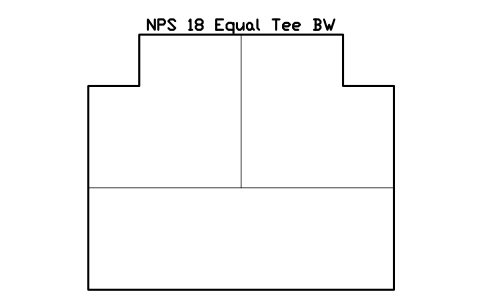
NPS 18 동경 티 BW
NPS 18 Equal Tee BW
FIT_B169_TEE_18속성
DESIGNATIONSTANDARDMATERIALSCHEDULEQTYPART_NOMANUFACTURERREMARKSDESC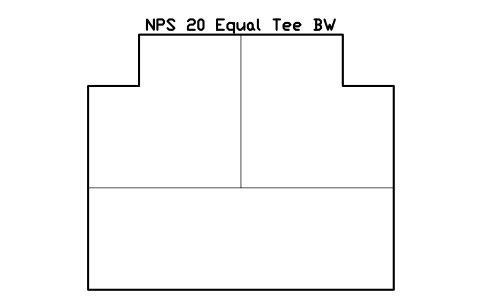
NPS 20 동경 티 BW
NPS 20 Equal Tee BW
FIT_B169_TEE_20속성
DESIGNATIONSTANDARDMATERIALSCHEDULEQTYPART_NOMANUFACTURERREMARKSDESC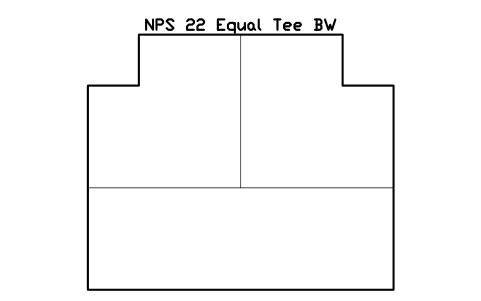
NPS 22 동경 티 BW
NPS 22 Equal Tee BW
FIT_B169_TEE_22속성
DESIGNATIONSTANDARDMATERIALSCHEDULEQTYPART_NOMANUFACTURERREMARKSDESC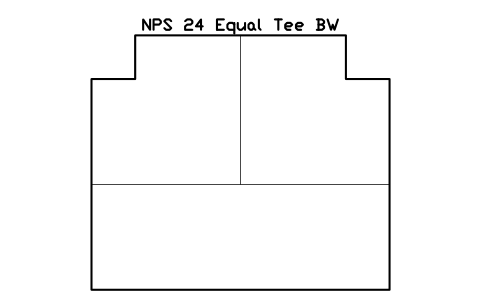
NPS 24 동경 티 BW
NPS 24 Equal Tee BW
FIT_B169_TEE_24속성
DESIGNATIONSTANDARDMATERIALSCHEDULEQTYPART_NOMANUFACTURERREMARKSDESC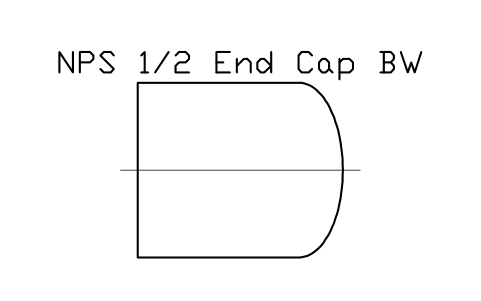
NPS 1/2 엔드 캡 BW
NPS 1/2 End Cap BW
FIT_B169_CAP_0.5속성
DESIGNATIONSTANDARDMATERIALSCHEDULEQTYPART_NOMANUFACTURERREMARKSDESC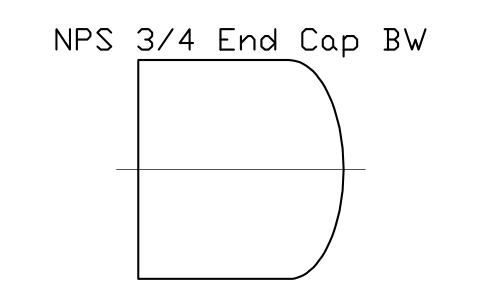
NPS 3/4 엔드 캡 BW
NPS 3/4 End Cap BW
FIT_B169_CAP_0.75속성
DESIGNATIONSTANDARDMATERIALSCHEDULEQTYPART_NOMANUFACTURERREMARKSDESC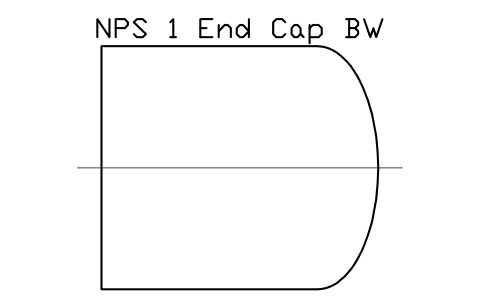
NPS 1 엔드 캡 BW
NPS 1 End Cap BW
FIT_B169_CAP_1속성
DESIGNATIONSTANDARDMATERIALSCHEDULEQTYPART_NOMANUFACTURERREMARKSDESC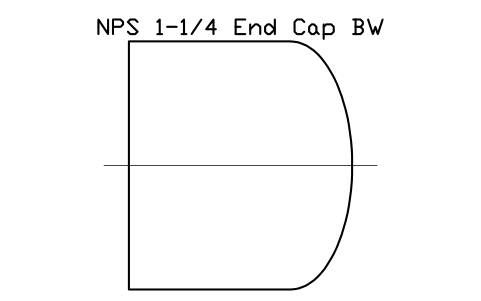
NPS 1-1/4 엔드 캡 BW
NPS 1-1/4 End Cap BW
FIT_B169_CAP_1.25속성
DESIGNATIONSTANDARDMATERIALSCHEDULEQTYPART_NOMANUFACTURERREMARKSDESC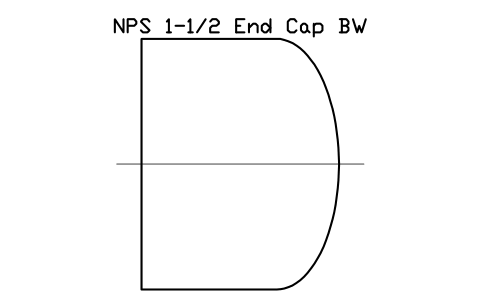
NPS 1-1/2 엔드 캡 BW
NPS 1-1/2 End Cap BW
FIT_B169_CAP_1.5속성
DESIGNATIONSTANDARDMATERIALSCHEDULEQTYPART_NOMANUFACTURERREMARKSDESC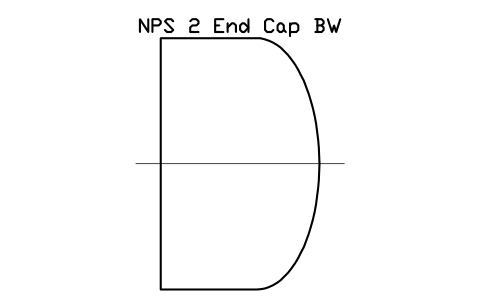
NPS 2 엔드 캡 BW
NPS 2 End Cap BW
FIT_B169_CAP_2속성
DESIGNATIONSTANDARDMATERIALSCHEDULEQTYPART_NOMANUFACTURERREMARKSDESC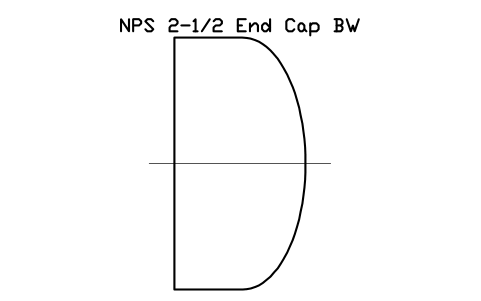
NPS 2-1/2 엔드 캡 BW
NPS 2-1/2 End Cap BW
FIT_B169_CAP_2.5속성
DESIGNATIONSTANDARDMATERIALSCHEDULEQTYPART_NOMANUFACTURERREMARKSDESC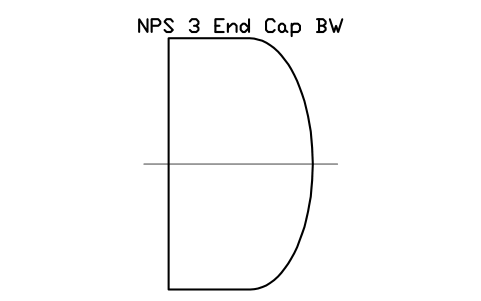
NPS 3 엔드 캡 BW
NPS 3 End Cap BW
FIT_B169_CAP_3속성
DESIGNATIONSTANDARDMATERIALSCHEDULEQTYPART_NOMANUFACTURERREMARKSDESC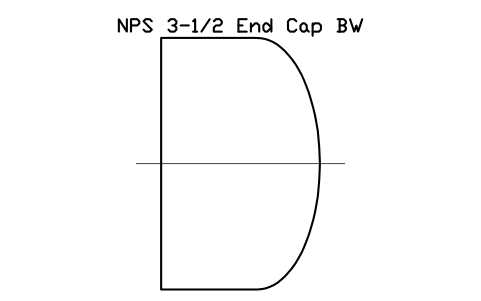
NPS 3-1/2 엔드 캡 BW
NPS 3-1/2 End Cap BW
FIT_B169_CAP_3.5속성
DESIGNATIONSTANDARDMATERIALSCHEDULEQTYPART_NOMANUFACTURERREMARKSDESC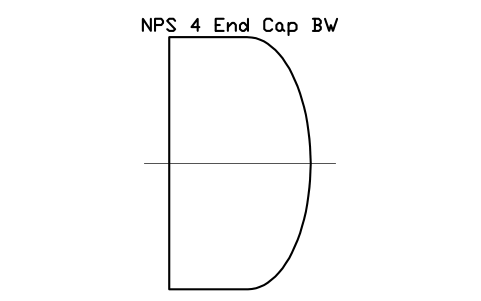
NPS 4 엔드 캡 BW
NPS 4 End Cap BW
FIT_B169_CAP_4속성
DESIGNATIONSTANDARDMATERIALSCHEDULEQTYPART_NOMANUFACTURERREMARKSDESC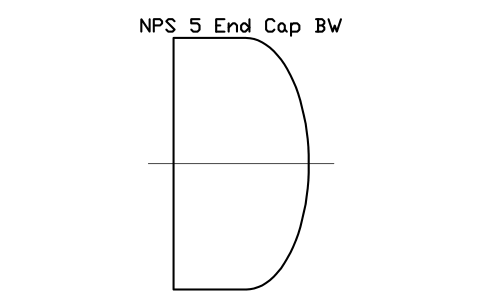
NPS 5 엔드 캡 BW
NPS 5 End Cap BW
FIT_B169_CAP_5속성
DESIGNATIONSTANDARDMATERIALSCHEDULEQTYPART_NOMANUFACTURERREMARKSDESC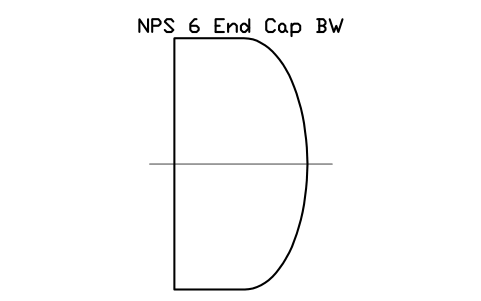
NPS 6 엔드 캡 BW
NPS 6 End Cap BW
FIT_B169_CAP_6속성
DESIGNATIONSTANDARDMATERIALSCHEDULEQTYPART_NOMANUFACTURERREMARKSDESC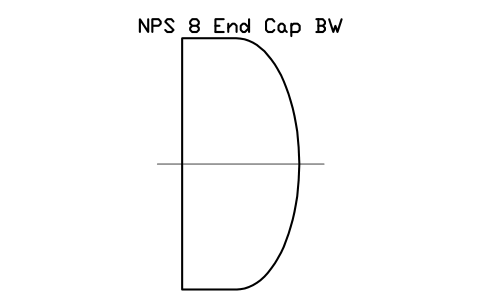
NPS 8 엔드 캡 BW
NPS 8 End Cap BW
FIT_B169_CAP_8속성
DESIGNATIONSTANDARDMATERIALSCHEDULEQTYPART_NOMANUFACTURERREMARKSDESC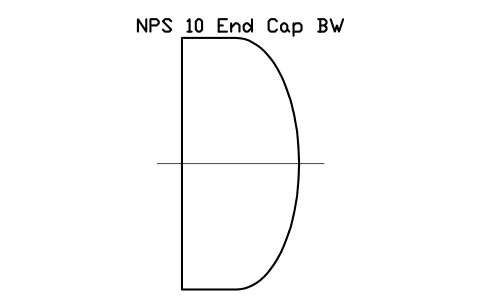
NPS 10 엔드 캡 BW
NPS 10 End Cap BW
FIT_B169_CAP_10속성
DESIGNATIONSTANDARDMATERIALSCHEDULEQTYPART_NOMANUFACTURERREMARKSDESC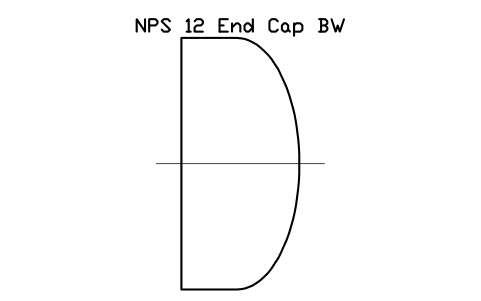
NPS 12 엔드 캡 BW
NPS 12 End Cap BW
FIT_B169_CAP_12속성
DESIGNATIONSTANDARDMATERIALSCHEDULEQTYPART_NOMANUFACTURERREMARKSDESC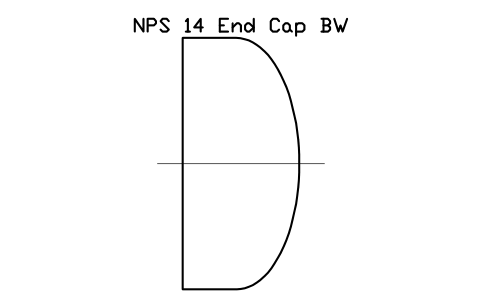
NPS 14 엔드 캡 BW
NPS 14 End Cap BW
FIT_B169_CAP_14속성
DESIGNATIONSTANDARDMATERIALSCHEDULEQTYPART_NOMANUFACTURERREMARKSDESC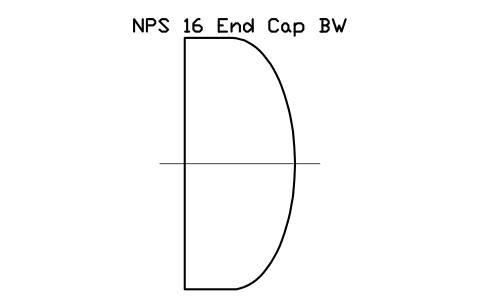
NPS 16 엔드 캡 BW
NPS 16 End Cap BW
FIT_B169_CAP_16속성
DESIGNATIONSTANDARDMATERIALSCHEDULEQTYPART_NOMANUFACTURERREMARKSDESC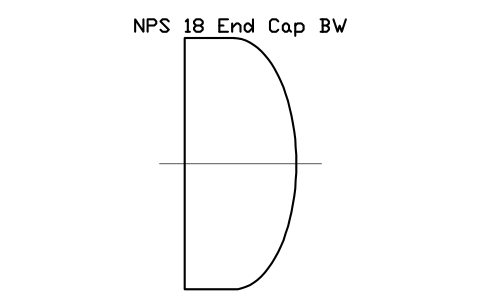
NPS 18 엔드 캡 BW
NPS 18 End Cap BW
FIT_B169_CAP_18속성
DESIGNATIONSTANDARDMATERIALSCHEDULEQTYPART_NOMANUFACTURERREMARKSDESC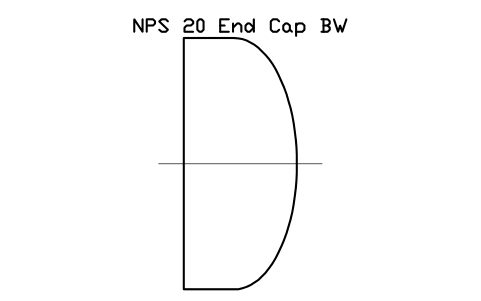
NPS 20 엔드 캡 BW
NPS 20 End Cap BW
FIT_B169_CAP_20속성
DESIGNATIONSTANDARDMATERIALSCHEDULEQTYPART_NOMANUFACTURERREMARKSDESC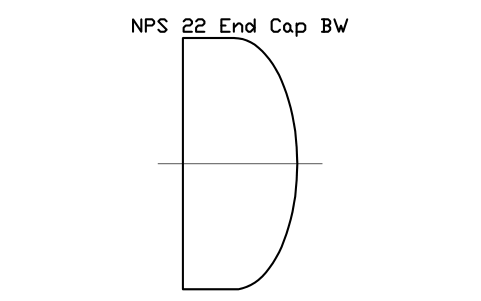
NPS 22 엔드 캡 BW
NPS 22 End Cap BW
FIT_B169_CAP_22속성
DESIGNATIONSTANDARDMATERIALSCHEDULEQTYPART_NOMANUFACTURERREMARKSDESC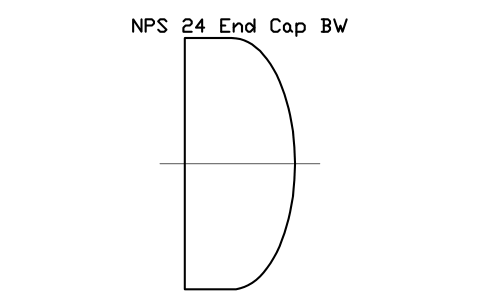
NPS 24 엔드 캡 BW
NPS 24 End Cap BW
FIT_B169_CAP_24속성
DESIGNATIONSTANDARDMATERIALSCHEDULEQTYPART_NOMANUFACTURERREMARKSDESC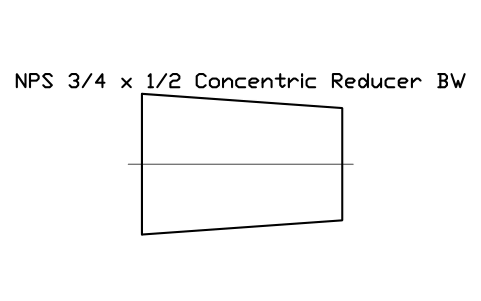
NPS 3/4 x 1/2 동심 리듀서 BW
NPS 3/4 x 1/2 Concentric Reducer BW
FIT_B169_REDC_0.75X0.5속성
DESIGNATIONSTANDARDMATERIALSCHEDULEQTYPART_NOMANUFACTURERREMARKSDESC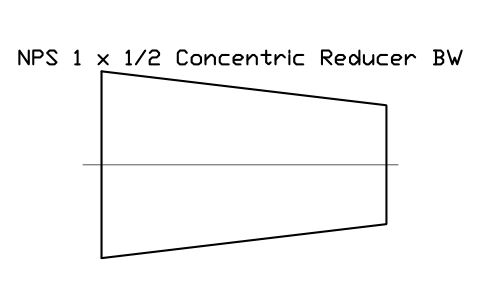
NPS 1 x 1/2 동심 리듀서 BW
NPS 1 x 1/2 Concentric Reducer BW
FIT_B169_REDC_1X0.5속성
DESIGNATIONSTANDARDMATERIALSCHEDULEQTYPART_NOMANUFACTURERREMARKSDESC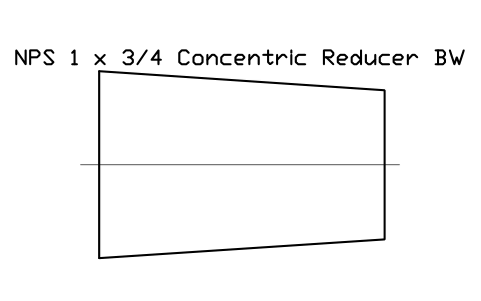
NPS 1 x 3/4 동심 리듀서 BW
NPS 1 x 3/4 Concentric Reducer BW
FIT_B169_REDC_1X0.75속성
DESIGNATIONSTANDARDMATERIALSCHEDULEQTYPART_NOMANUFACTURERREMARKSDESC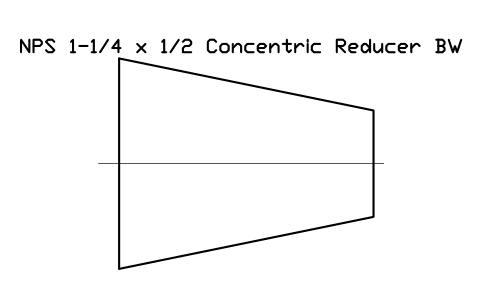
NPS 1-1/4 x 1/2 동심 리듀서 BW
NPS 1-1/4 x 1/2 Concentric Reducer BW
FIT_B169_REDC_1.25X0.5속성
DESIGNATIONSTANDARDMATERIALSCHEDULEQTYPART_NOMANUFACTURERREMARKSDESC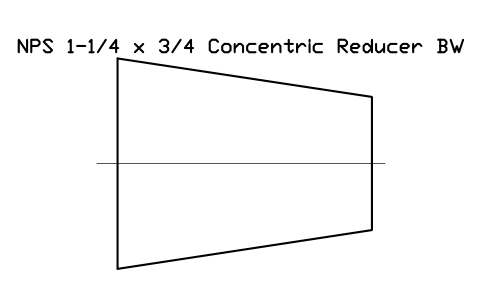
NPS 1-1/4 x 3/4 동심 리듀서 BW
NPS 1-1/4 x 3/4 Concentric Reducer BW
FIT_B169_REDC_1.25X0.75속성
DESIGNATIONSTANDARDMATERIALSCHEDULEQTYPART_NOMANUFACTURERREMARKSDESC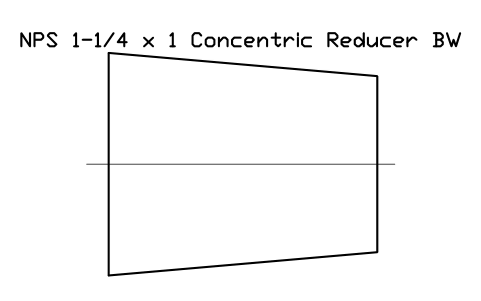
NPS 1-1/4 x 1 동심 리듀서 BW
NPS 1-1/4 x 1 Concentric Reducer BW
FIT_B169_REDC_1.25X1속성
DESIGNATIONSTANDARDMATERIALSCHEDULEQTYPART_NOMANUFACTURERREMARKSDESC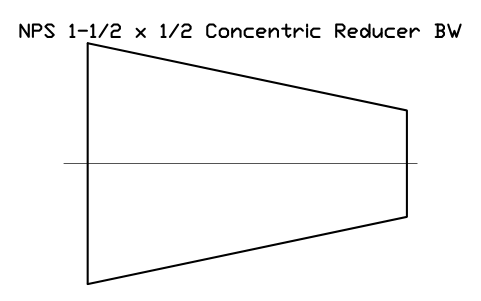
NPS 1-1/2 x 1/2 동심 리듀서 BW
NPS 1-1/2 x 1/2 Concentric Reducer BW
FIT_B169_REDC_1.5X0.5속성
DESIGNATIONSTANDARDMATERIALSCHEDULEQTYPART_NOMANUFACTURERREMARKSDESC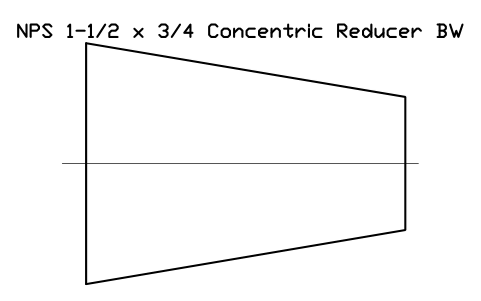
NPS 1-1/2 x 3/4 동심 리듀서 BW
NPS 1-1/2 x 3/4 Concentric Reducer BW
FIT_B169_REDC_1.5X0.75속성
DESIGNATIONSTANDARDMATERIALSCHEDULEQTYPART_NOMANUFACTURERREMARKSDESC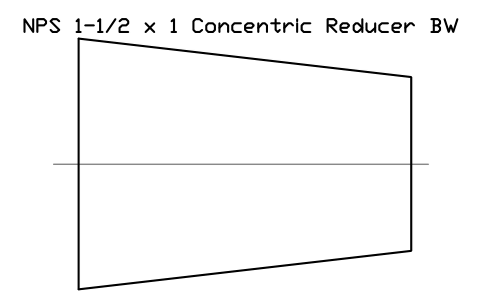
NPS 1-1/2 x 1 동심 리듀서 BW
NPS 1-1/2 x 1 Concentric Reducer BW
FIT_B169_REDC_1.5X1속성
DESIGNATIONSTANDARDMATERIALSCHEDULEQTYPART_NOMANUFACTURERREMARKSDESC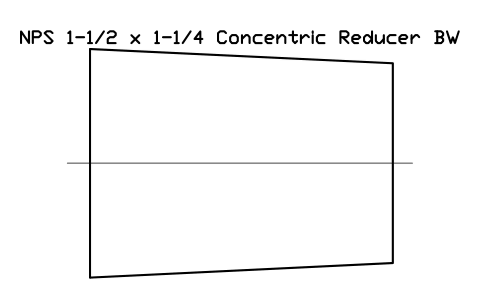
NPS 1-1/2 x 1-1/4 동심 리듀서 BW
NPS 1-1/2 x 1-1/4 Concentric Reducer BW
FIT_B169_REDC_1.5X1.25속성
DESIGNATIONSTANDARDMATERIALSCHEDULEQTYPART_NOMANUFACTURERREMARKSDESC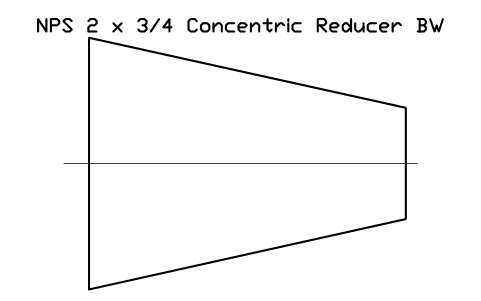
NPS 2 x 3/4 동심 리듀서 BW
NPS 2 x 3/4 Concentric Reducer BW
FIT_B169_REDC_2X0.75속성
DESIGNATIONSTANDARDMATERIALSCHEDULEQTYPART_NOMANUFACTURERREMARKSDESC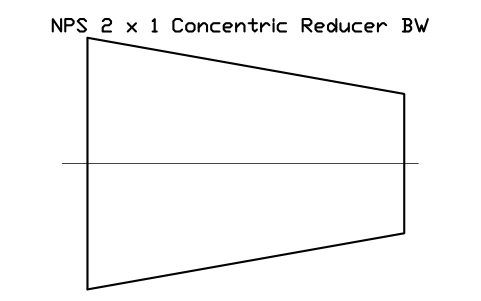
NPS 2 x 1 동심 리듀서 BW
NPS 2 x 1 Concentric Reducer BW
FIT_B169_REDC_2X1속성
DESIGNATIONSTANDARDMATERIALSCHEDULEQTYPART_NOMANUFACTURERREMARKSDESC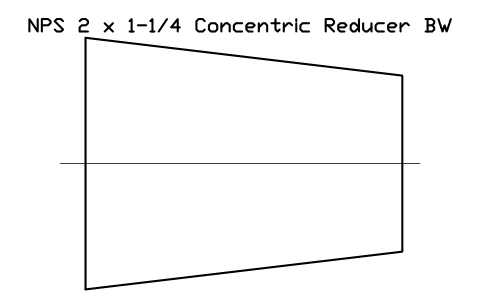
NPS 2 x 1-1/4 동심 리듀서 BW
NPS 2 x 1-1/4 Concentric Reducer BW
FIT_B169_REDC_2X1.25속성
DESIGNATIONSTANDARDMATERIALSCHEDULEQTYPART_NOMANUFACTURERREMARKSDESC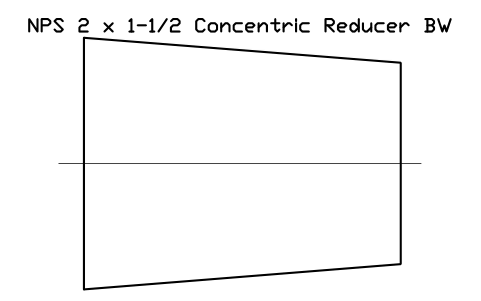
NPS 2 x 1-1/2 동심 리듀서 BW
NPS 2 x 1-1/2 Concentric Reducer BW
FIT_B169_REDC_2X1.5속성
DESIGNATIONSTANDARDMATERIALSCHEDULEQTYPART_NOMANUFACTURERREMARKSDESC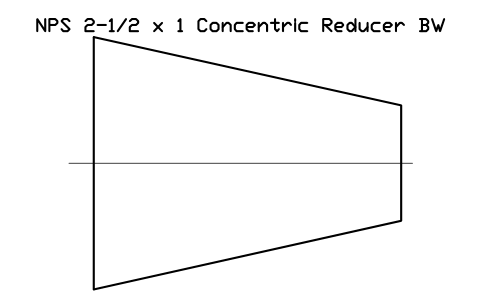
NPS 2-1/2 x 1 동심 리듀서 BW
NPS 2-1/2 x 1 Concentric Reducer BW
FIT_B169_REDC_2.5X1속성
DESIGNATIONSTANDARDMATERIALSCHEDULEQTYPART_NOMANUFACTURERREMARKSDESC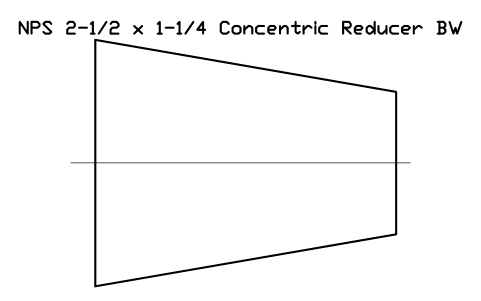
NPS 2-1/2 x 1-1/4 동심 리듀서 BW
NPS 2-1/2 x 1-1/4 Concentric Reducer BW
FIT_B169_REDC_2.5X1.25속성
DESIGNATIONSTANDARDMATERIALSCHEDULEQTYPART_NOMANUFACTURERREMARKSDESC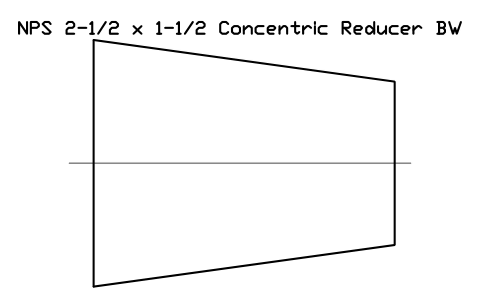
NPS 2-1/2 x 1-1/2 동심 리듀서 BW
NPS 2-1/2 x 1-1/2 Concentric Reducer BW
FIT_B169_REDC_2.5X1.5속성
DESIGNATIONSTANDARDMATERIALSCHEDULEQTYPART_NOMANUFACTURERREMARKSDESC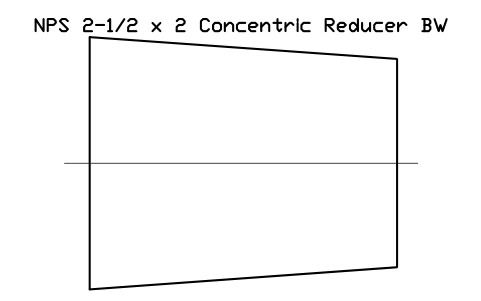
NPS 2-1/2 x 2 동심 리듀서 BW
NPS 2-1/2 x 2 Concentric Reducer BW
FIT_B169_REDC_2.5X2속성
DESIGNATIONSTANDARDMATERIALSCHEDULEQTYPART_NOMANUFACTURERREMARKSDESC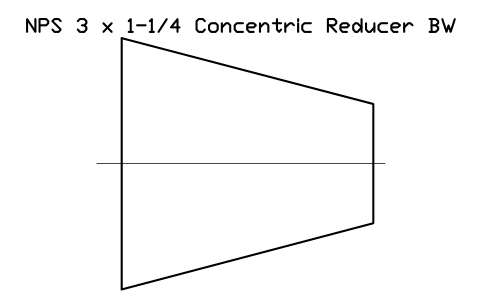
NPS 3 x 1-1/4 동심 리듀서 BW
NPS 3 x 1-1/4 Concentric Reducer BW
FIT_B169_REDC_3X1.25속성
DESIGNATIONSTANDARDMATERIALSCHEDULEQTYPART_NOMANUFACTURERREMARKSDESC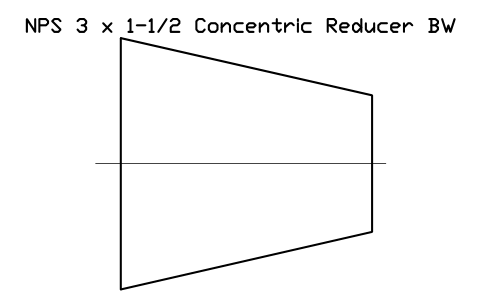
NPS 3 x 1-1/2 동심 리듀서 BW
NPS 3 x 1-1/2 Concentric Reducer BW
FIT_B169_REDC_3X1.5속성
DESIGNATIONSTANDARDMATERIALSCHEDULEQTYPART_NOMANUFACTURERREMARKSDESC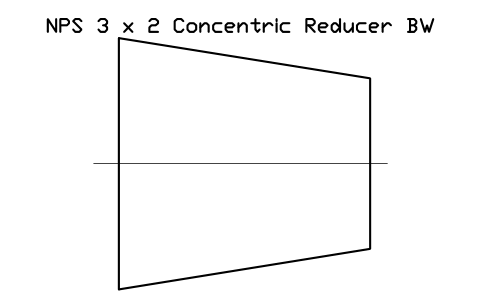
NPS 3 x 2 동심 리듀서 BW
NPS 3 x 2 Concentric Reducer BW
FIT_B169_REDC_3X2속성
DESIGNATIONSTANDARDMATERIALSCHEDULEQTYPART_NOMANUFACTURERREMARKSDESC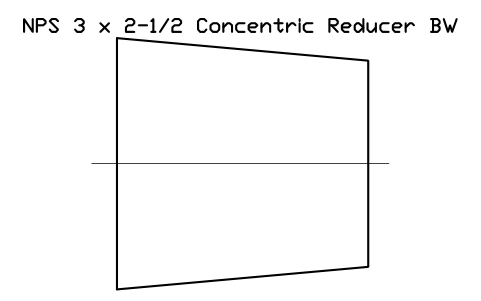
NPS 3 x 2-1/2 동심 리듀서 BW
NPS 3 x 2-1/2 Concentric Reducer BW
FIT_B169_REDC_3X2.5속성
DESIGNATIONSTANDARDMATERIALSCHEDULEQTYPART_NOMANUFACTURERREMARKSDESC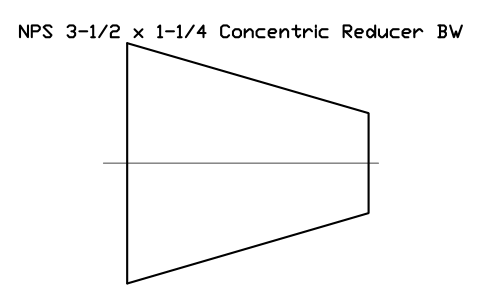
NPS 3-1/2 x 1-1/4 동심 리듀서 BW
NPS 3-1/2 x 1-1/4 Concentric Reducer BW
FIT_B169_REDC_3.5X1.25속성
DESIGNATIONSTANDARDMATERIALSCHEDULEQTYPART_NOMANUFACTURERREMARKSDESC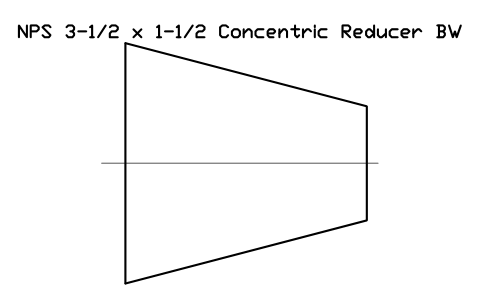
NPS 3-1/2 x 1-1/2 동심 리듀서 BW
NPS 3-1/2 x 1-1/2 Concentric Reducer BW
FIT_B169_REDC_3.5X1.5속성
DESIGNATIONSTANDARDMATERIALSCHEDULEQTYPART_NOMANUFACTURERREMARKSDESC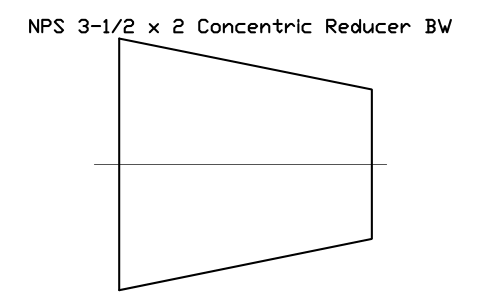
NPS 3-1/2 x 2 동심 리듀서 BW
NPS 3-1/2 x 2 Concentric Reducer BW
FIT_B169_REDC_3.5X2속성
DESIGNATIONSTANDARDMATERIALSCHEDULEQTYPART_NOMANUFACTURERREMARKSDESC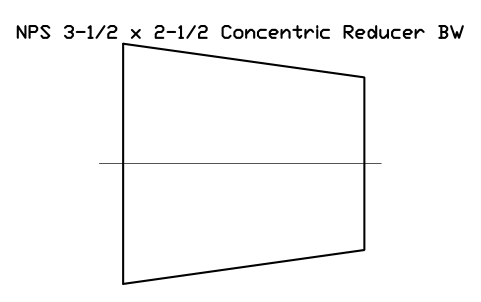
NPS 3-1/2 x 2-1/2 동심 리듀서 BW
NPS 3-1/2 x 2-1/2 Concentric Reducer BW
FIT_B169_REDC_3.5X2.5속성
DESIGNATIONSTANDARDMATERIALSCHEDULEQTYPART_NOMANUFACTURERREMARKSDESC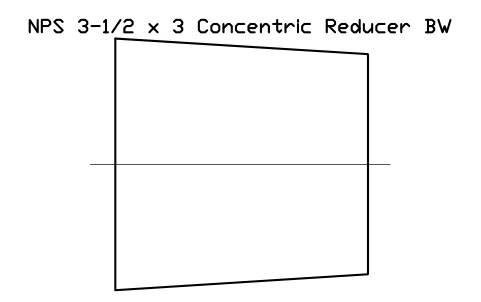
NPS 3-1/2 x 3 동심 리듀서 BW
NPS 3-1/2 x 3 Concentric Reducer BW
FIT_B169_REDC_3.5X3속성
DESIGNATIONSTANDARDMATERIALSCHEDULEQTYPART_NOMANUFACTURERREMARKSDESC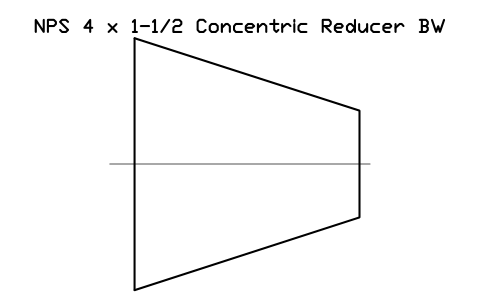
NPS 4 x 1-1/2 동심 리듀서 BW
NPS 4 x 1-1/2 Concentric Reducer BW
FIT_B169_REDC_4X1.5속성
DESIGNATIONSTANDARDMATERIALSCHEDULEQTYPART_NOMANUFACTURERREMARKSDESC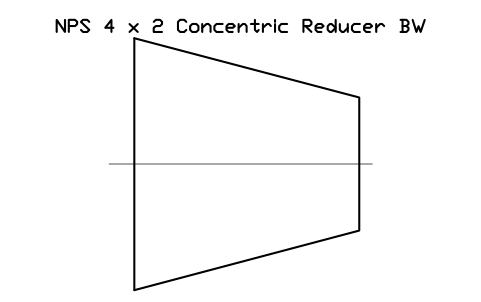
NPS 4 x 2 동심 리듀서 BW
NPS 4 x 2 Concentric Reducer BW
FIT_B169_REDC_4X2속성
DESIGNATIONSTANDARDMATERIALSCHEDULEQTYPART_NOMANUFACTURERREMARKSDESC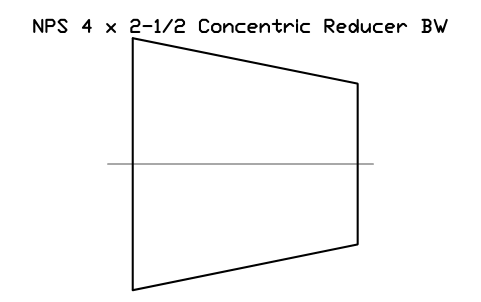
NPS 4 x 2-1/2 동심 리듀서 BW
NPS 4 x 2-1/2 Concentric Reducer BW
FIT_B169_REDC_4X2.5속성
DESIGNATIONSTANDARDMATERIALSCHEDULEQTYPART_NOMANUFACTURERREMARKSDESC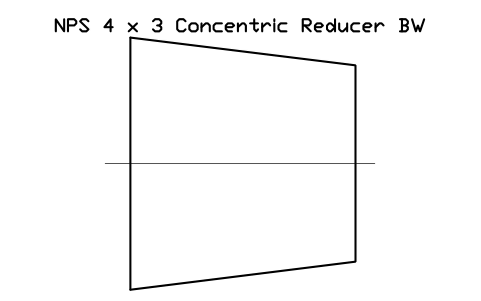
NPS 4 x 3 동심 리듀서 BW
NPS 4 x 3 Concentric Reducer BW
FIT_B169_REDC_4X3속성
DESIGNATIONSTANDARDMATERIALSCHEDULEQTYPART_NOMANUFACTURERREMARKSDESC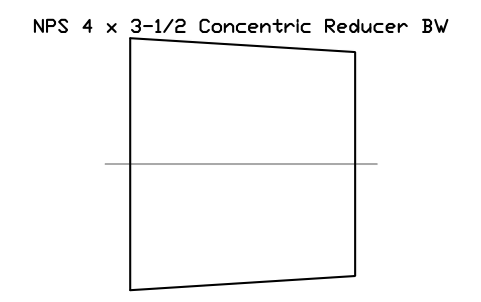
NPS 4 x 3-1/2 동심 리듀서 BW
NPS 4 x 3-1/2 Concentric Reducer BW
FIT_B169_REDC_4X3.5속성
DESIGNATIONSTANDARDMATERIALSCHEDULEQTYPART_NOMANUFACTURERREMARKSDESC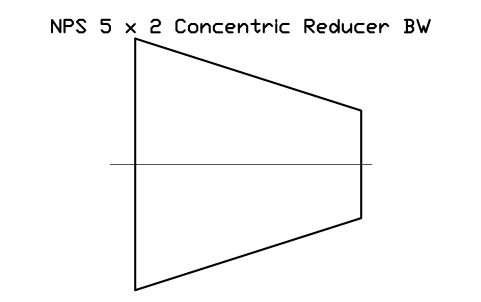
NPS 5 x 2 동심 리듀서 BW
NPS 5 x 2 Concentric Reducer BW
FIT_B169_REDC_5X2속성
DESIGNATIONSTANDARDMATERIALSCHEDULEQTYPART_NOMANUFACTURERREMARKSDESC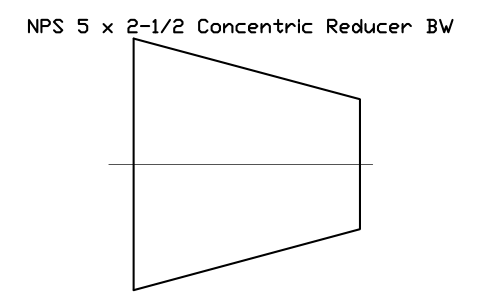
NPS 5 x 2-1/2 동심 리듀서 BW
NPS 5 x 2-1/2 Concentric Reducer BW
FIT_B169_REDC_5X2.5속성
DESIGNATIONSTANDARDMATERIALSCHEDULEQTYPART_NOMANUFACTURERREMARKSDESC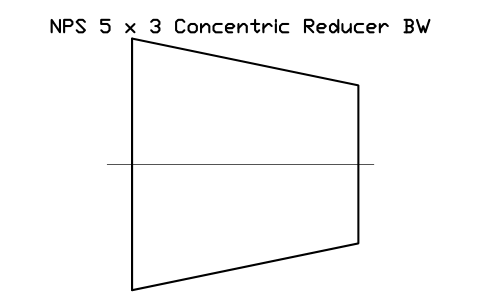
NPS 5 x 3 동심 리듀서 BW
NPS 5 x 3 Concentric Reducer BW
FIT_B169_REDC_5X3속성
DESIGNATIONSTANDARDMATERIALSCHEDULEQTYPART_NOMANUFACTURERREMARKSDESC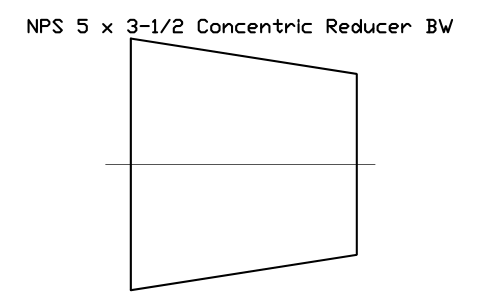
NPS 5 x 3-1/2 동심 리듀서 BW
NPS 5 x 3-1/2 Concentric Reducer BW
FIT_B169_REDC_5X3.5속성
DESIGNATIONSTANDARDMATERIALSCHEDULEQTYPART_NOMANUFACTURERREMARKSDESC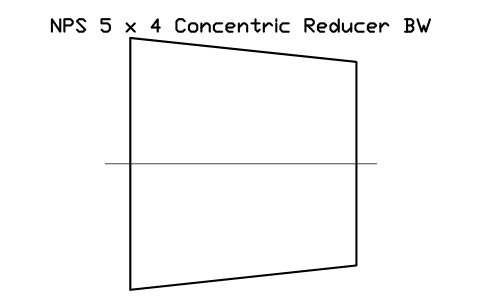
NPS 5 x 4 동심 리듀서 BW
NPS 5 x 4 Concentric Reducer BW
FIT_B169_REDC_5X4속성
DESIGNATIONSTANDARDMATERIALSCHEDULEQTYPART_NOMANUFACTURERREMARKSDESC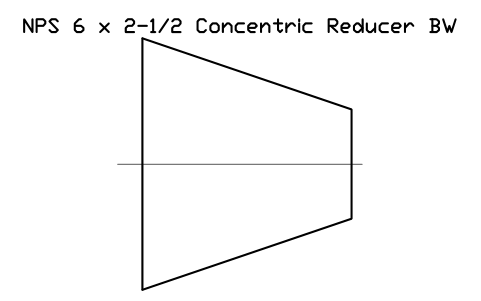
NPS 6 x 2-1/2 동심 리듀서 BW
NPS 6 x 2-1/2 Concentric Reducer BW
FIT_B169_REDC_6X2.5속성
DESIGNATIONSTANDARDMATERIALSCHEDULEQTYPART_NOMANUFACTURERREMARKSDESC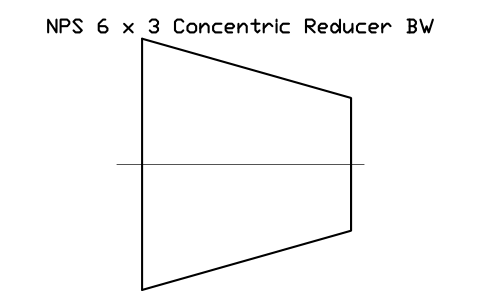
NPS 6 x 3 동심 리듀서 BW
NPS 6 x 3 Concentric Reducer BW
FIT_B169_REDC_6X3속성
DESIGNATIONSTANDARDMATERIALSCHEDULEQTYPART_NOMANUFACTURERREMARKSDESC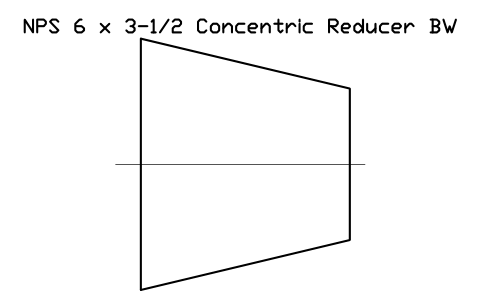
NPS 6 x 3-1/2 동심 리듀서 BW
NPS 6 x 3-1/2 Concentric Reducer BW
FIT_B169_REDC_6X3.5속성
DESIGNATIONSTANDARDMATERIALSCHEDULEQTYPART_NOMANUFACTURERREMARKSDESC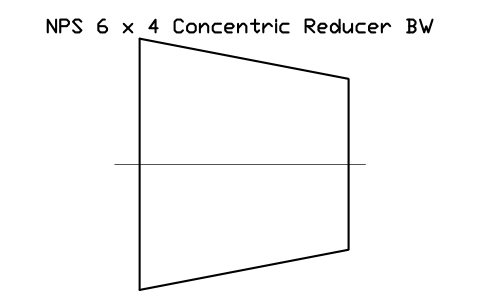
NPS 6 x 4 동심 리듀서 BW
NPS 6 x 4 Concentric Reducer BW
FIT_B169_REDC_6X4속성
DESIGNATIONSTANDARDMATERIALSCHEDULEQTYPART_NOMANUFACTURERREMARKSDESC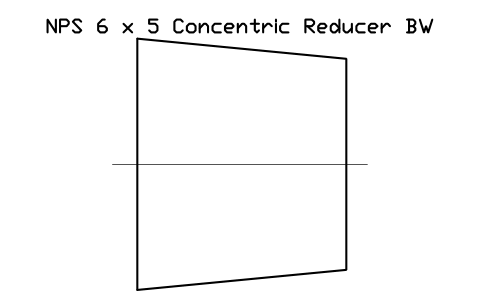
NPS 6 x 5 동심 리듀서 BW
NPS 6 x 5 Concentric Reducer BW
FIT_B169_REDC_6X5속성
DESIGNATIONSTANDARDMATERIALSCHEDULEQTYPART_NOMANUFACTURERREMARKSDESC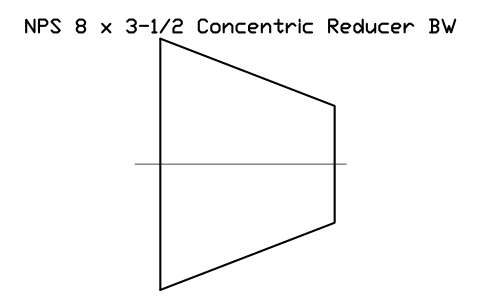
NPS 8 x 3-1/2 동심 리듀서 BW
NPS 8 x 3-1/2 Concentric Reducer BW
FIT_B169_REDC_8X3.5속성
DESIGNATIONSTANDARDMATERIALSCHEDULEQTYPART_NOMANUFACTURERREMARKSDESC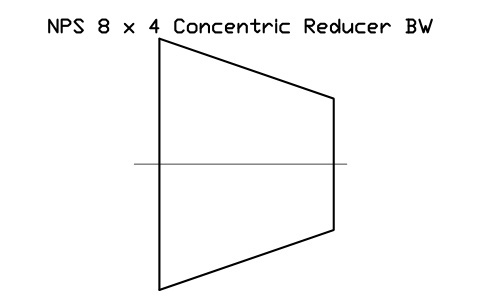
NPS 8 x 4 동심 리듀서 BW
NPS 8 x 4 Concentric Reducer BW
FIT_B169_REDC_8X4속성
DESIGNATIONSTANDARDMATERIALSCHEDULEQTYPART_NOMANUFACTURERREMARKSDESC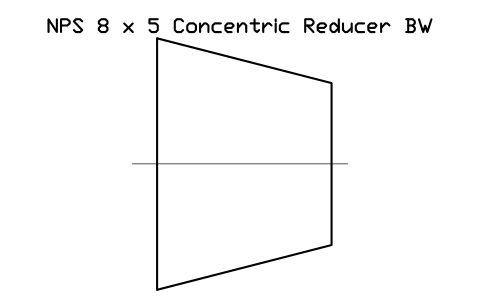
NPS 8 x 5 동심 리듀서 BW
NPS 8 x 5 Concentric Reducer BW
FIT_B169_REDC_8X5속성
DESIGNATIONSTANDARDMATERIALSCHEDULEQTYPART_NOMANUFACTURERREMARKSDESC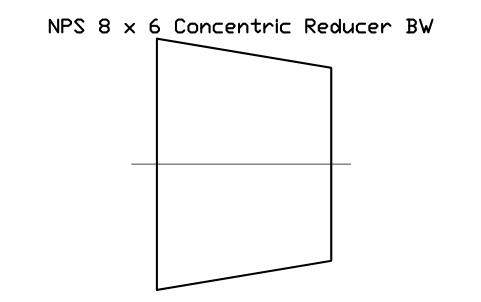
NPS 8 x 6 동심 리듀서 BW
NPS 8 x 6 Concentric Reducer BW
FIT_B169_REDC_8X6속성
DESIGNATIONSTANDARDMATERIALSCHEDULEQTYPART_NOMANUFACTURERREMARKSDESC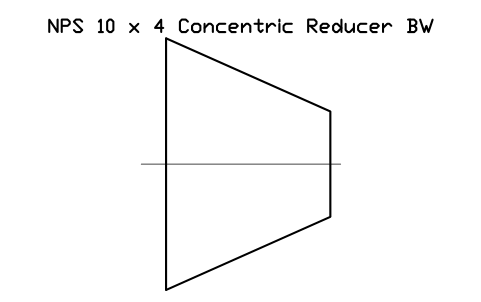
NPS 10 x 4 동심 리듀서 BW
NPS 10 x 4 Concentric Reducer BW
FIT_B169_REDC_10X4속성
DESIGNATIONSTANDARDMATERIALSCHEDULEQTYPART_NOMANUFACTURERREMARKSDESC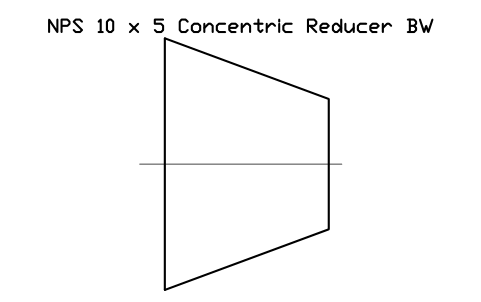
NPS 10 x 5 동심 리듀서 BW
NPS 10 x 5 Concentric Reducer BW
FIT_B169_REDC_10X5속성
DESIGNATIONSTANDARDMATERIALSCHEDULEQTYPART_NOMANUFACTURERREMARKSDESC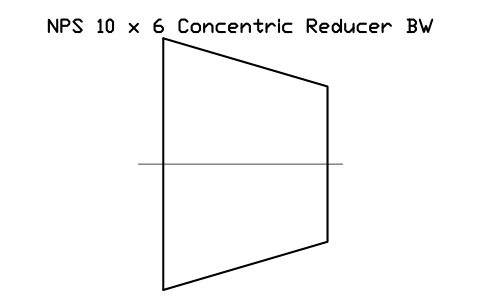
NPS 10 x 6 동심 리듀서 BW
NPS 10 x 6 Concentric Reducer BW
FIT_B169_REDC_10X6속성
DESIGNATIONSTANDARDMATERIALSCHEDULEQTYPART_NOMANUFACTURERREMARKSDESC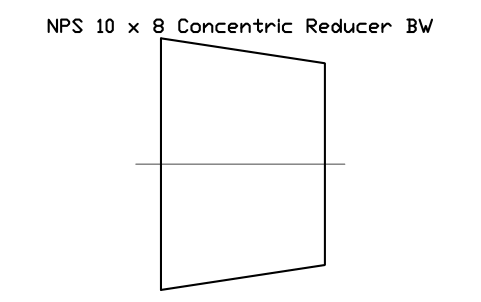
NPS 10 x 8 동심 리듀서 BW
NPS 10 x 8 Concentric Reducer BW
FIT_B169_REDC_10X8속성
DESIGNATIONSTANDARDMATERIALSCHEDULEQTYPART_NOMANUFACTURERREMARKSDESC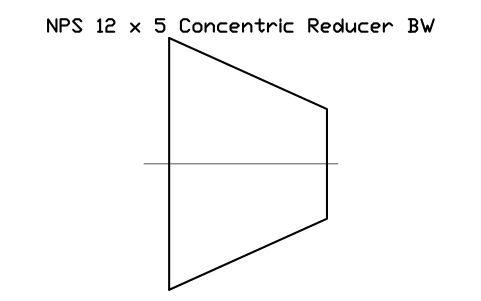
NPS 12 x 5 동심 리듀서 BW
NPS 12 x 5 Concentric Reducer BW
FIT_B169_REDC_12X5속성
DESIGNATIONSTANDARDMATERIALSCHEDULEQTYPART_NOMANUFACTURERREMARKSDESC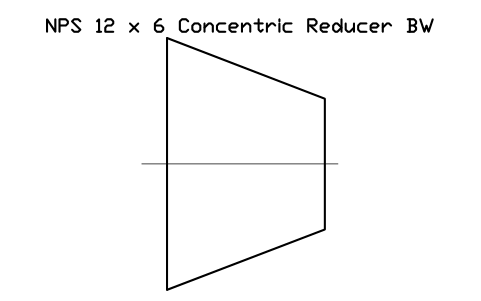
NPS 12 x 6 동심 리듀서 BW
NPS 12 x 6 Concentric Reducer BW
FIT_B169_REDC_12X6속성
DESIGNATIONSTANDARDMATERIALSCHEDULEQTYPART_NOMANUFACTURERREMARKSDESC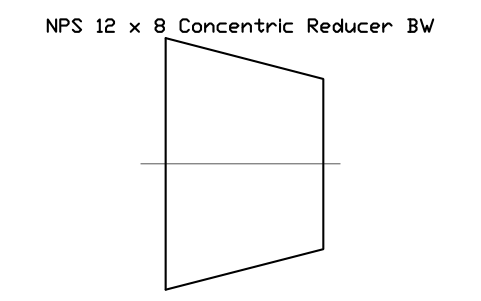
NPS 12 x 8 동심 리듀서 BW
NPS 12 x 8 Concentric Reducer BW
FIT_B169_REDC_12X8속성
DESIGNATIONSTANDARDMATERIALSCHEDULEQTYPART_NOMANUFACTURERREMARKSDESC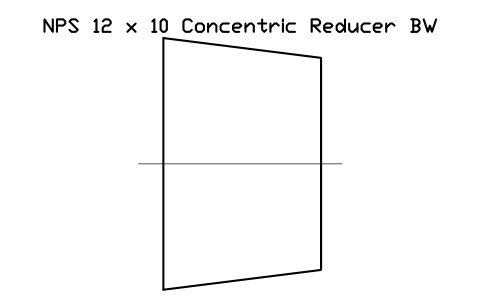
NPS 12 x 10 동심 리듀서 BW
NPS 12 x 10 Concentric Reducer BW
FIT_B169_REDC_12X10속성
DESIGNATIONSTANDARDMATERIALSCHEDULEQTYPART_NOMANUFACTURERREMARKSDESC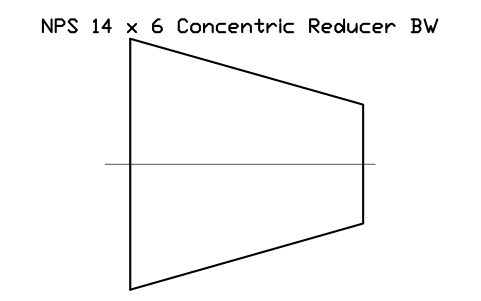
NPS 14 x 6 동심 리듀서 BW
NPS 14 x 6 Concentric Reducer BW
FIT_B169_REDC_14X6속성
DESIGNATIONSTANDARDMATERIALSCHEDULEQTYPART_NOMANUFACTURERREMARKSDESC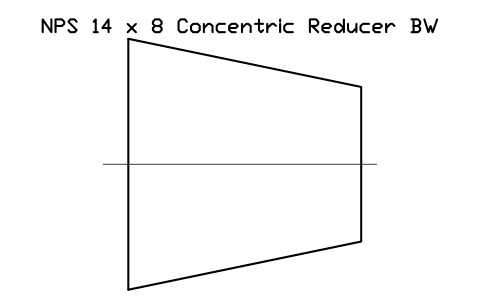
NPS 14 x 8 동심 리듀서 BW
NPS 14 x 8 Concentric Reducer BW
FIT_B169_REDC_14X8속성
DESIGNATIONSTANDARDMATERIALSCHEDULEQTYPART_NOMANUFACTURERREMARKSDESC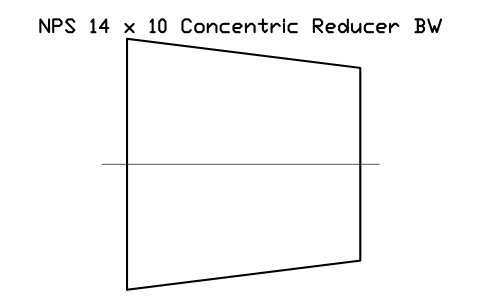
NPS 14 x 10 동심 리듀서 BW
NPS 14 x 10 Concentric Reducer BW
FIT_B169_REDC_14X10속성
DESIGNATIONSTANDARDMATERIALSCHEDULEQTYPART_NOMANUFACTURERREMARKSDESC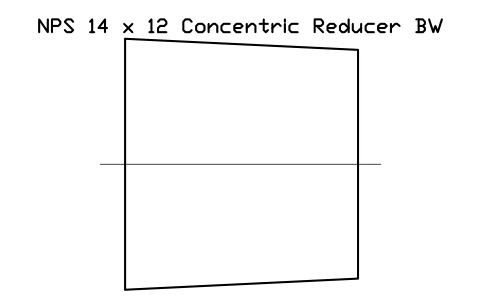
NPS 14 x 12 동심 리듀서 BW
NPS 14 x 12 Concentric Reducer BW
FIT_B169_REDC_14X12속성
DESIGNATIONSTANDARDMATERIALSCHEDULEQTYPART_NOMANUFACTURERREMARKSDESC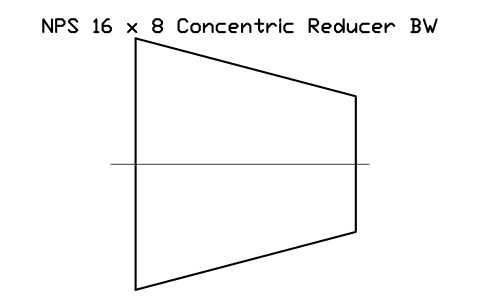
NPS 16 x 8 동심 리듀서 BW
NPS 16 x 8 Concentric Reducer BW
FIT_B169_REDC_16X8속성
DESIGNATIONSTANDARDMATERIALSCHEDULEQTYPART_NOMANUFACTURERREMARKSDESC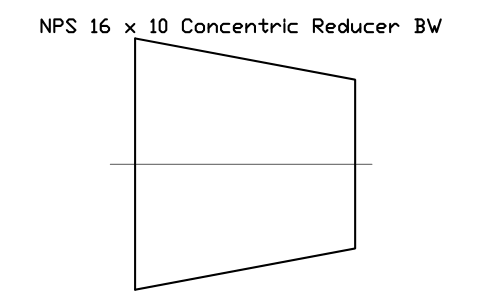
NPS 16 x 10 동심 리듀서 BW
NPS 16 x 10 Concentric Reducer BW
FIT_B169_REDC_16X10속성
DESIGNATIONSTANDARDMATERIALSCHEDULEQTYPART_NOMANUFACTURERREMARKSDESC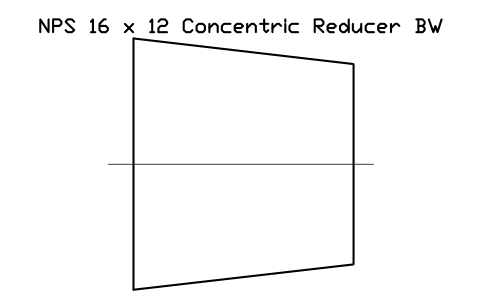
NPS 16 x 12 동심 리듀서 BW
NPS 16 x 12 Concentric Reducer BW
FIT_B169_REDC_16X12속성
DESIGNATIONSTANDARDMATERIALSCHEDULEQTYPART_NOMANUFACTURERREMARKSDESC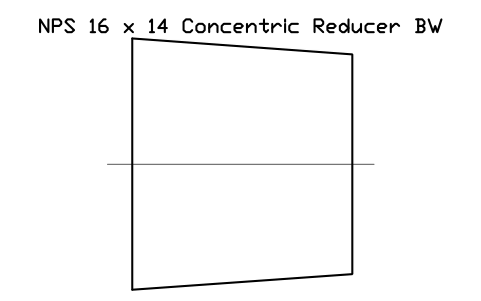
NPS 16 x 14 동심 리듀서 BW
NPS 16 x 14 Concentric Reducer BW
FIT_B169_REDC_16X14속성
DESIGNATIONSTANDARDMATERIALSCHEDULEQTYPART_NOMANUFACTURERREMARKSDESC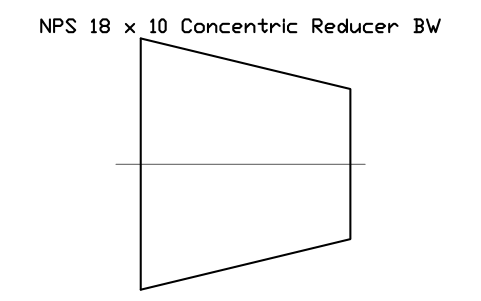
NPS 18 x 10 동심 리듀서 BW
NPS 18 x 10 Concentric Reducer BW
FIT_B169_REDC_18X10속성
DESIGNATIONSTANDARDMATERIALSCHEDULEQTYPART_NOMANUFACTURERREMARKSDESC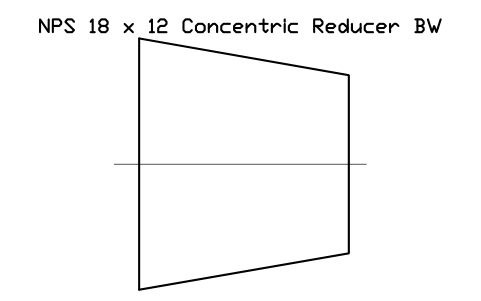
NPS 18 x 12 동심 리듀서 BW
NPS 18 x 12 Concentric Reducer BW
FIT_B169_REDC_18X12속성
DESIGNATIONSTANDARDMATERIALSCHEDULEQTYPART_NOMANUFACTURERREMARKSDESC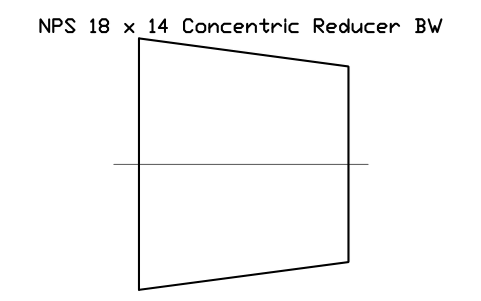
NPS 18 x 14 동심 리듀서 BW
NPS 18 x 14 Concentric Reducer BW
FIT_B169_REDC_18X14속성
DESIGNATIONSTANDARDMATERIALSCHEDULEQTYPART_NOMANUFACTURERREMARKSDESC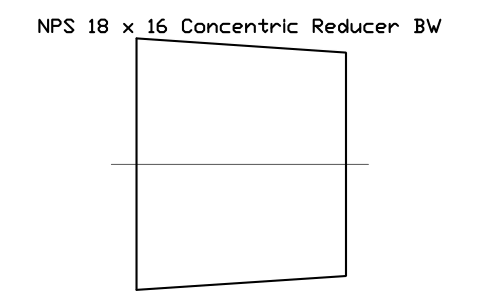
NPS 18 x 16 동심 리듀서 BW
NPS 18 x 16 Concentric Reducer BW
FIT_B169_REDC_18X16속성
DESIGNATIONSTANDARDMATERIALSCHEDULEQTYPART_NOMANUFACTURERREMARKSDESC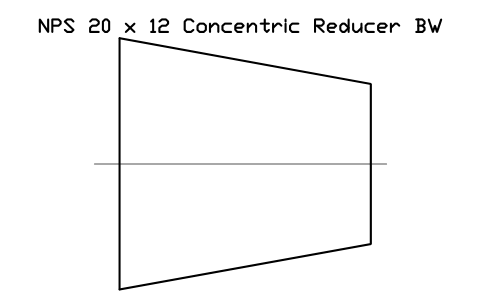
NPS 20 x 12 동심 리듀서 BW
NPS 20 x 12 Concentric Reducer BW
FIT_B169_REDC_20X12속성
DESIGNATIONSTANDARDMATERIALSCHEDULEQTYPART_NOMANUFACTURERREMARKSDESC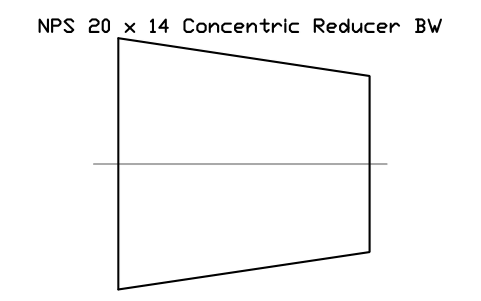
NPS 20 x 14 동심 리듀서 BW
NPS 20 x 14 Concentric Reducer BW
FIT_B169_REDC_20X14속성
DESIGNATIONSTANDARDMATERIALSCHEDULEQTYPART_NOMANUFACTURERREMARKSDESC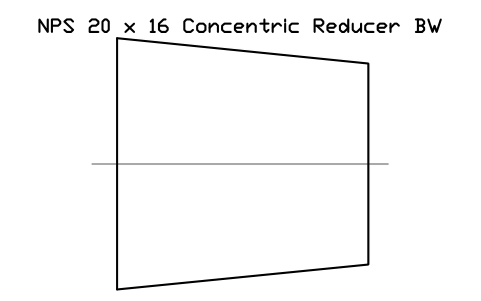
NPS 20 x 16 동심 리듀서 BW
NPS 20 x 16 Concentric Reducer BW
FIT_B169_REDC_20X16속성
DESIGNATIONSTANDARDMATERIALSCHEDULEQTYPART_NOMANUFACTURERREMARKSDESC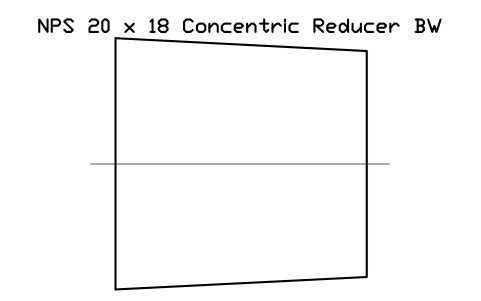
NPS 20 x 18 동심 리듀서 BW
NPS 20 x 18 Concentric Reducer BW
FIT_B169_REDC_20X18속성
DESIGNATIONSTANDARDMATERIALSCHEDULEQTYPART_NOMANUFACTURERREMARKSDESC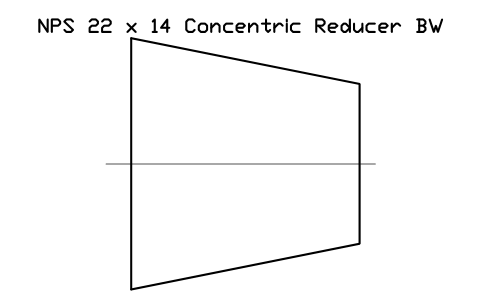
NPS 22 x 14 동심 리듀서 BW
NPS 22 x 14 Concentric Reducer BW
FIT_B169_REDC_22X14속성
DESIGNATIONSTANDARDMATERIALSCHEDULEQTYPART_NOMANUFACTURERREMARKSDESC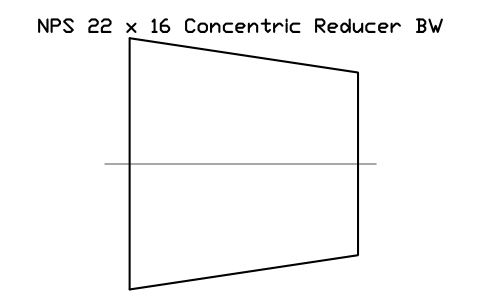
NPS 22 x 16 동심 리듀서 BW
NPS 22 x 16 Concentric Reducer BW
FIT_B169_REDC_22X16속성
DESIGNATIONSTANDARDMATERIALSCHEDULEQTYPART_NOMANUFACTURERREMARKSDESC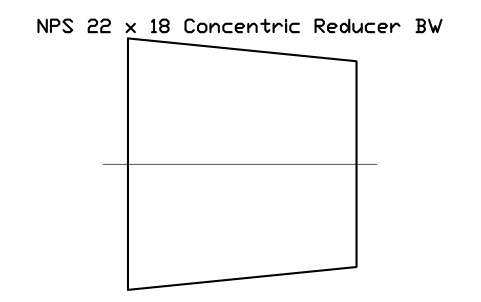
NPS 22 x 18 동심 리듀서 BW
NPS 22 x 18 Concentric Reducer BW
FIT_B169_REDC_22X18속성
DESIGNATIONSTANDARDMATERIALSCHEDULEQTYPART_NOMANUFACTURERREMARKSDESC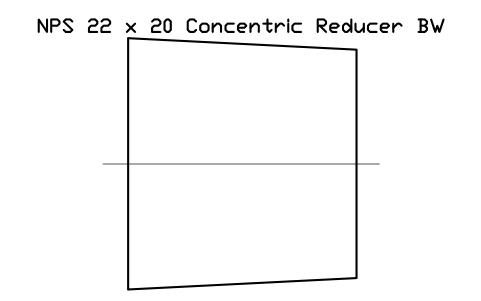
NPS 22 x 20 동심 리듀서 BW
NPS 22 x 20 Concentric Reducer BW
FIT_B169_REDC_22X20속성
DESIGNATIONSTANDARDMATERIALSCHEDULEQTYPART_NOMANUFACTURERREMARKSDESC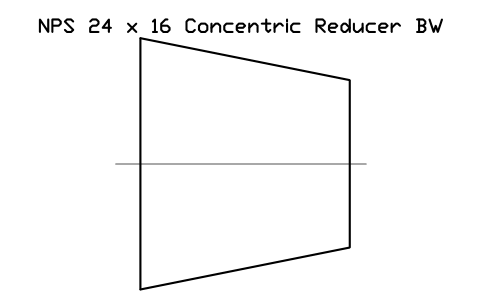
NPS 24 x 16 동심 리듀서 BW
NPS 24 x 16 Concentric Reducer BW
FIT_B169_REDC_24X16속성
DESIGNATIONSTANDARDMATERIALSCHEDULEQTYPART_NOMANUFACTURERREMARKSDESC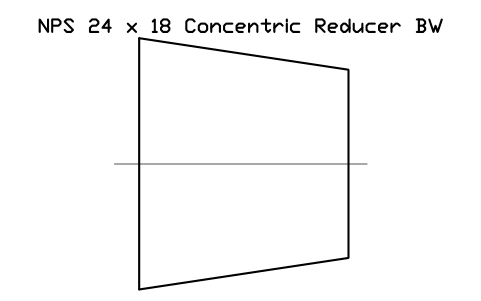
NPS 24 x 18 동심 리듀서 BW
NPS 24 x 18 Concentric Reducer BW
FIT_B169_REDC_24X18속성
DESIGNATIONSTANDARDMATERIALSCHEDULEQTYPART_NOMANUFACTURERREMARKSDESC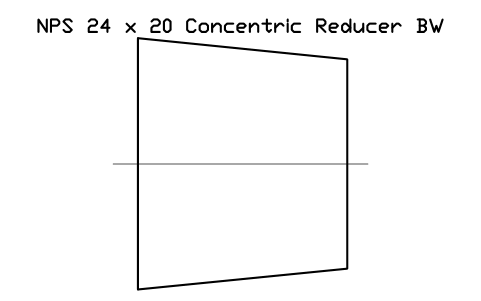
NPS 24 x 20 동심 리듀서 BW
NPS 24 x 20 Concentric Reducer BW
FIT_B169_REDC_24X20속성
DESIGNATIONSTANDARDMATERIALSCHEDULEQTYPART_NOMANUFACTURERREMARKSDESC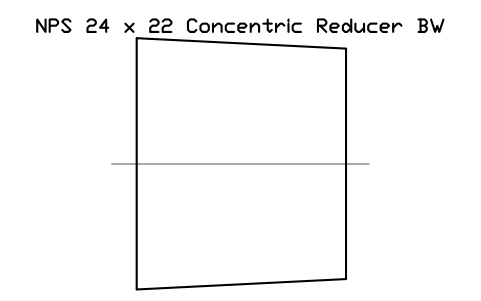
NPS 24 x 22 동심 리듀서 BW
NPS 24 x 22 Concentric Reducer BW
FIT_B169_REDC_24X22속성
DESIGNATIONSTANDARDMATERIALSCHEDULEQTYPART_NOMANUFACTURERREMARKSDESC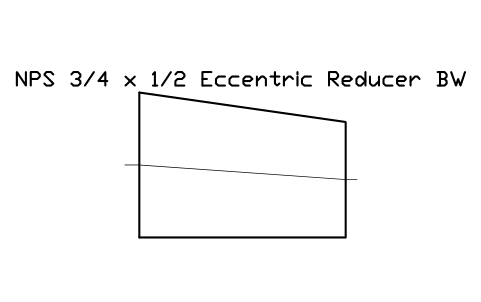
NPS 3/4 x 1/2 편심 리듀서 BW
NPS 3/4 x 1/2 Eccentric Reducer BW
FIT_B169_REDE_0.75X0.5속성
DESIGNATIONSTANDARDMATERIALSCHEDULEQTYPART_NOMANUFACTURERREMARKSDESC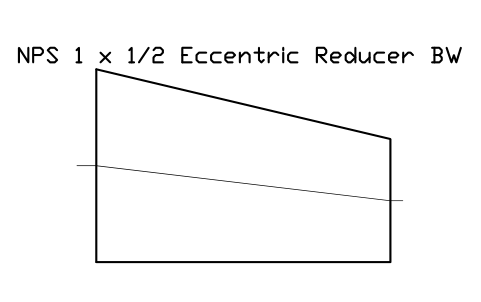
NPS 1 x 1/2 편심 리듀서 BW
NPS 1 x 1/2 Eccentric Reducer BW
FIT_B169_REDE_1X0.5속성
DESIGNATIONSTANDARDMATERIALSCHEDULEQTYPART_NOMANUFACTURERREMARKSDESC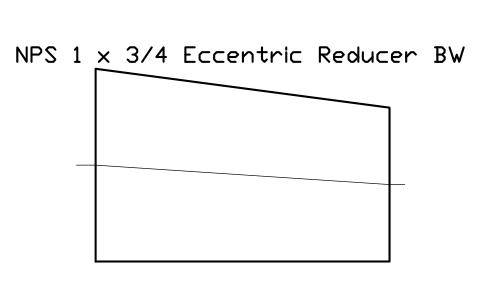
NPS 1 x 3/4 편심 리듀서 BW
NPS 1 x 3/4 Eccentric Reducer BW
FIT_B169_REDE_1X0.75속성
DESIGNATIONSTANDARDMATERIALSCHEDULEQTYPART_NOMANUFACTURERREMARKSDESC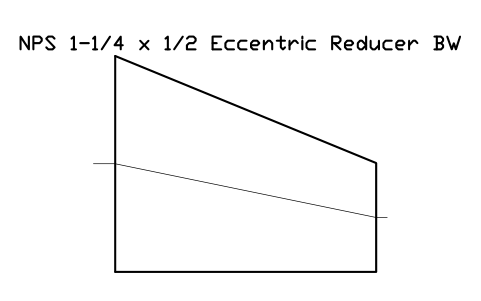
NPS 1-1/4 x 1/2 편심 리듀서 BW
NPS 1-1/4 x 1/2 Eccentric Reducer BW
FIT_B169_REDE_1.25X0.5속성
DESIGNATIONSTANDARDMATERIALSCHEDULEQTYPART_NOMANUFACTURERREMARKSDESC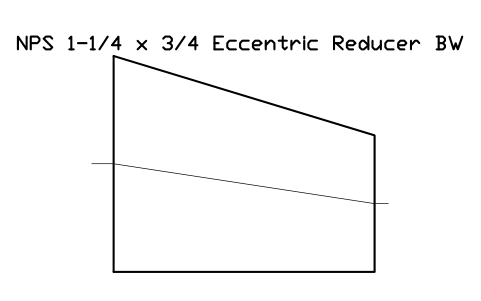
NPS 1-1/4 x 3/4 편심 리듀서 BW
NPS 1-1/4 x 3/4 Eccentric Reducer BW
FIT_B169_REDE_1.25X0.75속성
DESIGNATIONSTANDARDMATERIALSCHEDULEQTYPART_NOMANUFACTURERREMARKSDESC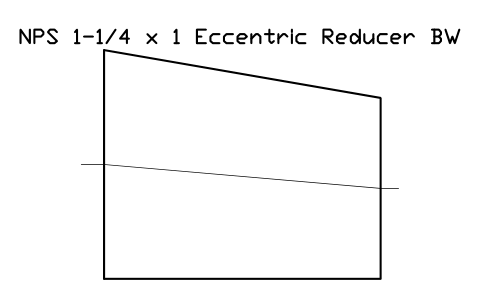
NPS 1-1/4 x 1 편심 리듀서 BW
NPS 1-1/4 x 1 Eccentric Reducer BW
FIT_B169_REDE_1.25X1속성
DESIGNATIONSTANDARDMATERIALSCHEDULEQTYPART_NOMANUFACTURERREMARKSDESC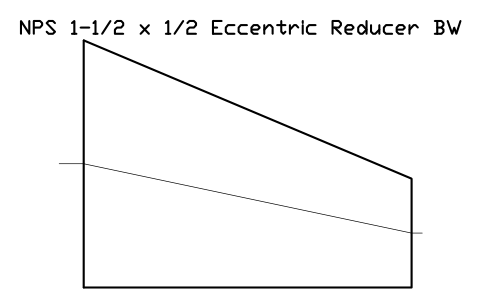
NPS 1-1/2 x 1/2 편심 리듀서 BW
NPS 1-1/2 x 1/2 Eccentric Reducer BW
FIT_B169_REDE_1.5X0.5속성
DESIGNATIONSTANDARDMATERIALSCHEDULEQTYPART_NOMANUFACTURERREMARKSDESC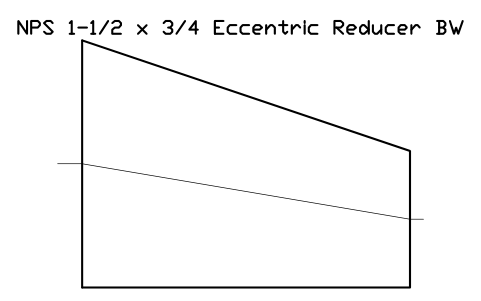
NPS 1-1/2 x 3/4 편심 리듀서 BW
NPS 1-1/2 x 3/4 Eccentric Reducer BW
FIT_B169_REDE_1.5X0.75속성
DESIGNATIONSTANDARDMATERIALSCHEDULEQTYPART_NOMANUFACTURERREMARKSDESC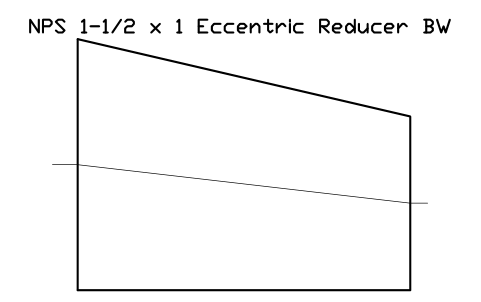
NPS 1-1/2 x 1 편심 리듀서 BW
NPS 1-1/2 x 1 Eccentric Reducer BW
FIT_B169_REDE_1.5X1속성
DESIGNATIONSTANDARDMATERIALSCHEDULEQTYPART_NOMANUFACTURERREMARKSDESC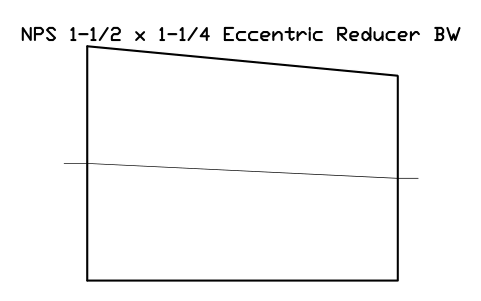
NPS 1-1/2 x 1-1/4 편심 리듀서 BW
NPS 1-1/2 x 1-1/4 Eccentric Reducer BW
FIT_B169_REDE_1.5X1.25속성
DESIGNATIONSTANDARDMATERIALSCHEDULEQTYPART_NOMANUFACTURERREMARKSDESC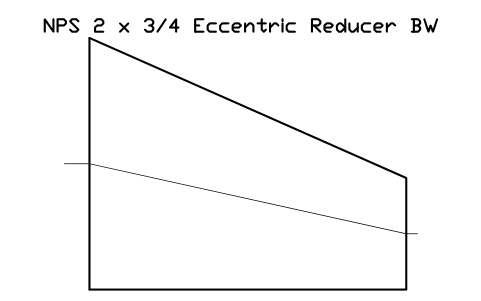
NPS 2 x 3/4 편심 리듀서 BW
NPS 2 x 3/4 Eccentric Reducer BW
FIT_B169_REDE_2X0.75속성
DESIGNATIONSTANDARDMATERIALSCHEDULEQTYPART_NOMANUFACTURERREMARKSDESC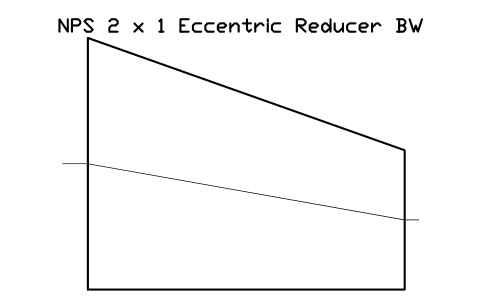
NPS 2 x 1 편심 리듀서 BW
NPS 2 x 1 Eccentric Reducer BW
FIT_B169_REDE_2X1속성
DESIGNATIONSTANDARDMATERIALSCHEDULEQTYPART_NOMANUFACTURERREMARKSDESC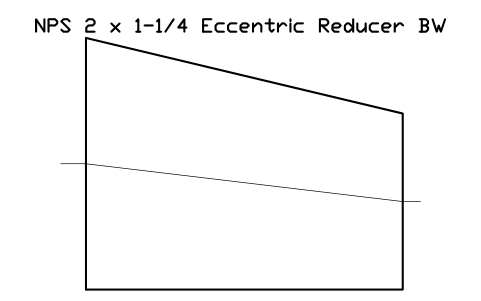
NPS 2 x 1-1/4 편심 리듀서 BW
NPS 2 x 1-1/4 Eccentric Reducer BW
FIT_B169_REDE_2X1.25속성
DESIGNATIONSTANDARDMATERIALSCHEDULEQTYPART_NOMANUFACTURERREMARKSDESC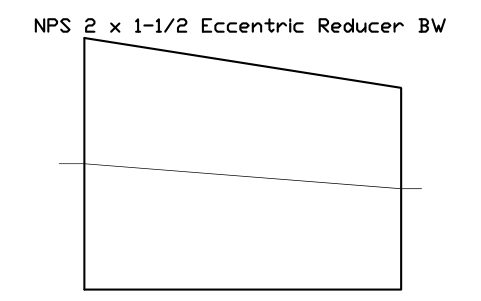
NPS 2 x 1-1/2 편심 리듀서 BW
NPS 2 x 1-1/2 Eccentric Reducer BW
FIT_B169_REDE_2X1.5속성
DESIGNATIONSTANDARDMATERIALSCHEDULEQTYPART_NOMANUFACTURERREMARKSDESC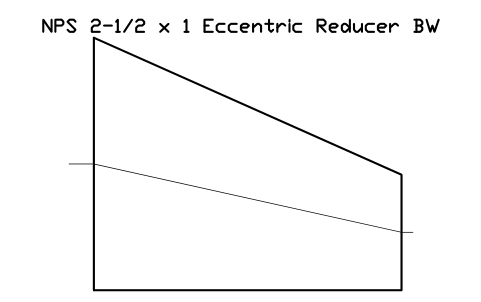
NPS 2-1/2 x 1 편심 리듀서 BW
NPS 2-1/2 x 1 Eccentric Reducer BW
FIT_B169_REDE_2.5X1속성
DESIGNATIONSTANDARDMATERIALSCHEDULEQTYPART_NOMANUFACTURERREMARKSDESC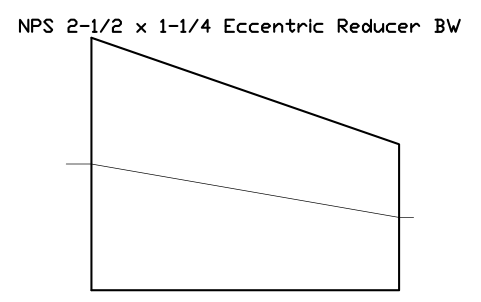
NPS 2-1/2 x 1-1/4 편심 리듀서 BW
NPS 2-1/2 x 1-1/4 Eccentric Reducer BW
FIT_B169_REDE_2.5X1.25속성
DESIGNATIONSTANDARDMATERIALSCHEDULEQTYPART_NOMANUFACTURERREMARKSDESC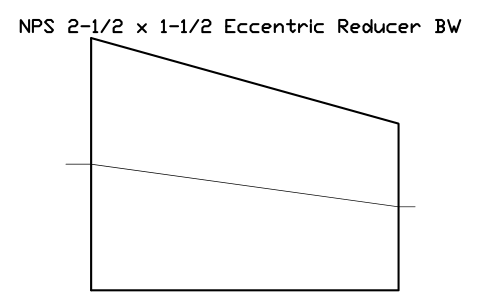
NPS 2-1/2 x 1-1/2 편심 리듀서 BW
NPS 2-1/2 x 1-1/2 Eccentric Reducer BW
FIT_B169_REDE_2.5X1.5속성
DESIGNATIONSTANDARDMATERIALSCHEDULEQTYPART_NOMANUFACTURERREMARKSDESC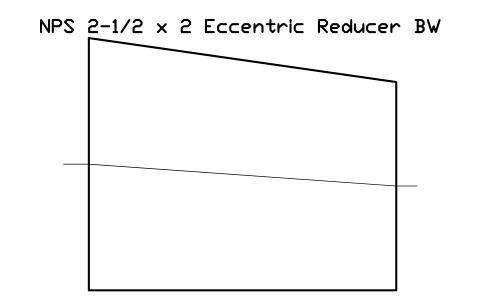
NPS 2-1/2 x 2 편심 리듀서 BW
NPS 2-1/2 x 2 Eccentric Reducer BW
FIT_B169_REDE_2.5X2속성
DESIGNATIONSTANDARDMATERIALSCHEDULEQTYPART_NOMANUFACTURERREMARKSDESC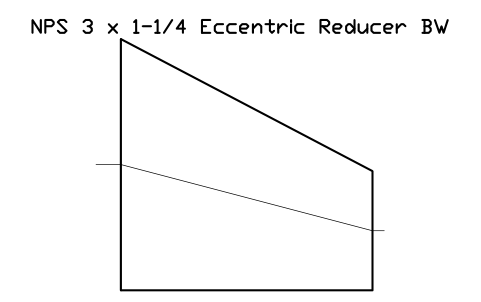
NPS 3 x 1-1/4 편심 리듀서 BW
NPS 3 x 1-1/4 Eccentric Reducer BW
FIT_B169_REDE_3X1.25속성
DESIGNATIONSTANDARDMATERIALSCHEDULEQTYPART_NOMANUFACTURERREMARKSDESC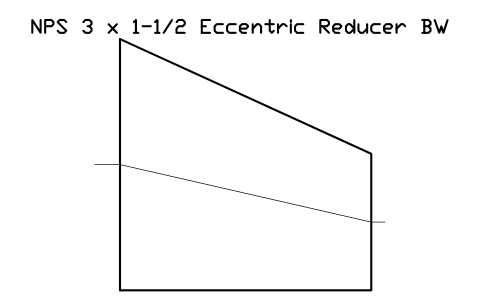
NPS 3 x 1-1/2 편심 리듀서 BW
NPS 3 x 1-1/2 Eccentric Reducer BW
FIT_B169_REDE_3X1.5속성
DESIGNATIONSTANDARDMATERIALSCHEDULEQTYPART_NOMANUFACTURERREMARKSDESC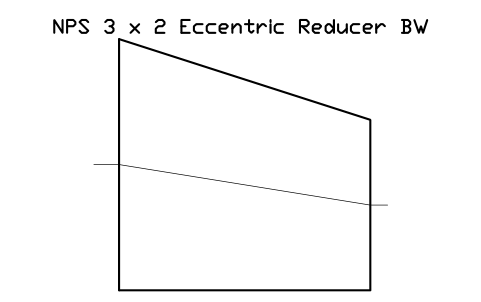
NPS 3 x 2 편심 리듀서 BW
NPS 3 x 2 Eccentric Reducer BW
FIT_B169_REDE_3X2속성
DESIGNATIONSTANDARDMATERIALSCHEDULEQTYPART_NOMANUFACTURERREMARKSDESC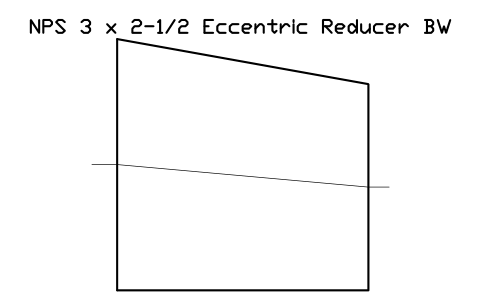
NPS 3 x 2-1/2 편심 리듀서 BW
NPS 3 x 2-1/2 Eccentric Reducer BW
FIT_B169_REDE_3X2.5속성
DESIGNATIONSTANDARDMATERIALSCHEDULEQTYPART_NOMANUFACTURERREMARKSDESC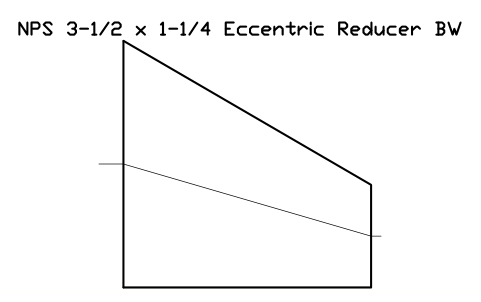
NPS 3-1/2 x 1-1/4 편심 리듀서 BW
NPS 3-1/2 x 1-1/4 Eccentric Reducer BW
FIT_B169_REDE_3.5X1.25속성
DESIGNATIONSTANDARDMATERIALSCHEDULEQTYPART_NOMANUFACTURERREMARKSDESC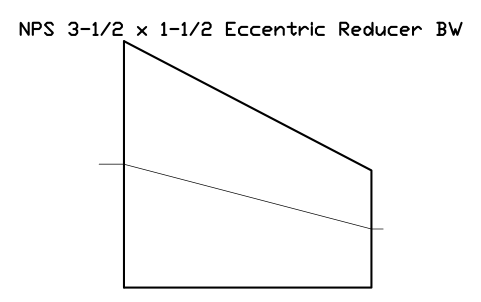
NPS 3-1/2 x 1-1/2 편심 리듀서 BW
NPS 3-1/2 x 1-1/2 Eccentric Reducer BW
FIT_B169_REDE_3.5X1.5속성
DESIGNATIONSTANDARDMATERIALSCHEDULEQTYPART_NOMANUFACTURERREMARKSDESC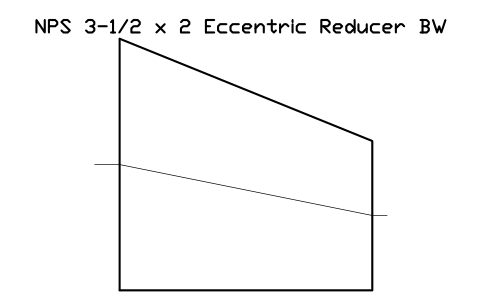
NPS 3-1/2 x 2 편심 리듀서 BW
NPS 3-1/2 x 2 Eccentric Reducer BW
FIT_B169_REDE_3.5X2속성
DESIGNATIONSTANDARDMATERIALSCHEDULEQTYPART_NOMANUFACTURERREMARKSDESC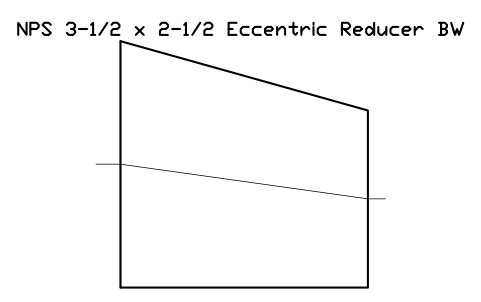
NPS 3-1/2 x 2-1/2 편심 리듀서 BW
NPS 3-1/2 x 2-1/2 Eccentric Reducer BW
FIT_B169_REDE_3.5X2.5속성
DESIGNATIONSTANDARDMATERIALSCHEDULEQTYPART_NOMANUFACTURERREMARKSDESC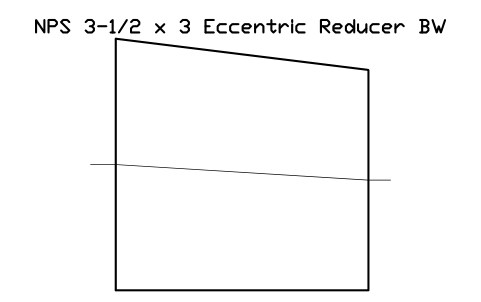
NPS 3-1/2 x 3 편심 리듀서 BW
NPS 3-1/2 x 3 Eccentric Reducer BW
FIT_B169_REDE_3.5X3속성
DESIGNATIONSTANDARDMATERIALSCHEDULEQTYPART_NOMANUFACTURERREMARKSDESC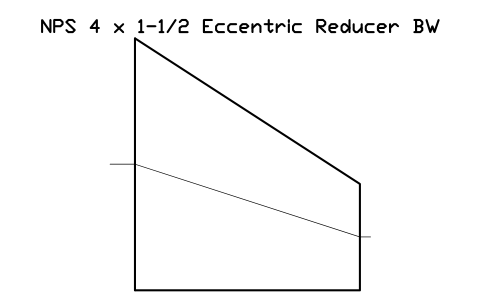
NPS 4 x 1-1/2 편심 리듀서 BW
NPS 4 x 1-1/2 Eccentric Reducer BW
FIT_B169_REDE_4X1.5속성
DESIGNATIONSTANDARDMATERIALSCHEDULEQTYPART_NOMANUFACTURERREMARKSDESC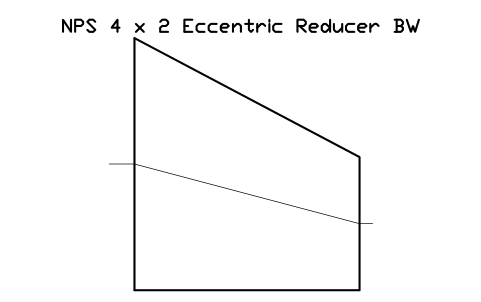
NPS 4 x 2 편심 리듀서 BW
NPS 4 x 2 Eccentric Reducer BW
FIT_B169_REDE_4X2속성
DESIGNATIONSTANDARDMATERIALSCHEDULEQTYPART_NOMANUFACTURERREMARKSDESC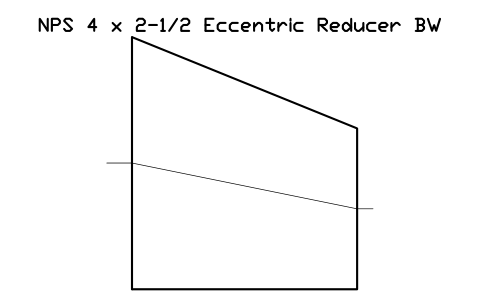
NPS 4 x 2-1/2 편심 리듀서 BW
NPS 4 x 2-1/2 Eccentric Reducer BW
FIT_B169_REDE_4X2.5속성
DESIGNATIONSTANDARDMATERIALSCHEDULEQTYPART_NOMANUFACTURERREMARKSDESC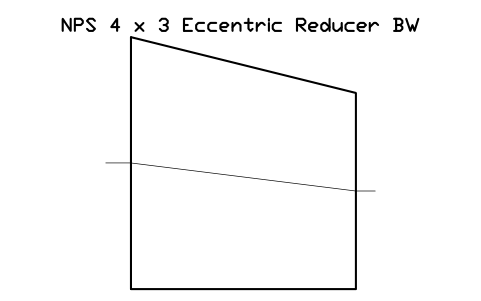
NPS 4 x 3 편심 리듀서 BW
NPS 4 x 3 Eccentric Reducer BW
FIT_B169_REDE_4X3속성
DESIGNATIONSTANDARDMATERIALSCHEDULEQTYPART_NOMANUFACTURERREMARKSDESC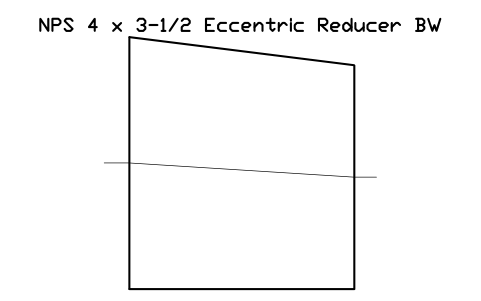
NPS 4 x 3-1/2 편심 리듀서 BW
NPS 4 x 3-1/2 Eccentric Reducer BW
FIT_B169_REDE_4X3.5속성
DESIGNATIONSTANDARDMATERIALSCHEDULEQTYPART_NOMANUFACTURERREMARKSDESC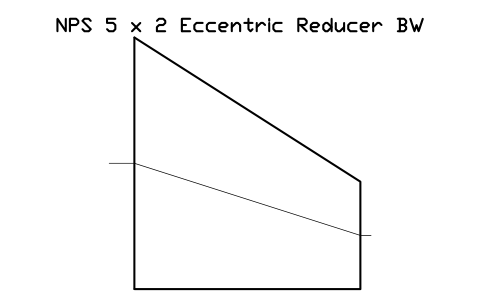
NPS 5 x 2 편심 리듀서 BW
NPS 5 x 2 Eccentric Reducer BW
FIT_B169_REDE_5X2속성
DESIGNATIONSTANDARDMATERIALSCHEDULEQTYPART_NOMANUFACTURERREMARKSDESC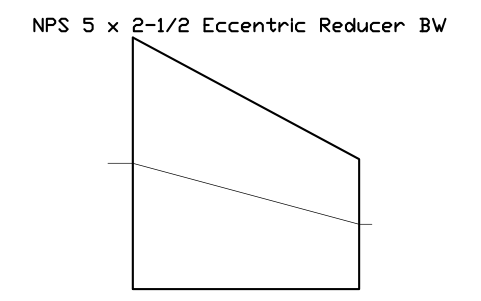
NPS 5 x 2-1/2 편심 리듀서 BW
NPS 5 x 2-1/2 Eccentric Reducer BW
FIT_B169_REDE_5X2.5속성
DESIGNATIONSTANDARDMATERIALSCHEDULEQTYPART_NOMANUFACTURERREMARKSDESC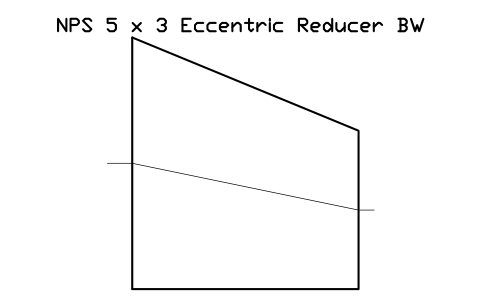
NPS 5 x 3 편심 리듀서 BW
NPS 5 x 3 Eccentric Reducer BW
FIT_B169_REDE_5X3속성
DESIGNATIONSTANDARDMATERIALSCHEDULEQTYPART_NOMANUFACTURERREMARKSDESC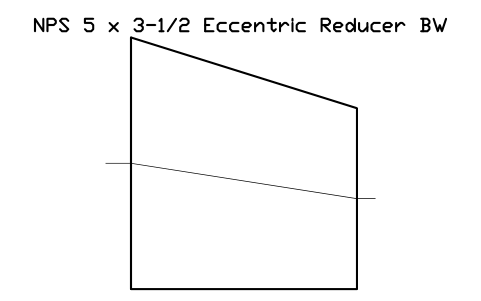
NPS 5 x 3-1/2 편심 리듀서 BW
NPS 5 x 3-1/2 Eccentric Reducer BW
FIT_B169_REDE_5X3.5속성
DESIGNATIONSTANDARDMATERIALSCHEDULEQTYPART_NOMANUFACTURERREMARKSDESC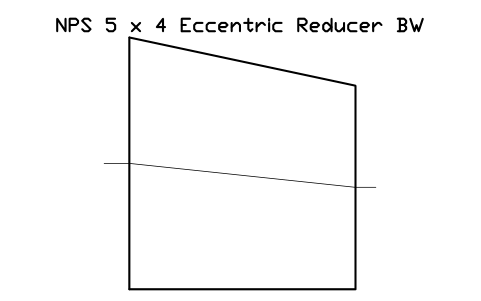
NPS 5 x 4 편심 리듀서 BW
NPS 5 x 4 Eccentric Reducer BW
FIT_B169_REDE_5X4속성
DESIGNATIONSTANDARDMATERIALSCHEDULEQTYPART_NOMANUFACTURERREMARKSDESC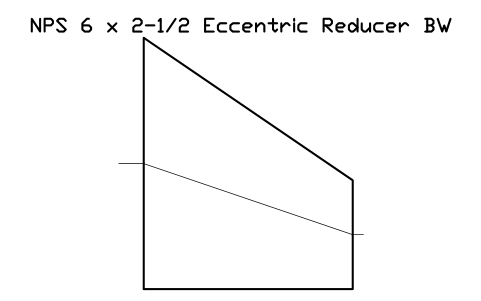
NPS 6 x 2-1/2 편심 리듀서 BW
NPS 6 x 2-1/2 Eccentric Reducer BW
FIT_B169_REDE_6X2.5속성
DESIGNATIONSTANDARDMATERIALSCHEDULEQTYPART_NOMANUFACTURERREMARKSDESC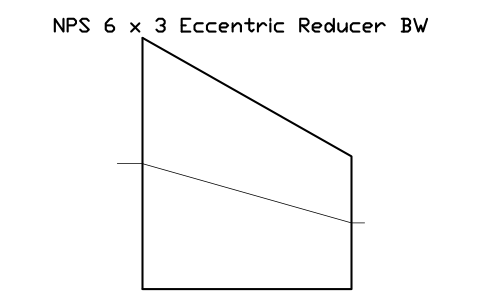
NPS 6 x 3 편심 리듀서 BW
NPS 6 x 3 Eccentric Reducer BW
FIT_B169_REDE_6X3속성
DESIGNATIONSTANDARDMATERIALSCHEDULEQTYPART_NOMANUFACTURERREMARKSDESC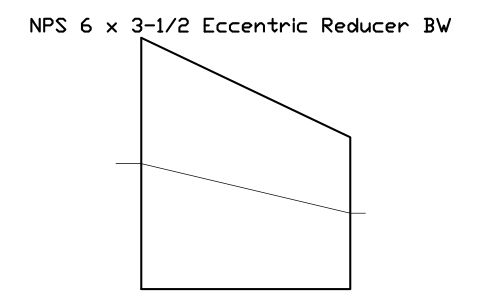
NPS 6 x 3-1/2 편심 리듀서 BW
NPS 6 x 3-1/2 Eccentric Reducer BW
FIT_B169_REDE_6X3.5속성
DESIGNATIONSTANDARDMATERIALSCHEDULEQTYPART_NOMANUFACTURERREMARKSDESC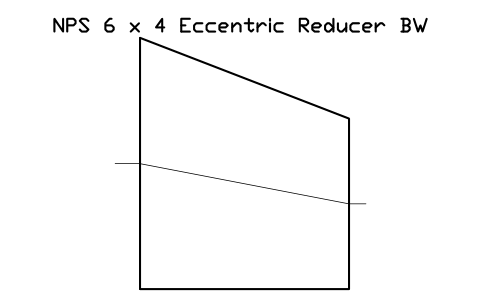
NPS 6 x 4 편심 리듀서 BW
NPS 6 x 4 Eccentric Reducer BW
FIT_B169_REDE_6X4속성
DESIGNATIONSTANDARDMATERIALSCHEDULEQTYPART_NOMANUFACTURERREMARKSDESC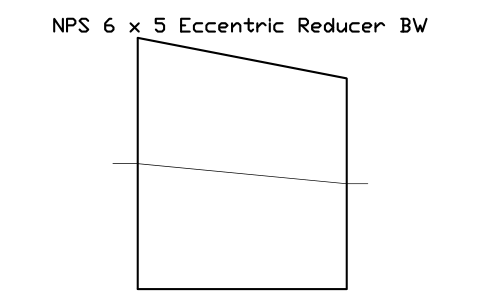
NPS 6 x 5 편심 리듀서 BW
NPS 6 x 5 Eccentric Reducer BW
FIT_B169_REDE_6X5속성
DESIGNATIONSTANDARDMATERIALSCHEDULEQTYPART_NOMANUFACTURERREMARKSDESC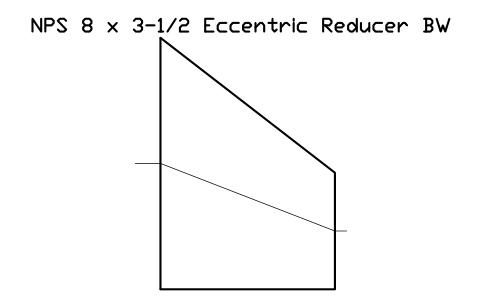
NPS 8 x 3-1/2 편심 리듀서 BW
NPS 8 x 3-1/2 Eccentric Reducer BW
FIT_B169_REDE_8X3.5속성
DESIGNATIONSTANDARDMATERIALSCHEDULEQTYPART_NOMANUFACTURERREMARKSDESC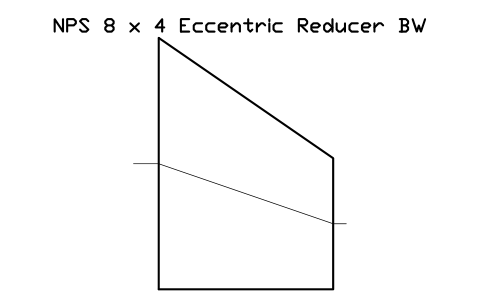
NPS 8 x 4 편심 리듀서 BW
NPS 8 x 4 Eccentric Reducer BW
FIT_B169_REDE_8X4속성
DESIGNATIONSTANDARDMATERIALSCHEDULEQTYPART_NOMANUFACTURERREMARKSDESC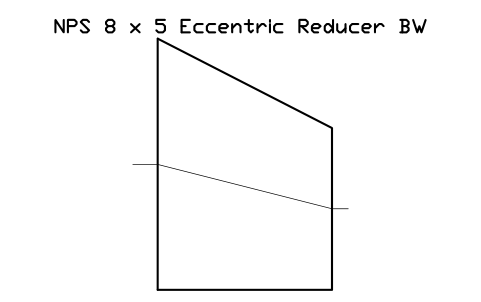
NPS 8 x 5 편심 리듀서 BW
NPS 8 x 5 Eccentric Reducer BW
FIT_B169_REDE_8X5속성
DESIGNATIONSTANDARDMATERIALSCHEDULEQTYPART_NOMANUFACTURERREMARKSDESC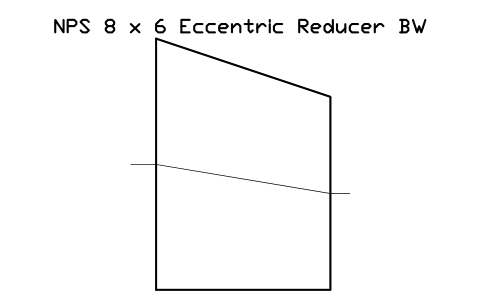
NPS 8 x 6 편심 리듀서 BW
NPS 8 x 6 Eccentric Reducer BW
FIT_B169_REDE_8X6속성
DESIGNATIONSTANDARDMATERIALSCHEDULEQTYPART_NOMANUFACTURERREMARKSDESC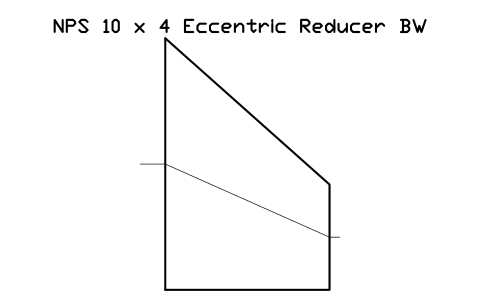
NPS 10 x 4 편심 리듀서 BW
NPS 10 x 4 Eccentric Reducer BW
FIT_B169_REDE_10X4속성
DESIGNATIONSTANDARDMATERIALSCHEDULEQTYPART_NOMANUFACTURERREMARKSDESC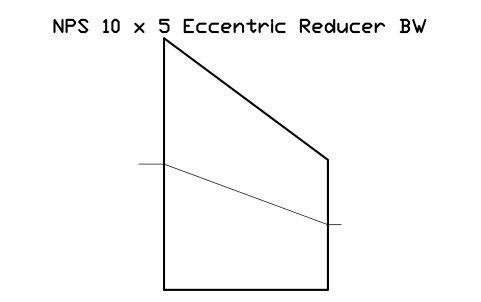
NPS 10 x 5 편심 리듀서 BW
NPS 10 x 5 Eccentric Reducer BW
FIT_B169_REDE_10X5속성
DESIGNATIONSTANDARDMATERIALSCHEDULEQTYPART_NOMANUFACTURERREMARKSDESC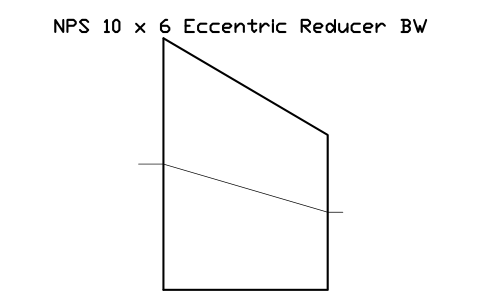
NPS 10 x 6 편심 리듀서 BW
NPS 10 x 6 Eccentric Reducer BW
FIT_B169_REDE_10X6속성
DESIGNATIONSTANDARDMATERIALSCHEDULEQTYPART_NOMANUFACTURERREMARKSDESC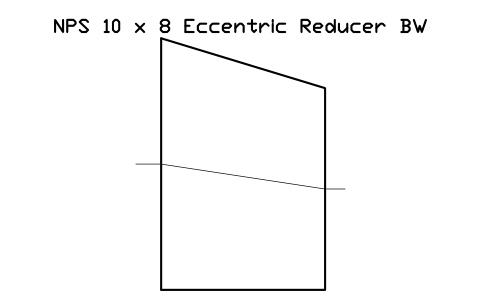
NPS 10 x 8 편심 리듀서 BW
NPS 10 x 8 Eccentric Reducer BW
FIT_B169_REDE_10X8속성
DESIGNATIONSTANDARDMATERIALSCHEDULEQTYPART_NOMANUFACTURERREMARKSDESC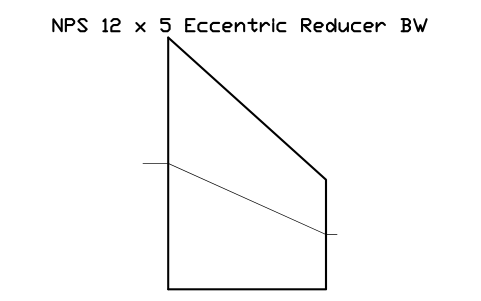
NPS 12 x 5 편심 리듀서 BW
NPS 12 x 5 Eccentric Reducer BW
FIT_B169_REDE_12X5속성
DESIGNATIONSTANDARDMATERIALSCHEDULEQTYPART_NOMANUFACTURERREMARKSDESC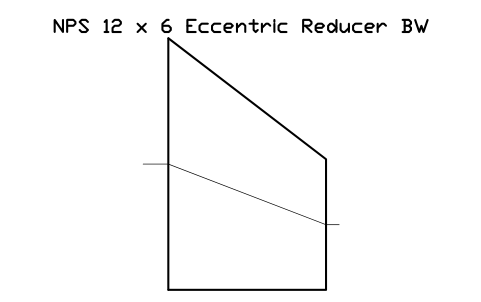
NPS 12 x 6 편심 리듀서 BW
NPS 12 x 6 Eccentric Reducer BW
FIT_B169_REDE_12X6속성
DESIGNATIONSTANDARDMATERIALSCHEDULEQTYPART_NOMANUFACTURERREMARKSDESC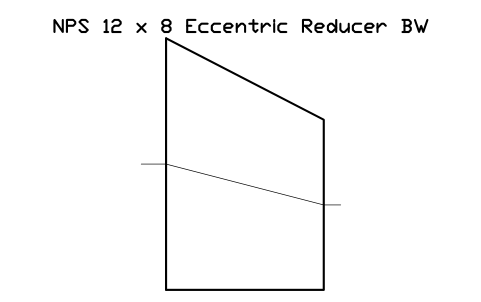
NPS 12 x 8 편심 리듀서 BW
NPS 12 x 8 Eccentric Reducer BW
FIT_B169_REDE_12X8속성
DESIGNATIONSTANDARDMATERIALSCHEDULEQTYPART_NOMANUFACTURERREMARKSDESC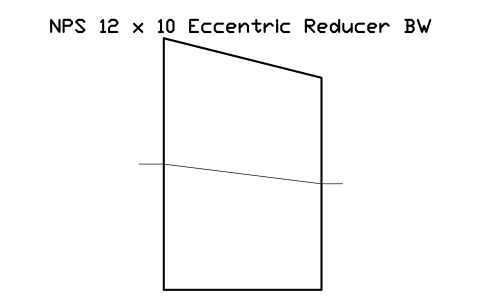
NPS 12 x 10 편심 리듀서 BW
NPS 12 x 10 Eccentric Reducer BW
FIT_B169_REDE_12X10속성
DESIGNATIONSTANDARDMATERIALSCHEDULEQTYPART_NOMANUFACTURERREMARKSDESC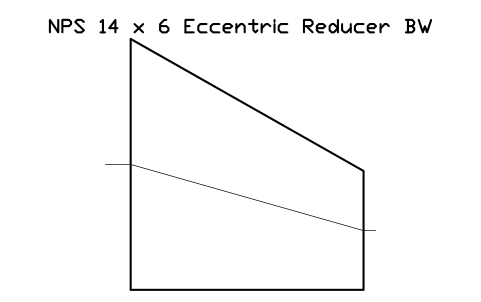
NPS 14 x 6 편심 리듀서 BW
NPS 14 x 6 Eccentric Reducer BW
FIT_B169_REDE_14X6속성
DESIGNATIONSTANDARDMATERIALSCHEDULEQTYPART_NOMANUFACTURERREMARKSDESC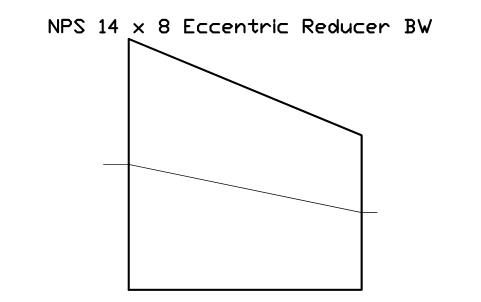
NPS 14 x 8 편심 리듀서 BW
NPS 14 x 8 Eccentric Reducer BW
FIT_B169_REDE_14X8속성
DESIGNATIONSTANDARDMATERIALSCHEDULEQTYPART_NOMANUFACTURERREMARKSDESC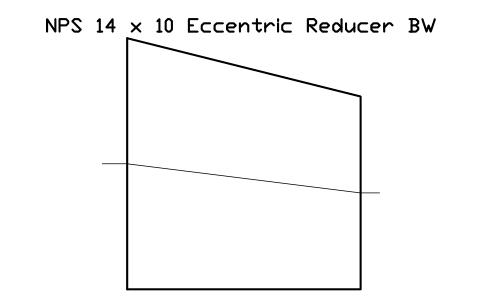
NPS 14 x 10 편심 리듀서 BW
NPS 14 x 10 Eccentric Reducer BW
FIT_B169_REDE_14X10속성
DESIGNATIONSTANDARDMATERIALSCHEDULEQTYPART_NOMANUFACTURERREMARKSDESC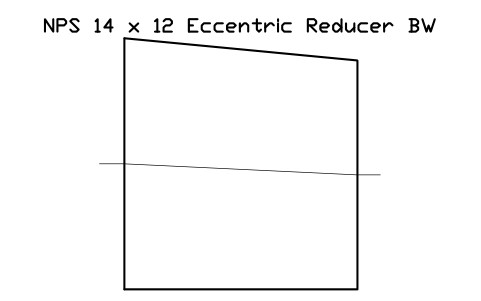
NPS 14 x 12 편심 리듀서 BW
NPS 14 x 12 Eccentric Reducer BW
FIT_B169_REDE_14X12속성
DESIGNATIONSTANDARDMATERIALSCHEDULEQTYPART_NOMANUFACTURERREMARKSDESC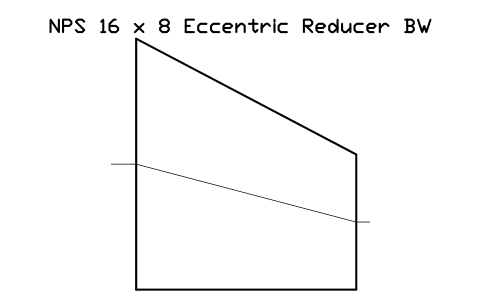
NPS 16 x 8 편심 리듀서 BW
NPS 16 x 8 Eccentric Reducer BW
FIT_B169_REDE_16X8속성
DESIGNATIONSTANDARDMATERIALSCHEDULEQTYPART_NOMANUFACTURERREMARKSDESC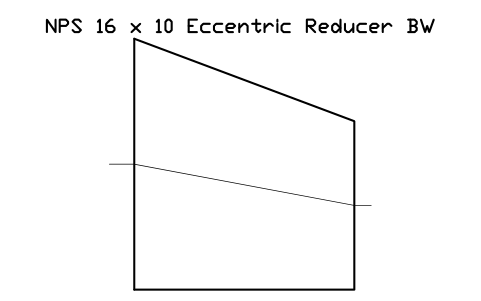
NPS 16 x 10 편심 리듀서 BW
NPS 16 x 10 Eccentric Reducer BW
FIT_B169_REDE_16X10속성
DESIGNATIONSTANDARDMATERIALSCHEDULEQTYPART_NOMANUFACTURERREMARKSDESC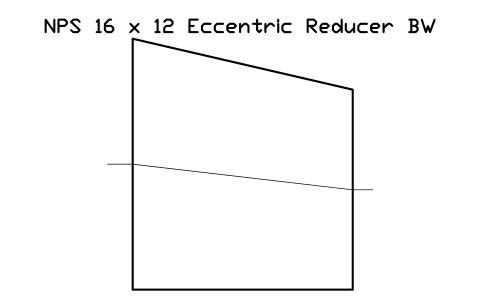
NPS 16 x 12 편심 리듀서 BW
NPS 16 x 12 Eccentric Reducer BW
FIT_B169_REDE_16X12속성
DESIGNATIONSTANDARDMATERIALSCHEDULEQTYPART_NOMANUFACTURERREMARKSDESC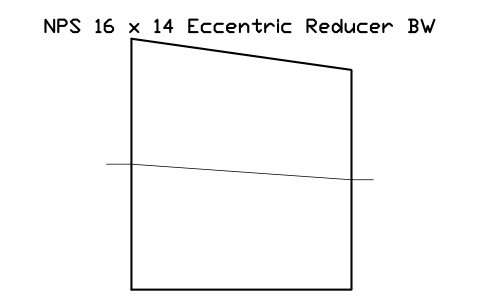
NPS 16 x 14 편심 리듀서 BW
NPS 16 x 14 Eccentric Reducer BW
FIT_B169_REDE_16X14속성
DESIGNATIONSTANDARDMATERIALSCHEDULEQTYPART_NOMANUFACTURERREMARKSDESC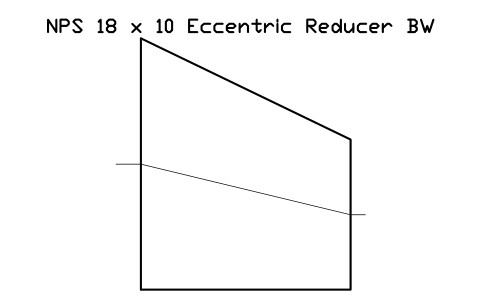
NPS 18 x 10 편심 리듀서 BW
NPS 18 x 10 Eccentric Reducer BW
FIT_B169_REDE_18X10속성
DESIGNATIONSTANDARDMATERIALSCHEDULEQTYPART_NOMANUFACTURERREMARKSDESC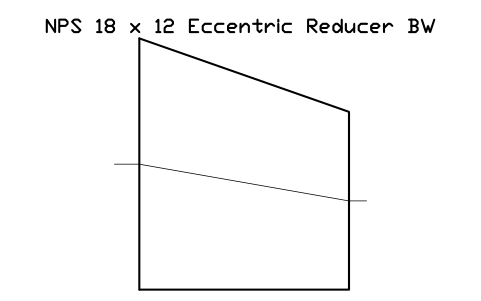
NPS 18 x 12 편심 리듀서 BW
NPS 18 x 12 Eccentric Reducer BW
FIT_B169_REDE_18X12속성
DESIGNATIONSTANDARDMATERIALSCHEDULEQTYPART_NOMANUFACTURERREMARKSDESC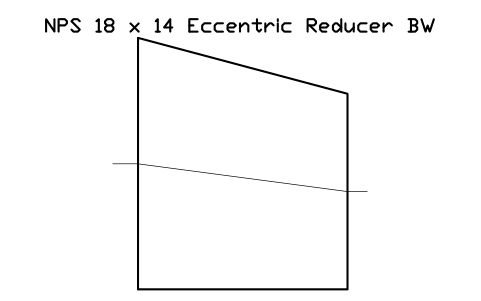
NPS 18 x 14 편심 리듀서 BW
NPS 18 x 14 Eccentric Reducer BW
FIT_B169_REDE_18X14속성
DESIGNATIONSTANDARDMATERIALSCHEDULEQTYPART_NOMANUFACTURERREMARKSDESC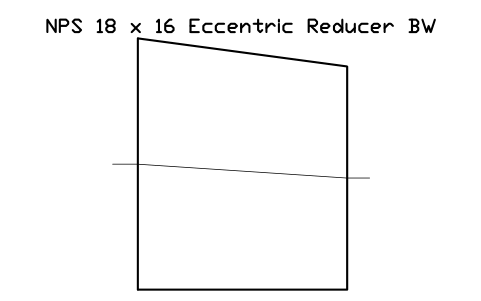
NPS 18 x 16 편심 리듀서 BW
NPS 18 x 16 Eccentric Reducer BW
FIT_B169_REDE_18X16속성
DESIGNATIONSTANDARDMATERIALSCHEDULEQTYPART_NOMANUFACTURERREMARKSDESC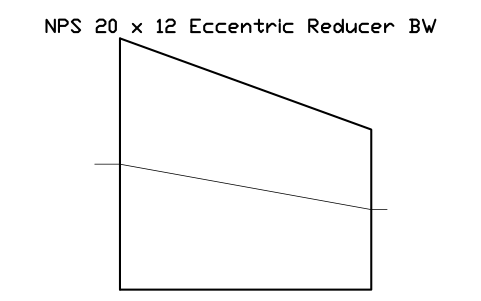
NPS 20 x 12 편심 리듀서 BW
NPS 20 x 12 Eccentric Reducer BW
FIT_B169_REDE_20X12속성
DESIGNATIONSTANDARDMATERIALSCHEDULEQTYPART_NOMANUFACTURERREMARKSDESC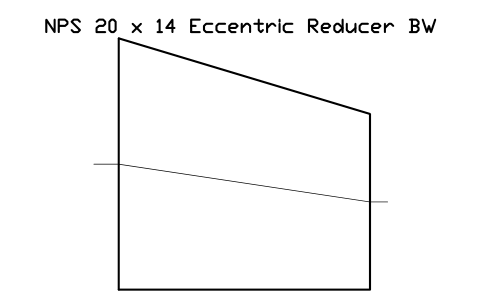
NPS 20 x 14 편심 리듀서 BW
NPS 20 x 14 Eccentric Reducer BW
FIT_B169_REDE_20X14속성
DESIGNATIONSTANDARDMATERIALSCHEDULEQTYPART_NOMANUFACTURERREMARKSDESC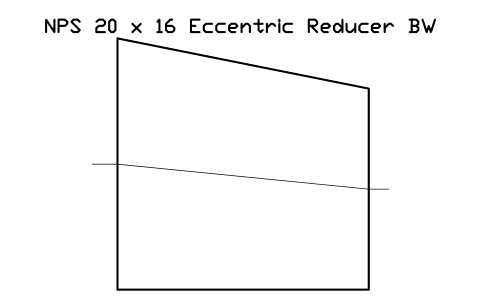
NPS 20 x 16 편심 리듀서 BW
NPS 20 x 16 Eccentric Reducer BW
FIT_B169_REDE_20X16속성
DESIGNATIONSTANDARDMATERIALSCHEDULEQTYPART_NOMANUFACTURERREMARKSDESC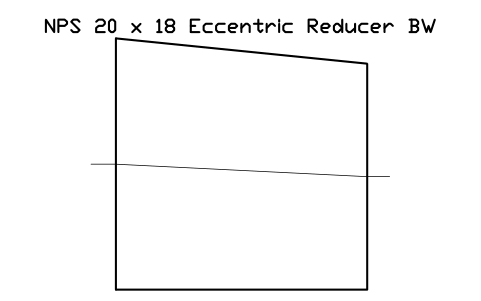
NPS 20 x 18 편심 리듀서 BW
NPS 20 x 18 Eccentric Reducer BW
FIT_B169_REDE_20X18속성
DESIGNATIONSTANDARDMATERIALSCHEDULEQTYPART_NOMANUFACTURERREMARKSDESC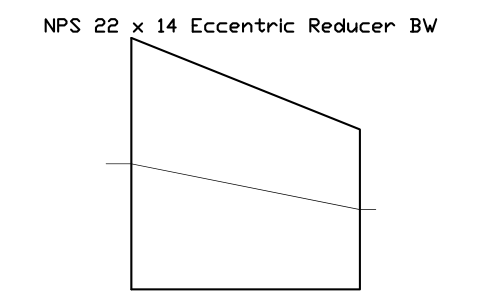
NPS 22 x 14 편심 리듀서 BW
NPS 22 x 14 Eccentric Reducer BW
FIT_B169_REDE_22X14속성
DESIGNATIONSTANDARDMATERIALSCHEDULEQTYPART_NOMANUFACTURERREMARKSDESC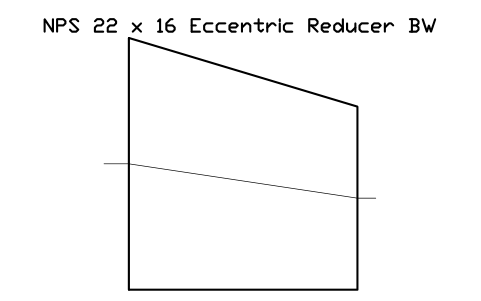
NPS 22 x 16 편심 리듀서 BW
NPS 22 x 16 Eccentric Reducer BW
FIT_B169_REDE_22X16속성
DESIGNATIONSTANDARDMATERIALSCHEDULEQTYPART_NOMANUFACTURERREMARKSDESC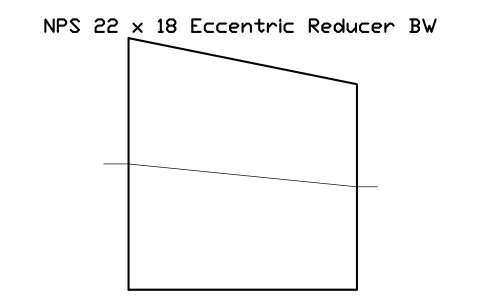
NPS 22 x 18 편심 리듀서 BW
NPS 22 x 18 Eccentric Reducer BW
FIT_B169_REDE_22X18속성
DESIGNATIONSTANDARDMATERIALSCHEDULEQTYPART_NOMANUFACTURERREMARKSDESC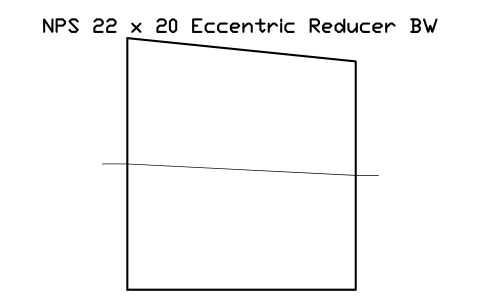
NPS 22 x 20 편심 리듀서 BW
NPS 22 x 20 Eccentric Reducer BW
FIT_B169_REDE_22X20속성
DESIGNATIONSTANDARDMATERIALSCHEDULEQTYPART_NOMANUFACTURERREMARKSDESC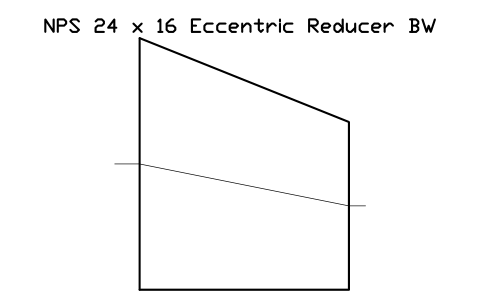
NPS 24 x 16 편심 리듀서 BW
NPS 24 x 16 Eccentric Reducer BW
FIT_B169_REDE_24X16속성
DESIGNATIONSTANDARDMATERIALSCHEDULEQTYPART_NOMANUFACTURERREMARKSDESC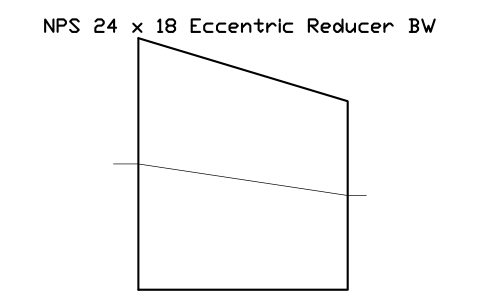
NPS 24 x 18 편심 리듀서 BW
NPS 24 x 18 Eccentric Reducer BW
FIT_B169_REDE_24X18속성
DESIGNATIONSTANDARDMATERIALSCHEDULEQTYPART_NOMANUFACTURERREMARKSDESC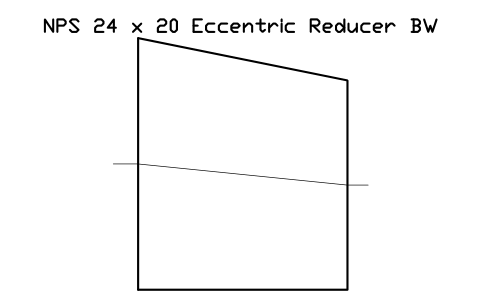
NPS 24 x 20 편심 리듀서 BW
NPS 24 x 20 Eccentric Reducer BW
FIT_B169_REDE_24X20속성
DESIGNATIONSTANDARDMATERIALSCHEDULEQTYPART_NOMANUFACTURERREMARKSDESC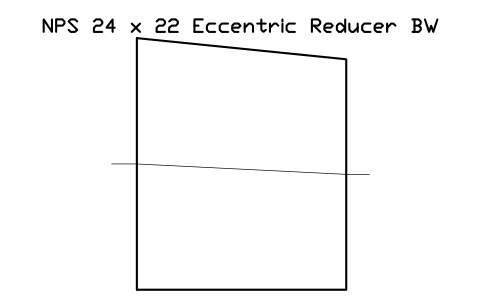
NPS 24 x 22 편심 리듀서 BW
NPS 24 x 22 Eccentric Reducer BW
FIT_B169_REDE_24X22속성
DESIGNATIONSTANDARDMATERIALSCHEDULEQTYPART_NOMANUFACTURERREMARKSDESC
필요한 심볼이 없나요? 이름을 알려 주세요.
부품 목록을 위한 속성
모든 블록의 관이음 위에는 보이는 속성 DESIGNATION(예: NPS 4 90LR Elbow BW)이 있고, 글자 크기는 크기에 맞춰 커집니다. 관이음 목록에 필요한 데이터는 보이지 않는 속성으로 STANDARD, MATERIAL, SCHEDULE, QTY, PART_NO, MANUFACTURER, REMARKS입니다.
라이브러리 사용법
- 파일의 압축을 풀고 DWG를 엽니다. 필요한 심볼을 평면도에 복사하거나 디자인센터(ADCENTER)에서 블록을 끌어다 놓습니다.
- 블록은 밀리미터 단위의 실제 크기로 그려져 있고 도면 단위 1이 1mm입니다. 모델 공간에 축척 1로 삽입하세요. 인치 도면에서는 축척을 1/25.4로 하세요.
- 엘보는 두 배관 축의 교점, 티는 본관과 분기관 축의 교점, 리듀서는 큰 쪽 끝의 중심, 캡은 열린 끝을 기준으로 삽입합니다. 배관에 맞추려면 블록을 회전하거나 대칭시키세요.
- 두께는 그리지 않았으므로 블록 하나가 모든 스케줄에 맞습니다. 스케줄은 SCHEDULE 속성에 넣으세요. 편심 리듀서는 평평한 쪽을 아래로 그렸고 캡의 경판은 2:1 타원으로 그렸습니다.
ASME B16.9와 치수에 대해
관의 바깥지름과 각 길이는 ASME B16.9의 표를 따릅니다. 롱 래디어스 엘보의 굽힘 반경은 1.5 NPS, 숏 래디어스는 1 NPS이며, 45도 엘보는 롱 래디어스로 그렸기 때문에 끝까지의 거리는 계산값이라 표와 0.5mm 다를 수 있습니다. 엘보, 티, 캡은 공개된 세 개의 표에서 일치합니다.
이 블록은 우리가 직접 그린 것이며 규격의 복사본이 아니고, 라이브러리도 인증되지 않았습니다. 치수는 공차가 없는 호칭 치수입니다. 리듀서 78개 조합 중 59개의 길이는 공개된 두 개의 표에서 일치하고 나머지는 하나의 표에서 가져왔습니다. 두꺼운 두께의 캡은 길이가 더 길지만 그리지 않았습니다. 프로젝트가 쓰는 ASME B16.9의 판과 치수를 대조해 보세요.
자주 묻는 질문
- 이 관이음은 ASME B16.9를 따르나요?
- 네. 관의 바깥지름, 중심에서 끝까지의 길이, 끝에서 끝까지의 길이는 규격의 표에서 가져왔습니다. 공차도 두께도 없는 도면용 호칭 치수입니다.
- 관이음의 두께는 어떻게 되어 있나요?
- 두께는 그리지 않았으므로 모든 블록이 어떤 스케줄에도 맞습니다. 두께나 스케줄은 SCHEDULE 속성에 넣으세요(기본값은 비어 있습니다).
- 상업 프로젝트에 써도 되나요?
- 네. 상업용을 포함해 자신의 프로젝트에서 자유롭게 사용하고 수정할 수 있습니다. 있는 그대로 제공되며 보증은 없습니다. 라이브러리 자체를 재배포하거나 판매하지 마세요. 자세한 내용은 라이브러리 이용 약관을 참고하세요.
- 심볼을 바꾸거나 속성을 추가할 수 있나요?
- 네. DWG를 열고 BEDIT로 블록을 편집해 수정하거나 속성을 추가한 뒤 저장합니다. 이미 그 블록이 들어 있는 도면을 갱신하려면 ATTSYNC를 실행하거나 블록을 바꿉니다. 먼저 백업하세요. ATTSYNC를 부주의하게 쓰면 속성 값이 사라질 수 있습니다.
- AutoCAD에서 쓸 수 있는 완성된 심볼 세트는 어디서 구하나요?
- AutoCAD에는 샘플 블록이 조금만 들어 있어서, 갖춰진 심볼 세트는 라이브러리에서 받아야 합니다. 이 페이지의 ZIP을 내려받아 DWG를 열면 모든 심볼이 블록으로 들어 있습니다. INSERT 명령(블록 팔레트의 라이브러리 탭에서 이 DWG 선택)으로 삽입하거나 디자인센터(ADCENTER)에서 끌어다 놓으세요. 심볼 하나만 따로 내려받을 수도 있습니다.