
AutoCAD 자동차 배선 기호 라이브러리(DWG, IEC 60617 스타일)
자동차 배선 기호 (IEC 60617 스타일): 바로 쓸 수 있는 AutoCAD 블록(DWG) 150개. 기호 24개의 스타터 팩은 무료이고, 스탠더드는 $39입니다.
무료 스타터 팩: 기호 24개
이 라이브러리에서 가장 많이 쓰는 기호를 AutoCAD 블록으로 DWG 하나에 담았습니다. 누구나 무료로, 어떤 프로젝트에도 쓸 수 있습니다.
 차체 접지점
 엔진 접지선
 신호 접지점
 핀 접점
 소켓 접점
 결합 접점 쌍
 중간 커넥터 2핀
 커넥터 2핀
 커넥터 3핀
 커넥터 4핀
 커넥터 6핀
 커넥터 8핀
 16핀 진단 커넥터
 스플라이스 점
 압착 스플라이스
 초음파 접합 스플라이스
 링 단자
 평형 단자
 불릿 단자
 배선 접속점
 비접속 교차
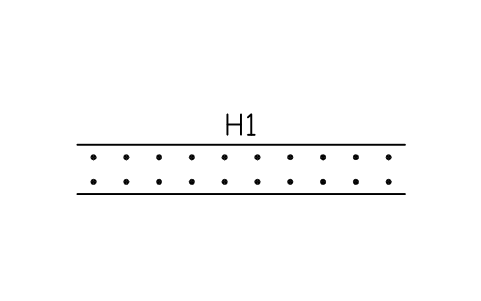
 꼬임쌍선
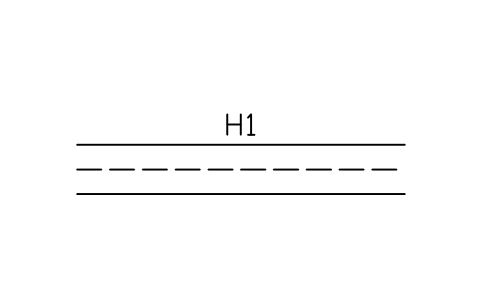
 차폐 케이블
 격벽 관통부
스탠더드: 기호 150개
스탠더드 에디션의 기호 150개를 한 번에 내려받아 AutoCAD에 바로 삽입하세요. 한 번 결제하면 파일은 계속 쓸 수 있습니다.
IEC 60617 Pro: 심볼 162개 추가
위의 무료 심볼 150개 외에, Pro는 표준의 나머지 장을 섹션별로 AutoCAD 블록으로 제공합니다: 한정 기호, 접속, 개폐기와 계전기, 회로 보호기, 전송과 통신, 회전기, 표시 기기, 램프, 계통도와 발전소·변전소 등. 라이선스 하나로 모든 섹션을 쓸 수 있고, 무료 라이브러리는 계속 무료입니다.
표준 · 기호 150개
자동차 배선 Pro 심볼 · 162
Pro 라이브러리 라이선스
$69
한 사람이 쓸 때
교육용: $34.50
- 1회 결제
- 무료 IEEE 315 라이브러리 포함
학생이나 교사이신가요?
학교 이메일로 1년 반값($34.50). 내년에 다시 구매하면 갱신됩니다.
학교 이메일로 로그인하면 주소를 확인하고, 반값으로 결제합니다.
곧 열립니다포함되는 것
- 이 페이지 섹션의 162개 심볼 전부(AutoCAD 블록, DWG 파일)
- 무료 IEEE 315 라이브러리(79개)도 같은 다운로드에 들어 있습니다
- 각 섹션의 ZIP(AutoCAD 2018 형식과 AutoCAD 2010 형식)
- 나중에 추가되는 섹션도 같은 구매에 포함됩니다
- 무료 IEEE 315 라이브러리는 계속 무료이며 내용도 그대로입니다.
- 영구 라이선스: 한 번 결제하면 파일은 계속 쓸 수 있습니다.
버전별 구성
심볼을 그룹별로 나누어, 각 버전에 그룹마다 몇 개가 들어 있는지 보여 줍니다.
| 구성 | 무료 | 스탠더드 | Pro |
|---|---|---|---|
| 전체 심볼 | 24 | 150 | 312 |
| 이 버전에서 추가 | — | +126 | +162 |
| 전원과 접지 | 3 | 16 | 16 |
| 퓨즈와 릴레이 | — | 24 | 24 |
| 커넥터와 접속 | 21 | 22 | 22 |
| 스위치와 센서 | — | 24 | 24 |
| 모터와 액추에이터 | — | 18 | 18 |
| 등화와 경보 장치 | — | 14 | 14 |
| 고전압과 전기 구동 | — | 20 | 20 |
| 제어기와 통신망 | — | 12 | 12 |
그룹 5개 더 보기그룹 접기
| 하니스 도면 요소 | — | — | 59 |
|---|---|---|---|
| 회로 모듈 | — | — | 36 |
| 제어기와 커넥터 핀 블록 | — | — | 36 |
| 버스 토폴로지 | — | — | 17 |
| 고전압 시스템도 | — | — | 14 |
Pro에는 스탠더드의 모든 기호와 Pro 전용 기호가 들어 있습니다.
차량 배선도와 하네스 도면에 쓰는 AutoCAD 블록 150개. 전원과 접지, 퓨즈와 릴레이, 커넥터·스플라이스·단자, 스위치와 센서, 모터와 액추에이터, 등화와 경보 장치, 배터리 팩과 접촉기부터 인버터, 충전기, 충전구까지의 고전압과 전기 구동, CAN·LIN·이더넷 제어기를 담았습니다.
표준 라이브러리: 버전 1.0, 2026년 11월 28일 업데이트 · Pro 라이브러리: 버전 1.0, 2026년 11월 28일 업데이트 · 무엇이 바뀌었는지 확인해 보세요
전체 심볼 150개
심볼 150개 중 150개
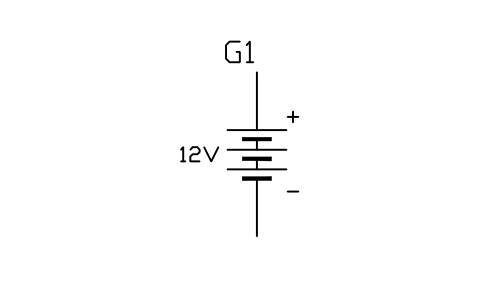
배터리 12 V
Battery 12 V
AUT_PWR_BATT_12V속성
TAGVOLTAGE_VCAPACITY_AHCURRENT_APOWER_KWWIRE_MM2TERMINALLOCATIONMANUFACTURERPART_NOREMARKSDESC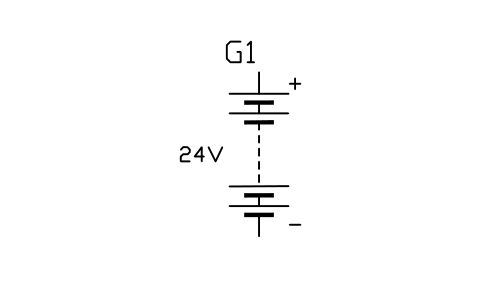
배터리 24 V, 2개 직렬
Battery 24 V, two units
AUT_PWR_BATT_24V속성
TAGVOLTAGE_VCAPACITY_AHCURRENT_APOWER_KWWIRE_MM2TERMINALLOCATIONMANUFACTURERPART_NOREMARKSDESC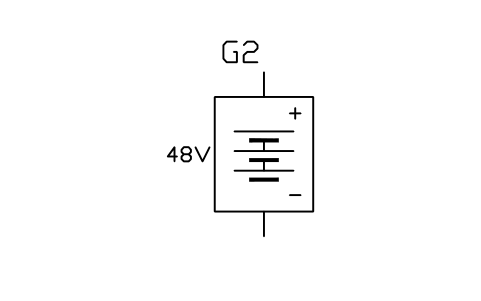
배터리 48 V
Battery 48 V
AUT_PWR_BATT_48V속성
TAGVOLTAGE_VCAPACITY_AHCURRENT_APOWER_KWWIRE_MM2TERMINALLOCATIONMANUFACTURERPART_NOREMARKSDESC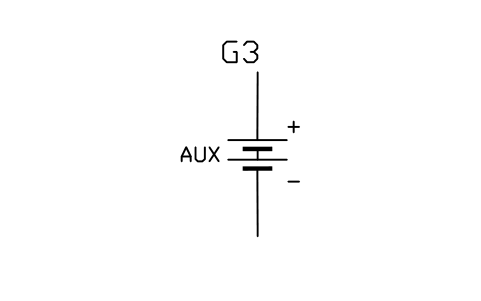
보조 배터리
Auxiliary battery
AUT_PWR_BATT_AUX속성
TAGVOLTAGE_VCAPACITY_AHCURRENT_APOWER_KWWIRE_MM2TERMINALLOCATIONMANUFACTURERPART_NOREMARKSDESC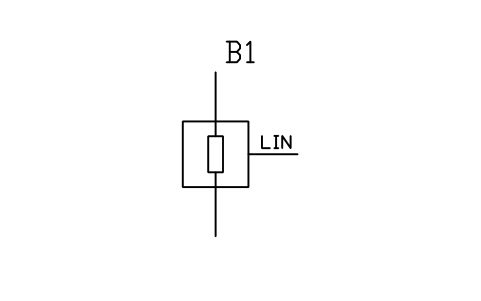
배터리 센서
Battery sensor
AUT_PWR_BATT_SENSOR속성
TAGVOLTAGE_VCAPACITY_AHCURRENT_APOWER_KWWIRE_MM2TERMINALLOCATIONMANUFACTURERPART_NOREMARKSDESC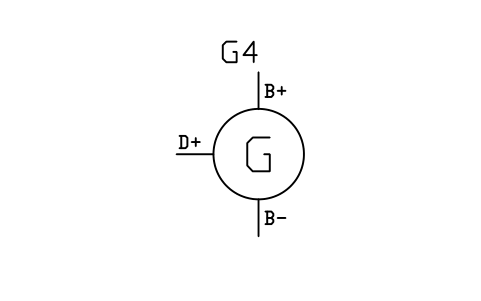
교류 발전기
Alternator
AUT_PWR_ALTERNATOR속성
TAGVOLTAGE_VCAPACITY_AHCURRENT_APOWER_KWWIRE_MM2TERMINALLOCATIONMANUFACTURERPART_NOREMARKSDESC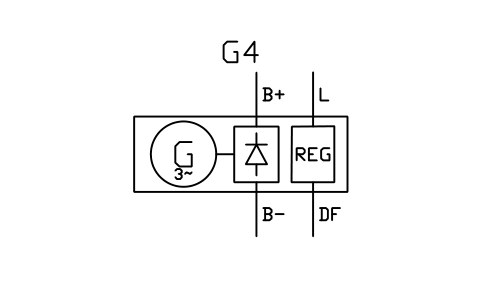
레귤레이터 내장 발전기
Alternator with regulator
AUT_PWR_ALT_RECT속성
TAGVOLTAGE_VCAPACITY_AHCURRENT_APOWER_KWWIRE_MM2TERMINALLOCATIONMANUFACTURERPART_NOREMARKSDESC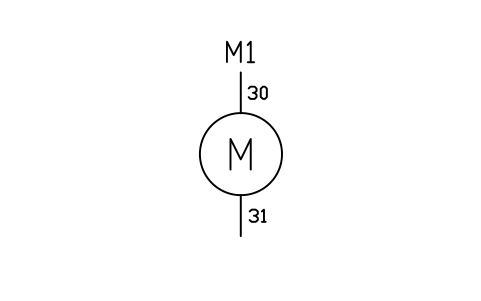
시동 전동기
Starter motor
AUT_PWR_STARTER속성
TAGVOLTAGE_VCAPACITY_AHCURRENT_APOWER_KWWIRE_MM2TERMINALLOCATIONMANUFACTURERPART_NOREMARKSDESC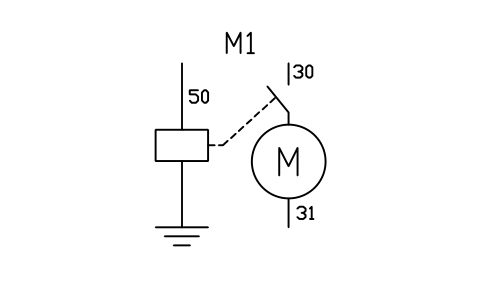
솔레노이드 시동 전동기
Starter with solenoid
AUT_PWR_STARTER_SOL속성
TAGVOLTAGE_VCAPACITY_AHCURRENT_APOWER_KWWIRE_MM2TERMINALLOCATIONMANUFACTURERPART_NOREMARKSDESC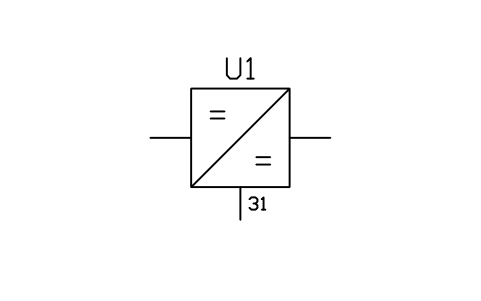
DC/DC 컨버터
DC/DC converter
AUT_PWR_DCDC속성
TAGVOLTAGE_VCAPACITY_AHCURRENT_APOWER_KWWIRE_MM2TERMINALLOCATIONMANUFACTURERPART_NOREMARKSDESC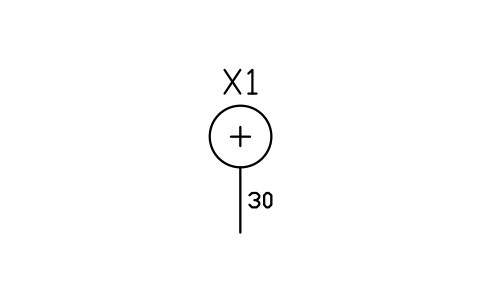
점프 시동 단자
Jump start terminal
AUT_PWR_JUMP_POINT속성
TAGVOLTAGE_VCAPACITY_AHCURRENT_APOWER_KWWIRE_MM2TERMINALLOCATIONMANUFACTURERPART_NOREMARKSDESC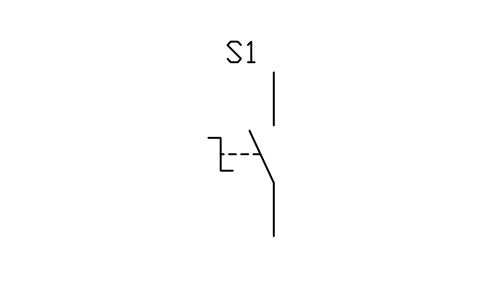
배터리 차단 스위치
Battery isolator switch
AUT_PWR_MAIN_SWITCH속성
TAGVOLTAGE_VCAPACITY_AHCURRENT_APOWER_KWWIRE_MM2TERMINALLOCATIONMANUFACTURERPART_NOREMARKSDESC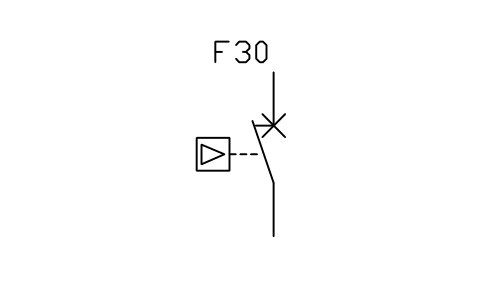
화약식 차단기
Pyrotechnic disconnector
AUT_PWR_PYRO_DISC속성
TAGVOLTAGE_VCAPACITY_AHCURRENT_APOWER_KWWIRE_MM2TERMINALLOCATIONMANUFACTURERPART_NOREMARKSDESC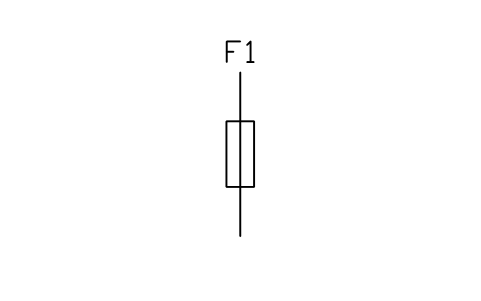
블레이드 퓨즈
Blade fuse
AUT_FUS_BLADE속성
TAGCURRENT_AVOLTAGE_VCIRCUITPOSITIONTYPE_CODECOIL_OHMWIRE_MM2MANUFACTURERPART_NOREMARKSDESC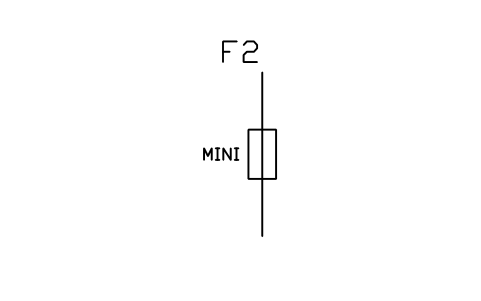
미니 퓨즈
Blade fuse, mini
AUT_FUS_MINI속성
TAGCURRENT_AVOLTAGE_VCIRCUITPOSITIONTYPE_CODECOIL_OHMWIRE_MM2MANUFACTURERPART_NOREMARKSDESC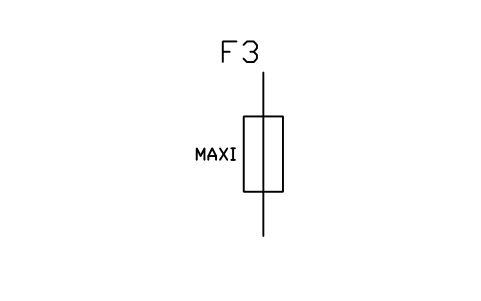
맥시 퓨즈
Blade fuse, maxi
AUT_FUS_MAXI속성
TAGCURRENT_AVOLTAGE_VCIRCUITPOSITIONTYPE_CODECOIL_OHMWIRE_MM2MANUFACTURERPART_NOREMARKSDESC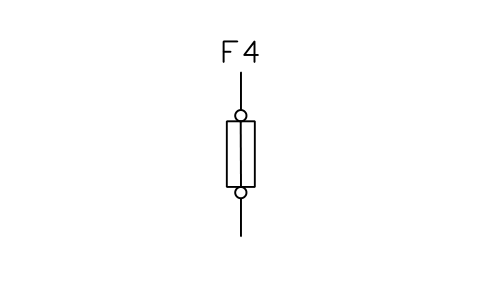
볼트 체결 퓨즈
Bolt-down strip fuse
AUT_FUS_STRIP속성
TAGCURRENT_AVOLTAGE_VCIRCUITPOSITIONTYPE_CODECOIL_OHMWIRE_MM2MANUFACTURERPART_NOREMARKSDESC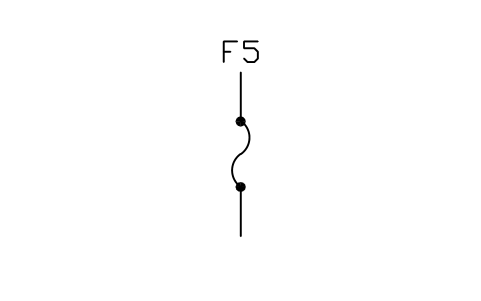
퓨저블 링크
Fusible link
AUT_FUS_LINK속성
TAGCURRENT_AVOLTAGE_VCIRCUITPOSITIONTYPE_CODECOIL_OHMWIRE_MM2MANUFACTURERPART_NOREMARKSDESC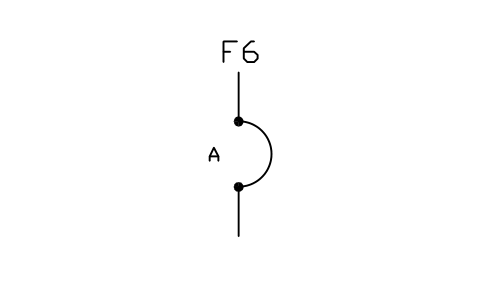
자동 복귀 차단기
Breaker, self resetting
AUT_FUS_BREAKER_AUTO속성
TAGCURRENT_AVOLTAGE_VCIRCUITPOSITIONTYPE_CODECOIL_OHMWIRE_MM2MANUFACTURERPART_NOREMARKSDESC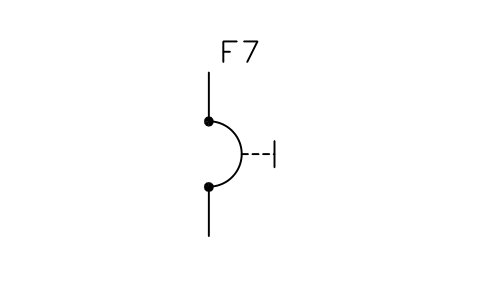
수동 복귀 차단기
Breaker, manual reset
AUT_FUS_BREAKER_MAN속성
TAGCURRENT_AVOLTAGE_VCIRCUITPOSITIONTYPE_CODECOIL_OHMWIRE_MM2MANUFACTURERPART_NOREMARKSDESC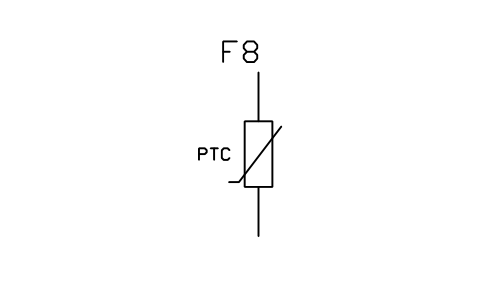
PTC 복귀형 퓨즈
Resettable PTC fuse
AUT_FUS_PTC속성
TAGCURRENT_AVOLTAGE_VCIRCUITPOSITIONTYPE_CODECOIL_OHMWIRE_MM2MANUFACTURERPART_NOREMARKSDESC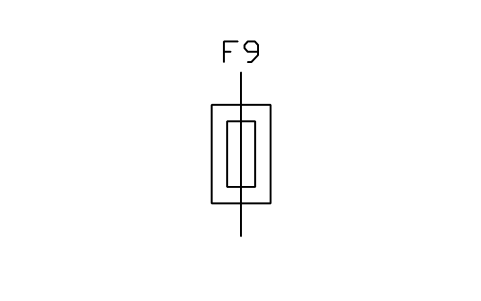
홀더 장착 퓨즈
Fuse in holder
AUT_FUS_HOLDER속성
TAGCURRENT_AVOLTAGE_VCIRCUITPOSITIONTYPE_CODECOIL_OHMWIRE_MM2MANUFACTURERPART_NOREMARKSDESC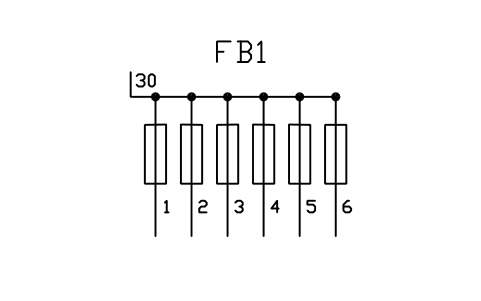
6회로 퓨즈 블록
Fuse block, six ways
AUT_FUS_BLOCK속성
TAGCURRENT_AVOLTAGE_VCIRCUITPOSITIONTYPE_CODECOIL_OHMWIRE_MM2MANUFACTURERPART_NOREMARKSDESC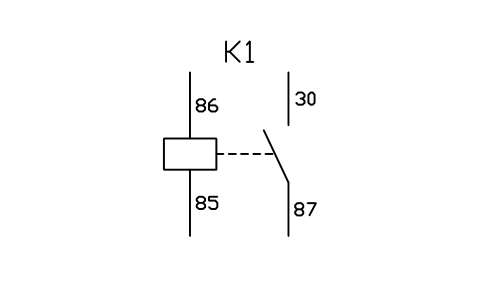
릴레이, a 접점
Relay, normally open
AUT_REL_NO속성
TAGCURRENT_AVOLTAGE_VCIRCUITPOSITIONTYPE_CODECOIL_OHMWIRE_MM2MANUFACTURERPART_NOREMARKSDESC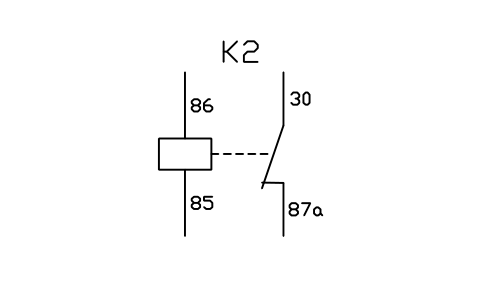
릴레이, b 접점
Relay, normally closed
AUT_REL_NC속성
TAGCURRENT_AVOLTAGE_VCIRCUITPOSITIONTYPE_CODECOIL_OHMWIRE_MM2MANUFACTURERPART_NOREMARKSDESC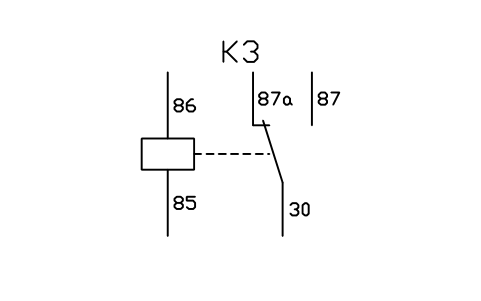
릴레이, c 접점
Relay, changeover
AUT_REL_CHANGE속성
TAGCURRENT_AVOLTAGE_VCIRCUITPOSITIONTYPE_CODECOIL_OHMWIRE_MM2MANUFACTURERPART_NOREMARKSDESC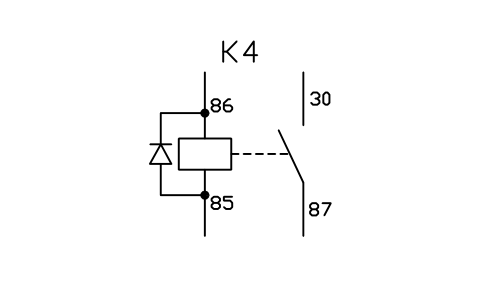
다이오드 내장 릴레이
Relay with coil diode
AUT_REL_DIODE속성
TAGCURRENT_AVOLTAGE_VCIRCUITPOSITIONTYPE_CODECOIL_OHMWIRE_MM2MANUFACTURERPART_NOREMARKSDESC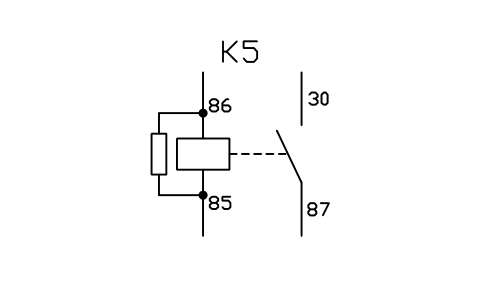
저항 내장 릴레이
Relay with coil resistor
AUT_REL_RESISTOR속성
TAGCURRENT_AVOLTAGE_VCIRCUITPOSITIONTYPE_CODECOIL_OHMWIRE_MM2MANUFACTURERPART_NOREMARKSDESC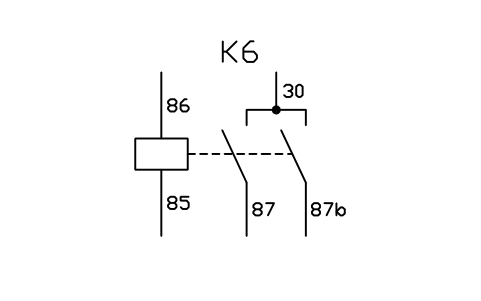
릴레이, 2출력
Relay, two outputs
AUT_REL_DUAL_OUT속성
TAGCURRENT_AVOLTAGE_VCIRCUITPOSITIONTYPE_CODECOIL_OHMWIRE_MM2MANUFACTURERPART_NOREMARKSDESC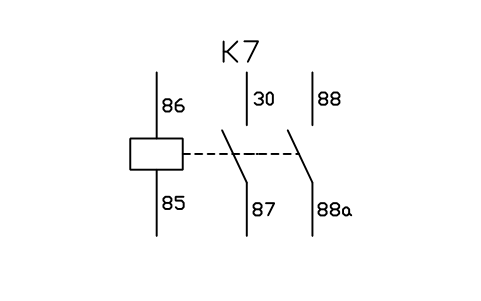
릴레이, 2접점
Relay, two contacts
AUT_REL_DOUBLE_NO속성
TAGCURRENT_AVOLTAGE_VCIRCUITPOSITIONTYPE_CODECOIL_OHMWIRE_MM2MANUFACTURERPART_NOREMARKSDESC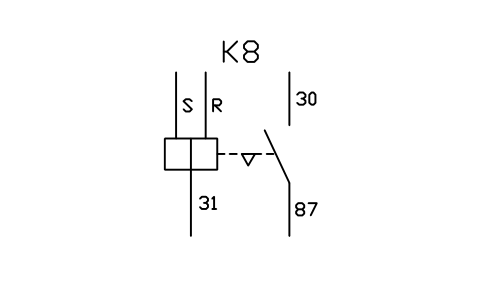
래칭 릴레이
Relay, latching
AUT_REL_LATCH속성
TAGCURRENT_AVOLTAGE_VCIRCUITPOSITIONTYPE_CODECOIL_OHMWIRE_MM2MANUFACTURERPART_NOREMARKSDESC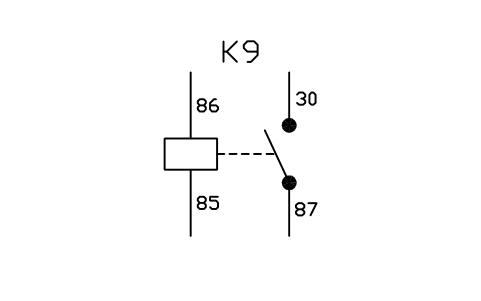
대전류 릴레이
Heavy duty relay
AUT_REL_MAIN속성
TAGCURRENT_AVOLTAGE_VCIRCUITPOSITIONTYPE_CODECOIL_OHMWIRE_MM2MANUFACTURERPART_NOREMARKSDESC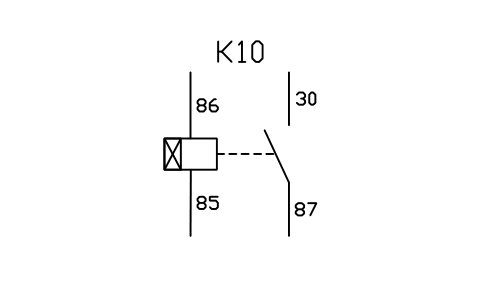
타이머 릴레이
Time delay relay
AUT_REL_TIMER속성
TAGCURRENT_AVOLTAGE_VCIRCUITPOSITIONTYPE_CODECOIL_OHMWIRE_MM2MANUFACTURERPART_NOREMARKSDESC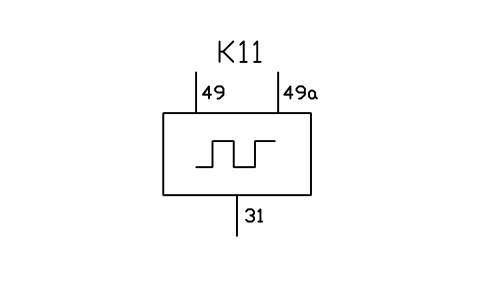
플래셔 유닛
Flasher unit
AUT_REL_FLASHER속성
TAGCURRENT_AVOLTAGE_VCIRCUITPOSITIONTYPE_CODECOIL_OHMWIRE_MM2MANUFACTURERPART_NOREMARKSDESC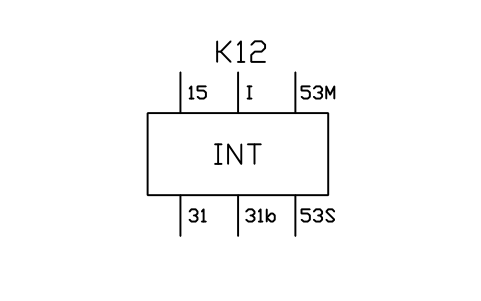
와이퍼 간헐 릴레이
Wiper interval relay
AUT_REL_WIPER속성
TAGCURRENT_AVOLTAGE_VCIRCUITPOSITIONTYPE_CODECOIL_OHMWIRE_MM2MANUFACTURERPART_NOREMARKSDESC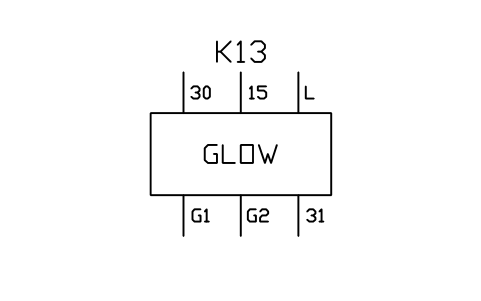
예열 제어기
Glow control unit
AUT_REL_GLOW속성
TAGCURRENT_AVOLTAGE_VCIRCUITPOSITIONTYPE_CODECOIL_OHMWIRE_MM2MANUFACTURERPART_NOREMARKSDESC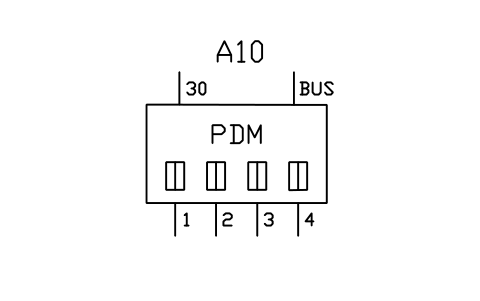
스마트 퓨즈 모듈
Smart fuse module
AUT_REL_SMART속성
TAGCURRENT_AVOLTAGE_VCIRCUITPOSITIONTYPE_CODECOIL_OHMWIRE_MM2MANUFACTURERPART_NOREMARKSDESC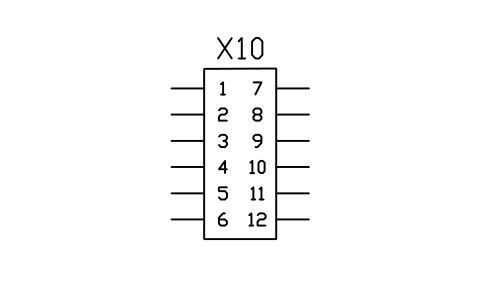
커넥터 12핀
Connector, 12 pin
AUT_CON_12P속성
TAGCONNECTORPIN_COUNTWIRE_MM2WIRE_COLOURLOCATIONSEALINGMATING_CODEMANUFACTURERPART_NOREMARKSDESC16핀 진단 커넥터
Diagnostic socket, 16 pin
AUT_CON_DIAG16속성
TAGCONNECTORPIN_COUNTWIRE_MM2WIRE_COLOURLOCATIONSEALINGMATING_CODEMANUFACTURERPART_NOREMARKSDESC초음파 접합 스플라이스
Splice, ultrasonic
AUT_CON_SPLICE_US속성
TAGCONNECTORPIN_COUNTWIRE_MM2WIRE_COLOURLOCATIONSEALINGMATING_CODEMANUFACTURERPART_NOREMARKSDESC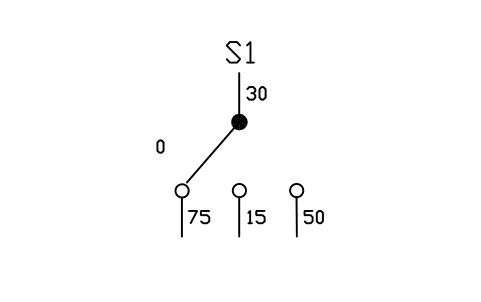
점화 스위치
Ignition switch
AUT_SW_IGNITION속성
TAGFUNCTIONSIGNALVOLTAGE_VCURRENT_ASET_POINTPIN_ASSIGNMENTLOCATIONMANUFACTURERPART_NOREMARKSDESC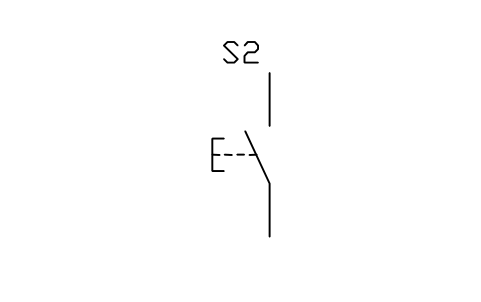
누름 버튼, a 접점
Push button, make
AUT_SW_PUSH_NO속성
TAGFUNCTIONSIGNALVOLTAGE_VCURRENT_ASET_POINTPIN_ASSIGNMENTLOCATIONMANUFACTURERPART_NOREMARKSDESC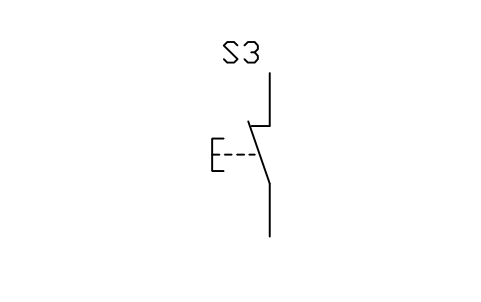
누름 버튼, b 접점
Push button, break
AUT_SW_PUSH_NC속성
TAGFUNCTIONSIGNALVOLTAGE_VCURRENT_ASET_POINTPIN_ASSIGNMENTLOCATIONMANUFACTURERPART_NOREMARKSDESC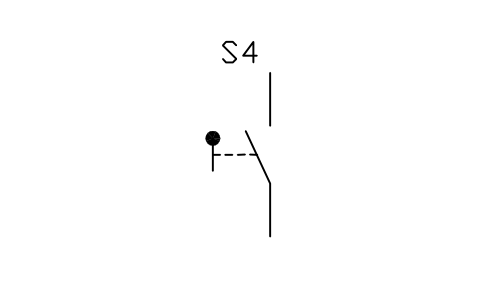
토글 스위치
Toggle switch
AUT_SW_TOGGLE속성
TAGFUNCTIONSIGNALVOLTAGE_VCURRENT_ASET_POINTPIN_ASSIGNMENTLOCATIONMANUFACTURERPART_NOREMARKSDESC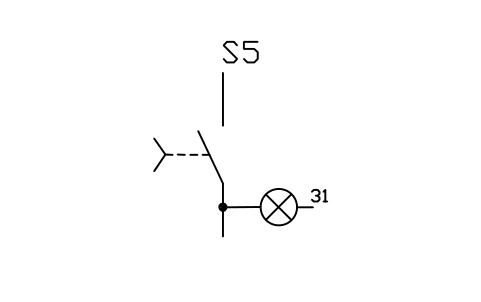
램프 내장 로커 스위치
Rocker switch with lamp
AUT_SW_ROCKER_LAMP속성
TAGFUNCTIONSIGNALVOLTAGE_VCURRENT_ASET_POINTPIN_ASSIGNMENTLOCATIONMANUFACTURERPART_NOREMARKSDESC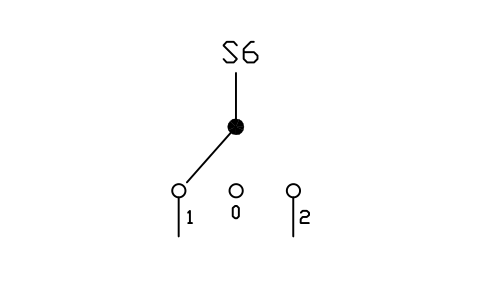
3단 스위치
Switch, three positions
AUT_SW_THREE_POS속성
TAGFUNCTIONSIGNALVOLTAGE_VCURRENT_ASET_POINTPIN_ASSIGNMENTLOCATIONMANUFACTURERPART_NOREMARKSDESC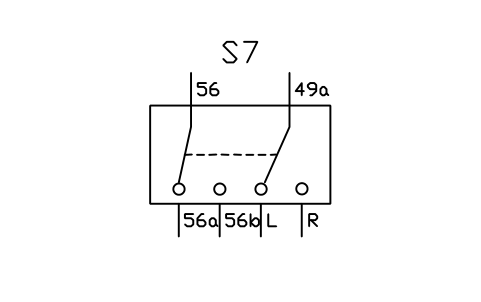
칼럼 레버 스위치
Column stalk switch
AUT_SW_STALK속성
TAGFUNCTIONSIGNALVOLTAGE_VCURRENT_ASET_POINTPIN_ASSIGNMENTLOCATIONMANUFACTURERPART_NOREMARKSDESC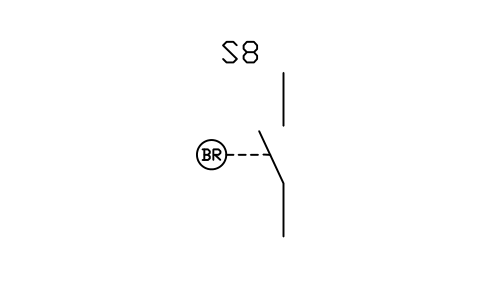
제동등 스위치
Brake light switch
AUT_SW_BRAKE_LIGHT속성
TAGFUNCTIONSIGNALVOLTAGE_VCURRENT_ASET_POINTPIN_ASSIGNMENTLOCATIONMANUFACTURERPART_NOREMARKSDESC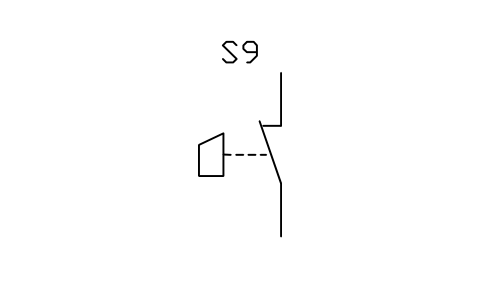
도어 스위치
Door contact switch
AUT_SW_DOOR속성
TAGFUNCTIONSIGNALVOLTAGE_VCURRENT_ASET_POINTPIN_ASSIGNMENTLOCATIONMANUFACTURERPART_NOREMARKSDESC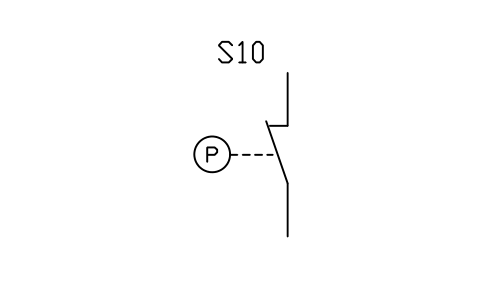
유압 스위치
Oil pressure switch
AUT_SW_OIL_PRESS속성
TAGFUNCTIONSIGNALVOLTAGE_VCURRENT_ASET_POINTPIN_ASSIGNMENTLOCATIONMANUFACTURERPART_NOREMARKSDESC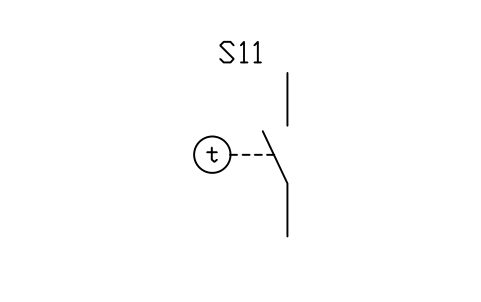
온도 스위치
Temperature switch
AUT_SW_TEMP속성
TAGFUNCTIONSIGNALVOLTAGE_VCURRENT_ASET_POINTPIN_ASSIGNMENTLOCATIONMANUFACTURERPART_NOREMARKSDESC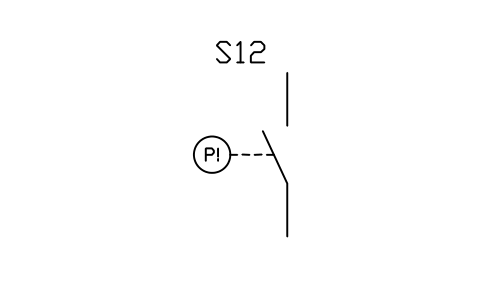
주차 브레이크 스위치
Parking brake switch
AUT_SW_HANDBRAKE속성
TAGFUNCTIONSIGNALVOLTAGE_VCURRENT_ASET_POINTPIN_ASSIGNMENTLOCATIONMANUFACTURERPART_NOREMARKSDESC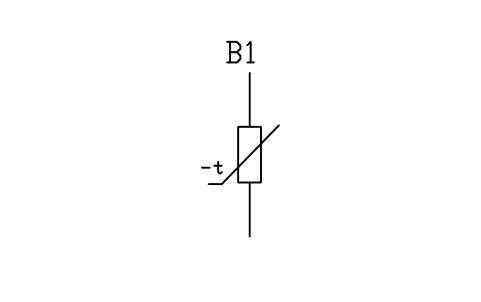
온도 센서, NTC
Temperature sensor, NTC
AUT_SEN_NTC속성
TAGFUNCTIONSIGNALVOLTAGE_VCURRENT_ASET_POINTPIN_ASSIGNMENTLOCATIONMANUFACTURERPART_NOREMARKSDESC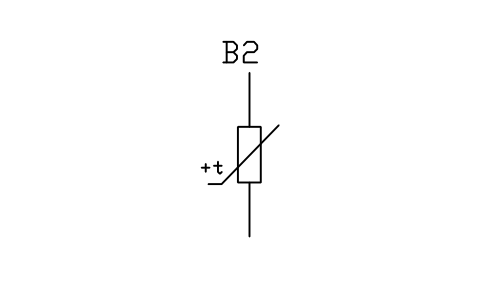
온도 센서, PTC
Temperature sensor, PTC
AUT_SEN_PTC속성
TAGFUNCTIONSIGNALVOLTAGE_VCURRENT_ASET_POINTPIN_ASSIGNMENTLOCATIONMANUFACTURERPART_NOREMARKSDESC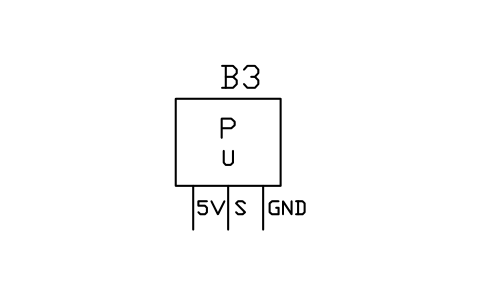
압력 센서, 3선식
Pressure sensor, 3 wire
AUT_SEN_PRESSURE속성
TAGFUNCTIONSIGNALVOLTAGE_VCURRENT_ASET_POINTPIN_ASSIGNMENTLOCATIONMANUFACTURERPART_NOREMARKSDESC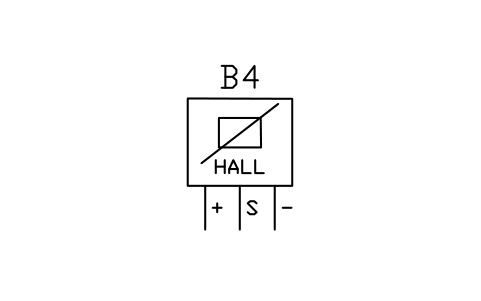
홀 센서
Hall effect sensor
AUT_SEN_HALL속성
TAGFUNCTIONSIGNALVOLTAGE_VCURRENT_ASET_POINTPIN_ASSIGNMENTLOCATIONMANUFACTURERPART_NOREMARKSDESC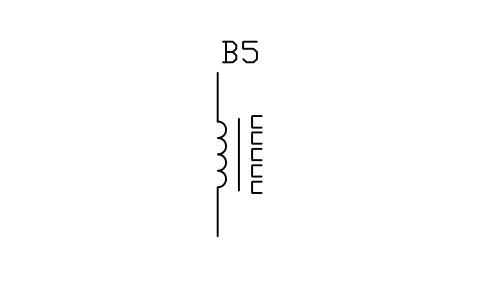
유도식 속도 센서
Speed sensor, inductive
AUT_SEN_SPEED_IND속성
TAGFUNCTIONSIGNALVOLTAGE_VCURRENT_ASET_POINTPIN_ASSIGNMENTLOCATIONMANUFACTURERPART_NOREMARKSDESC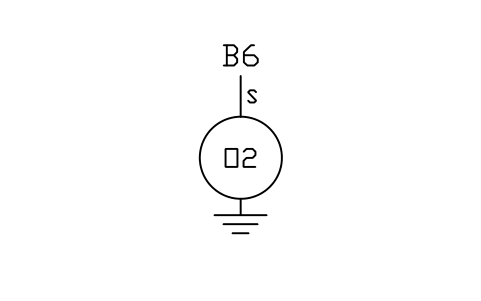
산소 센서, 1선식
Oxygen sensor, 1 wire
AUT_SEN_LAMBDA_1속성
TAGFUNCTIONSIGNALVOLTAGE_VCURRENT_ASET_POINTPIN_ASSIGNMENTLOCATIONMANUFACTURERPART_NOREMARKSDESC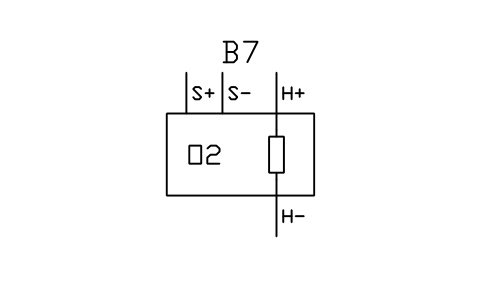
산소 센서, 히터 내장
Oxygen sensor, heated
AUT_SEN_LAMBDA_4속성
TAGFUNCTIONSIGNALVOLTAGE_VCURRENT_ASET_POINTPIN_ASSIGNMENTLOCATIONMANUFACTURERPART_NOREMARKSDESC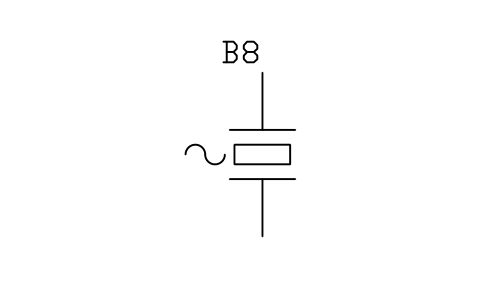
노크 센서
Knock sensor
AUT_SEN_KNOCK속성
TAGFUNCTIONSIGNALVOLTAGE_VCURRENT_ASET_POINTPIN_ASSIGNMENTLOCATIONMANUFACTURERPART_NOREMARKSDESC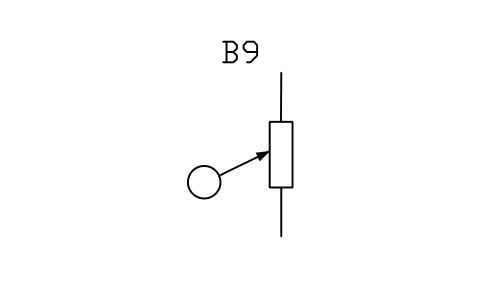
연료 레벨 센더
Fuel level sender
AUT_SEN_FUEL_LEVEL속성
TAGFUNCTIONSIGNALVOLTAGE_VCURRENT_ASET_POINTPIN_ASSIGNMENTLOCATIONMANUFACTURERPART_NOREMARKSDESC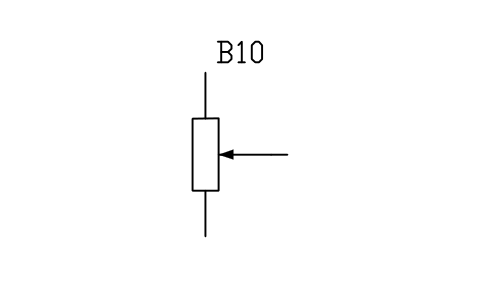
가변저항 위치 센서
Position sensor, pot
AUT_SEN_THROTTLE속성
TAGFUNCTIONSIGNALVOLTAGE_VCURRENT_ASET_POINTPIN_ASSIGNMENTLOCATIONMANUFACTURERPART_NOREMARKSDESC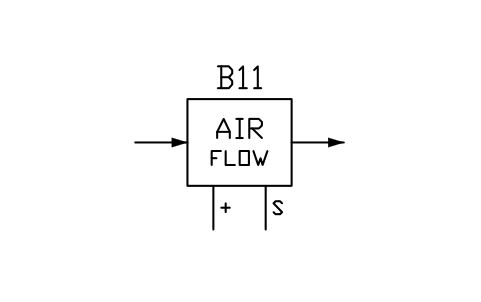
흡입 공기량 센서
Air mass flow sensor
AUT_SEN_AIRFLOW속성
TAGFUNCTIONSIGNALVOLTAGE_VCURRENT_ASET_POINTPIN_ASSIGNMENTLOCATIONMANUFACTURERPART_NOREMARKSDESC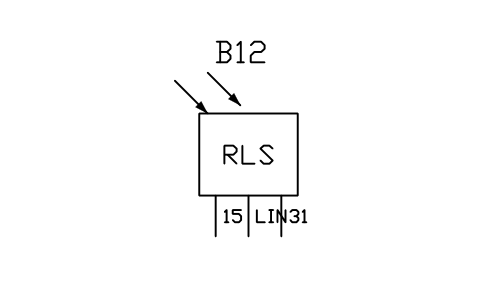
우적·조도 센서
Rain and light sensor
AUT_SEN_RAIN_LIGHT속성
TAGFUNCTIONSIGNALVOLTAGE_VCURRENT_ASET_POINTPIN_ASSIGNMENTLOCATIONMANUFACTURERPART_NOREMARKSDESC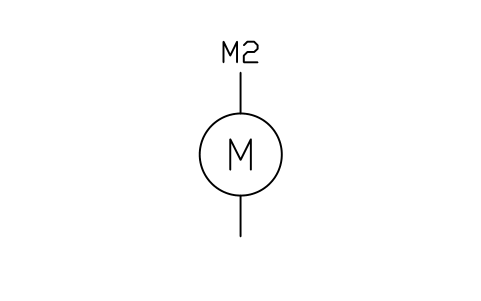
직류 모터
DC motor
AUT_ACT_MOTOR속성
TAGFUNCTIONPOWER_WVOLTAGE_VCURRENT_ARESISTANCE_OHMPIN_ASSIGNMENTLOCATIONMANUFACTURERPART_NOREMARKSDESC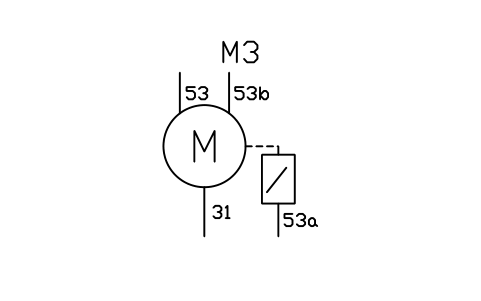
2단 와이퍼 모터
Wiper motor, two speed
AUT_ACT_WIPER속성
TAGFUNCTIONPOWER_WVOLTAGE_VCURRENT_ARESISTANCE_OHMPIN_ASSIGNMENTLOCATIONMANUFACTURERPART_NOREMARKSDESC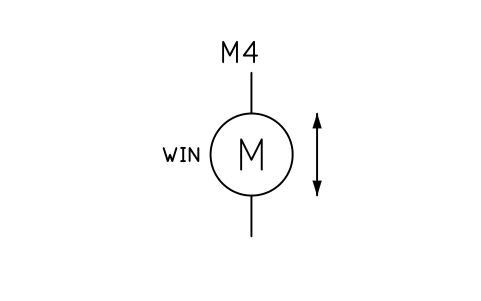
윈도 모터
Window lift motor
AUT_ACT_WINDOW속성
TAGFUNCTIONPOWER_WVOLTAGE_VCURRENT_ARESISTANCE_OHMPIN_ASSIGNMENTLOCATIONMANUFACTURERPART_NOREMARKSDESC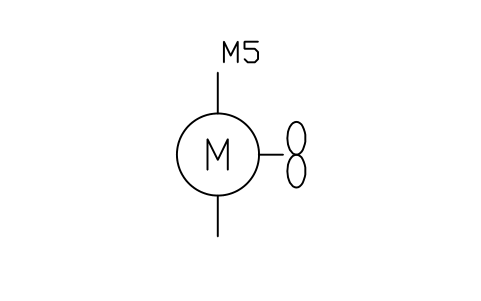
송풍 모터
Blower motor
AUT_ACT_BLOWER속성
TAGFUNCTIONPOWER_WVOLTAGE_VCURRENT_ARESISTANCE_OHMPIN_ASSIGNMENTLOCATIONMANUFACTURERPART_NOREMARKSDESC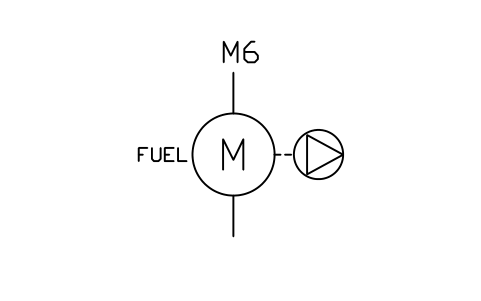
연료 펌프 모터
Fuel pump motor
AUT_ACT_FUEL_PUMP속성
TAGFUNCTIONPOWER_WVOLTAGE_VCURRENT_ARESISTANCE_OHMPIN_ASSIGNMENTLOCATIONMANUFACTURERPART_NOREMARKSDESC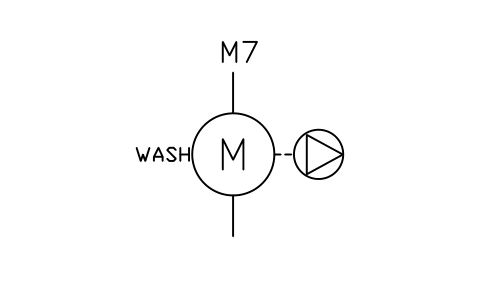
워셔 펌프 모터
Washer pump motor
AUT_ACT_WASHER속성
TAGFUNCTIONPOWER_WVOLTAGE_VCURRENT_ARESISTANCE_OHMPIN_ASSIGNMENTLOCATIONMANUFACTURERPART_NOREMARKSDESC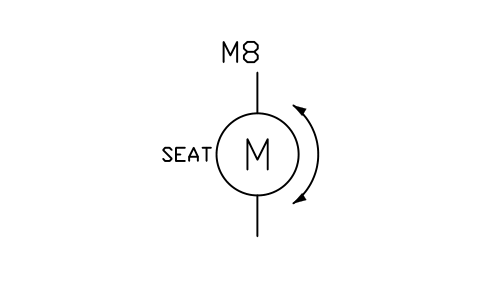
시트 모터, 정역
Seat motor, reversible
AUT_ACT_SEAT속성
TAGFUNCTIONPOWER_WVOLTAGE_VCURRENT_ARESISTANCE_OHMPIN_ASSIGNMENTLOCATIONMANUFACTURERPART_NOREMARKSDESC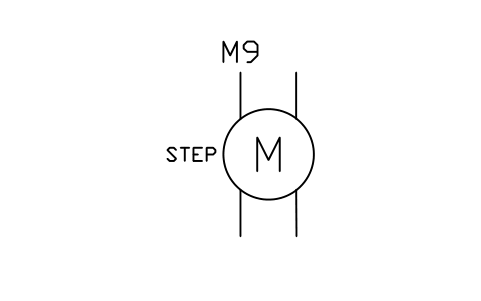
스테핑 모터
Stepper motor
AUT_ACT_STEPPER속성
TAGFUNCTIONPOWER_WVOLTAGE_VCURRENT_ARESISTANCE_OHMPIN_ASSIGNMENTLOCATIONMANUFACTURERPART_NOREMARKSDESC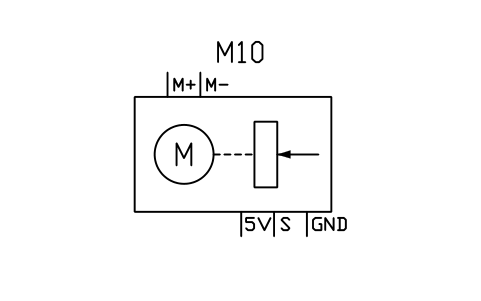
스로틀 액추에이터
Throttle actuator
AUT_ACT_THROTTLE속성
TAGFUNCTIONPOWER_WVOLTAGE_VCURRENT_ARESISTANCE_OHMPIN_ASSIGNMENTLOCATIONMANUFACTURERPART_NOREMARKSDESC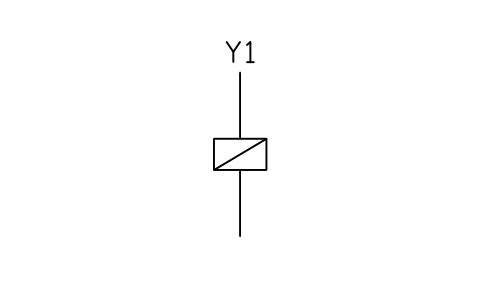
솔레노이드
Solenoid
AUT_ACT_SOLENOID속성
TAGFUNCTIONPOWER_WVOLTAGE_VCURRENT_ARESISTANCE_OHMPIN_ASSIGNMENTLOCATIONMANUFACTURERPART_NOREMARKSDESC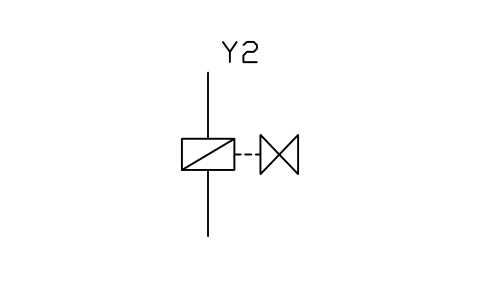
솔레노이드 밸브
Solenoid valve
AUT_ACT_VALVE속성
TAGFUNCTIONPOWER_WVOLTAGE_VCURRENT_ARESISTANCE_OHMPIN_ASSIGNMENTLOCATIONMANUFACTURERPART_NOREMARKSDESC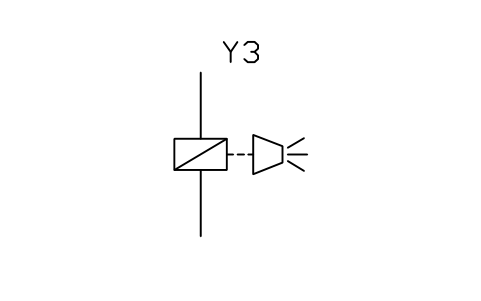
연료 인젝터
Fuel injector
AUT_ACT_INJECTOR속성
TAGFUNCTIONPOWER_WVOLTAGE_VCURRENT_ARESISTANCE_OHMPIN_ASSIGNMENTLOCATIONMANUFACTURERPART_NOREMARKSDESC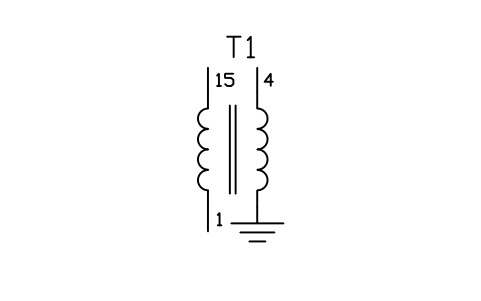
점화 코일
Ignition coil
AUT_ACT_COIL속성
TAGFUNCTIONPOWER_WVOLTAGE_VCURRENT_ARESISTANCE_OHMPIN_ASSIGNMENTLOCATIONMANUFACTURERPART_NOREMARKSDESC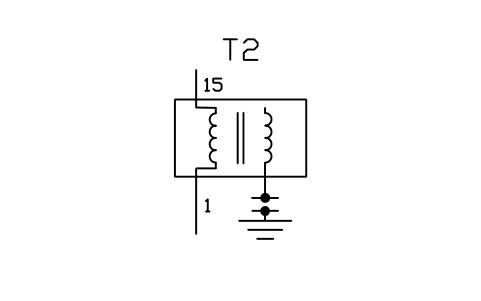
직접 점화 코일
Coil on plug
AUT_ACT_COIL_PLUG속성
TAGFUNCTIONPOWER_WVOLTAGE_VCURRENT_ARESISTANCE_OHMPIN_ASSIGNMENTLOCATIONMANUFACTURERPART_NOREMARKSDESC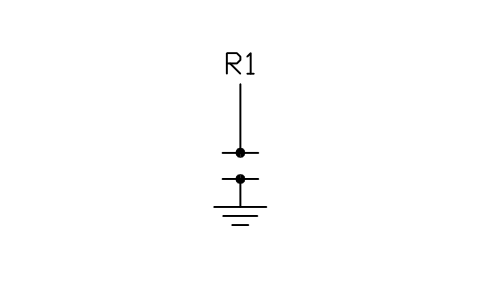
점화 플러그
Spark plug
AUT_ACT_SPARK_PLUG속성
TAGFUNCTIONPOWER_WVOLTAGE_VCURRENT_ARESISTANCE_OHMPIN_ASSIGNMENTLOCATIONMANUFACTURERPART_NOREMARKSDESC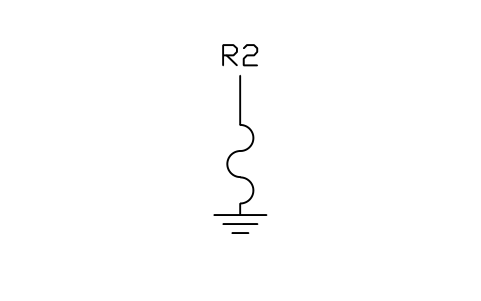
예열 플러그
Glow plug
AUT_ACT_GLOW_PLUG속성
TAGFUNCTIONPOWER_WVOLTAGE_VCURRENT_ARESISTANCE_OHMPIN_ASSIGNMENTLOCATIONMANUFACTURERPART_NOREMARKSDESC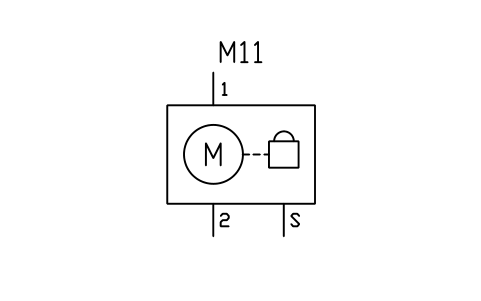
도어 록 액추에이터
Door lock actuator
AUT_ACT_DOOR_LOCK속성
TAGFUNCTIONPOWER_WVOLTAGE_VCURRENT_ARESISTANCE_OHMPIN_ASSIGNMENTLOCATIONMANUFACTURERPART_NOREMARKSDESC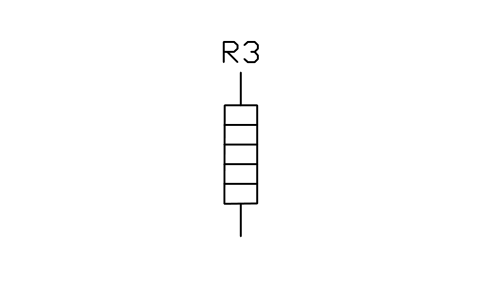
발열체
Heating element
AUT_ACT_HEATER속성
TAGFUNCTIONPOWER_WVOLTAGE_VCURRENT_ARESISTANCE_OHMPIN_ASSIGNMENTLOCATIONMANUFACTURERPART_NOREMARKSDESC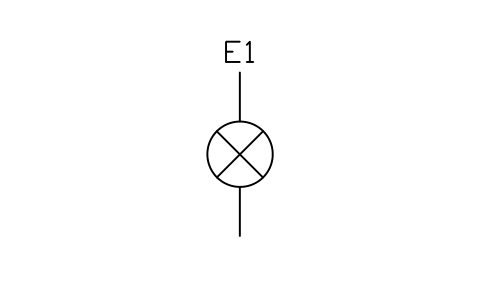
램프
Lamp
AUT_LMP_BULB속성
TAGFUNCTIONPOWER_WVOLTAGE_VCURRENT_ARESISTANCE_OHMPIN_ASSIGNMENTLOCATIONMANUFACTURERPART_NOREMARKSDESC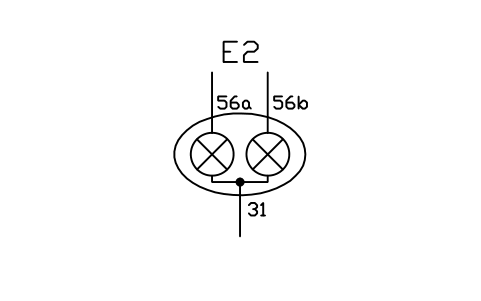
이중 필라멘트 램프
Lamp, two filaments
AUT_LMP_TWIN속성
TAGFUNCTIONPOWER_WVOLTAGE_VCURRENT_ARESISTANCE_OHMPIN_ASSIGNMENTLOCATIONMANUFACTURERPART_NOREMARKSDESC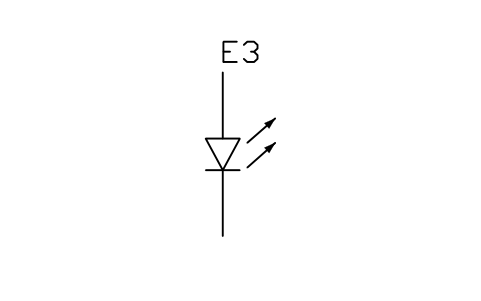
LED
AUT_LMP_LED속성
TAGFUNCTIONPOWER_WVOLTAGE_VCURRENT_ARESISTANCE_OHMPIN_ASSIGNMENTLOCATIONMANUFACTURERPART_NOREMARKSDESC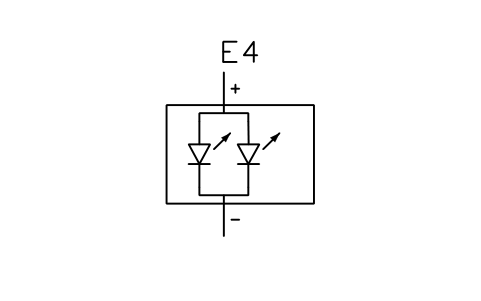
LED 램프 모듈
LED lamp module
AUT_LMP_LED_MODULE속성
TAGFUNCTIONPOWER_WVOLTAGE_VCURRENT_ARESISTANCE_OHMPIN_ASSIGNMENTLOCATIONMANUFACTURERPART_NOREMARKSDESC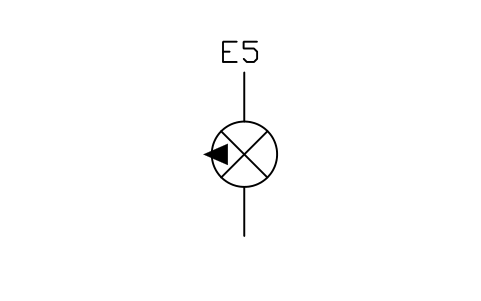
방향 지시등
Turn signal lamp
AUT_LMP_INDICATOR속성
TAGFUNCTIONPOWER_WVOLTAGE_VCURRENT_ARESISTANCE_OHMPIN_ASSIGNMENTLOCATIONMANUFACTURERPART_NOREMARKSDESC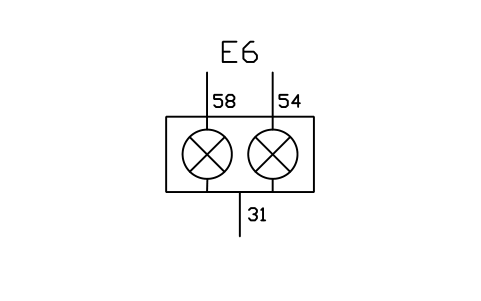
미등·제동등
Tail and stop lamp
AUT_LMP_TAIL_STOP속성
TAGFUNCTIONPOWER_WVOLTAGE_VCURRENT_ARESISTANCE_OHMPIN_ASSIGNMENTLOCATIONMANUFACTURERPART_NOREMARKSDESC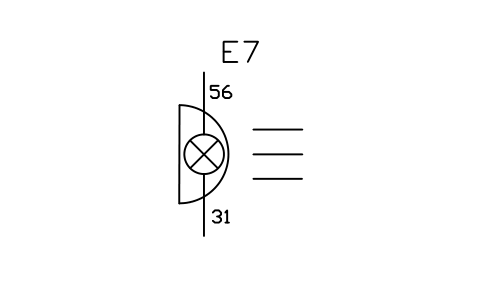
전조등 유닛
Headlamp unit
AUT_LMP_HEADLAMP속성
TAGFUNCTIONPOWER_WVOLTAGE_VCURRENT_ARESISTANCE_OHMPIN_ASSIGNMENTLOCATIONMANUFACTURERPART_NOREMARKSDESC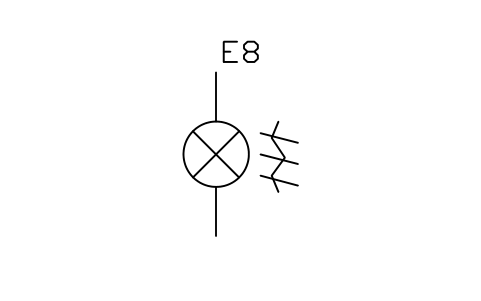
안개등
Fog lamp
AUT_LMP_FOG속성
TAGFUNCTIONPOWER_WVOLTAGE_VCURRENT_ARESISTANCE_OHMPIN_ASSIGNMENTLOCATIONMANUFACTURERPART_NOREMARKSDESC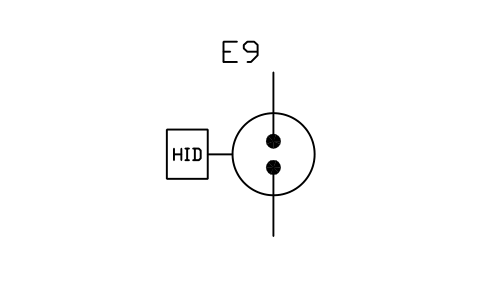
방전등
Gas discharge lamp
AUT_LMP_XENON속성
TAGFUNCTIONPOWER_WVOLTAGE_VCURRENT_ARESISTANCE_OHMPIN_ASSIGNMENTLOCATIONMANUFACTURERPART_NOREMARKSDESC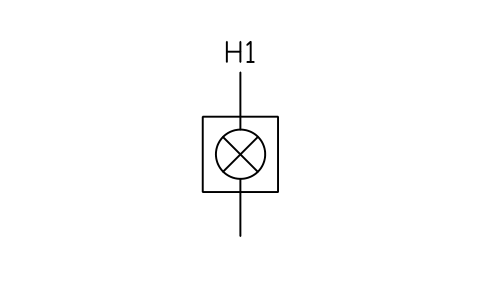
계기판 경고 램프
Cluster warning lamp
AUT_LMP_WARNING속성
TAGFUNCTIONPOWER_WVOLTAGE_VCURRENT_ARESISTANCE_OHMPIN_ASSIGNMENTLOCATIONMANUFACTURERPART_NOREMARKSDESC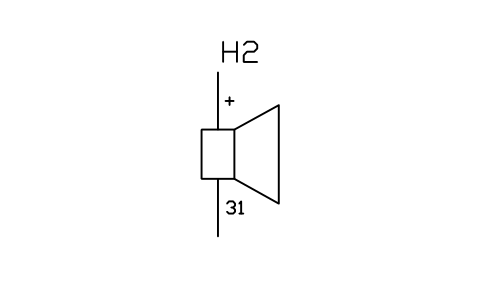
경음기
Horn
AUT_LMP_HORN속성
TAGFUNCTIONPOWER_WVOLTAGE_VCURRENT_ARESISTANCE_OHMPIN_ASSIGNMENTLOCATIONMANUFACTURERPART_NOREMARKSDESC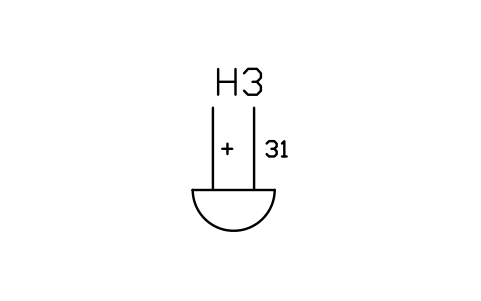
부저
Buzzer
AUT_LMP_BUZZER속성
TAGFUNCTIONPOWER_WVOLTAGE_VCURRENT_ARESISTANCE_OHMPIN_ASSIGNMENTLOCATIONMANUFACTURERPART_NOREMARKSDESC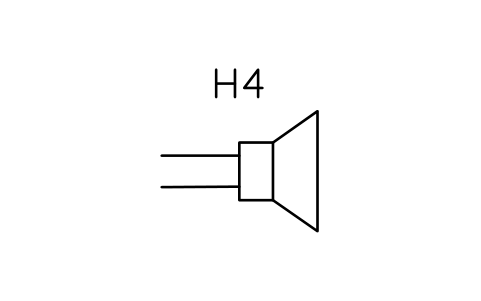
스피커
Loudspeaker
AUT_LMP_SPEAKER속성
TAGFUNCTIONPOWER_WVOLTAGE_VCURRENT_ARESISTANCE_OHMPIN_ASSIGNMENTLOCATIONMANUFACTURERPART_NOREMARKSDESC
경광등
Warning beacon
AUT_LMP_BEACON속성
TAGFUNCTIONPOWER_WVOLTAGE_VCURRENT_ARESISTANCE_OHMPIN_ASSIGNMENTLOCATIONMANUFACTURERPART_NOREMARKSDESC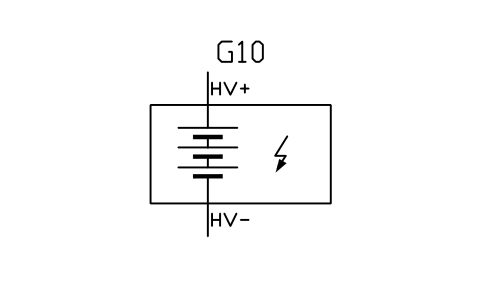
고전압 배터리 팩
HV battery pack
AUT_HV_PACK속성
TAGVOLTAGE_VCURRENT_APOWER_KWENERGY_KWHWIRE_MM2FUNCTIONLOCATIONMANUFACTURERPART_NOREMARKSDESC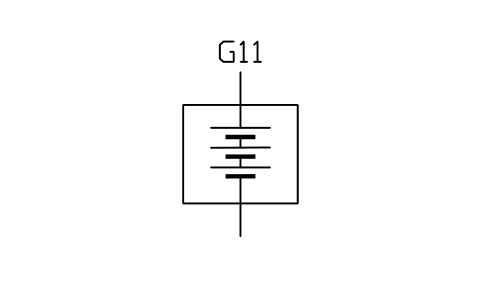
배터리 모듈
Battery module
AUT_HV_MODULE속성
TAGVOLTAGE_VCURRENT_APOWER_KWENERGY_KWHWIRE_MM2FUNCTIONLOCATIONMANUFACTURERPART_NOREMARKSDESC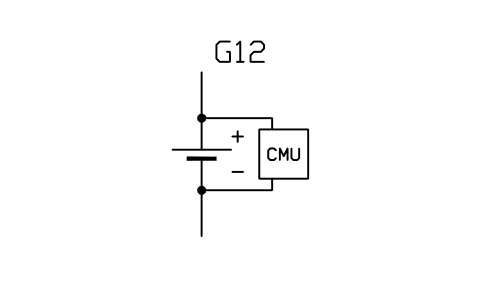
감시 회로 셀
Cell with monitoring
AUT_HV_CELL_SENSE속성
TAGVOLTAGE_VCURRENT_APOWER_KWENERGY_KWHWIRE_MM2FUNCTIONLOCATIONMANUFACTURERPART_NOREMARKSDESC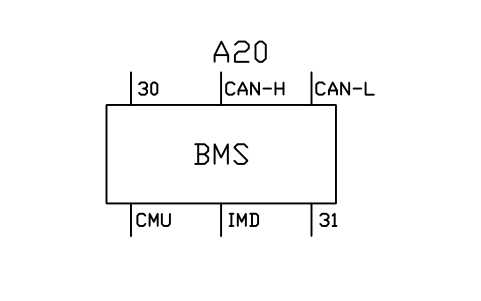
배터리 관리 장치
Battery management unit
AUT_HV_BMS속성
TAGVOLTAGE_VCURRENT_APOWER_KWENERGY_KWHWIRE_MM2FUNCTIONLOCATIONMANUFACTURERPART_NOREMARKSDESC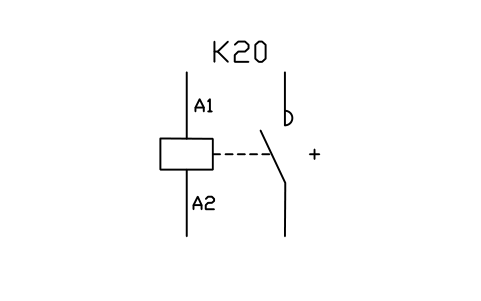
고전압 접촉기, 양극
HV contactor, positive
AUT_HV_CONTACTOR_POS속성
TAGVOLTAGE_VCURRENT_APOWER_KWENERGY_KWHWIRE_MM2FUNCTIONLOCATIONMANUFACTURERPART_NOREMARKSDESC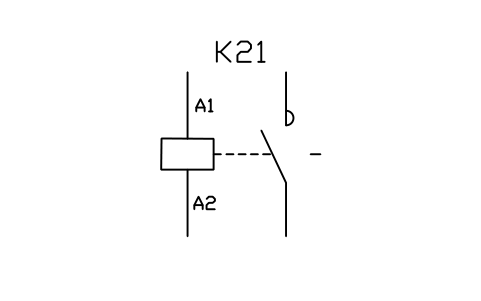
고전압 접촉기, 음극
HV contactor, negative
AUT_HV_CONTACTOR_NEG속성
TAGVOLTAGE_VCURRENT_APOWER_KWENERGY_KWHWIRE_MM2FUNCTIONLOCATIONMANUFACTURERPART_NOREMARKSDESC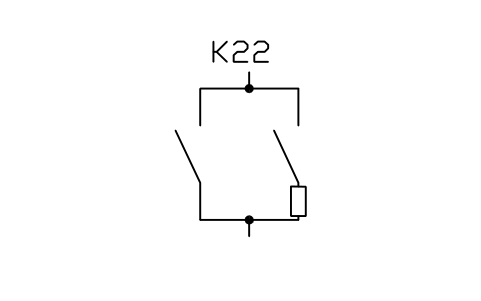
프리차지 회로
HV precharge branch
AUT_HV_PRECHARGE속성
TAGVOLTAGE_VCURRENT_APOWER_KWENERGY_KWHWIRE_MM2FUNCTIONLOCATIONMANUFACTURERPART_NOREMARKSDESC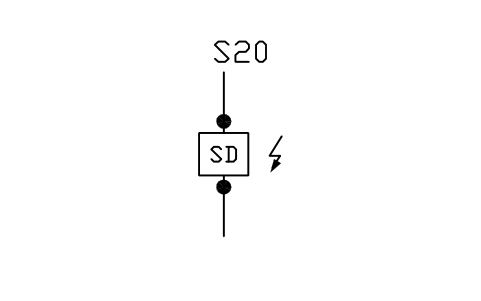
서비스 차단기
Service disconnect
AUT_HV_DISCONNECT속성
TAGVOLTAGE_VCURRENT_APOWER_KWENERGY_KWHWIRE_MM2FUNCTIONLOCATIONMANUFACTURERPART_NOREMARKSDESC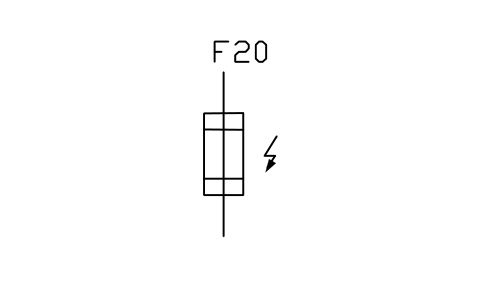
고전압 퓨즈
HV fuse
AUT_HV_FUSE속성
TAGVOLTAGE_VCURRENT_APOWER_KWENERGY_KWHWIRE_MM2FUNCTIONLOCATIONMANUFACTURERPART_NOREMARKSDESC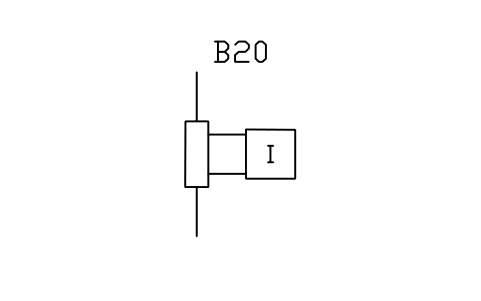
고전압 전류 센서
HV current sensor
AUT_HV_SHUNT속성
TAGVOLTAGE_VCURRENT_APOWER_KWENERGY_KWHWIRE_MM2FUNCTIONLOCATIONMANUFACTURERPART_NOREMARKSDESC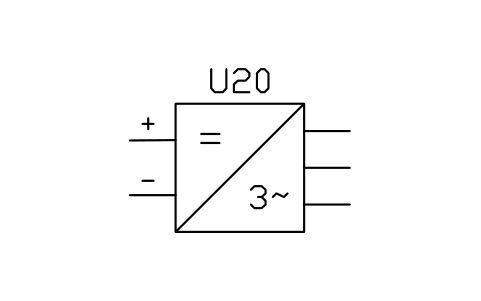
구동 인버터
Traction inverter
AUT_HV_INVERTER속성
TAGVOLTAGE_VCURRENT_APOWER_KWENERGY_KWHWIRE_MM2FUNCTIONLOCATIONMANUFACTURERPART_NOREMARKSDESC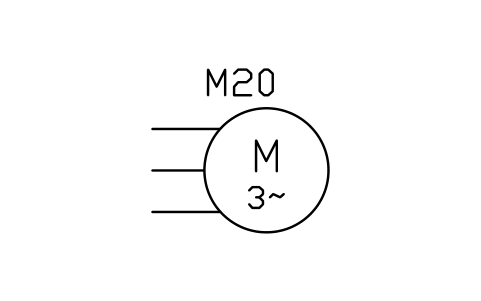
구동 모터
Traction motor
AUT_HV_MOTOR속성
TAGVOLTAGE_VCURRENT_APOWER_KWENERGY_KWHWIRE_MM2FUNCTIONLOCATIONMANUFACTURERPART_NOREMARKSDESC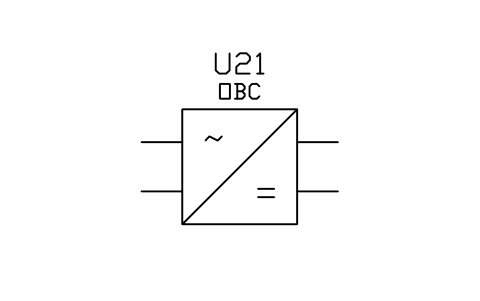
탑재형 충전기
Onboard charger
AUT_HV_OBC속성
TAGVOLTAGE_VCURRENT_APOWER_KWENERGY_KWHWIRE_MM2FUNCTIONLOCATIONMANUFACTURERPART_NOREMARKSDESC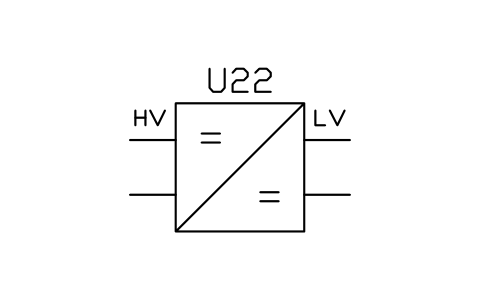
고전압-저전압 컨버터
HV to LV converter
AUT_HV_DCDC속성
TAGVOLTAGE_VCURRENT_APOWER_KWENERGY_KWHWIRE_MM2FUNCTIONLOCATIONMANUFACTURERPART_NOREMARKSDESC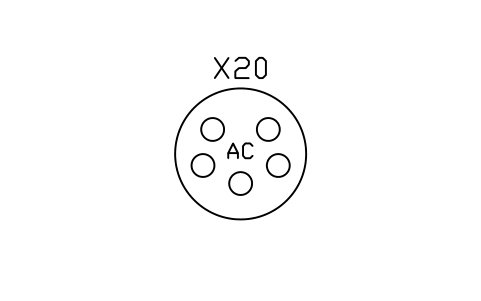
AC 충전구
Charge inlet, AC
AUT_HV_INLET_AC속성
TAGVOLTAGE_VCURRENT_APOWER_KWENERGY_KWHWIRE_MM2FUNCTIONLOCATIONMANUFACTURERPART_NOREMARKSDESC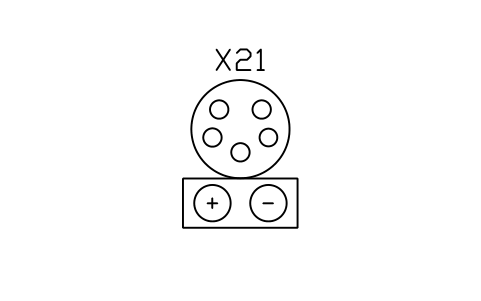
콤보 충전구
Charge inlet, combined
AUT_HV_INLET_DC속성
TAGVOLTAGE_VCURRENT_APOWER_KWENERGY_KWHWIRE_MM2FUNCTIONLOCATIONMANUFACTURERPART_NOREMARKSDESC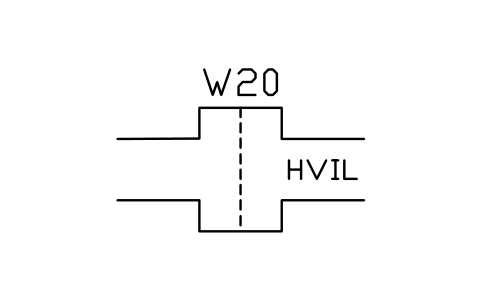
인터록 회로
Interlock loop
AUT_HV_INTERLOCK속성
TAGVOLTAGE_VCURRENT_APOWER_KWENERGY_KWHWIRE_MM2FUNCTIONLOCATIONMANUFACTURERPART_NOREMARKSDESC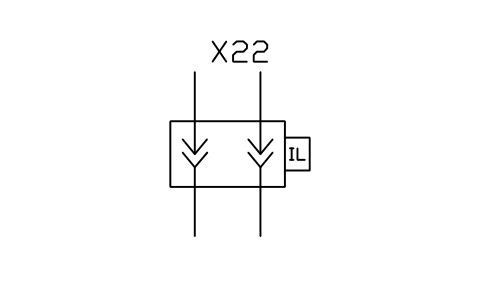
인터록 고전압 커넥터
HV connector, interlocked
AUT_HV_CONNECTOR속성
TAGVOLTAGE_VCURRENT_APOWER_KWENERGY_KWHWIRE_MM2FUNCTIONLOCATIONMANUFACTURERPART_NOREMARKSDESC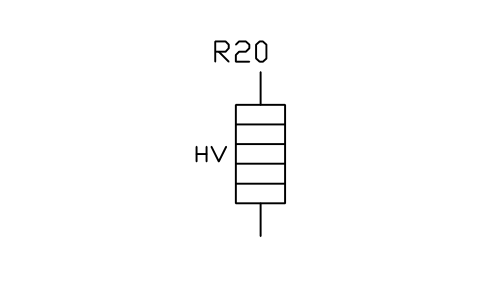
고전압 히터
HV heater
AUT_HV_PTC_HEATER속성
TAGVOLTAGE_VCURRENT_APOWER_KWENERGY_KWHWIRE_MM2FUNCTIONLOCATIONMANUFACTURERPART_NOREMARKSDESC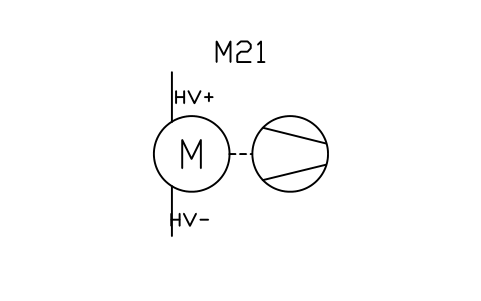
전동 압축기
Electric compressor
AUT_HV_COMPRESSOR속성
TAGVOLTAGE_VCURRENT_APOWER_KWENERGY_KWHWIRE_MM2FUNCTIONLOCATIONMANUFACTURERPART_NOREMARKSDESC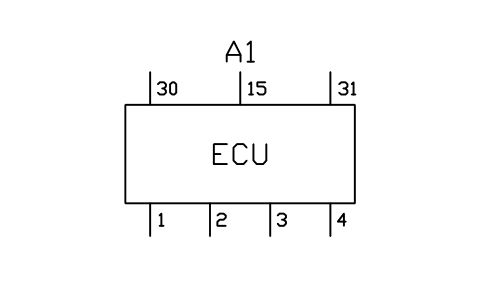
제어 장치
Control unit
AUT_NET_ECU속성
TAGFUNCTIONADDRESSBITRATESUPPLY_TERMINALSOFTWARE_REFPIN_ASSIGNMENTLOCATIONMANUFACTURERPART_NOREMARKSDESC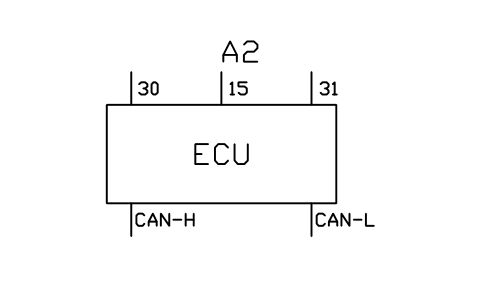
CAN 제어 장치
Control unit with CAN
AUT_NET_ECU_CAN속성
TAGFUNCTIONADDRESSBITRATESUPPLY_TERMINALSOFTWARE_REFPIN_ASSIGNMENTLOCATIONMANUFACTURERPART_NOREMARKSDESC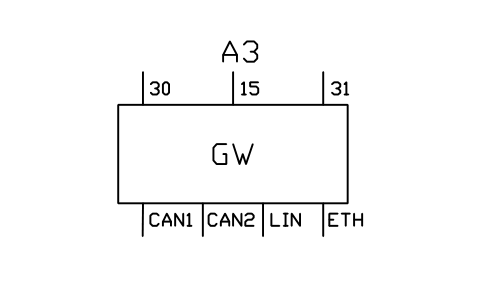
게이트웨이
Gateway
AUT_NET_GATEWAY속성
TAGFUNCTIONADDRESSBITRATESUPPLY_TERMINALSOFTWARE_REFPIN_ASSIGNMENTLOCATIONMANUFACTURERPART_NOREMARKSDESC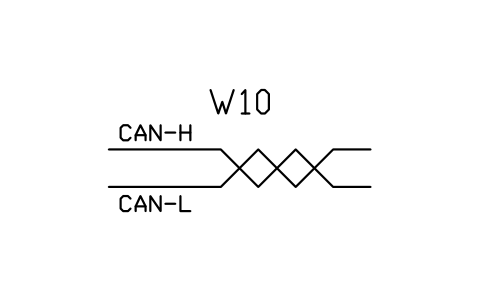
CAN 버스 배선
CAN bus pair
AUT_NET_CAN_BUS속성
TAGFUNCTIONADDRESSBITRATESUPPLY_TERMINALSOFTWARE_REFPIN_ASSIGNMENTLOCATIONMANUFACTURERPART_NOREMARKSDESC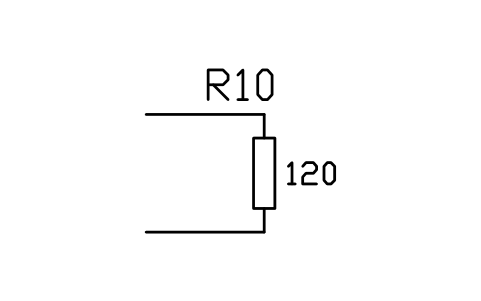
CAN 종단 120 옴
CAN termination, 120 ohm
AUT_NET_CAN_TERM속성
TAGFUNCTIONADDRESSBITRATESUPPLY_TERMINALSOFTWARE_REFPIN_ASSIGNMENTLOCATIONMANUFACTURERPART_NOREMARKSDESC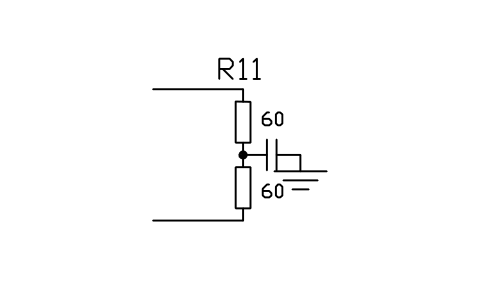
CAN 분할 종단
Split CAN termination
AUT_NET_CAN_SPLIT속성
TAGFUNCTIONADDRESSBITRATESUPPLY_TERMINALSOFTWARE_REFPIN_ASSIGNMENTLOCATIONMANUFACTURERPART_NOREMARKSDESC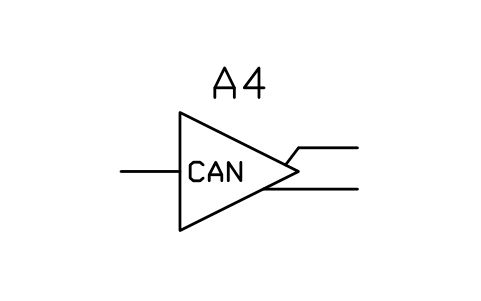
CAN 트랜시버
CAN transceiver
AUT_NET_CAN_NODE속성
TAGFUNCTIONADDRESSBITRATESUPPLY_TERMINALSOFTWARE_REFPIN_ASSIGNMENTLOCATIONMANUFACTURERPART_NOREMARKSDESC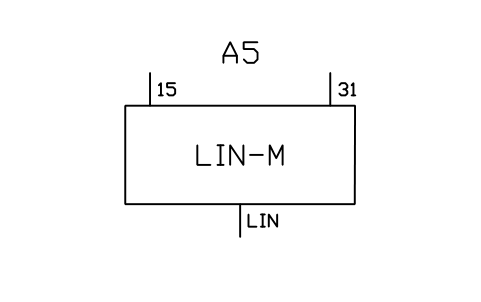
LIN 마스터 노드
LIN master node
AUT_NET_LIN_MASTER속성
TAGFUNCTIONADDRESSBITRATESUPPLY_TERMINALSOFTWARE_REFPIN_ASSIGNMENTLOCATIONMANUFACTURERPART_NOREMARKSDESC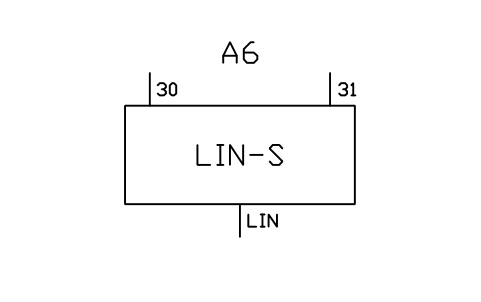
LIN 슬레이브 노드
LIN slave node
AUT_NET_LIN_SLAVE속성
TAGFUNCTIONADDRESSBITRATESUPPLY_TERMINALSOFTWARE_REFPIN_ASSIGNMENTLOCATIONMANUFACTURERPART_NOREMARKSDESC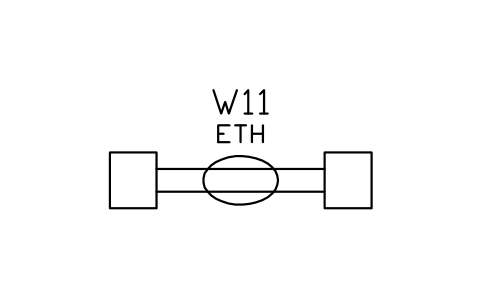
단일 쌍 이더넷
Ethernet link, one pair
AUT_NET_ETHERNET속성
TAGFUNCTIONADDRESSBITRATESUPPLY_TERMINALSOFTWARE_REFPIN_ASSIGNMENTLOCATIONMANUFACTURERPART_NOREMARKSDESC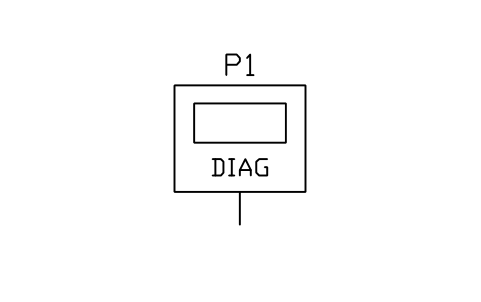
진단기
Diagnostic tester
AUT_NET_TESTER속성
TAGFUNCTIONADDRESSBITRATESUPPLY_TERMINALSOFTWARE_REFPIN_ASSIGNMENTLOCATIONMANUFACTURERPART_NOREMARKSDESC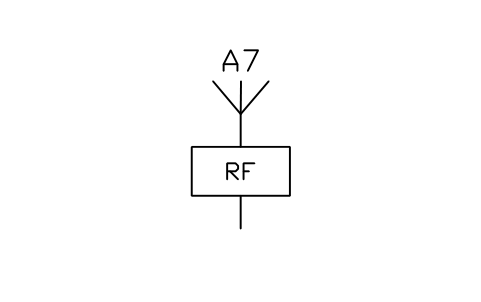
안테나 모듈
Antenna module
AUT_NET_ANTENNA속성
TAGFUNCTIONADDRESSBITRATESUPPLY_TERMINALSOFTWARE_REFPIN_ASSIGNMENTLOCATIONMANUFACTURERPART_NOREMARKSDESC
- 모든 심볼은 AutoCAD 블록이며 밀리미터 단위 1:1로 그려져 있고 이름은 IEEE_그룹_이름 형식입니다. 축척 1로 삽입하세요.
- 각 블록에는 보이지 않는 속성 두 개가 있습니다. DESC(심볼 이름)와 REMARKS(자유 입력)입니다. 모든 도형은 SYMBOL 도면층에 있습니다.
- 각 DWG에는 해당 장의 심볼을 한 장에 모은 CATALOG 배치가 있어 바로 PDF로 출력할 수 있고, README.txt에 모든 블록이 나열되어 있습니다.
- AutoCAD 2018 형식의 일반 DWG 파일이며, 장마다 AutoCAD 2010 형식의 ZIP도 따로 있습니다. 애드인은 필요 없습니다.
- 무료 라이브러리의 심볼 150개는 원래 DWG 그대로 같은 다운로드에 들어 있어 전체 세트를 한곳에서 받을 수 있습니다.
자동차 배선 Pro 심볼 162
162개 추가: 전선 번호가 붙은 회로 모듈, 전기차 고전압도, 하니스 도면 요소, 제어기와 커넥터 핀 블록, 버스 토폴로지.
심볼 162개 중 162개
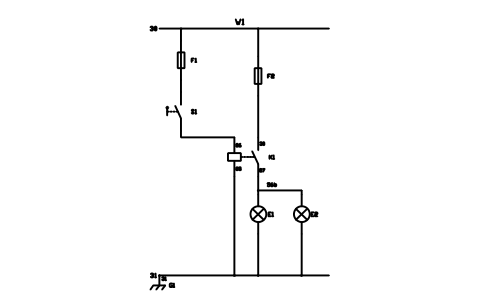
하향등 헤드램프, 릴레이 제어
Low beam headlamps, relay controlled
AUT_MOD_LOWBEAM속성
TAGFUNCTIONVOLTAGE_VFUSE_AWIRE_MM2LOCATIONNOTESDESC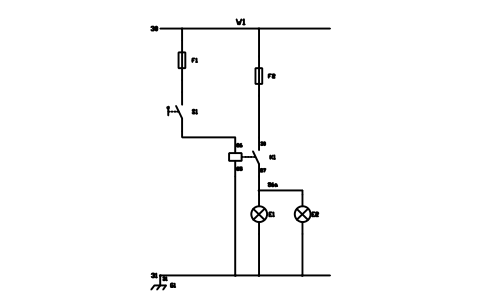
상향등 헤드램프, 릴레이 제어
High beam headlamps, relay controlled
AUT_MOD_HIGHBEAM속성
TAGFUNCTIONVOLTAGE_VFUSE_AWIRE_MM2LOCATIONNOTESDESC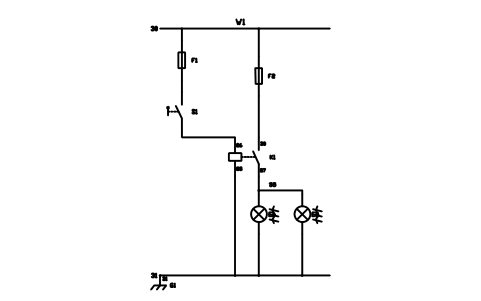
전방 안개등, 릴레이 제어
Front fog lamps, relay controlled
AUT_MOD_FOGFRONT속성
TAGFUNCTIONVOLTAGE_VFUSE_AWIRE_MM2LOCATIONNOTESDESC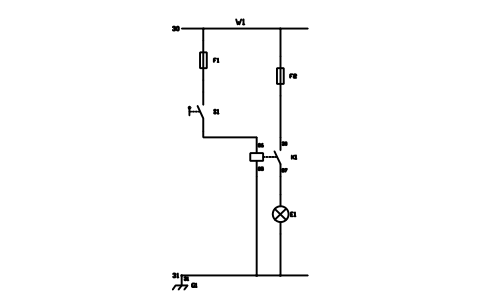
후방 안개등, 릴레이 제어
Rear fog lamp, relay controlled
AUT_MOD_FOGREAR속성
TAGFUNCTIONVOLTAGE_VFUSE_AWIRE_MM2LOCATIONNOTESDESC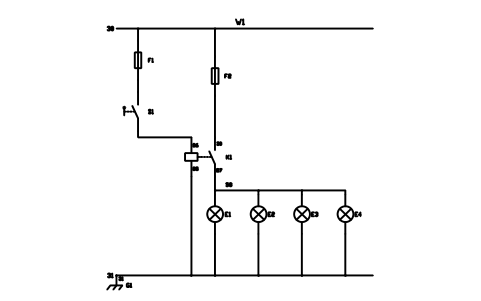
차폭등과 후미등, 릴레이 제어
Position and tail lamps, relay controlled
AUT_MOD_POSITION속성
TAGFUNCTIONVOLTAGE_VFUSE_AWIRE_MM2LOCATIONNOTESDESC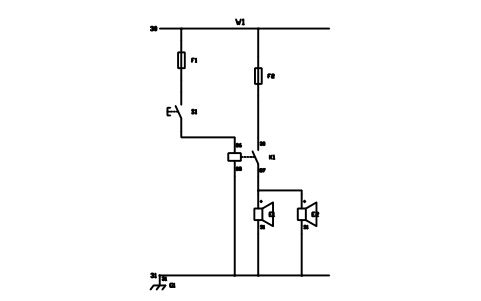
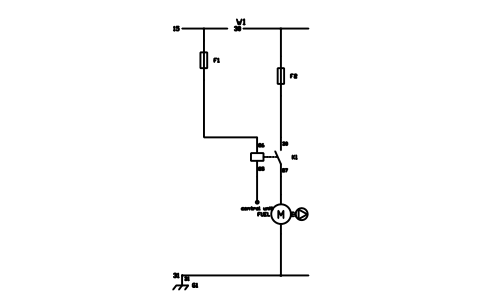
연료 펌프, 릴레이를 제어기로 구동
Fuel pump, relay driven by control unit
AUT_MOD_FUELPUMP속성
TAGFUNCTIONVOLTAGE_VFUSE_AWIRE_MM2LOCATIONNOTESDESC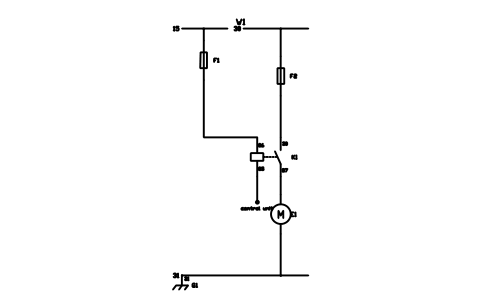
라디에이터 팬, 릴레이를 제어기로 구동
Radiator fan, relay driven by control unit
AUT_MOD_COOLFAN_ECU속성
TAGFUNCTIONVOLTAGE_VFUSE_AWIRE_MM2LOCATIONNOTESDESC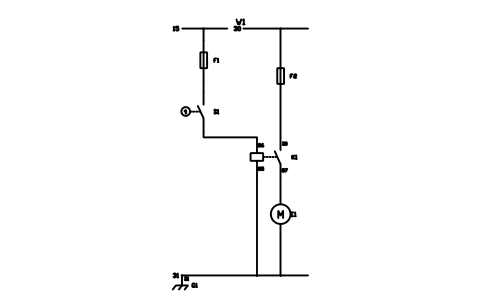
라디에이터 팬, 서모 스위치와 릴레이
Radiator fan, thermo switch and relay
AUT_MOD_COOLFAN_THERMO속성
TAGFUNCTIONVOLTAGE_VFUSE_AWIRE_MM2LOCATIONNOTESDESC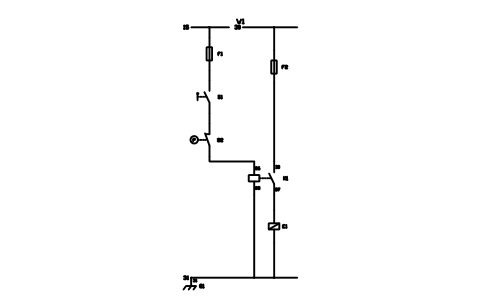
에어컨 컴프레서 클러치, 스위치와 압력 스위치
Air conditioning compressor clutch, switch and pressure switch
AUT_MOD_ACCLUTCH속성
TAGFUNCTIONVOLTAGE_VFUSE_AWIRE_MM2LOCATIONNOTESDESC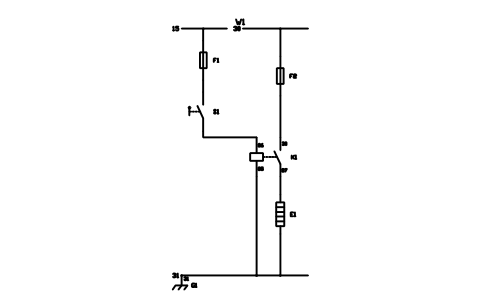
뒷유리 열선, 릴레이 제어
Heated rear window, relay controlled
AUT_MOD_REARHEAT속성
TAGFUNCTIONVOLTAGE_VFUSE_AWIRE_MM2LOCATIONNOTESDESC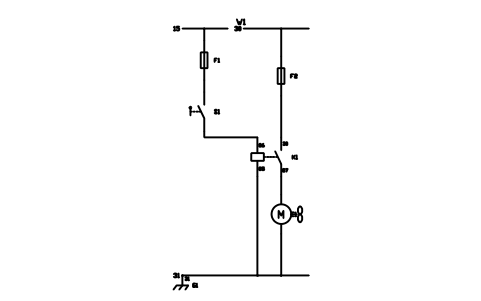
실내 송풍기, 릴레이 제어
Cabin blower, relay controlled
AUT_MOD_BLOWER속성
TAGFUNCTIONVOLTAGE_VFUSE_AWIRE_MM2LOCATIONNOTESDESC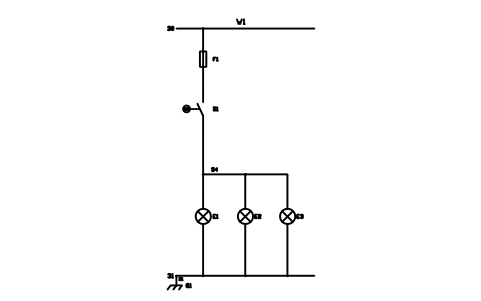
제동등, 제동등 스위치
Brake lights, brake light switch
AUT_MOD_BRAKELIGHTS속성
TAGFUNCTIONVOLTAGE_VFUSE_AWIRE_MM2LOCATIONNOTESDESC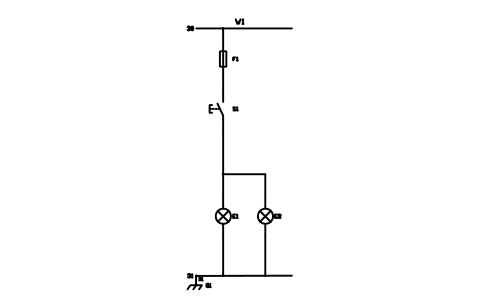
후진등, 후진 스위치
Reversing lamps, reverse switch
AUT_MOD_REVERSE속성
TAGFUNCTIONVOLTAGE_VFUSE_AWIRE_MM2LOCATIONNOTESDESC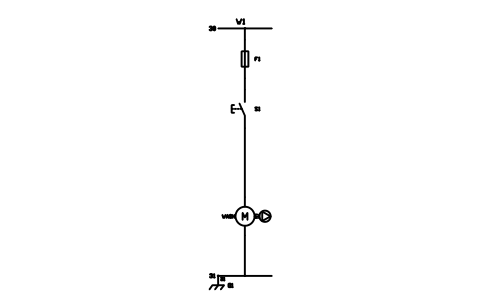
와셔 펌프, 푸시 버튼
Windscreen washer pump, push button
AUT_MOD_WASHER속성
TAGFUNCTIONVOLTAGE_VFUSE_AWIRE_MM2LOCATIONNOTESDESC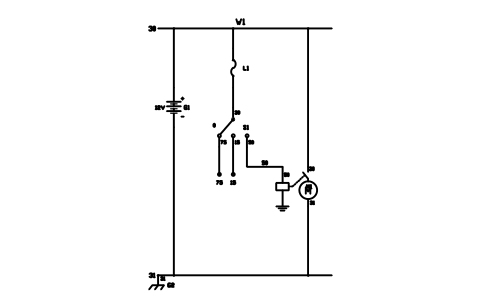
시동 회로, 점화 스위치와 솔레노이드
Starter circuit, ignition switch and solenoid
AUT_MOD_STARTER속성
TAGFUNCTIONVOLTAGE_VFUSE_AWIRE_MM2LOCATIONNOTESDESC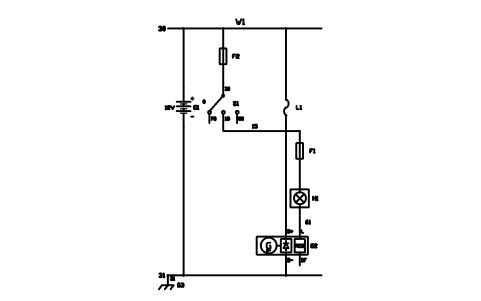
충전 회로, 발전기와 충전 경고등
Charging circuit, alternator with charge warning lamp
AUT_MOD_CHARGING속성
TAGFUNCTIONVOLTAGE_VFUSE_AWIRE_MM2LOCATIONNOTESDESC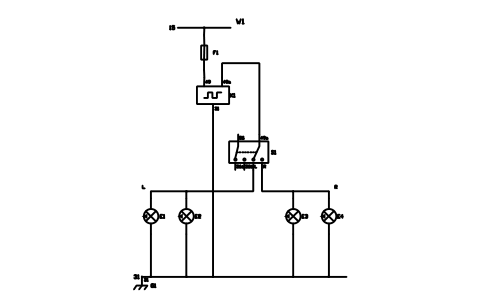
방향지시등, 플래셔 유닛과 컬럼 스위치
Turn signals, flasher unit and column stalk
AUT_MOD_TURN속성
TAGFUNCTIONVOLTAGE_VFUSE_AWIRE_MM2LOCATIONNOTESDESC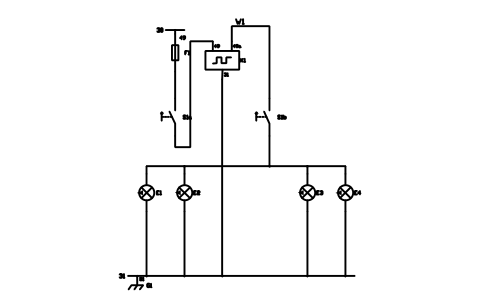
비상등, 스위치와 플래셔 유닛
Hazard warning, switch and flasher unit
AUT_MOD_HAZARD속성
TAGFUNCTIONVOLTAGE_VFUSE_AWIRE_MM2LOCATIONNOTESDESC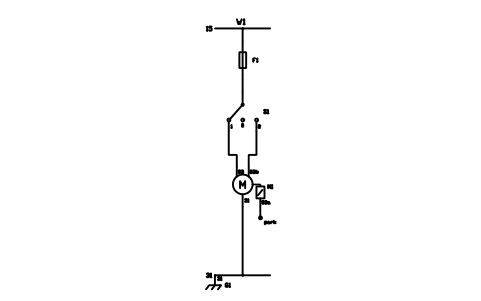
와이퍼, 2단, 스위치 제어
Windscreen wiper, two speed, switch controlled
AUT_MOD_WIPER속성
TAGFUNCTIONVOLTAGE_VFUSE_AWIRE_MM2LOCATIONNOTESDESC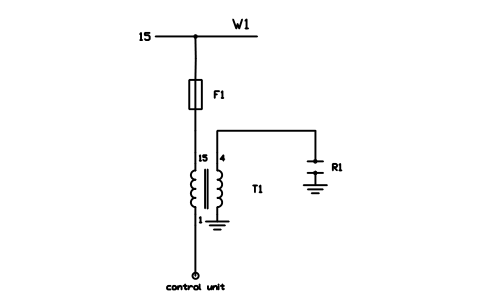
점화 코일 회로, 제어기 구동
Ignition coil circuit, control unit driven
AUT_MOD_IGNCOIL속성
TAGFUNCTIONVOLTAGE_VFUSE_AWIRE_MM2LOCATIONNOTESDESC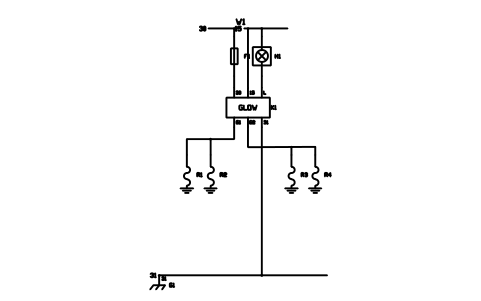
디젤 예열 플러그 장치, 제어기와 경고등
Diesel glow plug system, control unit and warning lamp
AUT_MOD_GLOW속성
TAGFUNCTIONVOLTAGE_VFUSE_AWIRE_MM2LOCATIONNOTESDESC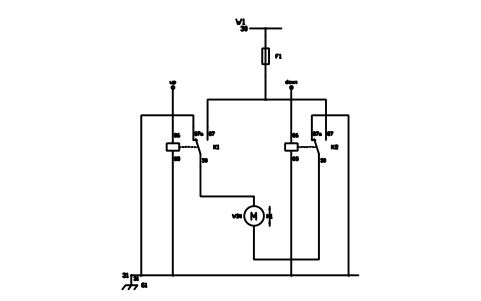
파워 윈도 모터, 릴레이 2개로 정역 구동
Power window motor, reversing with two relays
AUT_MOD_WINDOW속성
TAGFUNCTIONVOLTAGE_VFUSE_AWIRE_MM2LOCATIONNOTESDESC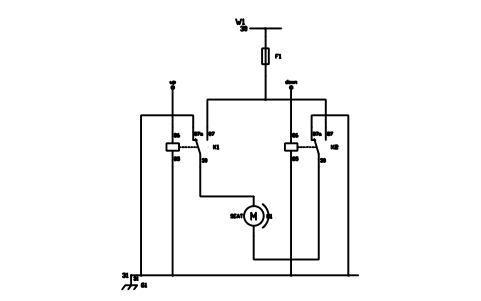
시트 조절 모터, 릴레이 2개로 정역 구동
Seat adjustment motor, reversing with two relays
AUT_MOD_SEAT속성
TAGFUNCTIONVOLTAGE_VFUSE_AWIRE_MM2LOCATIONNOTESDESC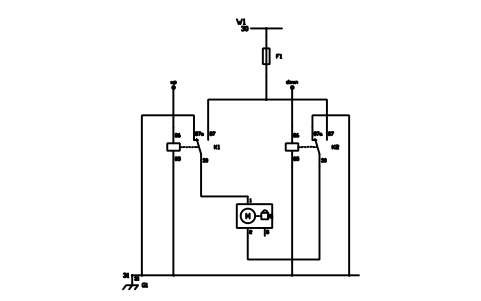
중앙 잠금 모터, 릴레이 2개로 정역 구동
Central locking motor, reversing with two relays
AUT_MOD_LOCK속성
TAGFUNCTIONVOLTAGE_VFUSE_AWIRE_MM2LOCATIONNOTESDESC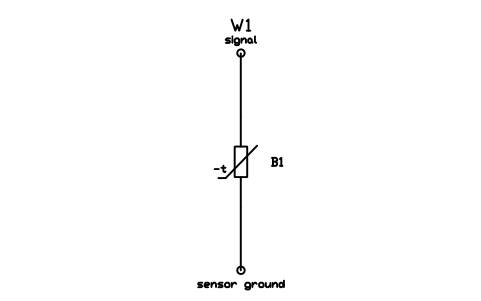
온도 센서, NTC, 제어기 연결
Temperature sensor, NTC, to control unit
AUT_MOD_NTC속성
TAGFUNCTIONVOLTAGE_VFUSE_AWIRE_MM2LOCATIONNOTESDESC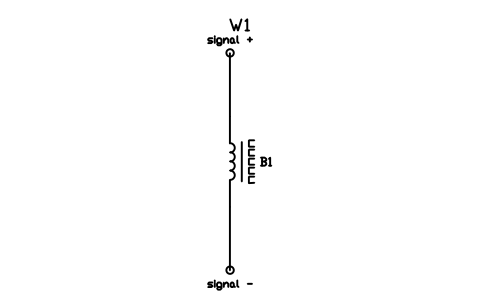
휠 속도 센서, 유도식, 제어기 연결
Wheel speed sensor, inductive, to control unit
AUT_MOD_SPEED속성
TAGFUNCTIONVOLTAGE_VFUSE_AWIRE_MM2LOCATIONNOTESDESC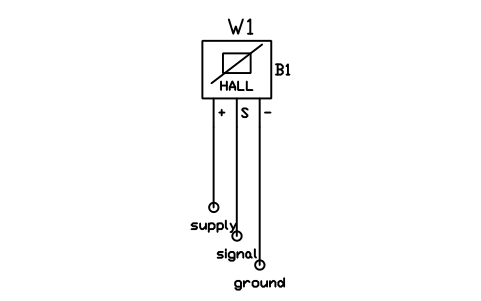
홀 센서, 3선식, 제어기 연결
Hall effect sensor, three wire, to control unit
AUT_MOD_HALL속성
TAGFUNCTIONVOLTAGE_VFUSE_AWIRE_MM2LOCATIONNOTESDESC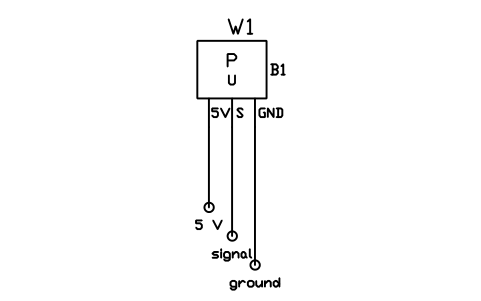
압력 센서, 3선식, 제어기 연결
Pressure sensor, three wire, to control unit
AUT_MOD_PRESSURE속성
TAGFUNCTIONVOLTAGE_VFUSE_AWIRE_MM2LOCATIONNOTESDESC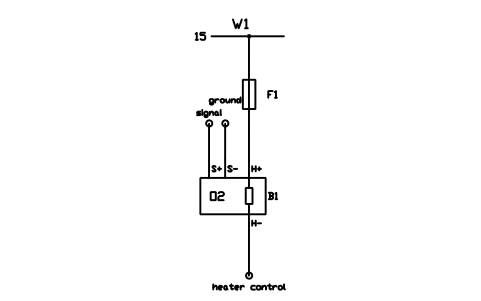
히터 내장 산소 센서와 제어기 연결
Heated oxygen sensor with control unit connections
AUT_MOD_LAMBDA속성
TAGFUNCTIONVOLTAGE_VFUSE_AWIRE_MM2LOCATIONNOTESDESC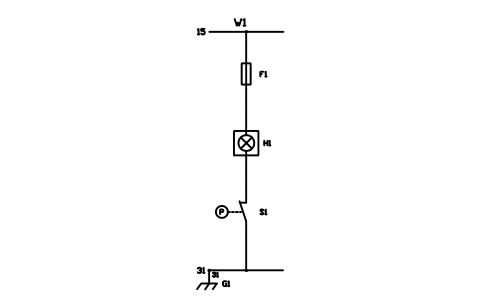
유압 경고등과 스위치
Oil pressure warning lamp and switch
AUT_MOD_OILWARN속성
TAGFUNCTIONVOLTAGE_VFUSE_AWIRE_MM2LOCATIONNOTESDESC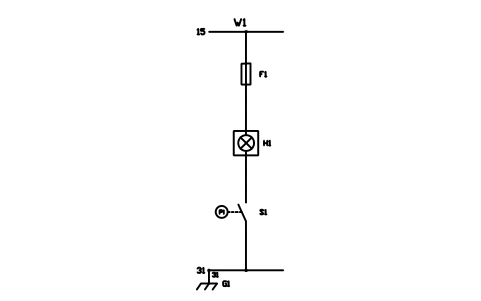
주차 브레이크 경고등과 스위치
Parking brake warning lamp and switch
AUT_MOD_HANDBRAKE속성
TAGFUNCTIONVOLTAGE_VFUSE_AWIRE_MM2LOCATIONNOTESDESC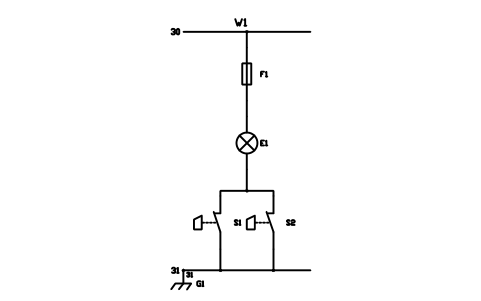
실내등과 도어 스위치
Interior lamp with door contact switches
AUT_MOD_DOORLAMP속성
TAGFUNCTIONVOLTAGE_VFUSE_AWIRE_MM2LOCATIONNOTESDESC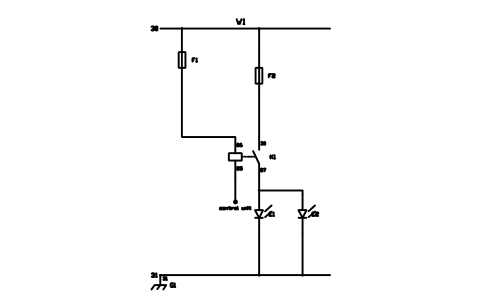
주간 주행등, 릴레이를 제어기로 구동
Daytime running lamps, relay driven by control unit
AUT_MOD_DRL속성
TAGFUNCTIONVOLTAGE_VFUSE_AWIRE_MM2LOCATIONNOTESDESC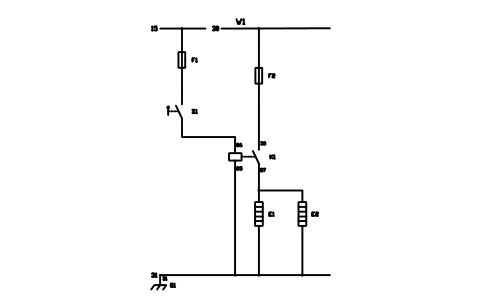
시트 열선, 릴레이 제어
Heated seat, relay controlled
AUT_MOD_SEATHEAT속성
TAGFUNCTIONVOLTAGE_VFUSE_AWIRE_MM2LOCATIONNOTESDESC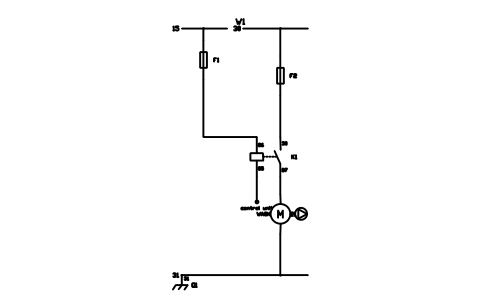
와셔 펌프, 릴레이를 제어기로 구동
Washer pump, relay driven by control unit
AUT_MOD_WASHERRELAY속성
TAGFUNCTIONVOLTAGE_VFUSE_AWIRE_MM2LOCATIONNOTESDESC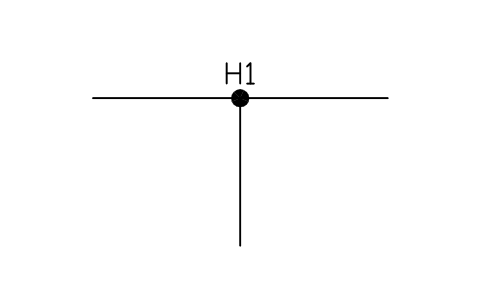
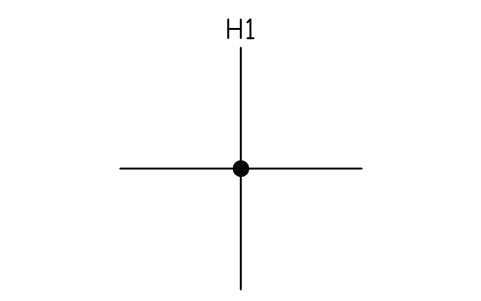
분기점, 십자형
Branch point, cross
AUT_HRN_BR_X속성
TAGLENGTH_MMDIAMETER_MMWIRE_COUNTCOVERINGPART_NUMBERNOTESDESC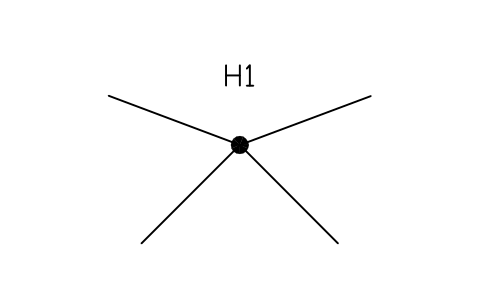
분기점, 4방향 방사형
Branch point, star of four
AUT_HRN_BR_STAR속성
TAGLENGTH_MMDIAMETER_MMWIRE_COUNTCOVERINGPART_NUMBERNOTESDESC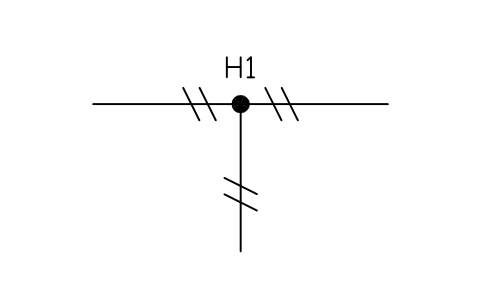
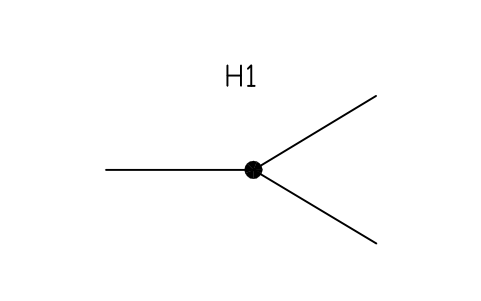
분기점, T형 테이프 포함
Branch point, T with tape
AUT_HRN_BR_TAPE속성
TAGLENGTH_MMDIAMETER_MMWIRE_COUNTCOVERINGPART_NUMBERNOTESDESC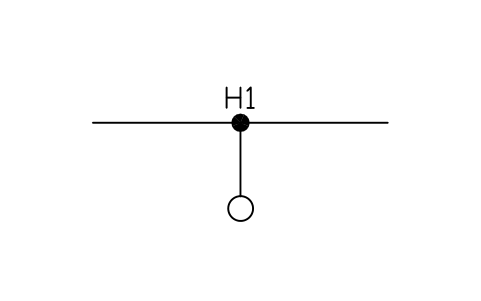
분기점, T형 짧은 분기선 포함
Branch point, T with short stub
AUT_HRN_BR_STUB속성
TAGLENGTH_MMDIAMETER_MMWIRE_COUNTCOVERINGPART_NUMBERNOTESDESC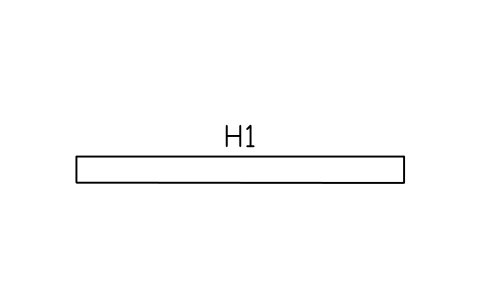
하니스 구간, 다발
Harness segment, bundle
AUT_HRN_SEG_BUNDLE속성
TAGLENGTH_MMDIAMETER_MMWIRE_COUNTCOVERINGPART_NUMBERNOTESDESC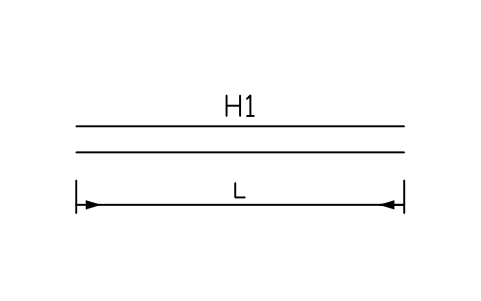
길이 표기 하니스 구간
Harness segment with length
AUT_HRN_SEG_DIM속성
TAGLENGTH_MMDIAMETER_MMWIRE_COUNTCOVERINGPART_NUMBERNOTESDESC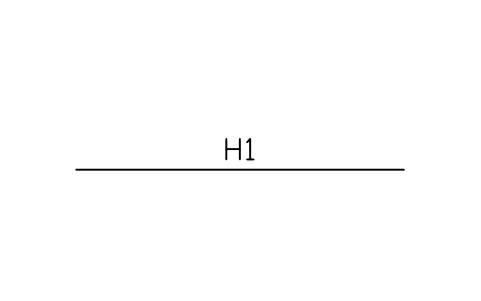
단선 구간
Single wire segment
AUT_HRN_SEG_WIRE속성
TAGLENGTH_MMDIAMETER_MMWIRE_COUNTCOVERINGPART_NUMBERNOTESDESC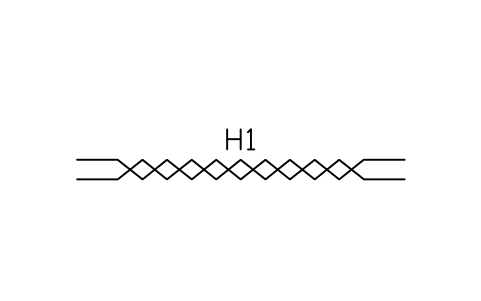
꼬임 쌍선 구간
Twisted pair segment
AUT_HRN_SEG_TWISTED속성
TAGLENGTH_MMDIAMETER_MMWIRE_COUNTCOVERINGPART_NUMBERNOTESDESC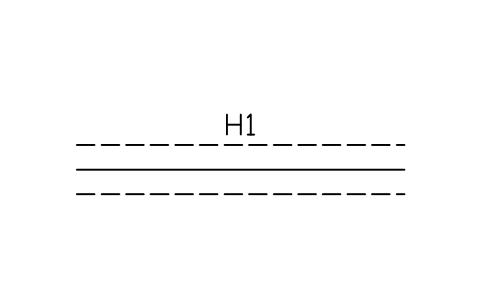
차폐 케이블 구간
Shielded cable segment
AUT_HRN_SEG_SHIELD속성
TAGLENGTH_MMDIAMETER_MMWIRE_COUNTCOVERINGPART_NUMBERNOTESDESC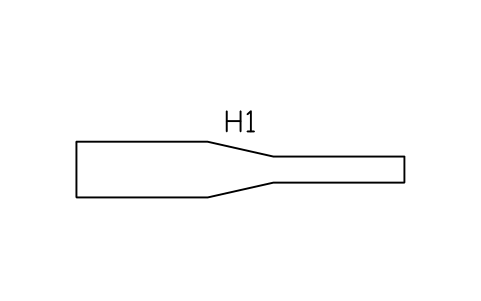
하니스 구간, 지름 감소
Harness segment, reducing diameter
AUT_HRN_SEG_TAPER속성
TAGLENGTH_MMDIAMETER_MMWIRE_COUNTCOVERINGPART_NUMBERNOTESDESC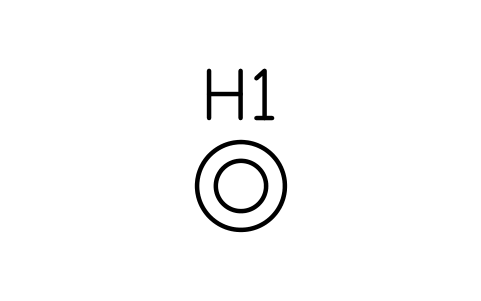
다발 단면, 1가닥
Bundle cross section, 1 wire
AUT_HRN_SECTION_1속성
TAGLENGTH_MMDIAMETER_MMWIRE_COUNTCOVERINGPART_NUMBERNOTESDESC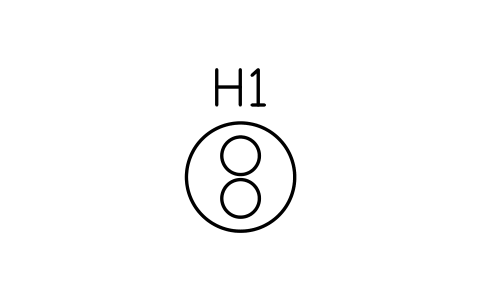
다발 단면, 2가닥
Bundle cross section, 2 wires
AUT_HRN_SECTION_2속성
TAGLENGTH_MMDIAMETER_MMWIRE_COUNTCOVERINGPART_NUMBERNOTESDESC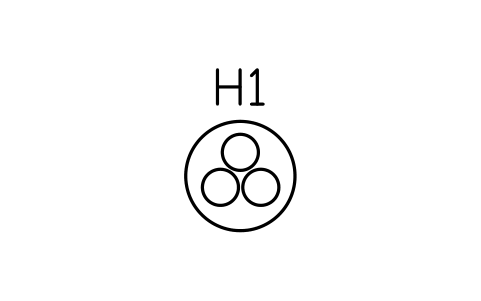
다발 단면, 3가닥
Bundle cross section, 3 wires
AUT_HRN_SECTION_3속성
TAGLENGTH_MMDIAMETER_MMWIRE_COUNTCOVERINGPART_NUMBERNOTESDESC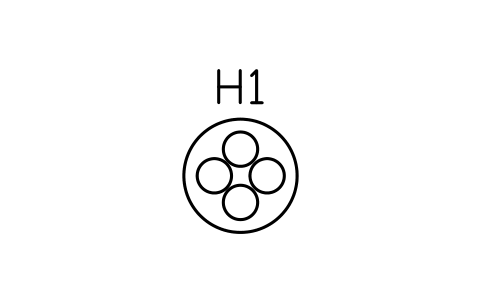
다발 단면, 4가닥
Bundle cross section, 4 wires
AUT_HRN_SECTION_4속성
TAGLENGTH_MMDIAMETER_MMWIRE_COUNTCOVERINGPART_NUMBERNOTESDESC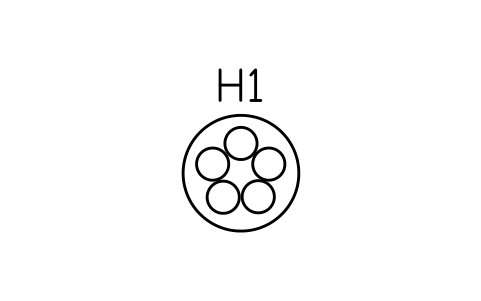
다발 단면, 5가닥
Bundle cross section, 5 wires
AUT_HRN_SECTION_5속성
TAGLENGTH_MMDIAMETER_MMWIRE_COUNTCOVERINGPART_NUMBERNOTESDESC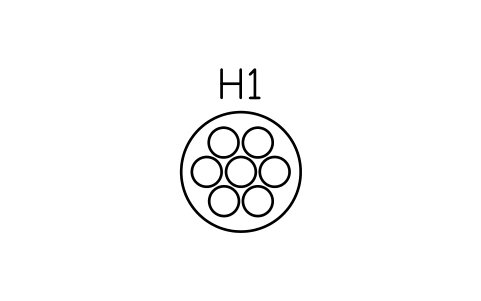
다발 단면, 7가닥
Bundle cross section, 7 wires
AUT_HRN_SECTION_7속성
TAGLENGTH_MMDIAMETER_MMWIRE_COUNTCOVERINGPART_NUMBERNOTESDESC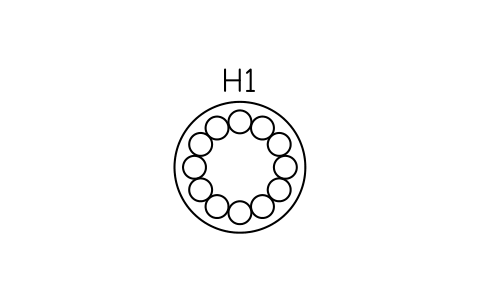
다발 단면, 12가닥
Bundle cross section, 12 wires
AUT_HRN_SECTION_12속성
TAGLENGTH_MMDIAMETER_MMWIRE_COUNTCOVERINGPART_NUMBERNOTESDESC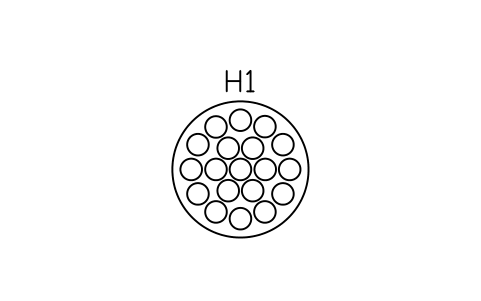
다발 단면, 19가닥
Bundle cross section, 19 wires
AUT_HRN_SECTION_19속성
TAGLENGTH_MMDIAMETER_MMWIRE_COUNTCOVERINGPART_NUMBERNOTESDESC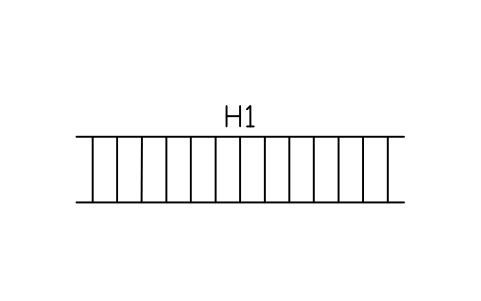
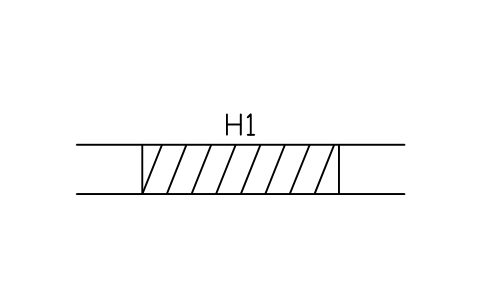
주름관
Corrugated conduit
AUT_HRN_COV_CORRUGATED속성
TAGLENGTH_MMDIAMETER_MMWIRE_COUNTCOVERINGPART_NUMBERNOTESDESC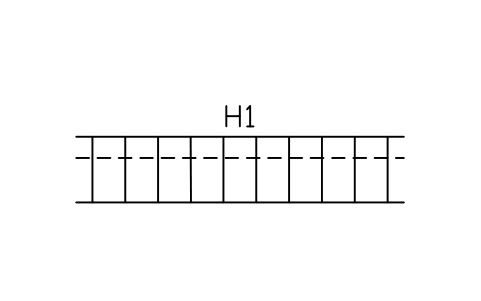
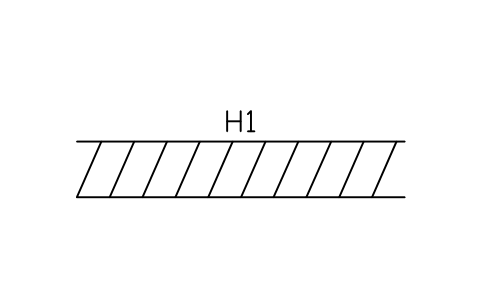
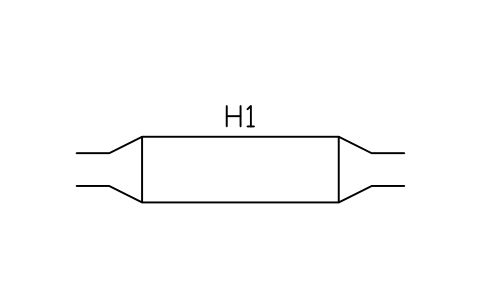
열수축 튜브
Heat shrink sleeve
AUT_HRN_COV_SHRINK속성
TAGLENGTH_MMDIAMETER_MMWIRE_COUNTCOVERINGPART_NUMBERNOTESDESC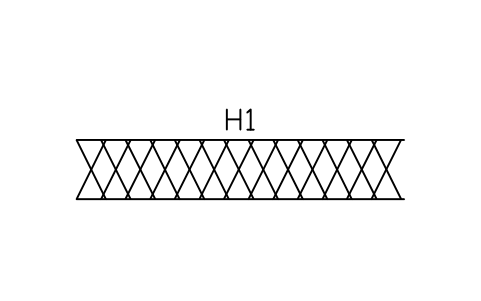
편조 슬리브
Braided sleeve
AUT_HRN_COV_BRAID속성
TAGLENGTH_MMDIAMETER_MMWIRE_COUNTCOVERINGPART_NUMBERNOTESDESC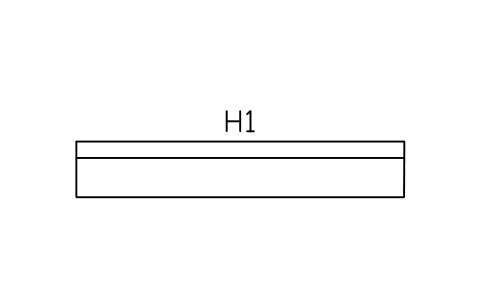
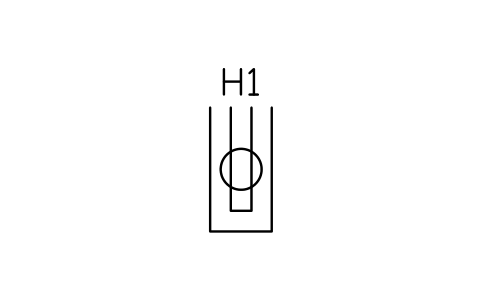
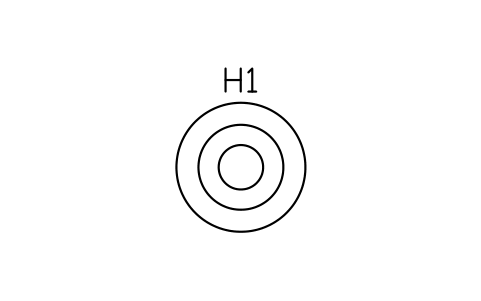
원형 그로밋
Round grommet
AUT_HRN_FIX_GROMMET속성
TAGLENGTH_MMDIAMETER_MMWIRE_COUNTCOVERINGPART_NUMBERNOTESDESC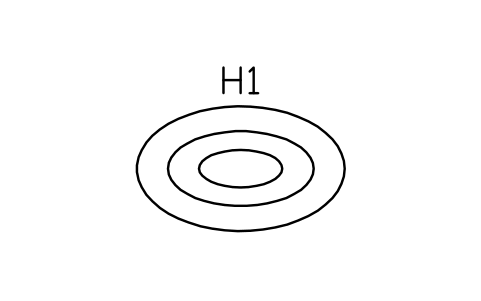
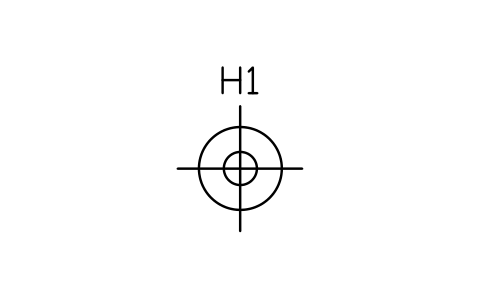
타원 그로밋
Oval grommet
AUT_HRN_FIX_GROMMET_OVAL속성
TAGLENGTH_MMDIAMETER_MMWIRE_COUNTCOVERINGPART_NUMBERNOTESDESC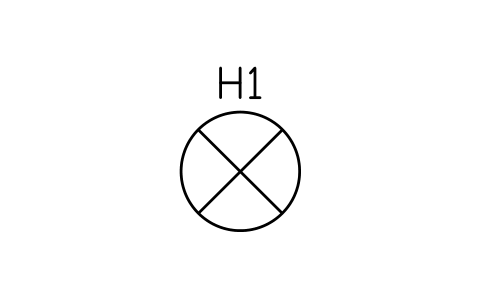
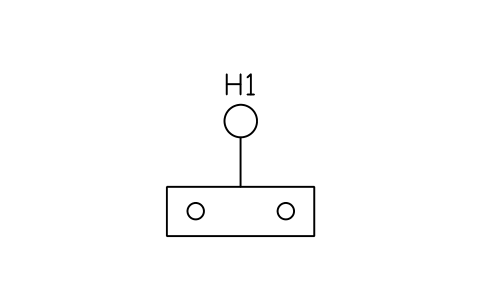
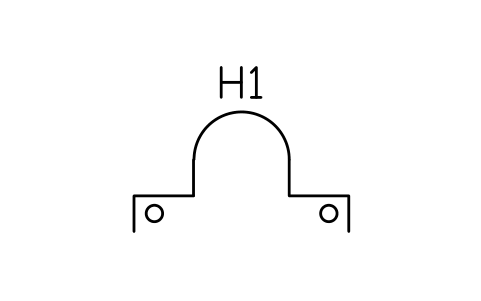
브래킷 고정
Bracket mount
AUT_HRN_FIX_BRACKET속성
TAGLENGTH_MMDIAMETER_MMWIRE_COUNTCOVERINGPART_NUMBERNOTESDESC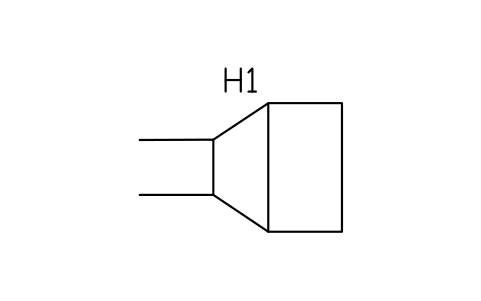
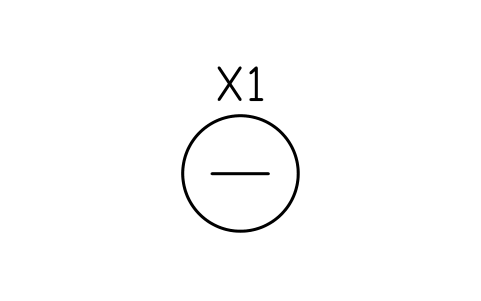
커넥터 번호 말풍선
Connector number bubble
AUT_HRN_CON_BUBBLE속성
TAGLENGTH_MMDIAMETER_MMWIRE_COUNTCOVERINGPART_NUMBERNOTESDESC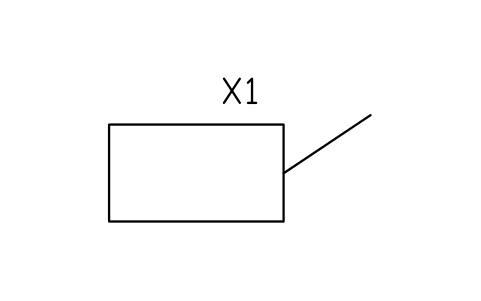
지시선 포함 커넥터 상자
Connector box with leader
AUT_HRN_CON_LEADER속성
TAGLENGTH_MMDIAMETER_MMWIRE_COUNTCOVERINGPART_NUMBERNOTESDESC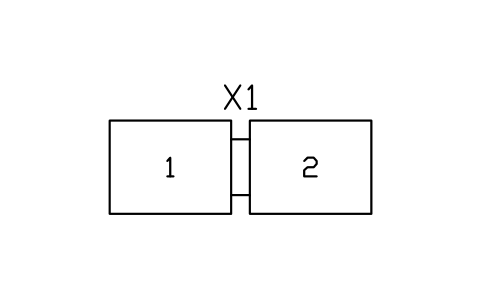
결합 커넥터 쌍
Mated connector pair
AUT_HRN_CON_MATED속성
TAGLENGTH_MMDIAMETER_MMWIRE_COUNTCOVERINGPART_NUMBERNOTESDESC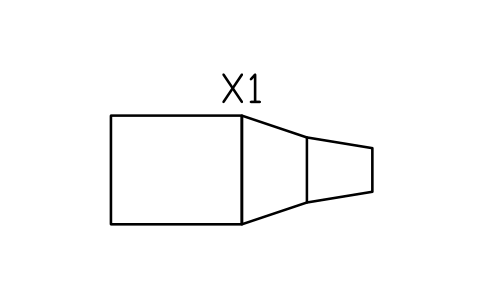
스트레인 릴리프 포함 백셸
Back shell with strain relief
AUT_HRN_CON_BACKSHELL속성
TAGLENGTH_MMDIAMETER_MMWIRE_COUNTCOVERINGPART_NUMBERNOTESDESC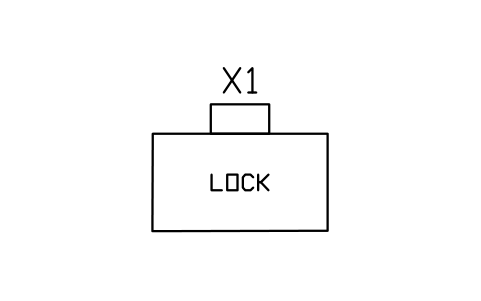
잠금 장치 포함 커넥터
Connector with lock
AUT_HRN_CON_LOCK속성
TAGLENGTH_MMDIAMETER_MMWIRE_COUNTCOVERINGPART_NUMBERNOTESDESC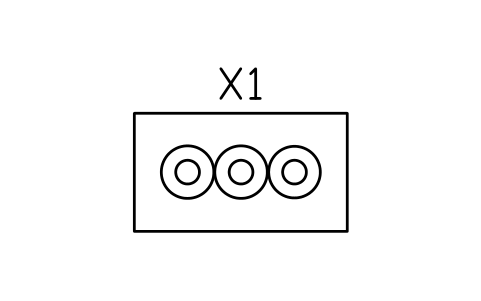
케이블 씰 포함 커넥터
Connector with cable seal
AUT_HRN_CON_SEAL속성
TAGLENGTH_MMDIAMETER_MMWIRE_COUNTCOVERINGPART_NUMBERNOTESDESC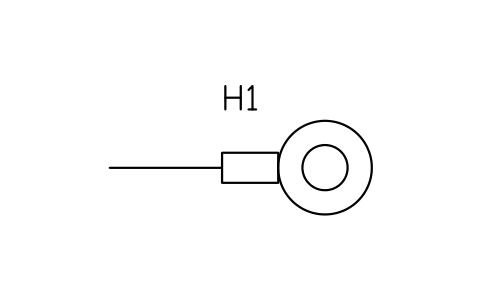
링 단자 선단
Ring terminal end
AUT_HRN_END_RING속성
TAGLENGTH_MMDIAMETER_MMWIRE_COUNTCOVERINGPART_NUMBERNOTESDESC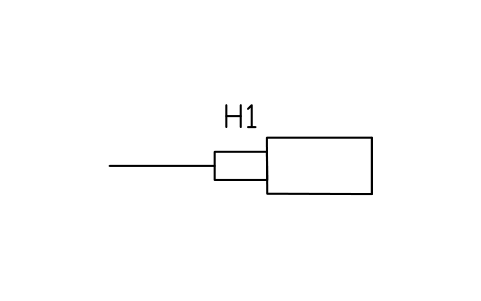
평형 단자 선단
Spade terminal end
AUT_HRN_END_SPADE속성
TAGLENGTH_MMDIAMETER_MMWIRE_COUNTCOVERINGPART_NUMBERNOTESDESC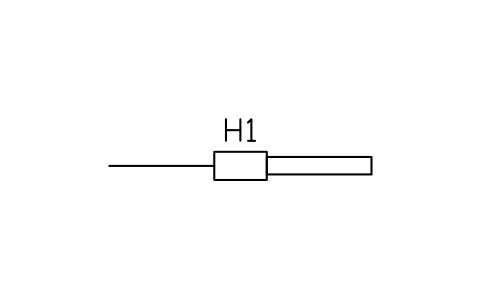
핀 단자 선단
Pin terminal end
AUT_HRN_END_PIN속성
TAGLENGTH_MMDIAMETER_MMWIRE_COUNTCOVERINGPART_NUMBERNOTESDESC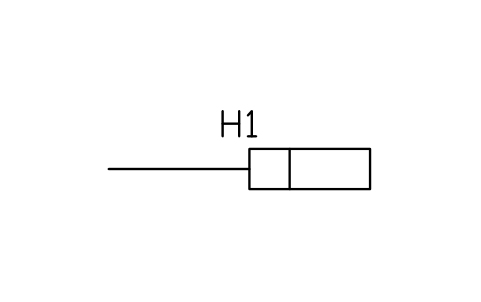
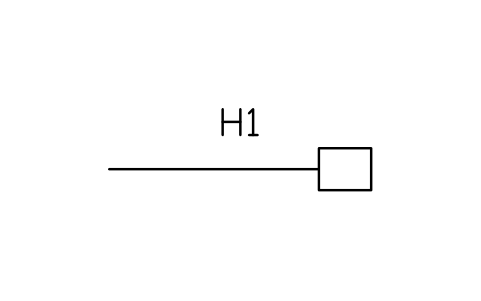
밀봉 선단
Sealed wire end
AUT_HRN_END_SEALED속성
TAGLENGTH_MMDIAMETER_MMWIRE_COUNTCOVERINGPART_NUMBERNOTESDESC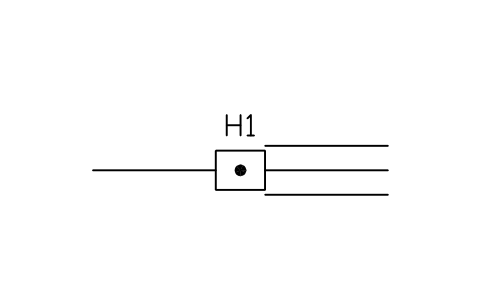
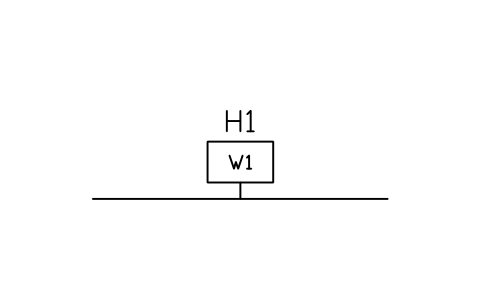
전선 라벨 플래그
Wire label flag
AUT_HRN_MK_FLAG속성
TAGLENGTH_MMDIAMETER_MMWIRE_COUNTCOVERINGPART_NUMBERNOTESDESC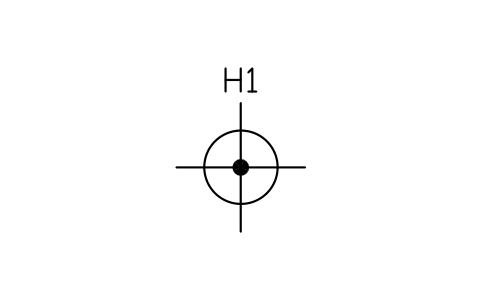
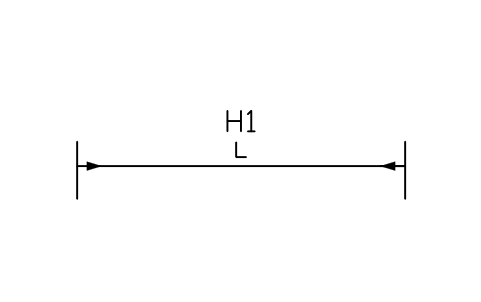
길이 치수
Length dimension
AUT_HRN_MK_LENGTH속성
TAGLENGTH_MMDIAMETER_MMWIRE_COUNTCOVERINGPART_NUMBERNOTESDESC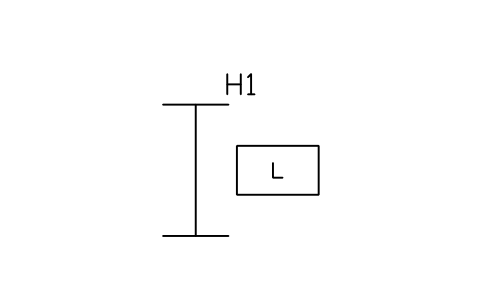
분기 길이 태그
Breakout length tag
AUT_HRN_MK_BREAKOUT속성
TAGLENGTH_MMDIAMETER_MMWIRE_COUNTCOVERINGPART_NUMBERNOTESDESC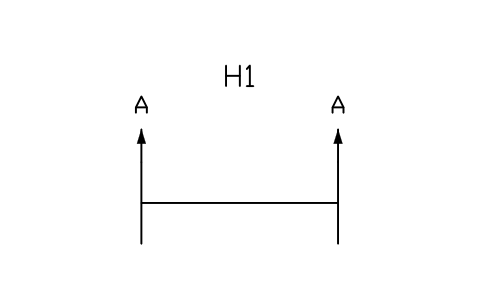
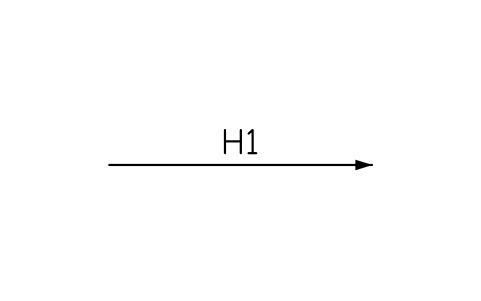
방향 화살표
Direction arrow
AUT_HRN_MK_DIRECTION속성
TAGLENGTH_MMDIAMETER_MMWIRE_COUNTCOVERINGPART_NUMBERNOTESDESC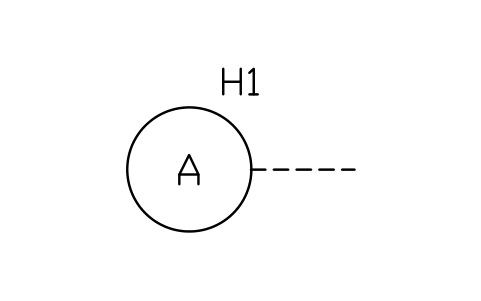
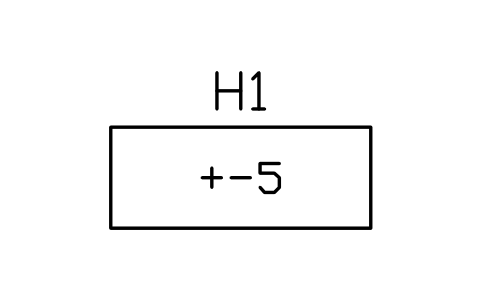
공차 태그
Tolerance tag
AUT_HRN_MK_TOLERANCE속성
TAGLENGTH_MMDIAMETER_MMWIRE_COUNTCOVERINGPART_NUMBERNOTESDESC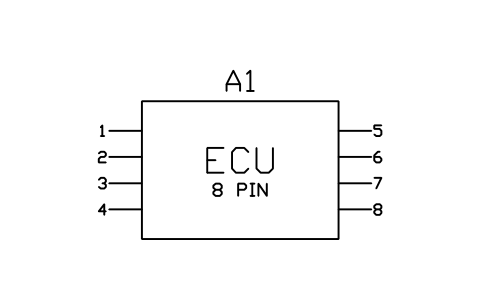
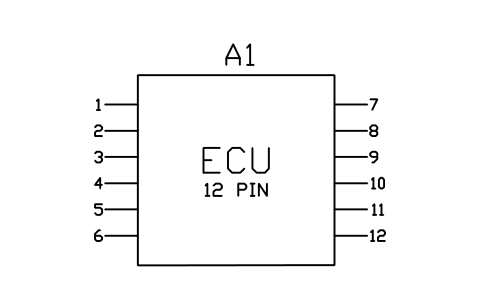
제어기, 12핀
Control unit, 12 pin
AUT_PIN_ECU_12속성
TAGFUNCTIONPART_NUMBERMATING_CODESUPPLY_VLOCATIONNOTESDESC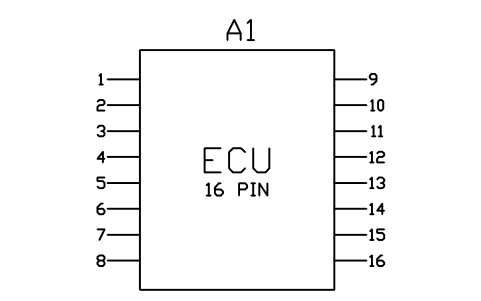
제어기, 16핀
Control unit, 16 pin
AUT_PIN_ECU_16속성
TAGFUNCTIONPART_NUMBERMATING_CODESUPPLY_VLOCATIONNOTESDESC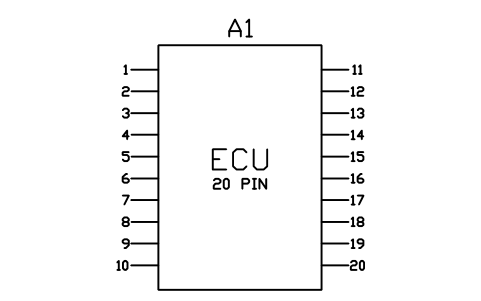
제어기, 20핀
Control unit, 20 pin
AUT_PIN_ECU_20속성
TAGFUNCTIONPART_NUMBERMATING_CODESUPPLY_VLOCATIONNOTESDESC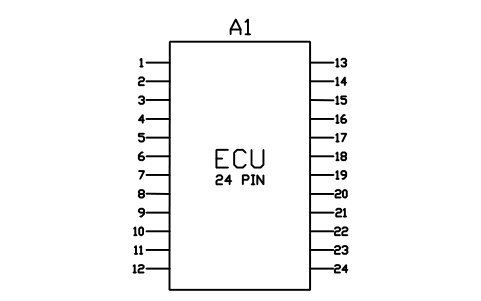
제어기, 24핀
Control unit, 24 pin
AUT_PIN_ECU_24속성
TAGFUNCTIONPART_NUMBERMATING_CODESUPPLY_VLOCATIONNOTESDESC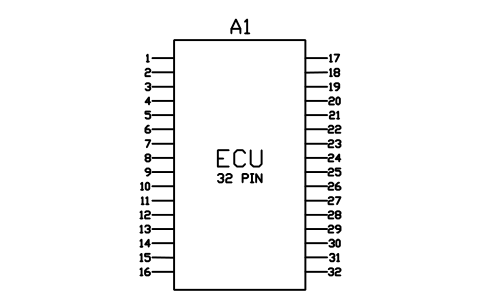
제어기, 32핀
Control unit, 32 pin
AUT_PIN_ECU_32속성
TAGFUNCTIONPART_NUMBERMATING_CODESUPPLY_VLOCATIONNOTESDESC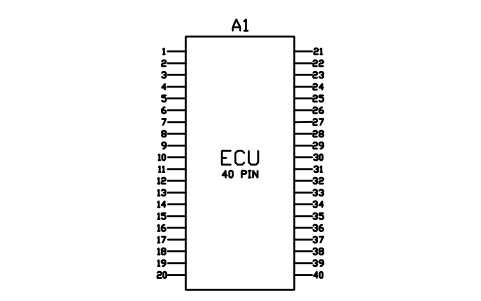
제어기, 40핀
Control unit, 40 pin
AUT_PIN_ECU_40속성
TAGFUNCTIONPART_NUMBERMATING_CODESUPPLY_VLOCATIONNOTESDESC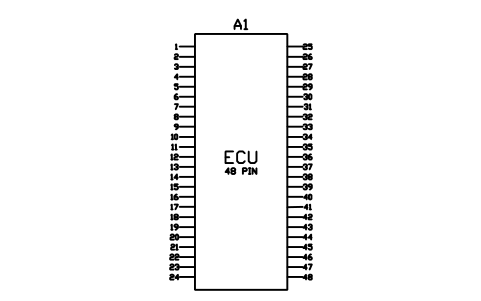
제어기, 48핀
Control unit, 48 pin
AUT_PIN_ECU_48속성
TAGFUNCTIONPART_NUMBERMATING_CODESUPPLY_VLOCATIONNOTESDESC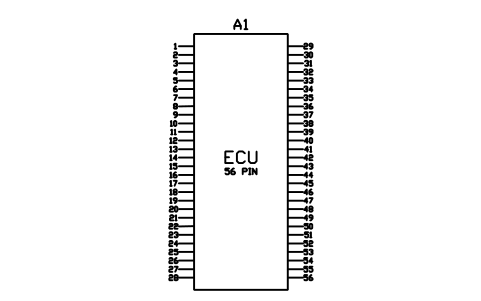
제어기, 56핀
Control unit, 56 pin
AUT_PIN_ECU_56속성
TAGFUNCTIONPART_NUMBERMATING_CODESUPPLY_VLOCATIONNOTESDESC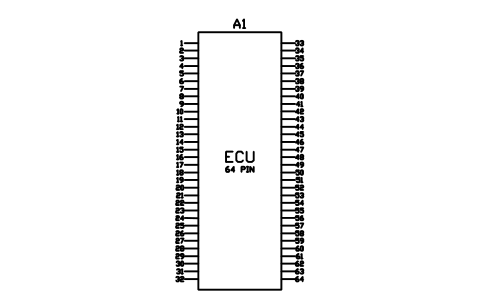
제어기, 64핀
Control unit, 64 pin
AUT_PIN_ECU_64속성
TAGFUNCTIONPART_NUMBERMATING_CODESUPPLY_VLOCATIONNOTESDESC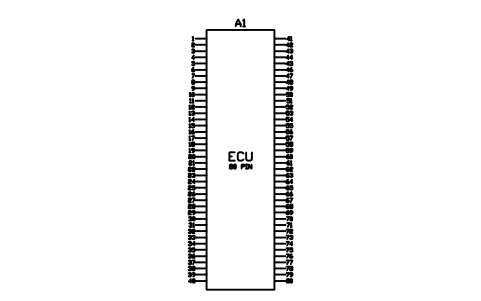
제어기, 80핀
Control unit, 80 pin
AUT_PIN_ECU_80속성
TAGFUNCTIONPART_NUMBERMATING_CODESUPPLY_VLOCATIONNOTESDESC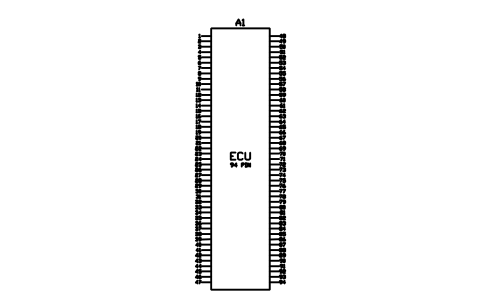
제어기, 94핀
Control unit, 94 pin
AUT_PIN_ECU_94속성
TAGFUNCTIONPART_NUMBERMATING_CODESUPPLY_VLOCATIONNOTESDESC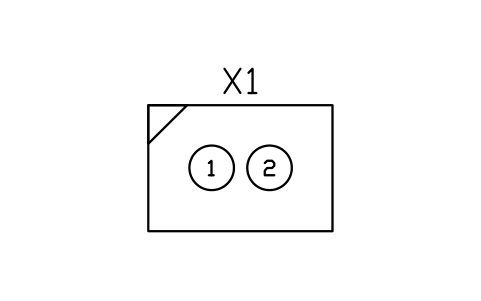
커넥터 캐비티 맵, 2극
Connector cavity map, 2 way
AUT_PIN_CONN_2속성
TAGFUNCTIONPART_NUMBERMATING_CODESUPPLY_VLOCATIONNOTESDESC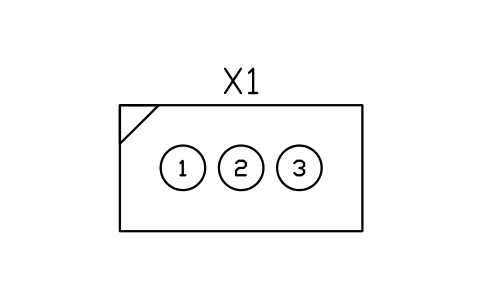
커넥터 캐비티 맵, 3극
Connector cavity map, 3 way
AUT_PIN_CONN_3속성
TAGFUNCTIONPART_NUMBERMATING_CODESUPPLY_VLOCATIONNOTESDESC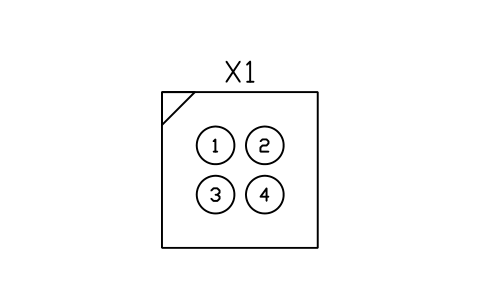
커넥터 캐비티 맵, 4극
Connector cavity map, 4 way
AUT_PIN_CONN_4속성
TAGFUNCTIONPART_NUMBERMATING_CODESUPPLY_VLOCATIONNOTESDESC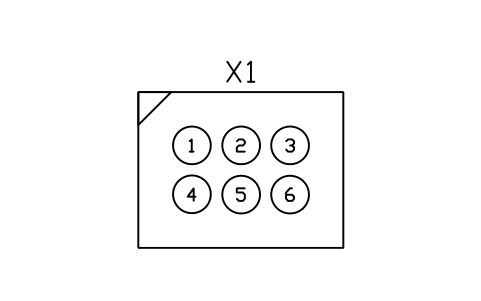
커넥터 캐비티 맵, 6극
Connector cavity map, 6 way
AUT_PIN_CONN_6속성
TAGFUNCTIONPART_NUMBERMATING_CODESUPPLY_VLOCATIONNOTESDESC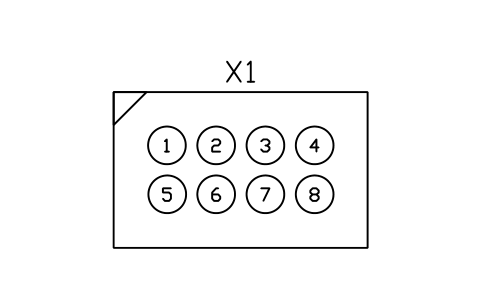
커넥터 캐비티 맵, 8극
Connector cavity map, 8 way
AUT_PIN_CONN_8속성
TAGFUNCTIONPART_NUMBERMATING_CODESUPPLY_VLOCATIONNOTESDESC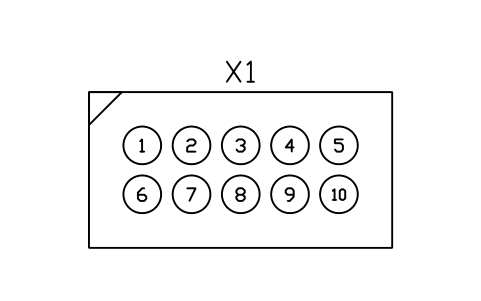
커넥터 캐비티 맵, 10극
Connector cavity map, 10 way
AUT_PIN_CONN_10속성
TAGFUNCTIONPART_NUMBERMATING_CODESUPPLY_VLOCATIONNOTESDESC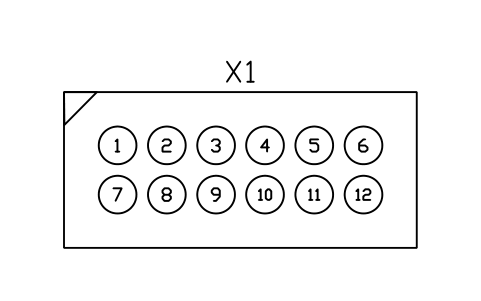
커넥터 캐비티 맵, 12극
Connector cavity map, 12 way
AUT_PIN_CONN_12속성
TAGFUNCTIONPART_NUMBERMATING_CODESUPPLY_VLOCATIONNOTESDESC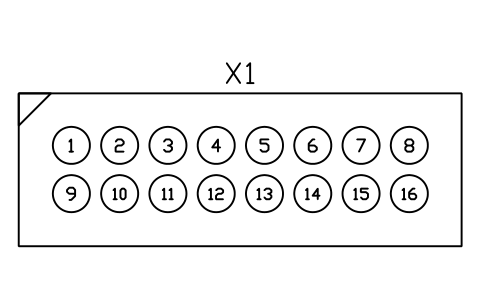
커넥터 캐비티 맵, 16극
Connector cavity map, 16 way
AUT_PIN_CONN_16속성
TAGFUNCTIONPART_NUMBERMATING_CODESUPPLY_VLOCATIONNOTESDESC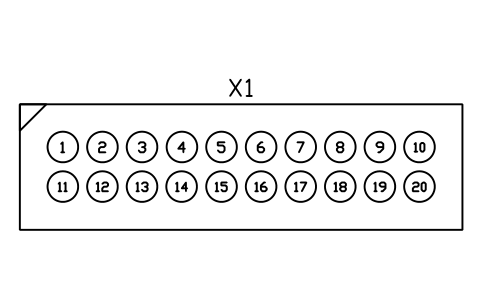
커넥터 캐비티 맵, 20극
Connector cavity map, 20 way
AUT_PIN_CONN_20속성
TAGFUNCTIONPART_NUMBERMATING_CODESUPPLY_VLOCATIONNOTESDESC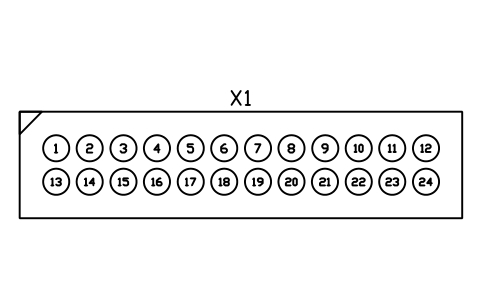
커넥터 캐비티 맵, 24극
Connector cavity map, 24 way
AUT_PIN_CONN_24속성
TAGFUNCTIONPART_NUMBERMATING_CODESUPPLY_VLOCATIONNOTESDESC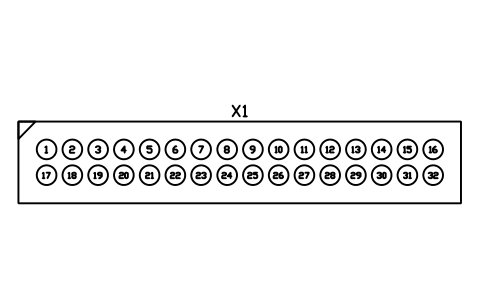
커넥터 캐비티 맵, 32극
Connector cavity map, 32 way
AUT_PIN_CONN_32속성
TAGFUNCTIONPART_NUMBERMATING_CODESUPPLY_VLOCATIONNOTESDESC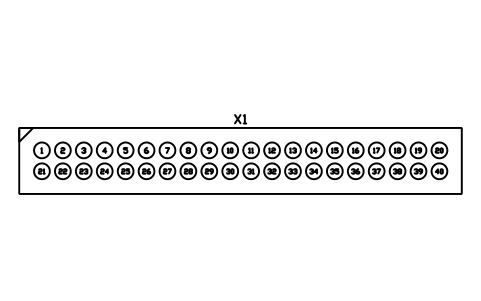
커넥터 캐비티 맵, 40극
Connector cavity map, 40 way
AUT_PIN_CONN_40속성
TAGFUNCTIONPART_NUMBERMATING_CODESUPPLY_VLOCATIONNOTESDESC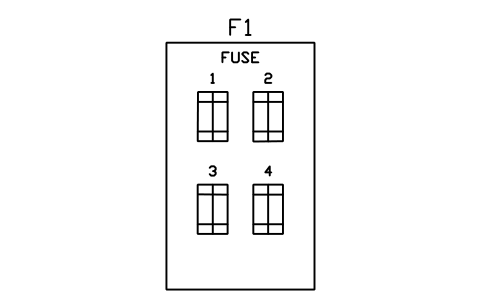
퓨즈 패널, 4개 위치
Fuse panel, 4 positions
AUT_PIN_FUSE_4속성
TAGFUNCTIONPART_NUMBERMATING_CODESUPPLY_VLOCATIONNOTESDESC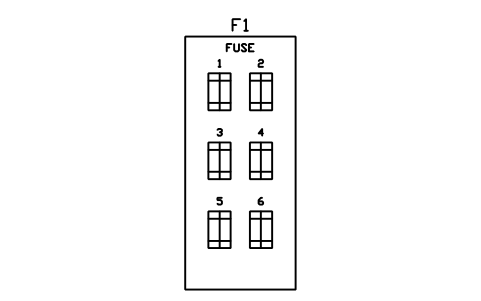
퓨즈 패널, 6개 위치
Fuse panel, 6 positions
AUT_PIN_FUSE_6속성
TAGFUNCTIONPART_NUMBERMATING_CODESUPPLY_VLOCATIONNOTESDESC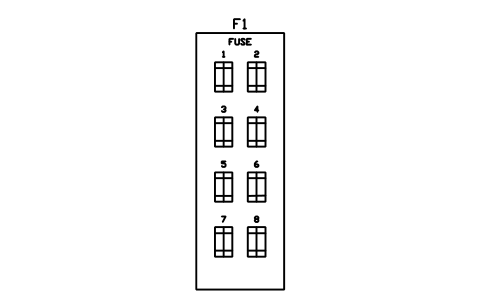
퓨즈 패널, 8개 위치
Fuse panel, 8 positions
AUT_PIN_FUSE_8속성
TAGFUNCTIONPART_NUMBERMATING_CODESUPPLY_VLOCATIONNOTESDESC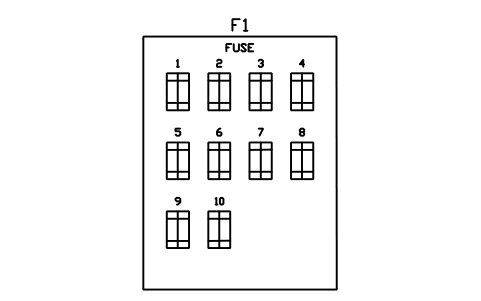
퓨즈 패널, 10개 위치
Fuse panel, 10 positions
AUT_PIN_FUSE_10속성
TAGFUNCTIONPART_NUMBERMATING_CODESUPPLY_VLOCATIONNOTESDESC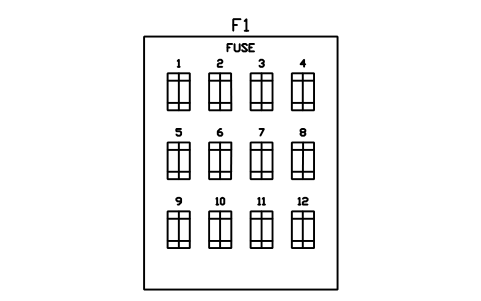
퓨즈 패널, 12개 위치
Fuse panel, 12 positions
AUT_PIN_FUSE_12속성
TAGFUNCTIONPART_NUMBERMATING_CODESUPPLY_VLOCATIONNOTESDESC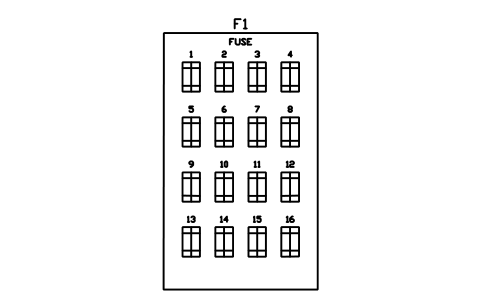
퓨즈 패널, 16개 위치
Fuse panel, 16 positions
AUT_PIN_FUSE_16속성
TAGFUNCTIONPART_NUMBERMATING_CODESUPPLY_VLOCATIONNOTESDESC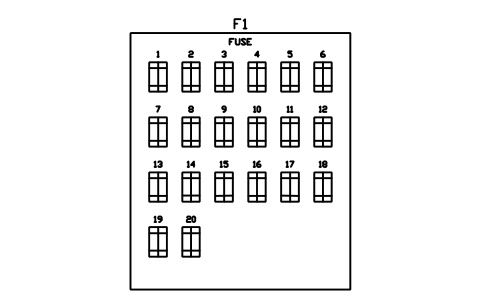
퓨즈 패널, 20개 위치
Fuse panel, 20 positions
AUT_PIN_FUSE_20속성
TAGFUNCTIONPART_NUMBERMATING_CODESUPPLY_VLOCATIONNOTESDESC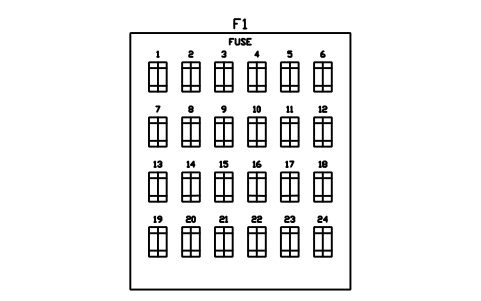
퓨즈 패널, 24개 위치
Fuse panel, 24 positions
AUT_PIN_FUSE_24속성
TAGFUNCTIONPART_NUMBERMATING_CODESUPPLY_VLOCATIONNOTESDESC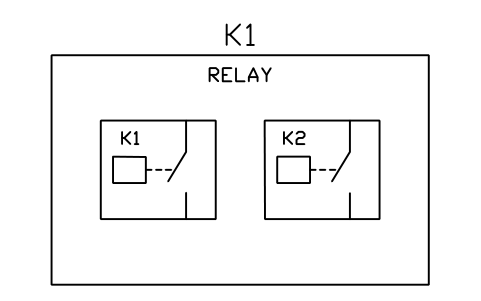
릴레이 패널, 2개 위치
Relay panel, 2 positions
AUT_PIN_RELAY_2속성
TAGFUNCTIONPART_NUMBERMATING_CODESUPPLY_VLOCATIONNOTESDESC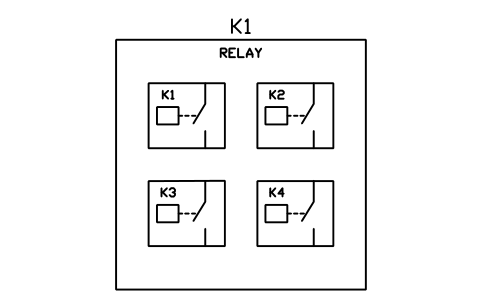
릴레이 패널, 4개 위치
Relay panel, 4 positions
AUT_PIN_RELAY_4속성
TAGFUNCTIONPART_NUMBERMATING_CODESUPPLY_VLOCATIONNOTESDESC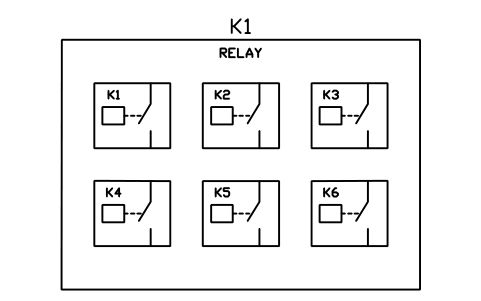
릴레이 패널, 6개 위치
Relay panel, 6 positions
AUT_PIN_RELAY_6속성
TAGFUNCTIONPART_NUMBERMATING_CODESUPPLY_VLOCATIONNOTESDESC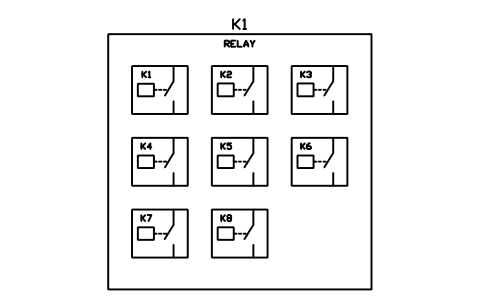
릴레이 패널, 8개 위치
Relay panel, 8 positions
AUT_PIN_RELAY_8속성
TAGFUNCTIONPART_NUMBERMATING_CODESUPPLY_VLOCATIONNOTESDESC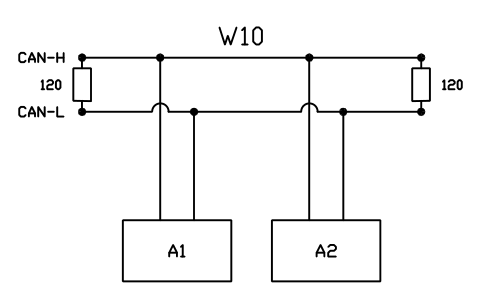
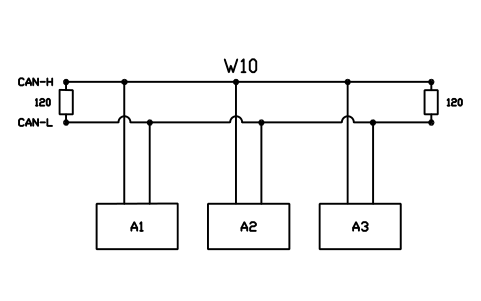
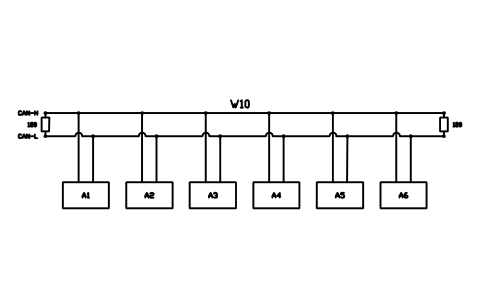
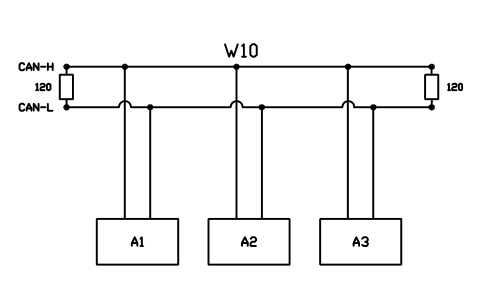
CAN 버스, 노드 3개, 스터브 라인 포함
CAN bus, 3 nodes, with stub lines
AUT_BUS_CAN_STUB_3속성
TAGBUS_TYPEBITRATETERMINATION_OHMCABLELOCATIONNOTESDESC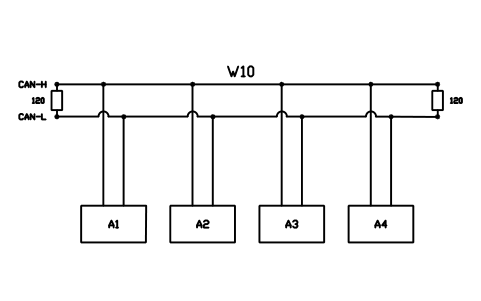
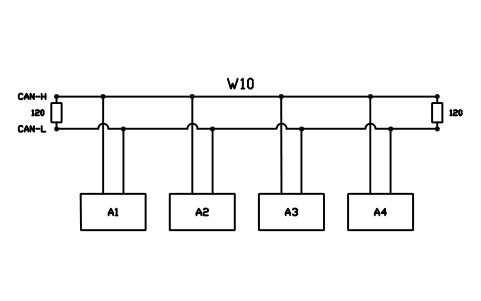
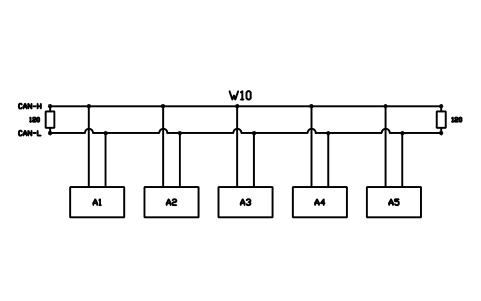
CAN 버스, 노드 4개, 스터브 라인 포함
CAN bus, 4 nodes, with stub lines
AUT_BUS_CAN_STUB_4속성
TAGBUS_TYPEBITRATETERMINATION_OHMCABLELOCATIONNOTESDESC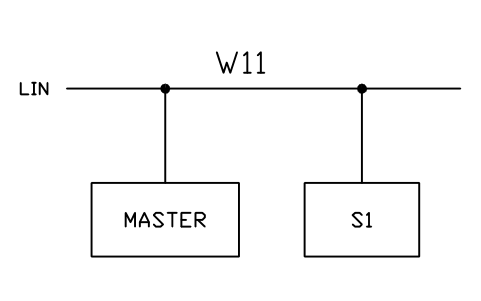
LIN 버스, 마스터와 슬레이브 1개
LIN bus, master and 1 slave
AUT_BUS_LIN_1속성
TAGBUS_TYPEBITRATETERMINATION_OHMCABLELOCATIONNOTESDESC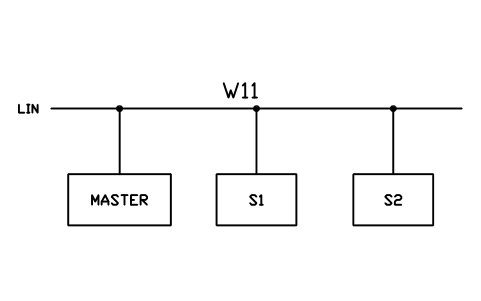
LIN 버스, 마스터와 슬레이브 2개
LIN bus, master and 2 slaves
AUT_BUS_LIN_2속성
TAGBUS_TYPEBITRATETERMINATION_OHMCABLELOCATIONNOTESDESC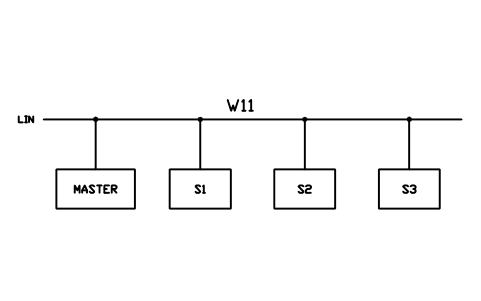
LIN 버스, 마스터와 슬레이브 3개
LIN bus, master and 3 slaves
AUT_BUS_LIN_3속성
TAGBUS_TYPEBITRATETERMINATION_OHMCABLELOCATIONNOTESDESC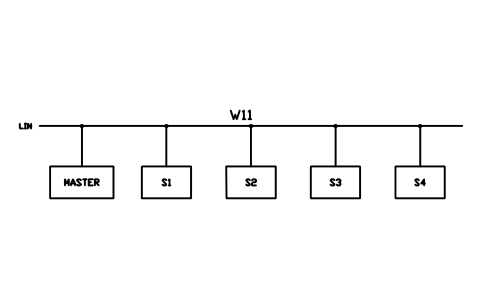
LIN 버스, 마스터와 슬레이브 4개
LIN bus, master and 4 slaves
AUT_BUS_LIN_4속성
TAGBUS_TYPEBITRATETERMINATION_OHMCABLELOCATIONNOTESDESC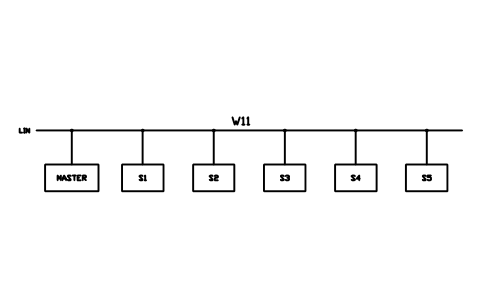
LIN 버스, 마스터와 슬레이브 5개
LIN bus, master and 5 slaves
AUT_BUS_LIN_5속성
TAGBUS_TYPEBITRATETERMINATION_OHMCABLELOCATIONNOTESDESC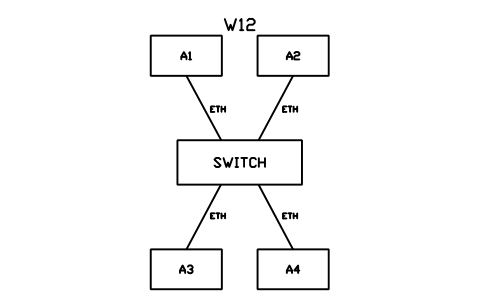
이더넷 스타형, 스위치와 노드 4개
Ethernet star, switch with 4 nodes
AUT_BUS_ETH_4속성
TAGBUS_TYPEBITRATETERMINATION_OHMCABLELOCATIONNOTESDESC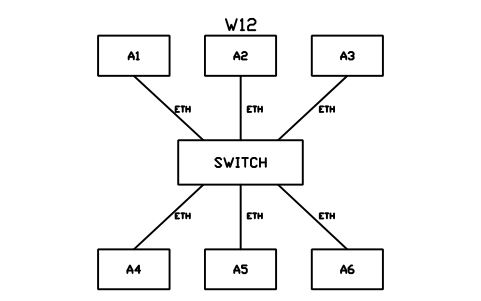
이더넷 스타형, 스위치와 노드 6개
Ethernet star, switch with 6 nodes
AUT_BUS_ETH_6속성
TAGBUS_TYPEBITRATETERMINATION_OHMCABLELOCATIONNOTESDESC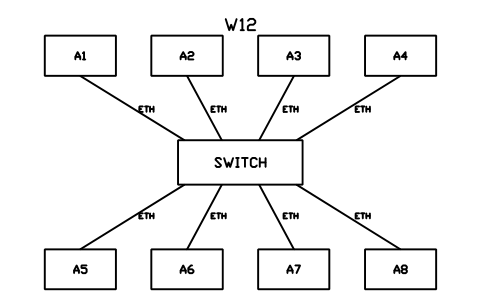
이더넷 스타형, 스위치와 노드 8개
Ethernet star, switch with 8 nodes
AUT_BUS_ETH_8속성
TAGBUS_TYPEBITRATETERMINATION_OHMCABLELOCATIONNOTESDESC
중앙 게이트웨이, 도메인 4개
Central gateway with 4 domains
AUT_BUS_GW_4속성
TAGBUS_TYPEBITRATETERMINATION_OHMCABLELOCATIONNOTESDESC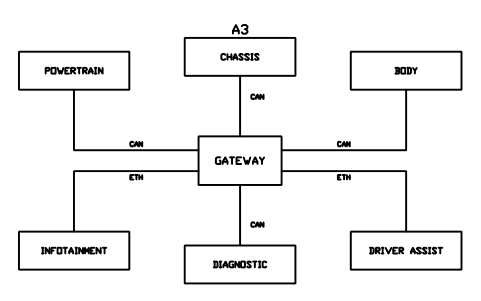
중앙 게이트웨이, 도메인 6개
Central gateway with 6 domains
AUT_BUS_GW_6속성
TAGBUS_TYPEBITRATETERMINATION_OHMCABLELOCATIONNOTESDESC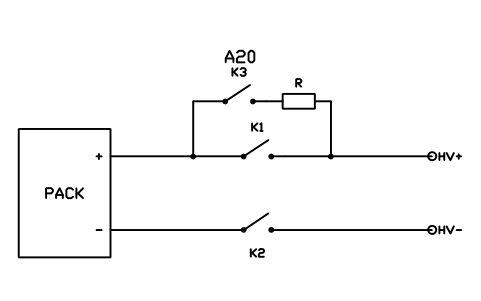
고전압 배터리 팩, 메인 컨택터와 프리차지
HV battery pack, main contactors and precharge
AUT_HVS_CONTACTORS속성
TAGFUNCTIONVOLTAGE_VENERGY_KWHCURRENT_ALOCATIONNOTESDESC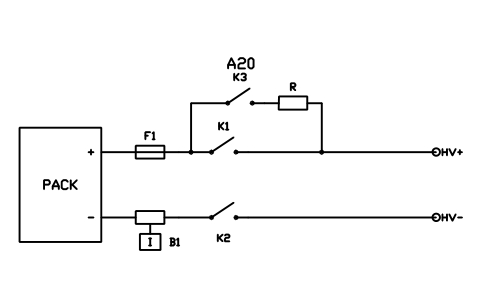
고전압 배터리 팩, 퓨즈, 전류 센서, 컨택터와 프리차지
HV battery pack, fuse, current sensor, contactors and precharge
AUT_HVS_PACK_FUSED속성
TAGFUNCTIONVOLTAGE_VENERGY_KWHCURRENT_ALOCATIONNOTESDESC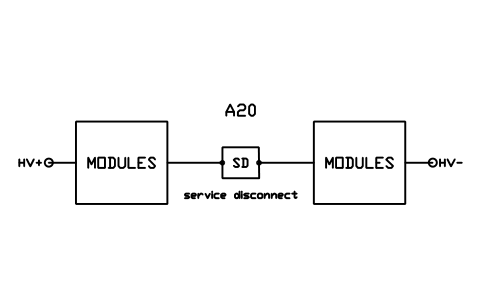
모듈 그룹 사이에 서비스 디스커넥트가 있는 고전압 배터리 팩
HV battery pack with service disconnect between module groups
AUT_HVS_SERVICE속성
TAGFUNCTIONVOLTAGE_VENERGY_KWHCURRENT_ALOCATIONNOTESDESC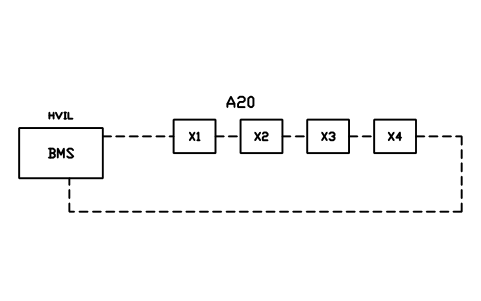
고전압 커넥터 4개를 지나는 인터록 루프
Interlock loop through four HV connectors
AUT_HVS_HVIL속성
TAGFUNCTIONVOLTAGE_VENERGY_KWHCURRENT_ALOCATIONNOTESDESC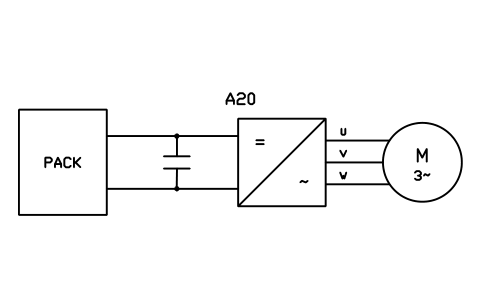
구동 시스템, 팩, 인버터와 모터
Traction drive, pack, inverter and motor
AUT_HVS_DRIVE속성
TAGFUNCTIONVOLTAGE_VENERGY_KWHCURRENT_ALOCATIONNOTESDESC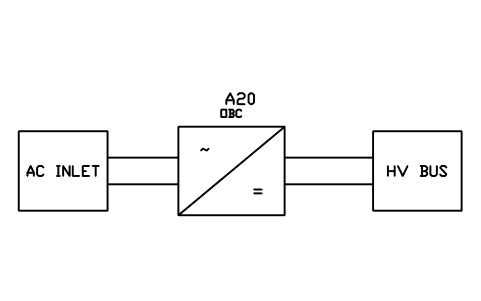
교류 충전, 충전구, 온보드 충전기와 고전압 버스
AC charging, inlet, onboard charger and HV bus
AUT_HVS_OBC속성
TAGFUNCTIONVOLTAGE_VENERGY_KWHCURRENT_ALOCATIONNOTESDESC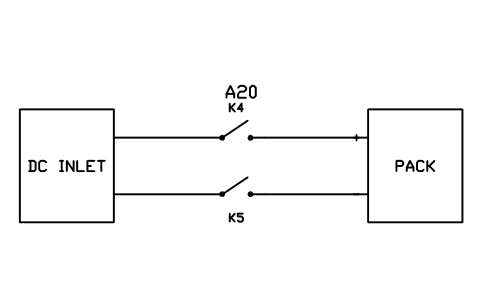
직류 충전, 충전구, 충전 컨택터와 팩
DC charging, inlet, charging contactors and pack
AUT_HVS_DCCHARGE속성
TAGFUNCTIONVOLTAGE_VENERGY_KWHCURRENT_ALOCATIONNOTESDESC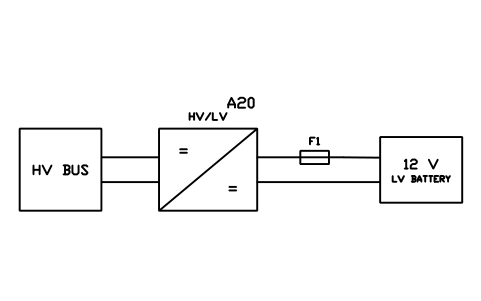
고전압-저전압 변환기와 12 V 배터리
HV to LV converter with 12 V battery
AUT_HVS_DCDC속성
TAGFUNCTIONVOLTAGE_VENERGY_KWHCURRENT_ALOCATIONNOTESDESC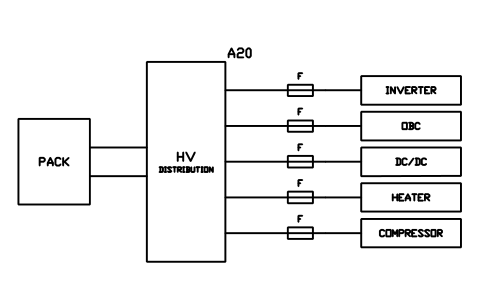
퓨즈 보호 분기를 갖춘 고전압 배전
HV distribution with fused branches
AUT_HVS_DISTRIBUTION속성
TAGFUNCTIONVOLTAGE_VENERGY_KWHCURRENT_ALOCATIONNOTESDESC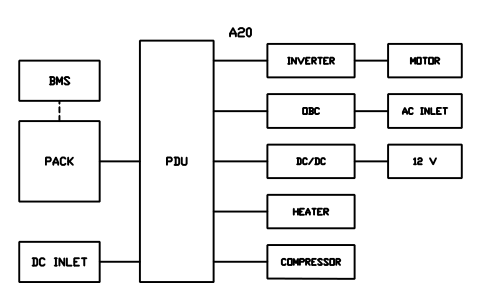
전기차 고전압 시스템 개요
Electric vehicle HV system overview
AUT_HVS_OVERVIEW속성
TAGFUNCTIONVOLTAGE_VENERGY_KWHCURRENT_ALOCATIONNOTESDESC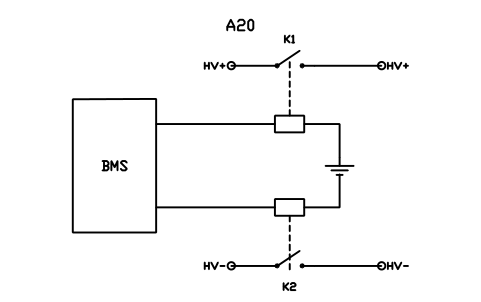
배터리 관리 장치가 구동하는 메인 컨택터
Main contactors driven by the battery management unit
AUT_HVS_CONTACTOR_CTRL속성
TAGFUNCTIONVOLTAGE_VENERGY_KWHCURRENT_ALOCATIONNOTESDESC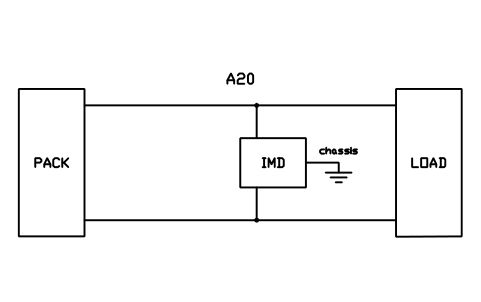
고전압 라인과 섀시 간 절연 감시
Isolation monitoring between the HV lines and chassis
AUT_HVS_ISOLATION속성
TAGFUNCTIONVOLTAGE_VENERGY_KWHCURRENT_ALOCATIONNOTESDESC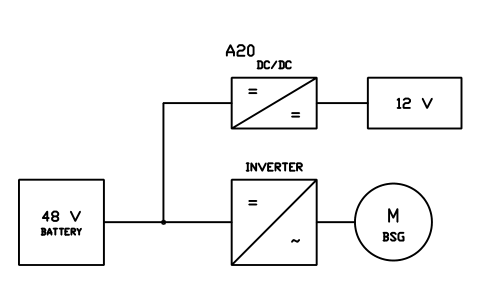
48 V 마일드 하이브리드, 배터리, 벨트 스타터 제너레이터와 DC/DC
48 V mild hybrid, battery, belt starter generator and DC/DC
AUT_HVS_MILD_HYBRID속성
TAGFUNCTIONVOLTAGE_VENERGY_KWHCURRENT_ALOCATIONNOTESDESC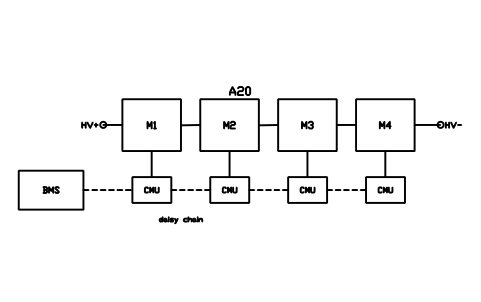
셀 모니터링 유닛이 있는 배터리 모듈(데이지 체인)
Battery modules with cell monitoring units on a daisy chain
AUT_HVS_CELL_MONITOR속성
TAGFUNCTIONVOLTAGE_VENERGY_KWHCURRENT_ALOCATIONNOTESDESC
관련 심볼 라이브러리
필요한 심볼이 없나요? 이름을 알려 주세요.
부품 목록을 위한 속성
각 블록에는 보이는 TAG(예: G1, F1, S1, M2)와 기호에 따라 전압, 전류, 커넥터 기호, 기능 중 한 항목이 표시됩니다. 나머지는 숨김 속성으로 전선 굵기, 전선 색, 핀 배열, 단자, 차량 내 위치, 제조사, 부품 번호, 비고 등입니다.
BlockSync로 배선도의 블록을 Excel로 내보내 퓨즈 목록, 커넥터 목록, 부품 목록을 만들고, 수정 내용은 미리 보기와 백업을 거쳐 한 번에 다시 기록합니다.
라이브러리 사용법
- 파일을 압축 해제하고 DWG를 엽니다. 필요한 기호를 도면에 복사하거나 디자인센터(ADCENTER)에서 블록을 끌어다 놓습니다.
- 기호는 출력 크기의 밀리미터 단위로 그렸으며 삽입점은 중심입니다. 도면 축척에 맞춰 삽입하세요.
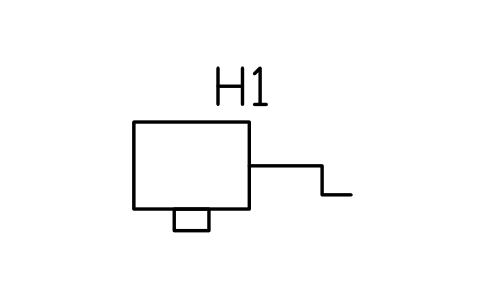
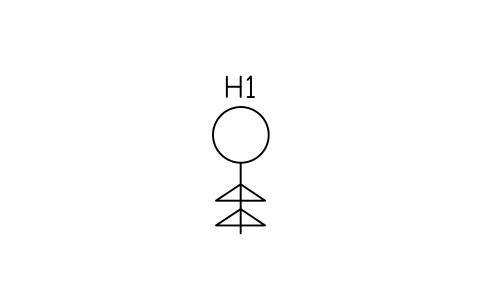
- 대부분의 부품은 세로 방향이며 위아래에 접속점이 있고, 해당하는 곳에는 접속선 옆에 30, 87, 85, 86 같은 단자 번호를 표기해 배선을 끝점에 바로 맞출 수 있습니다.
- 고전압 블록에는 번개 표시가 있고 통신 블록은 CAN, LIN, 이더넷 연결과 종단을 보여 주므로 전력 부분과 통신 부분을 쉽게 구분할 수 있습니다.
작도 관례 안내
전기 기호는 IEC 60617 방식으로 그렸으며 표준 도형과 하나씩 대조하지는 않았습니다. 단자 번호는 차량 배선도의 일반적인 표기를 따르며 단자나 커넥터 표준에 대한 적합성을 주장하지 않습니다.
라이브러리는 인증을 받지 않았습니다. 완성차 업체마다 자체 범례와 단자 기호를 쓰므로 프로젝트 요구 사항을 확인하세요.
버전별 변경 내용
버전 1.0 · 2026년 11월 28일
새 기호 (150)
배터리 12 V · 배터리 24 V, 2개 직렬 · 배터리 48 V · 보조 배터리 · 배터리 센서 · 교류 발전기 · 레귤레이터 내장 발전기 · 시동 전동기 · 솔레노이드 시동 전동기 · DC/DC 컨버터 · 점프 시동 단자 · 배터리 차단 스위치 · 화약식 차단기 · 차체 접지점 · 엔진 접지선 · 신호 접지점 · 블레이드 퓨즈 · 미니 퓨즈 · 맥시 퓨즈 · 볼트 체결 퓨즈 · 퓨저블 링크 · 자동 복귀 차단기 · 수동 복귀 차단기 · PTC 복귀형 퓨즈 · 홀더 장착 퓨즈 · 6회로 퓨즈 블록 · 릴레이, a 접점 · 릴레이, b 접점 · 릴레이, c 접점 · 다이오드 내장 릴레이 · 저항 내장 릴레이 · 릴레이, 2출력 · 릴레이, 2접점 · 래칭 릴레이 · 대전류 릴레이 · 타이머 릴레이 · 플래셔 유닛 · 와이퍼 간헐 릴레이 · 예열 제어기 · 스마트 퓨즈 모듈 · 외 110개
자주 묻는 질문
- 어떤 도면에 적합한가요?
- 차량과 건설기계 배선도, 하네스 및 커넥터 도면, 밴·트럭·특장차의 개조와 추가 배선도, 전기차 교육·정비 자료에 적합합니다.
- 전기차 고전압 기호도 포함되나요?
- 포함됩니다. 고전압 그룹에 배터리 팩과 모듈, 배터리 관리, 주 접촉기와 프리차지 회로, 서비스 차단기, 퓨즈, 전류 센서, 인버터, 구동 모터, 탑재형 충전기, 컨버터, AC·콤보 충전구, 인터록 회로, 히터, 압축기가 있습니다.
- 상업 프로젝트에 써도 되나요?
- 네, 라이선스를 구매하면 됩니다. 상업용을 포함해 자신의 프로젝트에서 사용하고 수정할 수 있습니다. 현재 상태 그대로 제공되며 보증하지 않습니다. 라이브러리를 재배포하거나 재판매하지 마세요. 라이브러리 이용 약관을 참고하세요.
- 무료 스타터 팩에는 어떤 기호가 있나요?
- 블록 24개입니다. 접지점 3개와 접점, 커넥터, 스플라이스, 단자, 전선 기호 21개입니다. 전체 라이브러리에는 전원, 퓨즈와 릴레이, 12핀 커넥터, 스위치와 센서, 액추에이터, 등화, 고전압, 제어기가 추가됩니다.
- 기호를 바꾸거나 속성을 추가할 수 있나요?
- 네. DWG를 열고 BEDIT로 블록을 편집해 도형을 바꾸거나 속성을 추가한 다음 저장하세요. 이미 블록이 들어 있는 도면을 갱신하려면 ATTSYNC를 실행하거나 블록을 교체합니다. 먼저 백업하세요. ATTSYNC를 잘못 쓰면 속성값을 잃을 수 있습니다.
- AutoCAD에서 쓸 수 있는 완성된 심볼 세트는 어디서 구하나요?
- AutoCAD에는 샘플 블록이 조금만 들어 있어서, 갖춰진 심볼 세트는 라이브러리에서 받아야 합니다. 이 페이지의 ZIP을 내려받아 DWG를 열면 모든 심볼이 블록으로 들어 있습니다. INSERT 명령(블록 팔레트의 라이브러리 탭에서 이 DWG 선택)으로 삽입하거나 디자인센터(ADCENTER)에서 끌어다 놓으세요. 심볼 하나만 따로 내려받을 수도 있습니다.