
무료 콘크리트 벽·기초 단면 상세 DWG 라이브러리: 기초, 지하 외벽, 옹벽, 줄눈
콘크리트 벽·기초 단면 상세: 바로 쓸 수 있는 AutoCAD 블록(DWG) 70개. 무료로 내려받아 내 프로젝트에 쓸 수 있으며, ZIP으로 한 번에 또는 심볼 하나씩 받을 수 있습니다.
콘크리트 벽과 기초 단면 상세 블록 70개. 실제 크기(mm)이고, 절단된 콘크리트는 45도 해치, 철근은 점과 굵은 선으로 그렸습니다. 벽 평면 단면(두께 150~400, 단배근·복배근, 무근 콘크리트, 모서리, T자, 벽기둥, 기둥), 기초(폭 600~1200 줄기초, 계단형 기초, 전단키 기초, 기둥이 있는 독립기초, 지중보, 두꺼운 가장자리 슬래브, 매트기초 단부), 지하 외벽과 옹벽(기초와 바닥 슬래브가 있는 지하 외벽, 방수·배수판·자갈·외주 배수관 포함, 외단열 포함, 벽돌 받침 포함, 낮은 기초벽, 캔틸레버 옹벽(키·배수 유무), 중력식 옹벽, L형 옹벽), 단열벽·PC벽·블록벽(단열 거푸집 벽, 샌드위치 패널, 틸트업 패널, 브래킷이 있는 PC판, 외단열·내단열, 공간쌓기 벽, 중공 블록벽과 충전), 벽 접합부와 줄눈(벽과 바닥 슬래브, 층 슬래브 관통, 지붕 슬래브와 파라펫·처마, 브래킷과 중공 슬래브 받침, 지수판이 있는 시공줄눈, 신축줄눈, 조절줄눈, 시작 철근이 있는 기초 턱), 개구부(인방, 물끊기 있는 창 상부와 창대, 문턱, 평면 개구부), 단면 표기와 부품(콘크리트, 철근콘크리트, 버림콘크리트, 자갈, 다짐 흙, 지반선, 단열재, 방수층, 지수판, 방습층, 갈고리 철근, 스터럽), 그리고 상세·레벨·벽 종류 표기입니다.
버전 1.0 · 2026년 10월 31일 업데이트 · 무엇이 바뀌었는지 확인해 보세요
AutoCAD 2017 이하 버전을 쓰시나요? 2010 형식 다운로드
저작권은 CADXChange에 있습니다. 심볼은 상업용을 포함해 본인의 도면과 프로젝트에서 자유롭게 사용하고 수정할 수 있습니다. 출처 표기와 링크는 공개할 때만 필요합니다. 라이브러리 자체를 재배포하거나 판매하지 마세요. ZIP에는 AutoCAD 2018 형식의 일반 DWG 파일과 README가 들어 있으며 별도 애드인은 필요 없습니다. 있는 그대로 제공되며 보증은 없습니다. 라이브러리 이용 약관(CXL-1.0)
관련 심볼 라이브러리
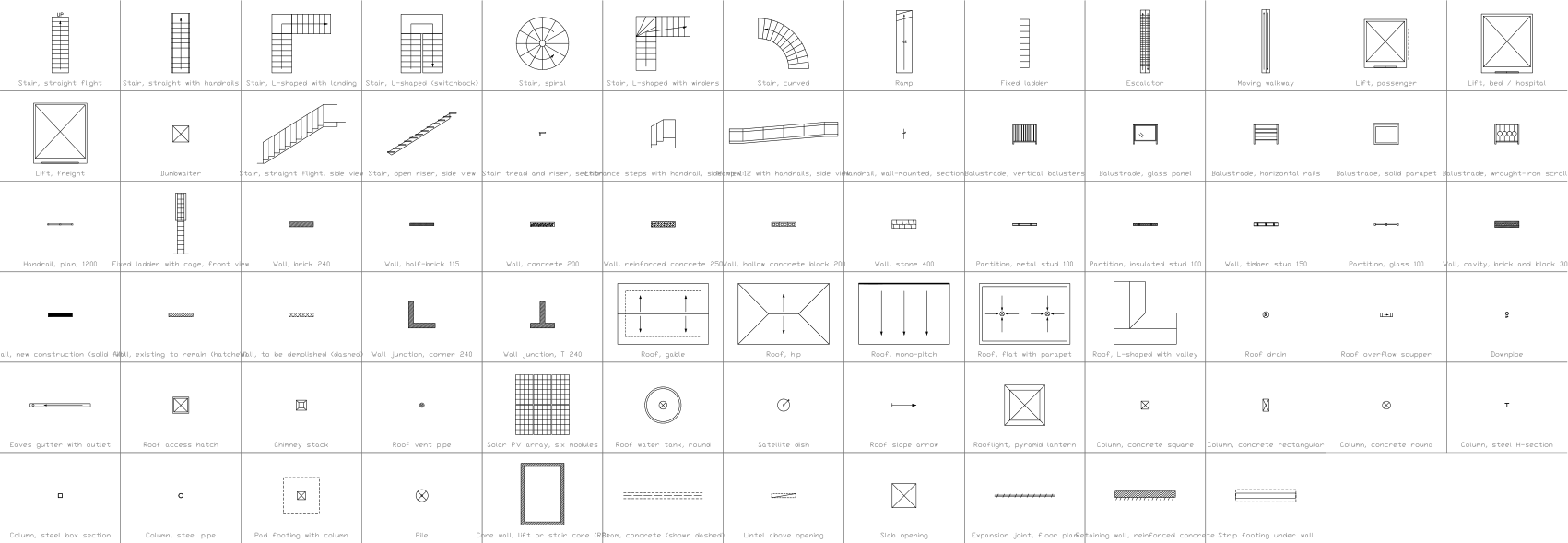
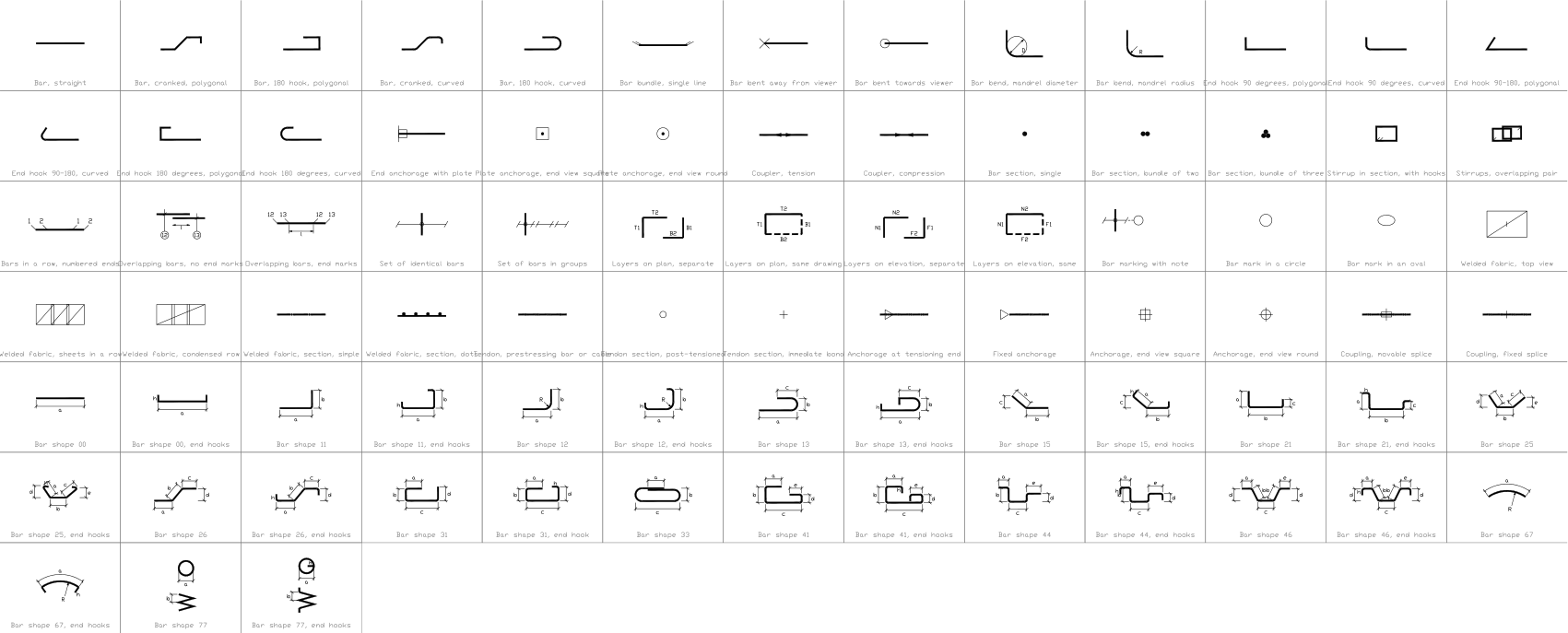
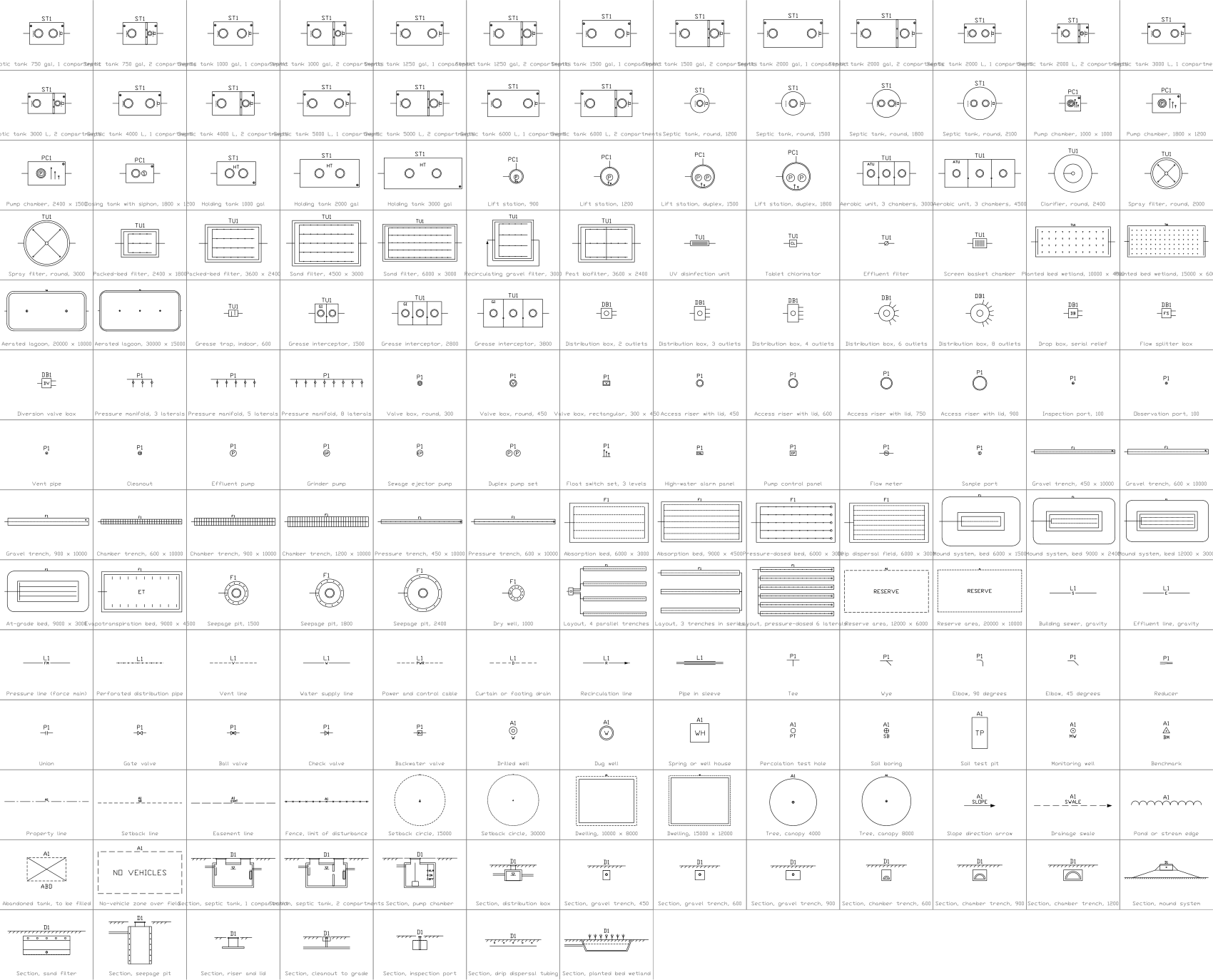
전체 심볼 70개
심볼 70개 중 70개
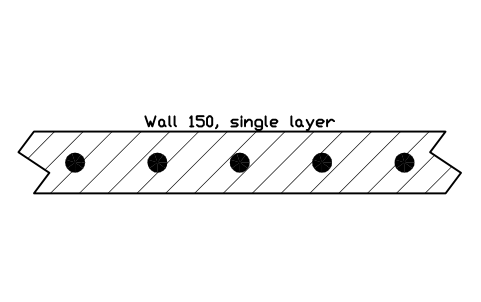
벽 150, 단배근
Wall 150, single layer
CWS_WALL_150_1L속성
DESIGNATIONSIZECONCRETE_GRADEREINFORCEMENTCOVER_MMFINISHDETAIL_NOREMARKSDESC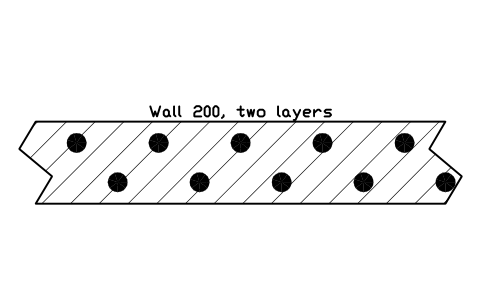
벽 200, 복배근
Wall 200, two layers
CWS_WALL_200_2L속성
DESIGNATIONSIZECONCRETE_GRADEREINFORCEMENTCOVER_MMFINISHDETAIL_NOREMARKSDESC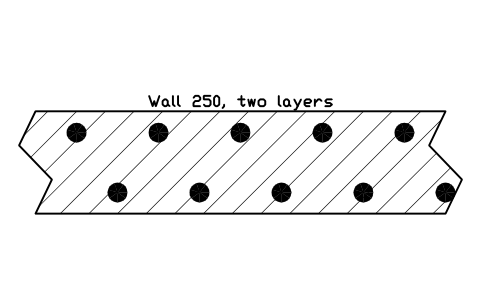
벽 250, 복배근
Wall 250, two layers
CWS_WALL_250_2L속성
DESIGNATIONSIZECONCRETE_GRADEREINFORCEMENTCOVER_MMFINISHDETAIL_NOREMARKSDESC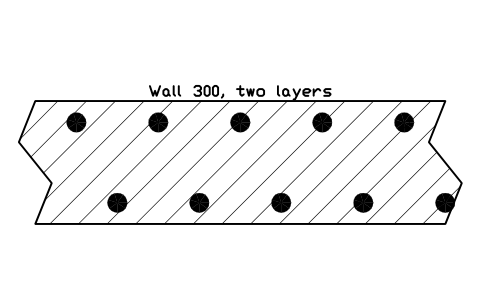
벽 300, 복배근
Wall 300, two layers
CWS_WALL_300_2L속성
DESIGNATIONSIZECONCRETE_GRADEREINFORCEMENTCOVER_MMFINISHDETAIL_NOREMARKSDESC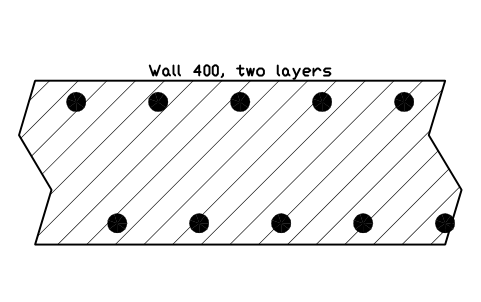
벽 400, 복배근
Wall 400, two layers
CWS_WALL_400_2L속성
DESIGNATIONSIZECONCRETE_GRADEREINFORCEMENTCOVER_MMFINISHDETAIL_NOREMARKSDESC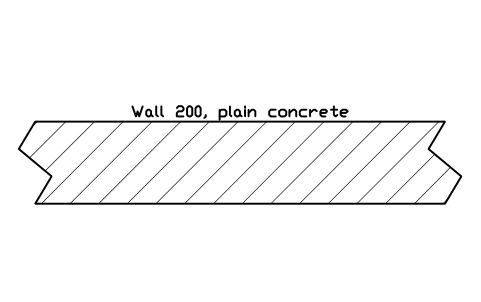
벽 200, 무근 콘크리트
Wall 200, plain concrete
CWS_WALL_200_PLAIN속성
DESIGNATIONSIZECONCRETE_GRADEREINFORCEMENTCOVER_MMFINISHDETAIL_NOREMARKSDESC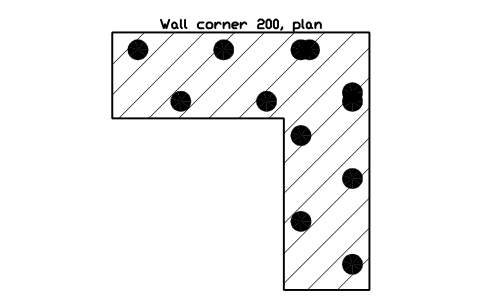
벽 모서리 200, 평면
Wall corner 200, plan
CWS_WALL_CORNER_200속성
DESIGNATIONSIZECONCRETE_GRADEREINFORCEMENTCOVER_MMFINISHDETAIL_NOREMARKSDESC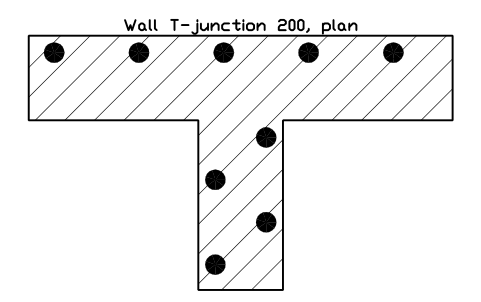
벽 T자 접합 200, 평면
Wall T-junction 200, plan
CWS_WALL_TEE_200속성
DESIGNATIONSIZECONCRETE_GRADEREINFORCEMENTCOVER_MMFINISHDETAIL_NOREMARKSDESC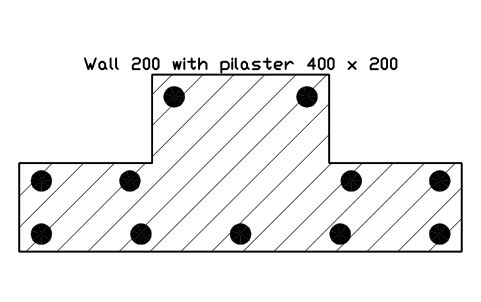
벽 200, 벽기둥 400 x 200 포함
Wall 200 with pilaster 400 x 200
CWS_WALL_PILASTER속성
DESIGNATIONSIZECONCRETE_GRADEREINFORCEMENTCOVER_MMFINISHDETAIL_NOREMARKSDESC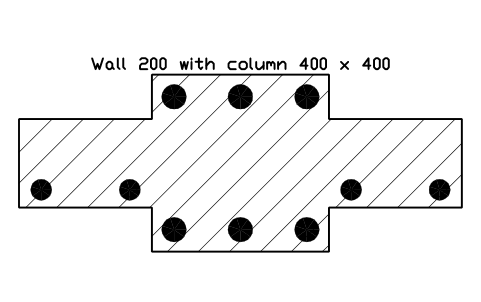
벽 200, 기둥 400 x 400 포함
Wall 200 with column 400 x 400
CWS_WALL_COLUMN속성
DESIGNATIONSIZECONCRETE_GRADEREINFORCEMENTCOVER_MMFINISHDETAIL_NOREMARKSDESC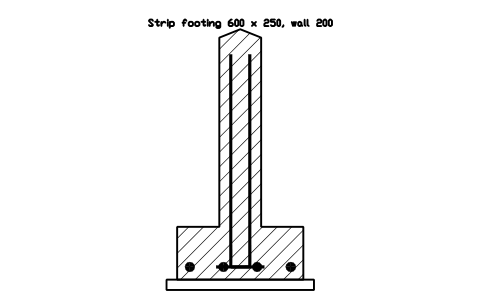
줄기초 600 x 250, 벽 200
Strip footing 600 x 250, wall 200
CWS_FOOT_600_W200속성
DESIGNATIONSIZECONCRETE_GRADEREINFORCEMENTCOVER_MMFINISHDETAIL_NOREMARKSDESC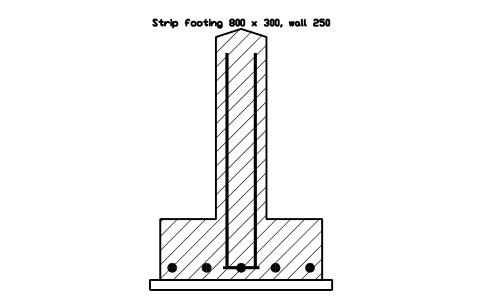
줄기초 800 x 300, 벽 250
Strip footing 800 x 300, wall 250
CWS_FOOT_800_W250속성
DESIGNATIONSIZECONCRETE_GRADEREINFORCEMENTCOVER_MMFINISHDETAIL_NOREMARKSDESC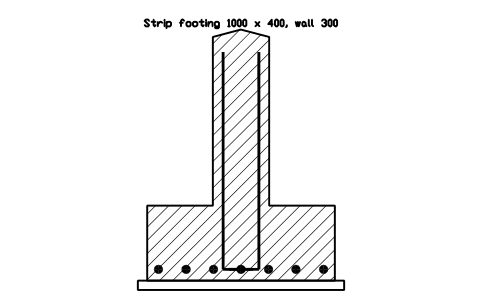
줄기초 1000 x 400, 벽 300
Strip footing 1000 x 400, wall 300
CWS_FOOT_1000_W300속성
DESIGNATIONSIZECONCRETE_GRADEREINFORCEMENTCOVER_MMFINISHDETAIL_NOREMARKSDESC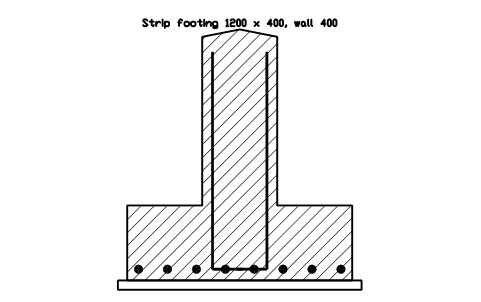
줄기초 1200 x 400, 벽 400
Strip footing 1200 x 400, wall 400
CWS_FOOT_1200_W400속성
DESIGNATIONSIZECONCRETE_GRADEREINFORCEMENTCOVER_MMFINISHDETAIL_NOREMARKSDESC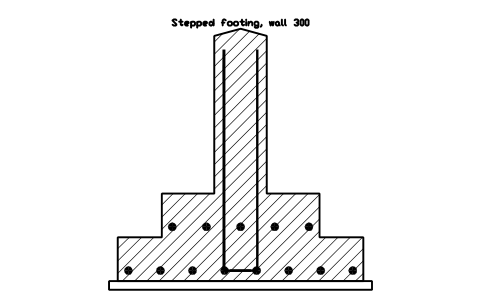
계단형 기초, 벽 300
Stepped footing, wall 300
CWS_FOOT_STEPPED속성
DESIGNATIONSIZECONCRETE_GRADEREINFORCEMENTCOVER_MMFINISHDETAIL_NOREMARKSDESC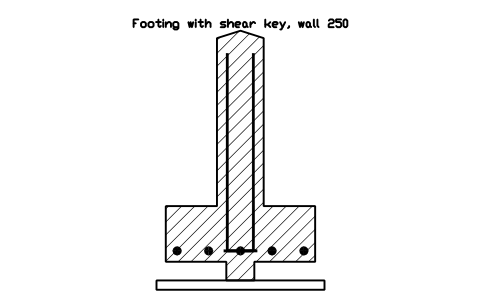
전단키 기초, 벽 250
Footing with shear key, wall 250
CWS_FOOT_KEYED속성
DESIGNATIONSIZECONCRETE_GRADEREINFORCEMENTCOVER_MMFINISHDETAIL_NOREMARKSDESC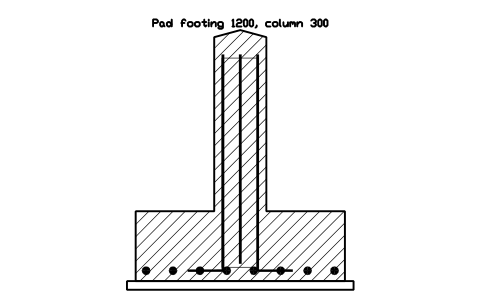
독립기초 1200, 기둥 300
Pad footing 1200, column 300
CWS_FOOT_PAD_COLUMN속성
DESIGNATIONSIZECONCRETE_GRADEREINFORCEMENTCOVER_MMFINISHDETAIL_NOREMARKSDESC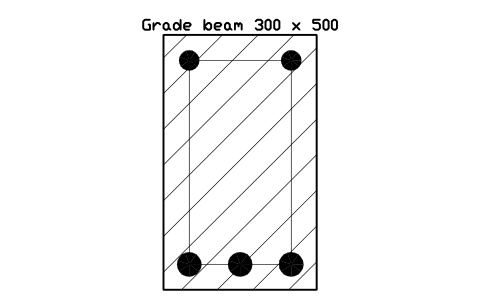
지중보 300 x 500
Grade beam 300 x 500
CWS_GRADE_BEAM_300X500속성
DESIGNATIONSIZECONCRETE_GRADEREINFORCEMENTCOVER_MMFINISHDETAIL_NOREMARKSDESC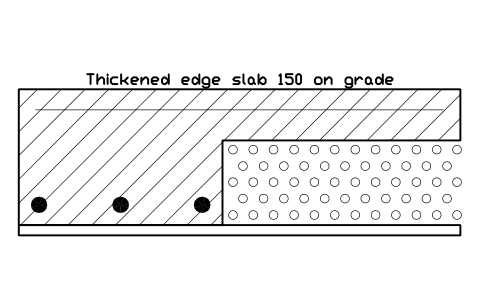
가장자리 보강 지반 슬래브 150
Thickened edge slab 150 on grade
CWS_SLAB_EDGE_THICK속성
DESIGNATIONSIZECONCRETE_GRADEREINFORCEMENTCOVER_MMFINISHDETAIL_NOREMARKSDESC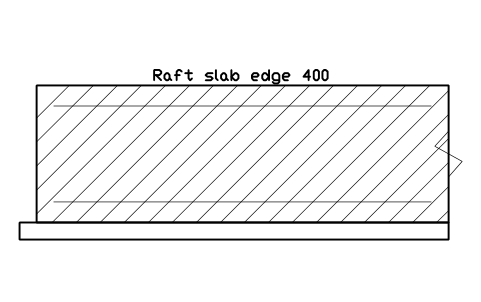
매트기초 단부 400
Raft slab edge 400
CWS_RAFT_EDGE_400속성
DESIGNATIONSIZECONCRETE_GRADEREINFORCEMENTCOVER_MMFINISHDETAIL_NOREMARKSDESC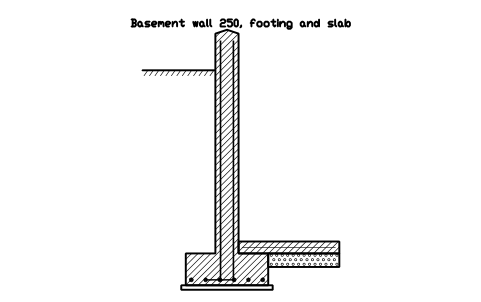
지하 외벽 250, 기초와 바닥 슬래브
Basement wall 250, footing and slab
CWS_BASEMENT_250속성
DESIGNATIONSIZECONCRETE_GRADEREINFORCEMENTCOVER_MMFINISHDETAIL_NOREMARKSDESC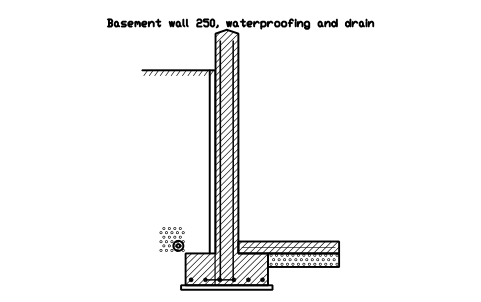
지하 외벽 250, 방수와 배수
Basement wall 250, waterproofing and drain
CWS_BASEMENT_250_WP속성
DESIGNATIONSIZECONCRETE_GRADEREINFORCEMENTCOVER_MMFINISHDETAIL_NOREMARKSDESC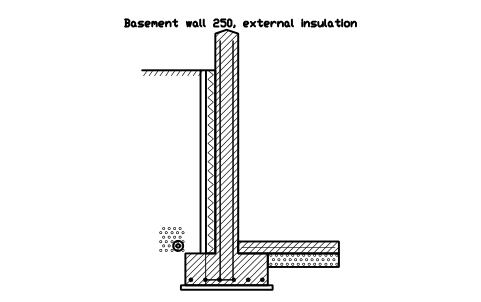
지하 외벽 250, 외단열
Basement wall 250, external insulation
CWS_BASEMENT_250_INS속성
DESIGNATIONSIZECONCRETE_GRADEREINFORCEMENTCOVER_MMFINISHDETAIL_NOREMARKSDESC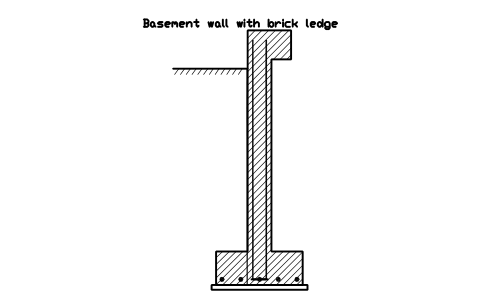
벽돌 받침이 있는 지하 외벽
Basement wall with brick ledge
CWS_BASEMENT_LEDGE속성
DESIGNATIONSIZECONCRETE_GRADEREINFORCEMENTCOVER_MMFINISHDETAIL_NOREMARKSDESC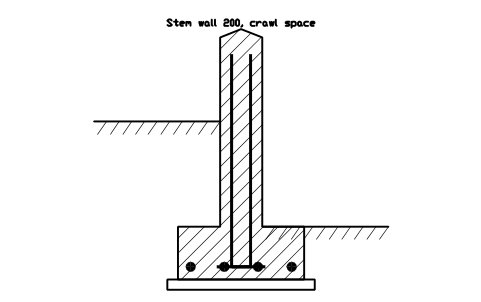
낮은 기초벽 200, 크롤 스페이스
Stem wall 200, crawl space
CWS_STEMWALL_200속성
DESIGNATIONSIZECONCRETE_GRADEREINFORCEMENTCOVER_MMFINISHDETAIL_NOREMARKSDESC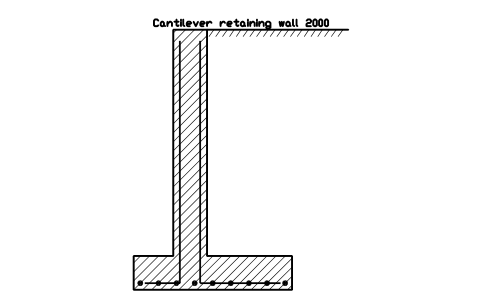
캔틸레버 옹벽 2000
Cantilever retaining wall 2000
CWS_RETAIN_CANT_2000속성
DESIGNATIONSIZECONCRETE_GRADEREINFORCEMENTCOVER_MMFINISHDETAIL_NOREMARKSDESC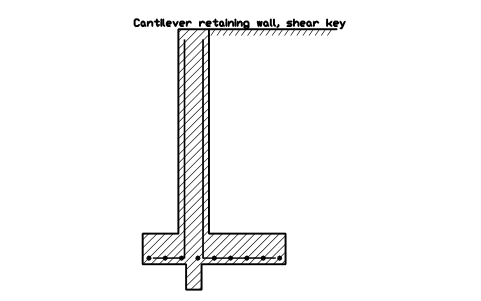
캔틸레버 옹벽, 전단키
Cantilever retaining wall, shear key
CWS_RETAIN_CANT_KEY속성
DESIGNATIONSIZECONCRETE_GRADEREINFORCEMENTCOVER_MMFINISHDETAIL_NOREMARKSDESC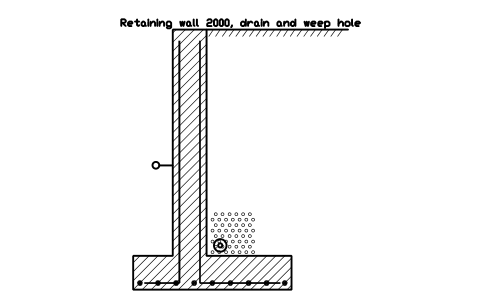
옹벽 2000, 배수와 배수구멍
Retaining wall 2000, drain and weep hole
CWS_RETAIN_CANT_DRAIN속성
DESIGNATIONSIZECONCRETE_GRADEREINFORCEMENTCOVER_MMFINISHDETAIL_NOREMARKSDESC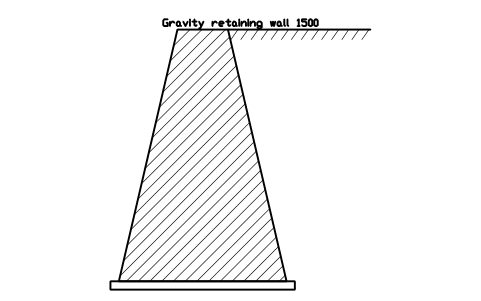
중력식 옹벽 1500
Gravity retaining wall 1500
CWS_RETAIN_GRAVITY_1500속성
DESIGNATIONSIZECONCRETE_GRADEREINFORCEMENTCOVER_MMFINISHDETAIL_NOREMARKSDESC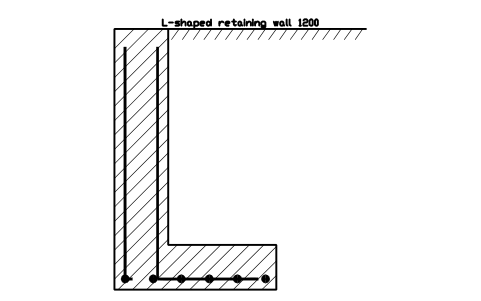
L형 옹벽 1200
L-shaped retaining wall 1200
CWS_RETAIN_L_1200속성
DESIGNATIONSIZECONCRETE_GRADEREINFORCEMENTCOVER_MMFINISHDETAIL_NOREMARKSDESC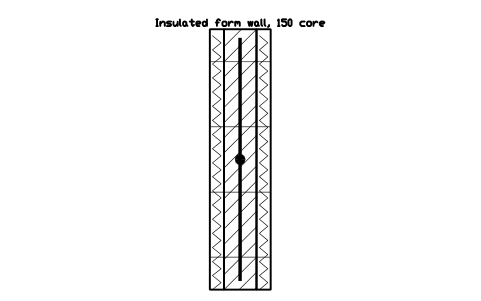
단열 거푸집 벽, 코어 150
Insulated form wall, 150 core
CWS_ICF_150속성
DESIGNATIONSIZECONCRETE_GRADEREINFORCEMENTCOVER_MMFINISHDETAIL_NOREMARKSDESC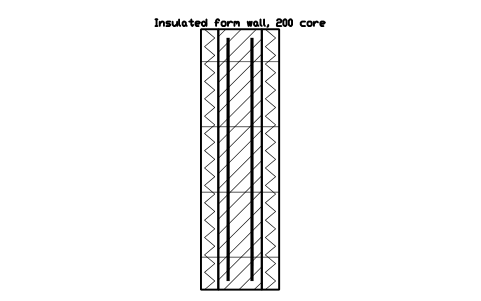
단열 거푸집 벽, 코어 200
Insulated form wall, 200 core
CWS_ICF_200속성
DESIGNATIONSIZECONCRETE_GRADEREINFORCEMENTCOVER_MMFINISHDETAIL_NOREMARKSDESC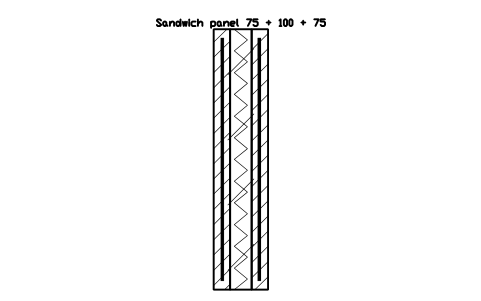
샌드위치 패널 75 + 100 + 75
Sandwich panel 75 + 100 + 75
CWS_SANDWICH_75속성
DESIGNATIONSIZECONCRETE_GRADEREINFORCEMENTCOVER_MMFINISHDETAIL_NOREMARKSDESC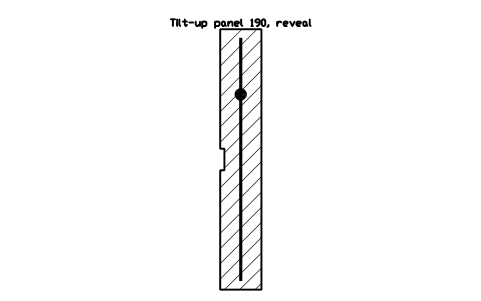
틸트업 패널 190, 줄눈
Tilt-up panel 190, reveal
CWS_TILTUP_190속성
DESIGNATIONSIZECONCRETE_GRADEREINFORCEMENTCOVER_MMFINISHDETAIL_NOREMARKSDESC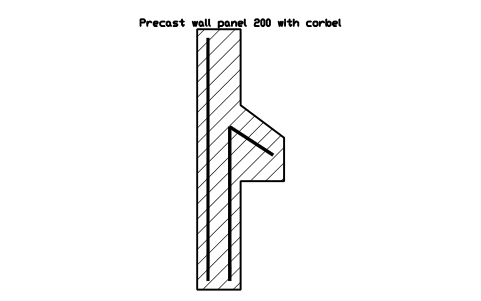
PC 벽판 200, 브래킷 포함
Precast wall panel 200 with corbel
CWS_PRECAST_CORBEL속성
DESIGNATIONSIZECONCRETE_GRADEREINFORCEMENTCOVER_MMFINISHDETAIL_NOREMARKSDESC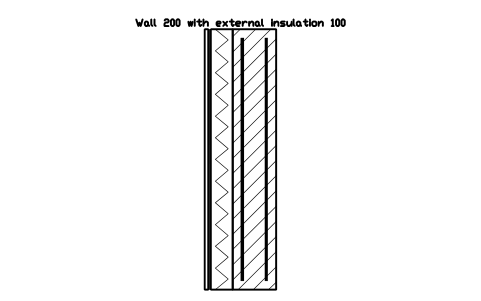
벽 200, 외단열 100
Wall 200 with external insulation 100
CWS_ETICS_200_100속성
DESIGNATIONSIZECONCRETE_GRADEREINFORCEMENTCOVER_MMFINISHDETAIL_NOREMARKSDESC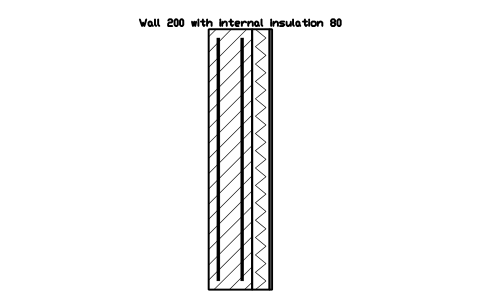
벽 200, 내단열 80
Wall 200 with internal insulation 80
CWS_INTERNAL_INS_200속성
DESIGNATIONSIZECONCRETE_GRADEREINFORCEMENTCOVER_MMFINISHDETAIL_NOREMARKSDESC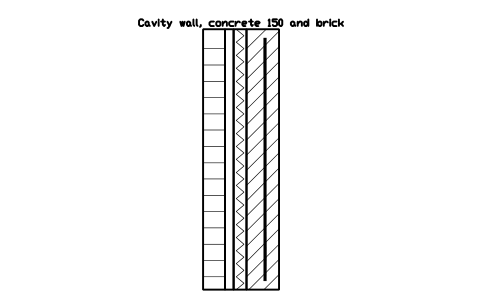
공간쌓기 벽, 콘크리트 150과 벽돌
Cavity wall, concrete 150 and brick
CWS_CAVITY_150_BRICK속성
DESIGNATIONSIZECONCRETE_GRADEREINFORCEMENTCOVER_MMFINISHDETAIL_NOREMARKSDESC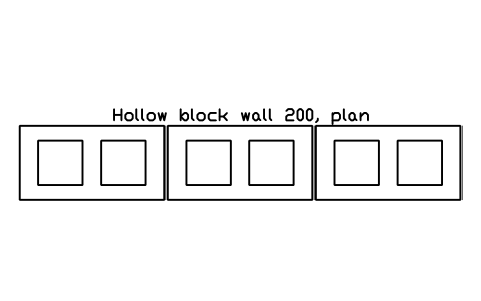
중공 블록벽 200, 평면
Hollow block wall 200, plan
CWS_BLOCK_200_PLAN속성
DESIGNATIONSIZECONCRETE_GRADEREINFORCEMENTCOVER_MMFINISHDETAIL_NOREMARKSDESC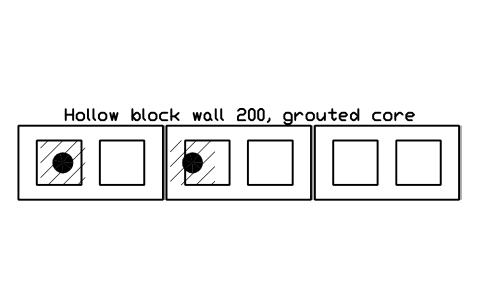
중공 블록벽 200, 충전
Hollow block wall 200, grouted core
CWS_BLOCK_200_GROUT속성
DESIGNATIONSIZECONCRETE_GRADEREINFORCEMENTCOVER_MMFINISHDETAIL_NOREMARKSDESC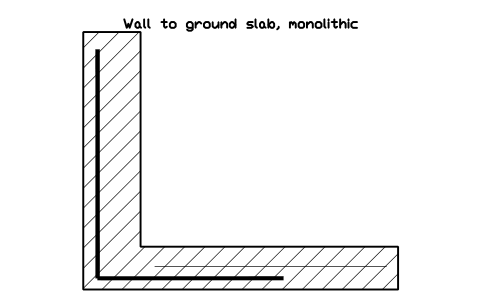
벽과 바닥 슬래브, 일체 타설
Wall to ground slab, monolithic
CWS_JOINT_WALL_SLAB속성
DESIGNATIONSIZECONCRETE_GRADEREINFORCEMENTCOVER_MMFINISHDETAIL_NOREMARKSDESC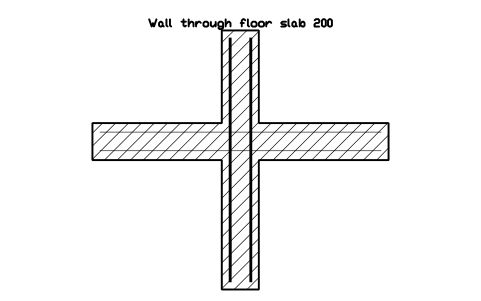
벽이 층 슬래브를 관통 200
Wall through floor slab 200
CWS_JOINT_WALL_FLOOR속성
DESIGNATIONSIZECONCRETE_GRADEREINFORCEMENTCOVER_MMFINISHDETAIL_NOREMARKSDESC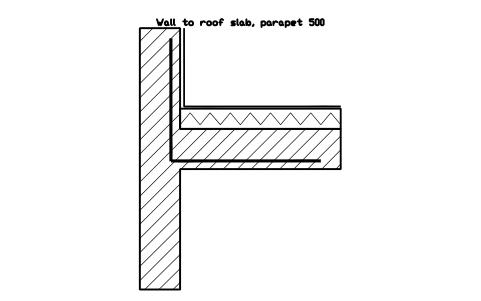
벽과 지붕 슬래브, 파라펫 500
Wall to roof slab, parapet 500
CWS_JOINT_PARAPET_500속성
DESIGNATIONSIZECONCRETE_GRADEREINFORCEMENTCOVER_MMFINISHDETAIL_NOREMARKSDESC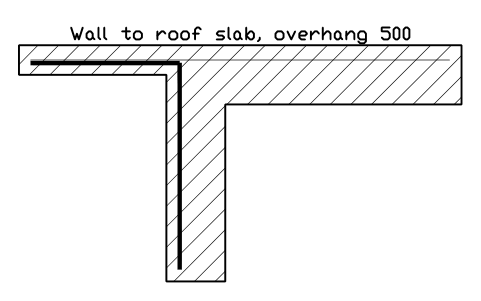
벽과 지붕 슬래브, 처마 500
Wall to roof slab, overhang 500
CWS_JOINT_ROOF_OVERHANG속성
DESIGNATIONSIZECONCRETE_GRADEREINFORCEMENTCOVER_MMFINISHDETAIL_NOREMARKSDESC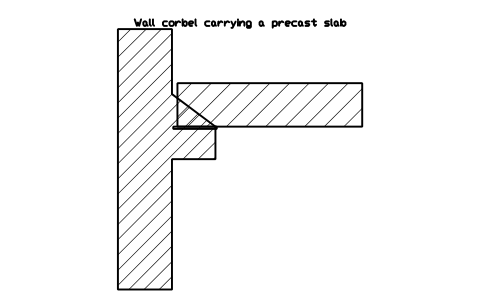
벽 브래킷과 PC 슬래브
Wall corbel carrying a precast slab
CWS_JOINT_CORBEL_SLAB속성
DESIGNATIONSIZECONCRETE_GRADEREINFORCEMENTCOVER_MMFINISHDETAIL_NOREMARKSDESC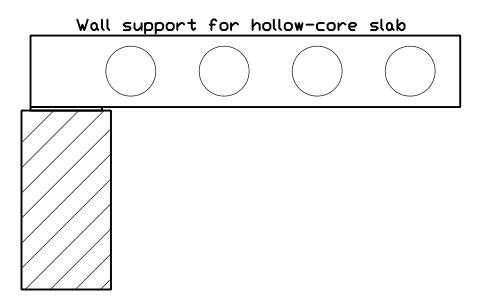
벽 위 중공 슬래브 받침
Wall support for hollow-core slab
CWS_JOINT_HOLLOWCORE속성
DESIGNATIONSIZECONCRETE_GRADEREINFORCEMENTCOVER_MMFINISHDETAIL_NOREMARKSDESC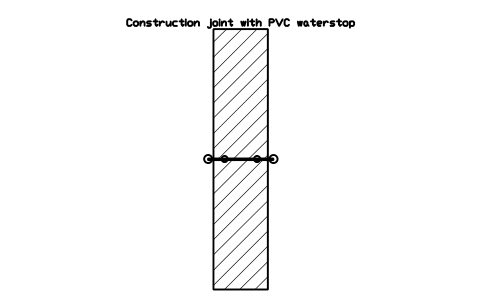
시공줄눈, PVC 지수판
Construction joint with PVC waterstop
CWS_JOINT_WATERSTOP속성
DESIGNATIONSIZECONCRETE_GRADEREINFORCEMENTCOVER_MMFINISHDETAIL_NOREMARKSDESC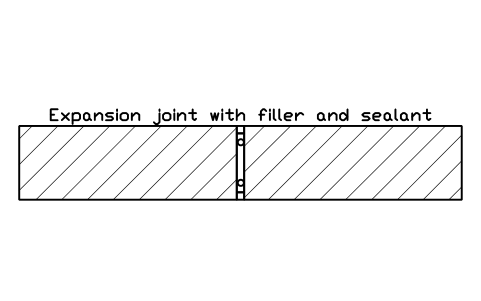
신축줄눈, 줄눈재와 실링재
Expansion joint with filler and sealant
CWS_JOINT_EXPANSION속성
DESIGNATIONSIZECONCRETE_GRADEREINFORCEMENTCOVER_MMFINISHDETAIL_NOREMARKSDESC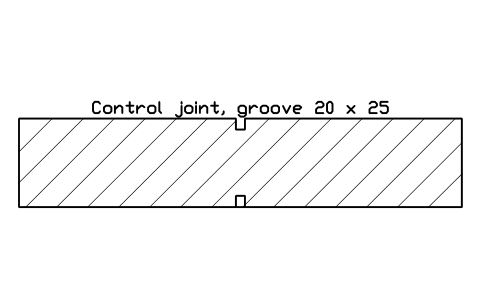
조절줄눈, 홈 20 x 25
Control joint, groove 20 x 25
CWS_JOINT_CONTROL속성
DESIGNATIONSIZECONCRETE_GRADEREINFORCEMENTCOVER_MMFINISHDETAIL_NOREMARKSDESC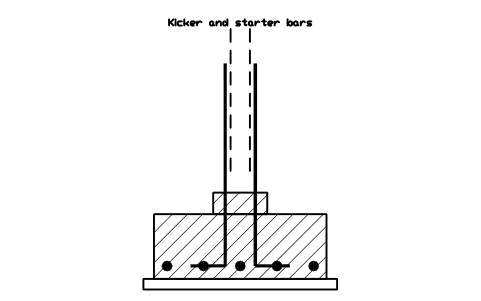
기초 턱과 시작 철근
Kicker and starter bars
CWS_JOINT_KICKER속성
DESIGNATIONSIZECONCRETE_GRADEREINFORCEMENTCOVER_MMFINISHDETAIL_NOREMARKSDESC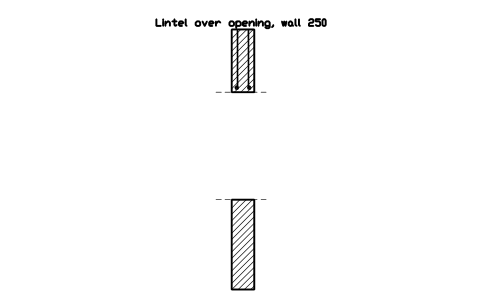
개구부 인방, 벽 250
Lintel over opening, wall 250
CWS_OPEN_LINTEL속성
DESIGNATIONSIZECONCRETE_GRADEREINFORCEMENTCOVER_MMFINISHDETAIL_NOREMARKSDESC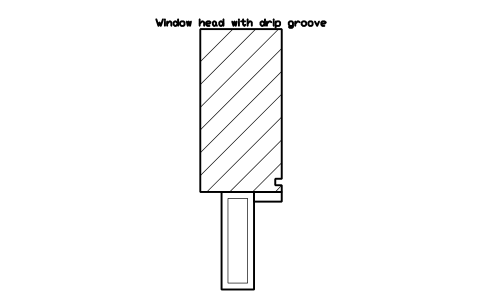
물끊기 홈이 있는 창 상부
Window head with drip groove
CWS_OPEN_HEAD_DRIP속성
DESIGNATIONSIZECONCRETE_GRADEREINFORCEMENTCOVER_MMFINISHDETAIL_NOREMARKSDESC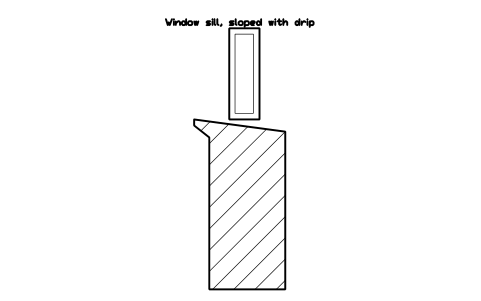
물끊기가 있는 경사 창대
Window sill, sloped with drip
CWS_OPEN_SILL_DRIP속성
DESIGNATIONSIZECONCRETE_GRADEREINFORCEMENTCOVER_MMFINISHDETAIL_NOREMARKSDESC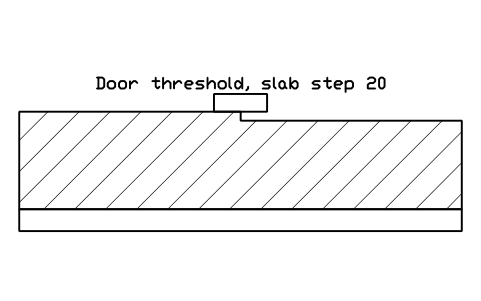
문턱, 슬래브 단차 20
Door threshold, slab step 20
CWS_OPEN_THRESHOLD속성
DESIGNATIONSIZECONCRETE_GRADEREINFORCEMENTCOVER_MMFINISHDETAIL_NOREMARKSDESC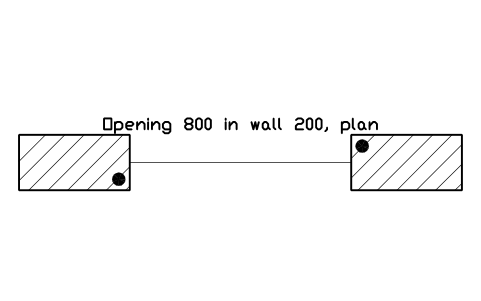
벽 200의 개구부 800, 평면
Opening 800 in wall 200, plan
CWS_OPEN_PLAN_800속성
DESIGNATIONSIZECONCRETE_GRADEREINFORCEMENTCOVER_MMFINISHDETAIL_NOREMARKSDESC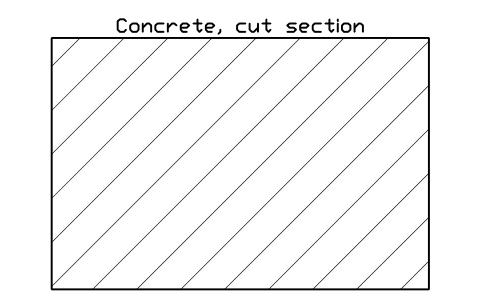
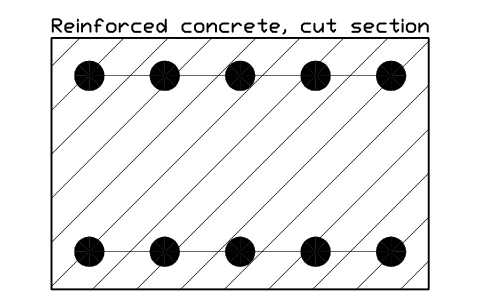
철근콘크리트, 단면
Reinforced concrete, cut section
CWS_SW_REINFORCED속성
DESIGNATIONSIZEMATERIALDETAIL_NOREMARKSDESC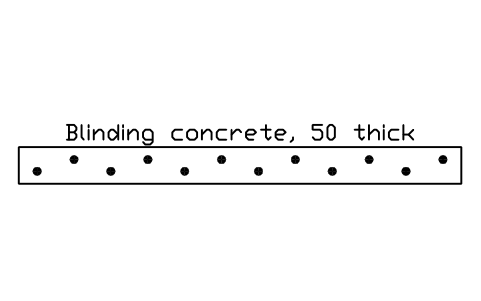
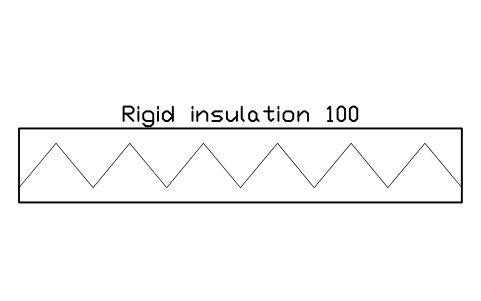
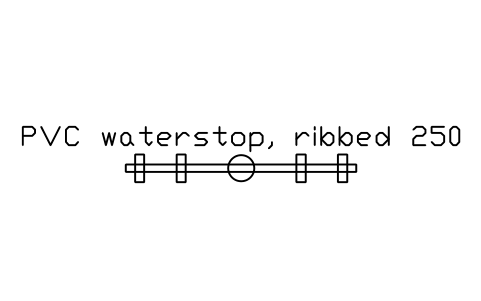
PVC 지수판, 리브형 250
PVC waterstop, ribbed 250
CWS_SW_WATERSTOP속성
DESIGNATIONSIZEMATERIALDETAIL_NOREMARKSDESC
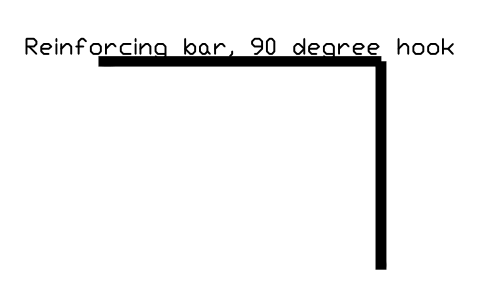
철근, 90도 갈고리
Reinforcing bar, 90 degree hook
CWS_SW_BAR_HOOK속성
DESIGNATIONSIZEMATERIALDETAIL_NOREMARKSDESC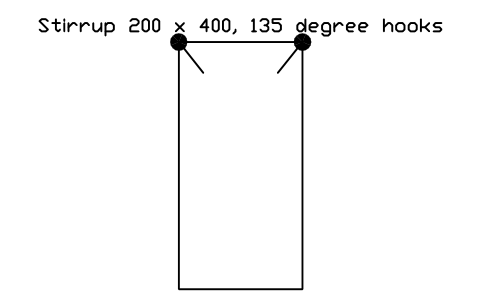
스터럽 200 x 400, 135도 갈고리
Stirrup 200 x 400, 135 degree hooks
CWS_SW_STIRRUP속성
DESIGNATIONSIZEMATERIALDETAIL_NOREMARKSDESC

필요한 심볼이 없나요? 이름을 알려 주세요.
부품 목록을 위한 속성
각 블록 옆에 보이는 설명이 있습니다(예: Strip footing 800 x 300, wall 250). 보이지 않는 속성은 SIZE, CONCRETE_GRADE, REINFORCEMENT, COVER_MM, FINISH, DETAIL_NO, REMARKS이고, 단면 표기와 부품은 SIZE, MATERIAL, DETAIL_NO, REMARKS를 가집니다.
BlockSync로 도면 시트의 상세를 Excel로 내보내면 콘크리트 강도, 배근, 상세 번호가 있는 상세 목록을 얻습니다. 도면과 대조한 뒤 수정 사항을 한 번에 되쓸 수 있고, 미리보기와 백업이 있습니다.
라이브러리 사용법
- 파일의 압축을 풀고 DWG를 엽니다. 필요한 심볼을 평면도에 복사하거나 디자인센터(ADCENTER)에서 블록을 끌어다 놓습니다.
- 블록은 실제 크기로 그려져 있고 도면 단위 1 = 1 mm입니다. mm 단위 도면에 축척 1로 삽입하거나, 1:1로 상세를 그리고 뷰포트 축척을 맞추세요. m 단위 도면에서는 0.001을 곱합니다. 카탈로그 시트는 각 블록을 셀에 맞춰 줄이지만 블록 자체는 실제 크기입니다.
- 수직 단면은 x가 오른쪽, y가 위쪽입니다. 기준점은 벽 중심선과 기초 상단이 만나는 점이고, 평면 단면은 절단면의 중심입니다. 지하 외벽은 흙이 왼쪽, 옹벽은 오른쪽에 있으며 반대로 쓰려면 MIRROR를 사용하세요. 절단된 콘크리트는 가는 선의 45도 해치로 표시해 어디서 출력해도 같습니다. 가로로 잘린 철근은 점, 단면을 따르는 철근은 굵은 선입니다.
- 상세는 대표적인 단면으로 그렸으며 특정 설계나 제품이 아닙니다. 정확한 층 구성, 치수, 철근 규격, 제조사 자료는 프로젝트와 제품 자료를 따르세요. 준비된 접합부는 하나의 합리적인 예일 뿐 유일한 방법이 아닙니다. 층을 바꾸려면 블록을 분해하세요.
치수에 대하여
이런 상세에는 정해진 표준 도면이 없어서 실무에서 흔한 치수를 썼습니다. 벽 두께 150~400 mm, 줄기초 폭 600~1200 mm, 버림콘크리트 50 mm, 홈·줄눈 20~25 mm, 피복 40~50 mm. 프로젝트에 맞게 바꾸세요. 블록은 작도 시간을 줄이기 위한 것이지 치수를 정하는 것이 아닙니다.
블록은 자체 제작한 도면이고 라이브러리는 인증을 받지 않았습니다. 상세의 원리와 층 구성을 보여 줄 뿐 설계가 아닙니다. 콘크리트 강도, 철근 지름과 간격, 피복, 방수, 단열 두께, 배수는 구조 설계와 현장에 적용되는 기준에 따라 정하고 담당 기술자가 확인해야 합니다.
버전별 변경 내용
버전 1.0 · 2026년 10월 31일
새 기호 (70)
벽 150, 단배근 · 벽 200, 복배근 · 벽 250, 복배근 · 벽 300, 복배근 · 벽 400, 복배근 · 벽 200, 무근 콘크리트 · 벽 모서리 200, 평면 · 벽 T자 접합 200, 평면 · 벽 200, 벽기둥 400 x 200 포함 · 벽 200, 기둥 400 x 400 포함 · 줄기초 600 x 250, 벽 200 · 줄기초 800 x 300, 벽 250 · 줄기초 1000 x 400, 벽 300 · 줄기초 1200 x 400, 벽 400 · 계단형 기초, 벽 300 · 전단키 기초, 벽 250 · 독립기초 1200, 기둥 300 · 지중보 300 x 500 · 가장자리 보강 지반 슬래브 150 · 매트기초 단부 400 · 지하 외벽 250, 기초와 바닥 슬래브 · 지하 외벽 250, 방수와 배수 · 지하 외벽 250, 외단열 · 벽돌 받침이 있는 지하 외벽 · 낮은 기초벽 200, 크롤 스페이스 · 캔틸레버 옹벽 2000 · 캔틸레버 옹벽, 전단키 · 옹벽 2000, 배수와 배수구멍 · 중력식 옹벽 1500 · L형 옹벽 1200 · 단열 거푸집 벽, 코어 150 · 단열 거푸집 벽, 코어 200 · 샌드위치 패널 75 + 100 + 75 · 틸트업 패널 190, 줄눈 · PC 벽판 200, 브래킷 포함 · 벽 200, 외단열 100 · 벽 200, 내단열 80 · 공간쌓기 벽, 콘크리트 150과 벽돌 · 중공 블록벽 200, 평면 · 중공 블록벽 200, 충전 · 외 30개
자주 묻는 질문
- 어떤 상세가 들어 있나요?
- 벽 평면 단면, 기초, 지하 외벽과 옹벽, 단열벽·PC벽·블록벽, 벽 접합부와 줄눈, 개구부, 단면 표기와 부품, 상세·레벨·벽 종류 표기입니다. 건축 라이브러리에는 평면의 벽·계단 기호가, 철근 라이브러리에는 ISO 3766 기호가 있고, 이 라이브러리는 벽 자체의 단면을 더합니다.
- 도면에서 상세 목록을 뽑을 수 있나요?
- 네. 각 상세에는 SIZE, CONCRETE_GRADE, REINFORCEMENT, COVER_MM, FINISH, DETAIL_NO가 보이지 않는 속성으로 들어 있습니다. 속성 편집기에서 채우고 BlockSync로 블록을 내보낸 뒤 상세 번호나 시트로 정렬하세요. 샘플 값은 자리표시자이며 설계값이 아닙니다.
- 상업 프로젝트에 써도 되나요?
- 네. 상업용을 포함해 자신의 프로젝트에서 자유롭게 사용하고 수정할 수 있습니다. 있는 그대로 제공되며 보증은 없습니다. 라이브러리 자체를 재배포하거나 판매하지 마세요. 자세한 내용은 라이브러리 이용 약관을 참고하세요.
- 건축·철근 라이브러리와 무엇이 다른가요?
- 건축 라이브러리는 벽, 계단, 지붕을 평면·입면 기호로 그리고, 철근 라이브러리는 ISO 3766의 기호와 철근 형상을 담습니다. 이 라이브러리는 절단된 상세 자체를 담습니다. 벽, 기초, 줄눈, 접합부가 단면에서 어떻게 보이는지, 각 층까지요. 같은 스타일이라 한 시트에서 함께 쓸 수 있습니다.
- 심볼을 바꾸거나 속성을 추가할 수 있나요?
- 네. DWG를 열고 BEDIT로 블록을 편집해 수정하거나 속성을 추가한 뒤 저장합니다. 이미 그 블록이 들어 있는 도면을 갱신하려면 ATTSYNC를 실행하거나 블록을 바꿉니다. 먼저 백업하세요. ATTSYNC를 부주의하게 쓰면 속성 값이 사라질 수 있습니다.
- AutoCAD에서 쓸 수 있는 완성된 심볼 세트는 어디서 구하나요?
- AutoCAD에는 샘플 블록이 조금만 들어 있어서, 갖춰진 심볼 세트는 라이브러리에서 받아야 합니다. 이 페이지의 ZIP을 내려받아 DWG를 열면 모든 심볼이 블록으로 들어 있습니다. INSERT 명령(블록 팔레트의 라이브러리 탭에서 이 DWG 선택)으로 삽입하거나 디자인센터(ADCENTER)에서 끌어다 놓으세요. 심볼 하나만 따로 내려받을 수도 있습니다.