

BlockSync 文档
BlockSync 有两种模式,通过标题栏中的切换按钮切换:AutoCAD → Excel(提取)和 Excel → AutoCAD(写回)。提取是单一屏幕,带有 Blocks/Layers/Viewports 标签页组;写回则是一个较短的流程 — 选择工作簿和文件夹、查看差异、写入,然后进入一个单独的结果屏幕。
快速上手
截图来自较新版本 —— 与您安装的版本相比,视觉细节可能略有差异。
AutoCAD → Excel (extract)
添加文件与扫描
添加图纸,BlockSync 会自动扫描块、图层和视口。
- Add Files… (Ctrl+O) 用于选取单个 .dwg 文件;Add Folder… 扫描整个文件夹中的 .dwg 文件 — 是否也扫描子文件夹取决于 "Include subfolders when opening a DWG folder"(Settings → AutoCAD,默认关闭)。
- 添加、移除或清空文件会自动重新扫描整个批次。F5 可按需重新扫描而不改变文件列表。扫描本身一旦开始就无法取消,因为中途停止会导致 Blocks/Layers/Viewports 列表彼此不一致。
- Remove Selected 丢弃高亮的文件并重新扫描;Clear All 清空列表并重新扫描。按 Delete 键也可移除选中的文件,但仅当某一文件行获得焦点时有效 — 在搜索框中输入时按 Delete 键则是删除文字。
- 文件列表显示名称、路径,以及带颜色标记的 Status/Details 列;扫描失败的文件会标出其错误并被跳过,不会阻碍批次中其余文件的正常扫描。
- 列表下方的状态行会汇报所有已扫描文件的合计结果:"{blocks} block definitions, {layers} layers, {viewports} viewports across {files} file(s)."
Blocks 标签页
选择要提取哪些块定义,并可按需查看逐块详情。
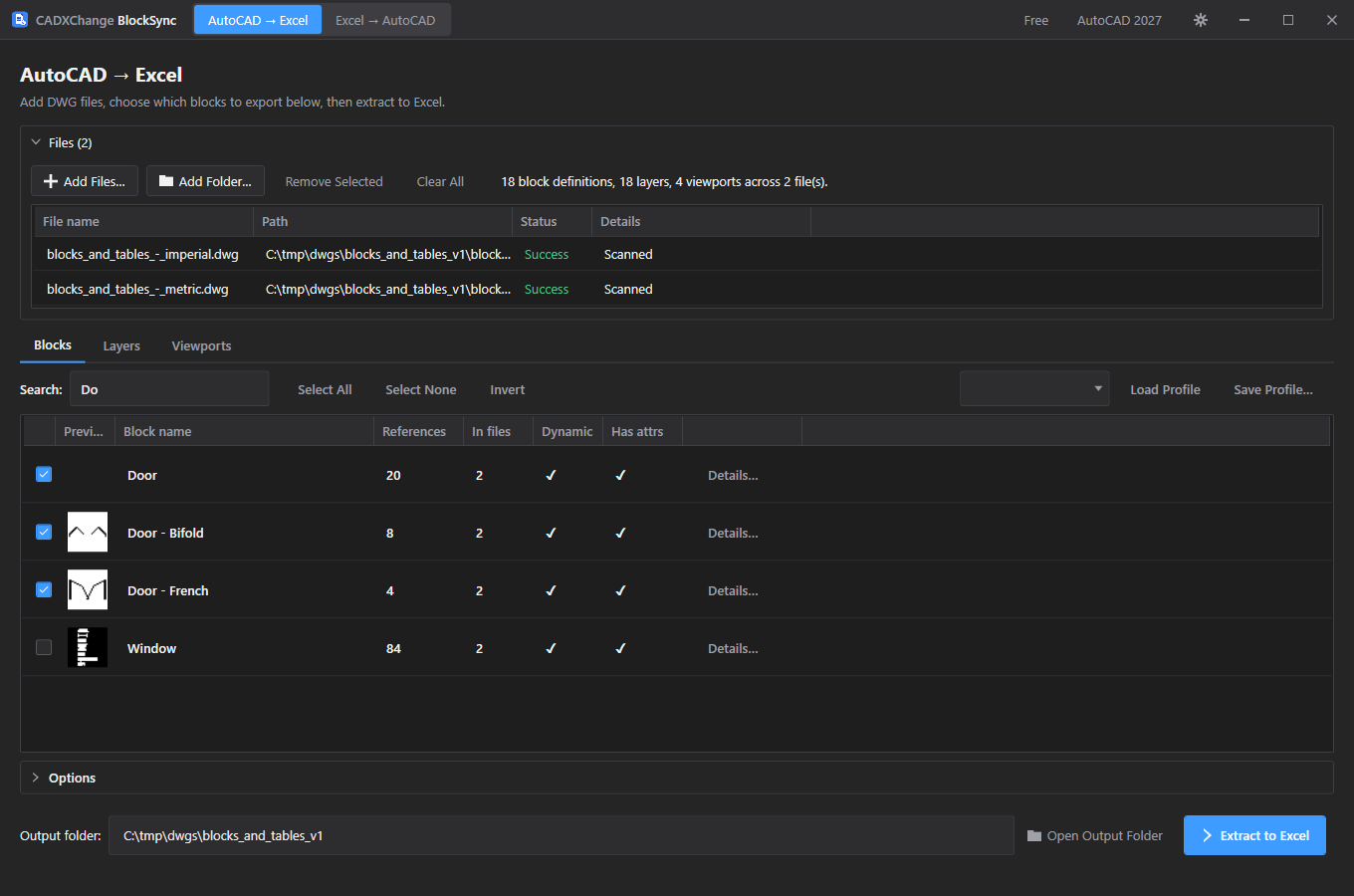
- 列:一个复选框、缩略图预览、块名称、References(整个批次中的总引用数量)、In files(有多少文件包含它)、Dynamic 和 Has attrs 标志,以及一个 Details… 按钮(双击该行效果相同)。
- Details 会打开一个小弹窗,显示该块的引用/文件计数、其文本/MText 计数、属性标签列表,以及 — 对于动态块 — 每个动态属性的名称和允许的取值。点击浏览其他行时该弹窗不会自动关闭。
- Search 会随输入即时按块名称筛选列表。Select All / Select None / Invert 只作用于当前搜索所显示的内容,而不是未筛选的完整列表。
- Save Profile… 为当前勾选的块集合命名并保存;Load Profile 会重新应用一个已保存的集合(配置文件中已不存在的任何块名称会直接保持未勾选)。免费版一次只能保留一个已保存的配置文件 — 再保存第二个会显示升级提示,而不是悄悄覆盖或失败。
- 只有在至少勾选一个块之后,Extract to Excel 才可用;文件已加载但尚未勾选任何内容时,按钮下方的提示会显示 "Select at least one block above to enable extraction."
Layers 标签页
可选地将提取范围限制到特定图层 — 拥有自己独立的筛选条件和保存的配置文件,与 Blocks 分开。
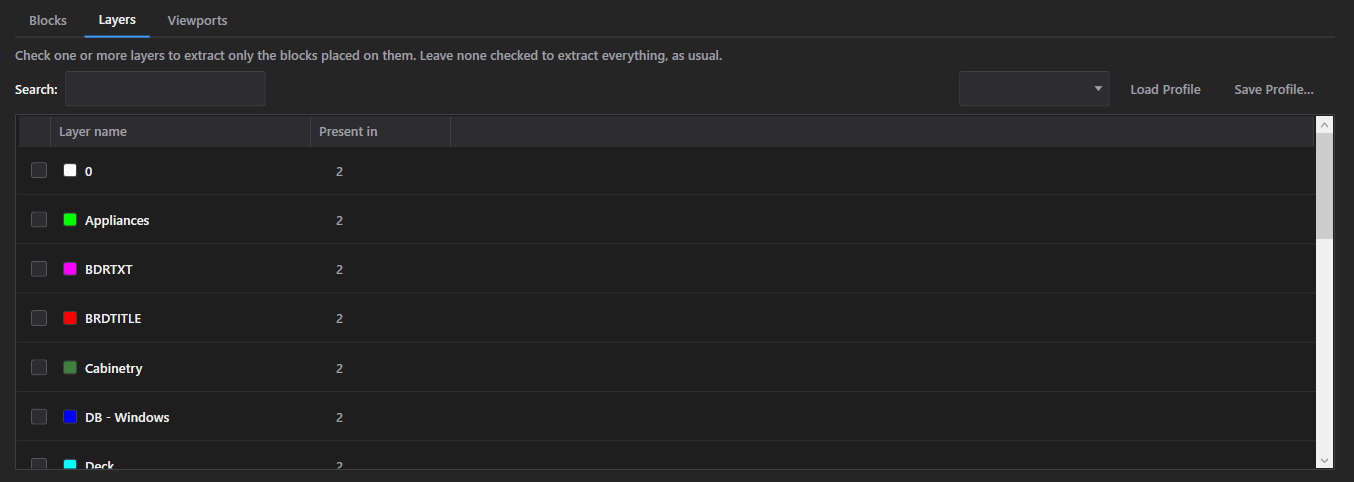
- 列出整个批次中发现的每一个图层名称,各带一个颜色色块和一个 "Present in N file(s)…" 按钮(或双击该行),列出实际包含它的文件。
- 不勾选任何内容会提取全部内容,与通常一样;勾选一个或多个图层后,只会提取放置在这些图层上的块引用。
- 拥有自己的 Search 框,以及自己独立的 Save Profile…/Load Profile 配对 — 图层选择与 Blocks 标签页上勾选的内容分开存储,即使两者以相同的配置文件名称保存,也不会互相覆盖,因此保存一个名为 "Foo" 的图层配置文件不会覆盖同样叫 "Foo" 的块配置文件。
Viewports 标签页
可选地将提取范围限制到通过特定图纸空间视口可见的块。
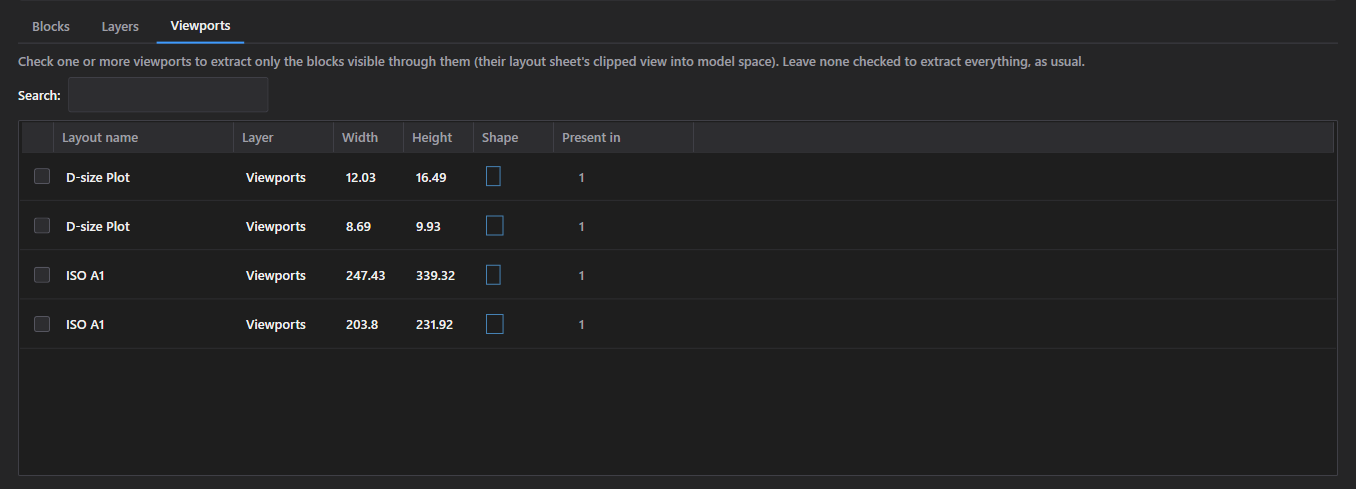
- 列出发现的每一个视口(按布局名称、图层、宽度、高度和形状),带有与 Layers 相同的 "Present in N file(s)…" 查询功能,以及自己的 Search 框 — 该标签页没有配置文件的保存/加载功能。
- 勾选一个或多个视口后,只会提取通过该视口裁剪视图可见于模型空间的块引用;不勾选任何内容会提取全部内容,与 Layers 的约定相同。
- 在此处勾选任意视口会默默地为本次运行强制开启 Include geometry(见下方 Options),即使该复选框未被勾选 — 因为按视口筛选需要用到每个块的位置,以便与视口边界进行比对测试。
Options
除属性值本身之外,还会一并提取哪些内容 — 默认全部开启。
- Include nested blocks — 同时提取嵌套在其他块内部的块引用,而不仅仅是顶层插入。
- Include dynamic block attributes — 提取动态块属性(可见性状态、自定义参数),与普通属性一并提取。读取这些数值在免费版中可用;之后将改动过的动态属性数值写回则仅限 Pro 版(见下方 Write Selected Files)。
- Include geometry — 提取每个块引用的位置和旋转角度。只要 Viewports 筛选处于激活状态,无论此复选框如何设置,都会自动强制开启。
- Include layer info — 提取每个块引用所在的图层。
- Parallel processing — 同时扫描/提取多个文件,而不是逐一处理。免费版无论此复选框或 Settings 中的 "Max parallel AutoCAD instances" 值如何设置,都被硬性限制为一次只处理一个文件 — 加速效果仅在 Pro 版中生效。
Extract to Excel
工作簿写入的位置,以及适用于单次运行的免费版限制。
- Extract to Excel 始终只写入一个合并的工作簿 — BlockSync_Export_{yyyyMMdd_HHmmss}.xlsx — 每个块定义占用自己的工作表;没有为每个文件单独生成一个工作簿的选项。
- 输出文件夹默认为所有已添加文件的共同父文件夹;如果文件分散在多个文件夹中,则改用固定的 Documents\BlockSync\Exports。Open Output Folder 会直接跳转到那里,如果尚不存在则先创建它。
- 免费版将单次运行限制在 3 个 DWG 文件和总计 300 条导出行。超过任一上限都会在写入任何内容之前直接阻止导出,而不是悄悄导出被截断的结果 — 免费版导出的内容绝不会悄悄缺失数据,而是会直接拒绝并给出说明限制内容的消息。Pro 版取消这两项上限。
- 写入完成后,会弹出提示询问是否立即打开工作簿。Cancel(在提取过程中)会在当前正在处理的文件完成后停止,并同时终止 AutoCAD 在该文件上的后台工作,而不是让它继续运行。
Excel → AutoCAD (write back)
选择工作簿和 DWG 文件夹
将 BlockSync 指向一个已编辑的导出结果及其所对应的图纸,并设置备份的写入位置。
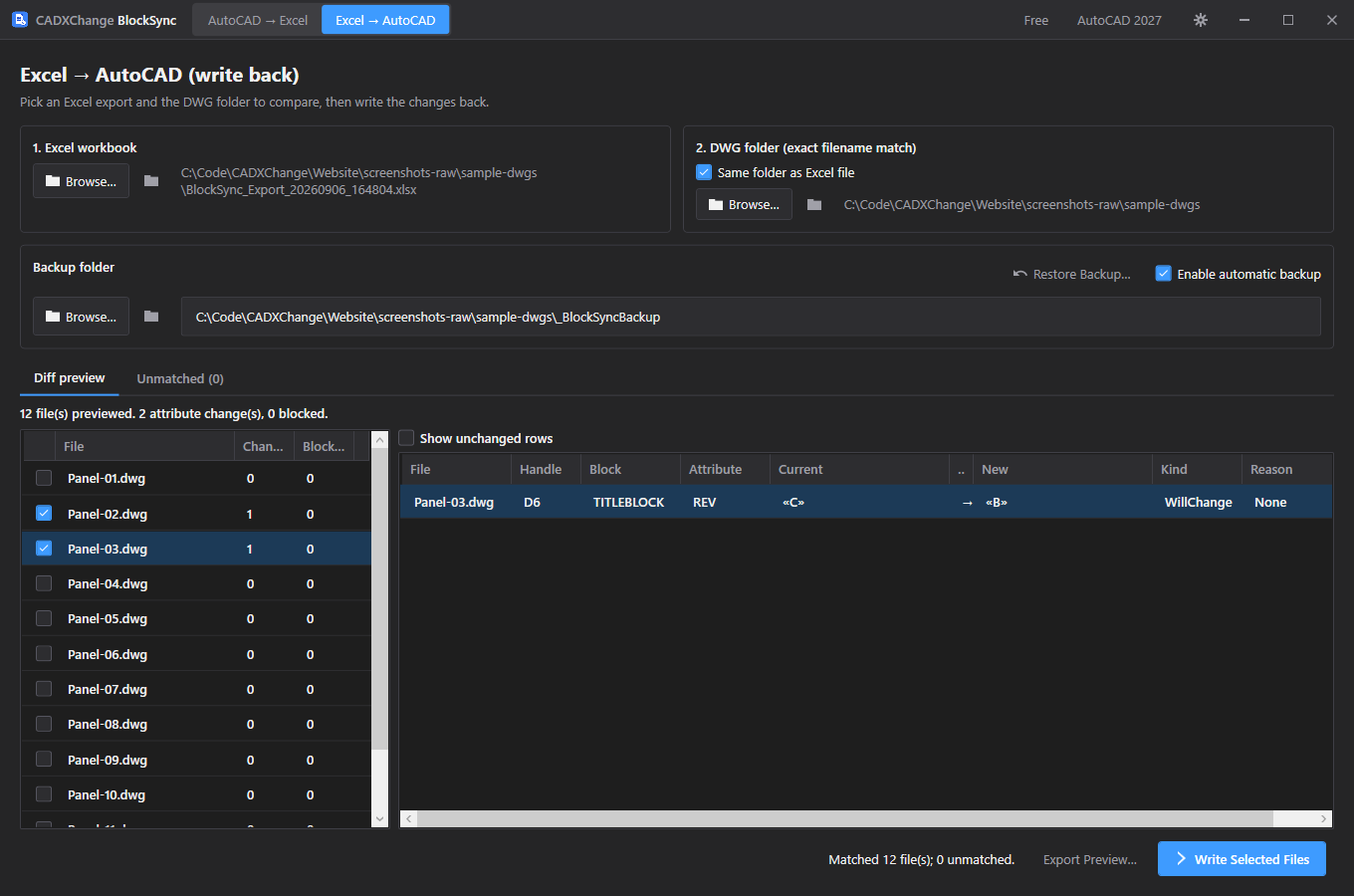
- Step 1 浏览到已导出(并且已编辑过)的 .xlsx 工作簿;旁边的按钮会直接以外壳方式打开同一文件,方便在匹配之前快速检查。
- Step 2 选择 DWG 文件夹。"Same folder as Excel file"(默认勾选)会自动根据工作簿自身的位置推导出该文件夹;手动浏览选择一个文件夹会取消勾选该框,因此之后不会悄悄回退到自动推导出的文件夹。
- 将工作簿中的一行匹配到某个图纸时,仅按精确文件名匹配,且仅限于该单一文件夹内 — 这里没有子文件夹递归,这一点与 AutoCAD → Excel 一侧的 Add Folder 不同。
- Enable automatic backup(默认开启)会先把每一个即将被写入的文件原样复制到备份文件夹,然后才进行任何改动。关闭它会导致之后无法以任何方式回滚这次运行。
- 首次选定备份文件夹时,默认使用在 DWG 文件夹旁自动创建的 _BlockSyncBackup 文件夹;Browse 可以更改它。
- Restore Backup… 会打开一个独立的、单独的窗口(见下文),并以当前的备份文件夹作为起点 — 它直接从磁盘读取备份归档,因此即使应用重启后仍然可用,这一点与结果屏幕上仅限当次会话使用的 Rollback All 不同。
差异预览
BlockSync 即将进行的每一处属性改动,先作为只读的空跑(dry run)计算出来。
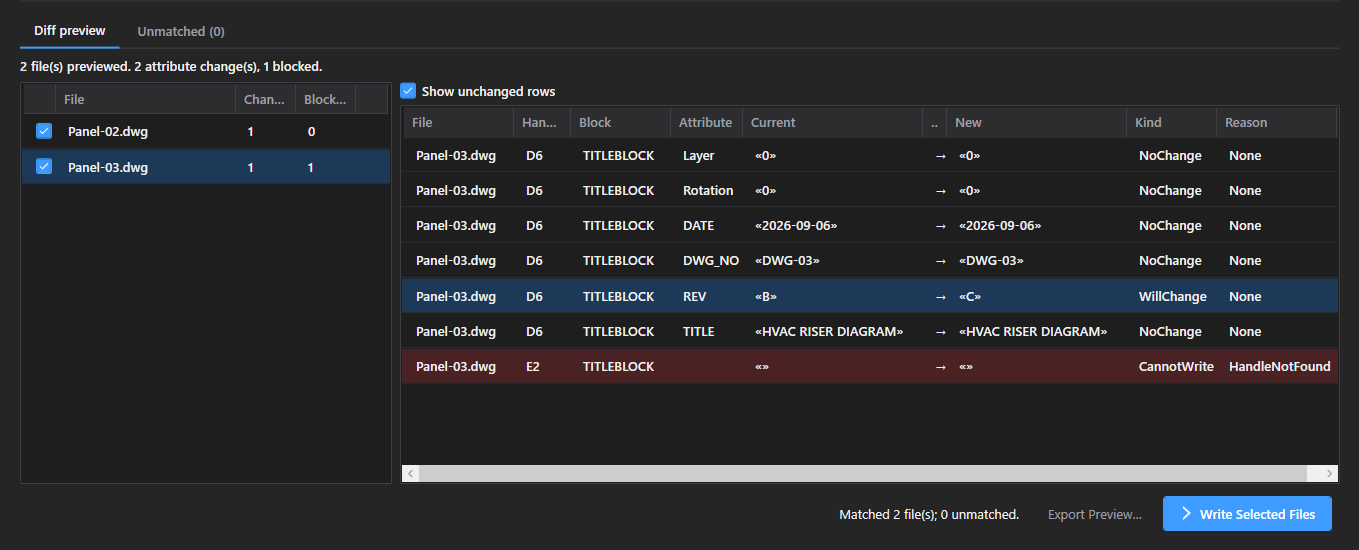
- 只要选定的工作簿和文件夹存在至少一个匹配项,预览就会自动运行,将 Excel 中的每一行与实时图纸逐属性比对,匹配依据是 AutoCAD 自身的对象句柄,而不是行的位置或顺序。
- 左侧的文件列表显示每个已匹配文件的 Change 计数和 Blocked 计数;选中一个文件后,右侧会显示完整的 File / Handle / Block / Attribute / Current / New 表格。
- Show unchanged rows 默认关闭 — 在数百个未改动的属性中,未改动的行如果显示出来会埋没那少数几处真正的修改。开启它可以完整审查某个文件。
- 某一行被标为 Blocked 而非普通修改的原因包括:Excel 中的句柄在图纸中已不存在、该实例上不存在此属性标记、(动态属性)新值不在该实例的允许值列表中、属性值来自字段(写入会把字段替换成静态文字),或图纸本身无法读取。这些情况都不会中断其余的运行——只会跳过该行(或该文件)。
- 工作簿中某一行的文件名在 DWG 文件夹中没有精确匹配项时,会显示在 Unmatched 标签页下,而不会导致整个比较失败。
- Export Preview… 会把每个文件的每一行 — 已改动、未改动和被阻止的都包括在内 — 写入它自己的工作簿,适用于在 BlockSync 之外对差异进行审阅或签核。
Write Selected Files
在任何操作发生之前确认写入的确切范围,然后验证每一处改动是否真正生效。
- 只有在 Diff preview 左侧列表中仍处于勾选状态的文件才会被包含在写入中;在包含的文件内,只有被标记为实际改动的行才会被发送 — 未改动和被阻止的行永远不会被写入,即使某个文件同时包含这两类行。
- 确认对话框准确说明即将发生多少文件、多少属性改动,并指名备份文件夹 — 如果备份被关闭,则明确警告这些文件将被修改且之后无法回滚。
- 编辑动态块属性的值是 Pro 功能:如果包含的改动中有任何一处是动态属性编辑,免费版会阻止整个写入操作,并显示 "Editing dynamic block attributes is a Pro feature."(提取过程中读取动态属性值不受此限制影响)。
- 与 Extract 相同的每次运行 3 份图纸上限在此处同样适用,按已勾选/包含的文件计算。
- 文件是逐个处理的 — 先备份、写入,然后回读确认 — 而不是并行处理,因为每个文件都会在磁盘上生成一个真实的备份文件。如果某个文件自身的备份失败,其写入会被完全跳过;即使改动本身可能是安全的,BlockSync 也绝不会写入一个刚刚备份失败的文件。
- 写入后,BlockSync 会重新读取刚修改的所有内容——属性、动态特性、图层和旋转——并与写入的值比较。不一致不会使运行失败,但会被记录并显示在结果界面上,而不是默认视为成功。
- Cancel 会让当前正在写入的文件完成,然后在处理下一个文件之前停止 — 它绝不会在文件写入过程中中途中止。
写入结果
本次运行中每个文件发生了什么,包括任何回读结果与写入内容不一致的情况。
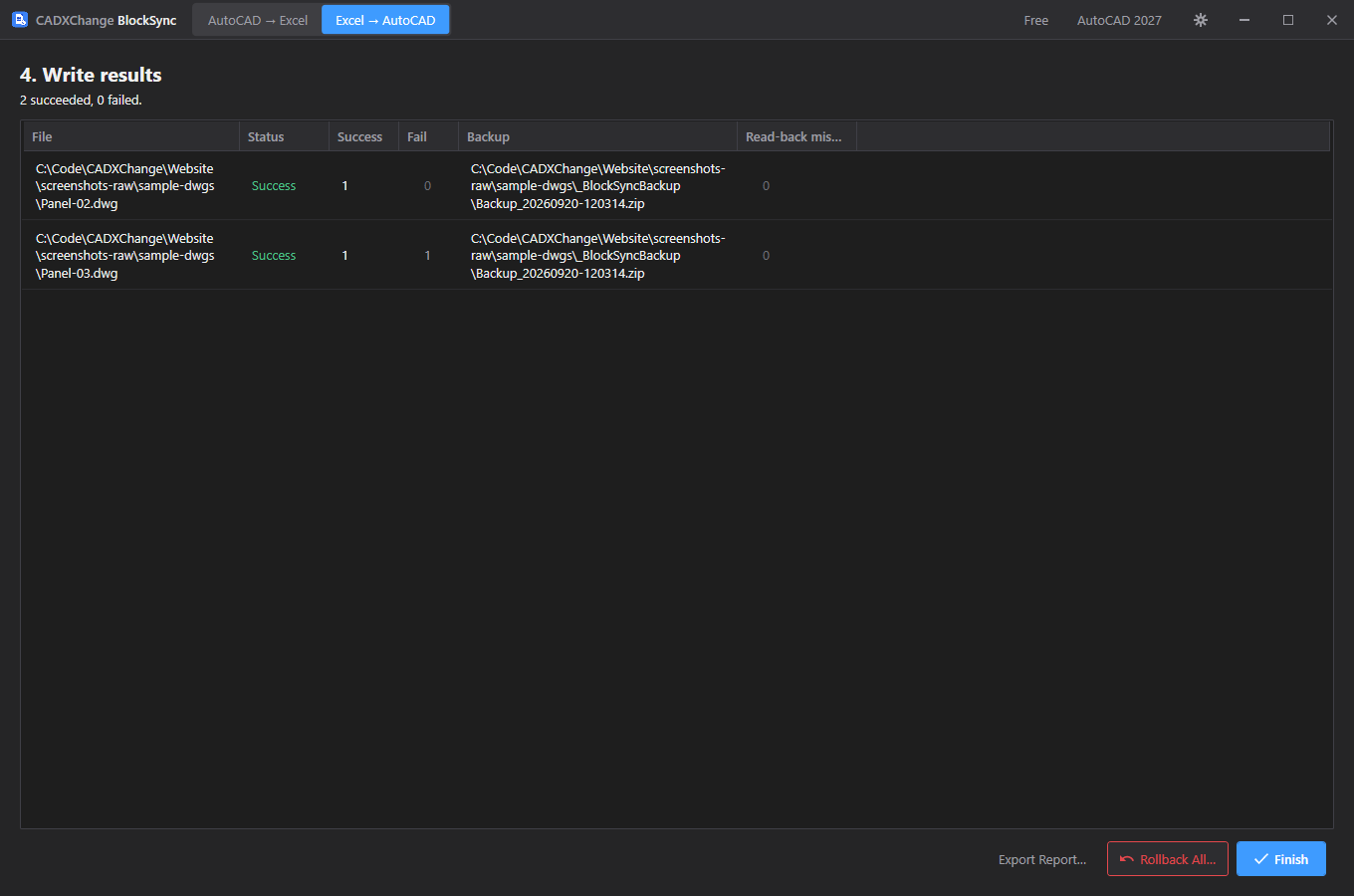
- 每个文件占一行:总体状态、成功和失败的属性改动数量、其备份写入的位置(或没有备份的原因),以及发现了多少处回读不匹配。
- 文件的 Fail 计数和 Read-back mismatches 计数在非零时均可点击,会打开一个弹窗显示具体原因或数值,而不只是一个数字。
- Export Report… 会把同样的逐文件明细保存到一个工作簿中,以便在应用之外留存记录。
- Rollback All 一键把本次运行中的每个文件从其自身写入前的备份恢复 — 但仅在结果屏幕仍处于打开状态时有效。一旦离开该屏幕(Finish)或应用重启,请改用独立的 Restore Backup 窗口,它是根据磁盘上的备份文件而非本次运行的内存状态来工作的。
- Finish 返回到空白的 Excel → AutoCAD 屏幕,并丢弃本次运行的结果 — 如果需要留存记录,请先导出报告。
Restore Backup
Restore Backup(独立窗口)
恢复任意一次过去的备份归档,与屏幕上当前是否显示某次运行无关。
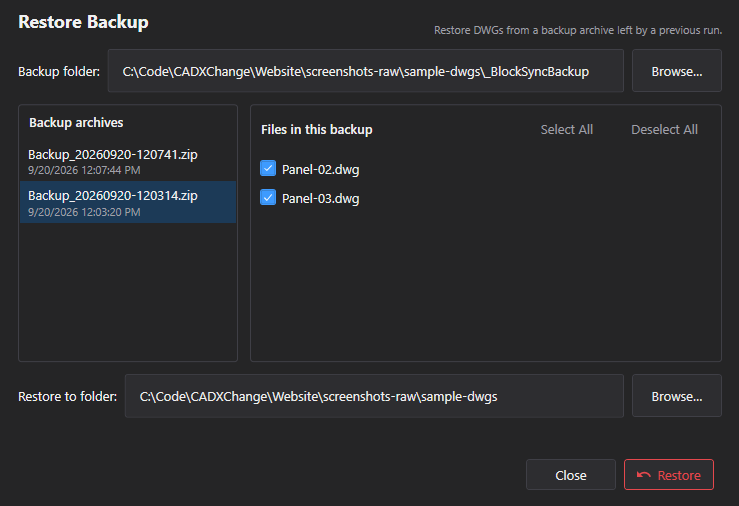
- 作为独立窗口打开,而不是主应用中的一个标签页,因此即使 BlockSync 重启、原来的写回会话早已结束,它依然可用。
- 指定一个备份文件夹,会按从新到旧列出其中的所有备份(每次运行一个)。当前版本的备份是 Backup_{timestamp} 文件夹;旧版本生成的 Backup_*.zip 压缩包也会列出。
- 选择一个归档后会列出其中各个 DWG 文件,各带一个复选框;Select All / Deselect All 可一次性切换整个列表。
- Restore 会把勾选的文件从归档中复制到所选的目标文件夹,覆盖那里同名的任何内容 — 没有部分合并选项,因此确认前请仔细核对目标文件夹。
设置
点击标题栏的齿轮图标打开。每个字段都会即时保存 —— 没有单独的保存按钮。
Language
Settings → GeneralEnglish / 简体中文 / 繁體中文 / 日本語 / 한국어 / Deutsch / Français / Italiano / Español。语言更改需要重启应用才能生效。
默认值:EnglishTheme
Settings → GeneralSystem / Light / Dark。主题更改需要重启应用才能生效。
默认值:Match systemAutoCAD version
Settings → AutoCAD优先使用哪个已安装的 AutoCAD 版本。如果加载失败,应用会自动回退使用另一个已安装的版本。
默认值:Auto (newest installed)Max parallel AutoCAD instances
Settings → AutoCAD后台可同时处理多少份图纸(可选值:1、2、4、6、8、12、16)。数值越高速度越快,但会占用更多 CPU 和内存 — 在配置较低的机器上应调低此值。
默认值:8Include subfolders when opening a DWG folder
Settings → AutoCAD适用于 AutoCAD → Excel 屏幕上的 Add Folder…。
默认值:Off授权
许可证状态会显示在标题栏中,为 Free、Pro、Pro (offline) 或 Expired,完整信息可在 Settings → License 中查看。
要激活:将许可证密钥粘贴到 Settings → License → "License key" 中并点击 Activate。要将许可证转移到新机器,请先在旧机器上点击 "Deactivate this machine",再到新机器上激活。
如果应用无法连接许可证服务器(没有网络,或服务器暂时不可用),之前激活的 Pro 许可证会以“Pro (offline)”状态继续使用 14 天。请在此期间内重新联网验证——超过 14 天仍未验证成功、超过订阅到期日,或系统时钟被调回时,许可证会显示为 Expired,直到能够重新验证。
故障排查
应用启动某个任务时出现 "AutoCAD not found" 或插件信任错误
应用在后台驱动 AutoCAD 打开并处理每一份图纸,因此需要一份完整的、已获得许可的 AutoCAD 2021–2027 安装 — 不支持 AutoCAD LT。如果 AutoCAD 已安装但仍出现此错误,很可能是该 AutoCAD 版本在此机器上从未被启动过:先打开它一次(哪怕只是进入绘图界面),然后关闭再试一次 —AutoCAD 只有在交互式运行过至少一次之后才会信任某个插件位置。
扫描、提取或写回操作似乎卡在某一个文件上
除了手动点击 Cancel 之外,每个文件还有自己的 10 分钟上限 — 如果 AutoCAD 在某个文件上停滞超过这个时间,BlockSync 会终止处理该文件的后台进程,并将其报告为超时,同时批次中的其余文件会继续处理。可查看日志文件夹了解该文件的进程在停滞时正在做什么。
写回过程中某个文件出现在 "Unmatched" 下
匹配仅按你所选 DWG 文件夹内的精确文件名进行,没有子文件夹递归,也没有模糊匹配 — 请核对工作簿的文件名与该文件夹(而不是其子文件夹)中实际存在的文件名,并确认导出后没有被重命名。
"Write Selected Files" 被一条动态属性消息阻止
将改动过的动态块属性值写回图纸是 Pro 功能。在提取过程中读取动态属性值在免费版中仍然可用 — 只有写回编辑过的值才受限制。请升级到 Pro,或取消勾选包含该动态属性改动的文件/行。
即使已启用备份,某个文件的写入仍被跳过
如果该特定文件的备份副本失败(例如备份文件夹不可写),BlockSync 会完全跳过该文件的写入,而不是在没有安全副本的情况下继续。请查看写入报告中该文件的 Backup 列了解错误信息,修复问题(文件夹权限、磁盘空间),然后重新运行。
"Rollback All" 不见了或点击无效
它只在该次运行的结果仍显示在 Write results 界面时可用——点击 Finish 或重启应用后,请改用独立的 Restore Backup… 窗口(从 Excel → AutoCAD 界面打开),它可以读取磁盘上仍保留的任何备份,包括旧版本生成的 Backup_*.zip 压缩包。
本地文件
Settings → Diagnostics → Open Log Folder 可以直接跳转到日志文件夹,方便排查问题。
| 设置 | %LocalAppData%\CADXChange\BlockSync\settings.json |
| 日志 | %LocalAppData%\CADXChange\BlockSync\Logs\ |
| 默认备份文件夹 | {DWG folder}\_BlockSyncBackup |
| 默认导出文件夹 | Documents\BlockSync\Exports |