

DwgSearch 文档
DwgSearch 是单一窗口:先为一个文件夹建立一次索引,之后即可即时搜索它。它从不写回 DWG — 搜索、浏览属性、在 AutoCAD 中定位实体,或导出到 Excel,这就是它的全部功能。
快速上手
截图来自较新版本 —— 与您安装的版本相比,视觉细节可能略有差异。
Indexing
为文件夹建立索引
Choose Folder… 为其下的所有内容建立(或更新)一个可搜索的索引。
- Choose Folder… 总是会递归进入每一个子文件夹 — 没有把范围限制在顶层的开关。
- 首次访问会建立完整索引;之后再次访问同一文件夹时,只会重新提取修改时间或大小确实发生变化的文件,并删除不再存在的文件条目 — 报告为 "Index updated: {n} file(s) changed, {n} removed."(如果有文件出错,还会附加 ", {n} failed")。如果没有任何变化,则改为报告 "Index already up to date — {n} file(s) indexed."
- 索引摘要行 — "{n} file(s) · {n} entries · last verified {time}" — 会一直显示在屏幕上,以便清楚看到当前使用的是新建的还是复用的索引。
- DwgSearch 在启动时会自动重新打开上次索引过的文件夹,并进行增量刷新,因此不需要每次都重新选择它。
- 免费版将每个文件夹的索引数量限制在 100 个 DWG — 索引本身不会因超过限制而被阻止(索引仍会建立),但会出现一个说明限制内容的升级提示。
Searching
搜索
输入关键词,即刻获得跨所有已索引文件的结果。
- Search in: Text / MText / Block attributes / Tables, leaders & dimensions 用于限定搜索的内容类型——至少要保留一项勾选,取消最后一项时会自动重新勾选。
- 输入时,搜索框下方的下拉列表会建议最多 12 个确实存在于索引中的值 — 因此搜索不是对可能存在内容的猜测。Up/Down 切换高亮建议,Enter 或点击接受建议并立即运行搜索,Escape 关闭下拉列表而不改动已输入的内容。
- 结果列出 File、Layout、Block、Kind 以及匹配的 Content,并高亮搜索词。Kind 为 Text、MText、Block attribute、Table cell(Tag 列显示单元格位置,如 R2C3)、Multileader 或 Dimension。最多显示 500 条结果;超出时状态行会提示——请细化关键字,或使用 Export to Excel,导出始终包含全部结果。
- 搜索(以及建议下拉列表)只匹配实体内容 — 块名称会显示在 Block 列中作为参考信息,但关键词本身从不匹配块名称。
- 搜索不区分大小写和全角/半角——“ABC12”可以找到“abc12”,半角片假名也能匹配全角。3 个字符及以上(且不含通配符)的关键字使用快速的索引短语搜索;更短的关键字(1–2 个字符)以及使用 * 通配符的搜索会退回较慢的普通扫描——在大文件夹上耗时会更长。
- Refresh Index 会按需重新扫描当前文件夹,例如在 DwgSearch 之外的文件发生改动之后 — 这与上面描述的增量更新相同,而不是完整重建。
Working with results
查看某个块实例的属性
无需重新打开 AutoCAD,即可查看已为某个匹配的块实例捕获的全部属性。
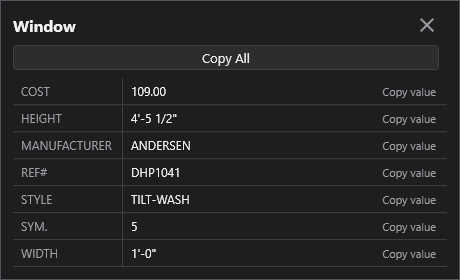
- Attributes 在任何属于块实例的结果上都可用。弹窗列出在索引时为同一实例捕获的每一个属性(Tag 和 Value)— 这是针对索引的查询,而不是对 DWG 的实时读取。
- 行上的 Copy value 复制该单一 Tag/Value 对;Copy All 复制每一行,以制表符分隔,一行一条。
在 AutoCAD 中定位结果
从一个结果行直接跳转到匹配的实体。
- Locate 会把一条可直接粘贴的 AutoCAD 命令复制到剪贴板。切换到 AutoCAD,粘贴到命令行并按 Enter。
- 它不要求图纸已经打开 — 如果尚未打开,AutoCAD 会作为运行该命令的一部分打开它;如果已经打开(即使在不同窗口中),DwgSearch 会切换到那个文档,而不是再打开一份副本。
- 对于带有句柄的具体实体,它会选中该实体并缩放到它。对于只是块静态定义内部文字的结果(没有句柄),它会改为选中该图纸中该块的每一个引用,并缩放以适配全部这些引用。
- 如果目标文件打开较慢,AutoCAD 加载期间可能会暂停或显示自己的对话框 — 那是 AutoCAD 在打开文件,不是 DwgSearch 卡住了。
导出到 Excel
将一组搜索结果转换为一个 BlockSync/TextSync 可以直接读取的工作簿。
- 屏幕上一旦有结果,Export to Excel 就会可用。
- 块实例和属性结果会按 BlockSync 自身会写入的同一种工作表布局写入(每个块名称对应一个 B_<blockname> 工作表,另加一个 _BlockSync 元数据工作表);DBText/MText 结果则按 TextSync 自身的布局写入(Text 工作表加 _TextSync 元数据工作表)— 两者都写在同一个工作簿中,因此它可以直接接入这两个工具中任何一个的写回工作流,而该工具无需知道这是 DwgSearch 生成的。
- 只存在于块静态定义内部(没有逐实例句柄)的文字会被排除在导出之外,因为它无法用任何一种格式表示。如果屏幕上的所有结果都是这种情况,导出会报告 "Nothing to export",而不是写出一个空文件。
- 免费版将单次导出限制在两组工作表合计 300 行 — 超过限制会直接阻止整个导出,并给出说明限制内容的升级提示,而不是写出一个被截断的文件。
设置
点击标题栏的齿轮图标打开。每个字段都会即时保存 —— 没有单独的保存按钮。
Language
Settings → GeneralEnglish / 简体中文 / 繁體中文 / 日本語 / 한국어 / Deutsch / Français / Italiano / Español。语言更改需要重启应用才能生效。
默认值:EnglishTheme
Settings → GeneralSystem / Light / Dark。主题更改需要重启应用才能生效。
默认值:Match systemAutoCAD version
Settings → AutoCAD优先使用哪个已安装的 AutoCAD 版本。如果加载失败,应用会自动回退使用另一个已安装的版本。
默认值:Auto (newest installed)Max parallel AutoCAD instances
Settings → AutoCAD在(重新)建立索引时,后台可同时处理多少份图纸。数值越高速度越快,但会占用更多 CPU 和内存。免费版无论此值如何设置都被硬性限制为 1。
默认值:8Max Parallel AutoCAD Instances
Settings → AutoCADHow many drawings AutoCAD can process in the background at once while (re)building the index. Higher is faster but uses more CPU and memory. Free tier is hard-capped to 1 regardless of this value.
默认值:8授权
许可证状态会显示在标题栏中,为 Free、Pro、Pro (offline) 或 Expired,完整信息可在 Settings → License 中查看。
要激活:将许可证密钥粘贴到 Settings → License → "License key" 中并点击 Activate。要将许可证转移到新机器,请先在旧机器上点击 "Deactivate this machine",再到新机器上激活。
如果应用无法连接许可证服务器(没有网络,或服务器暂时不可用),之前激活的 Pro 许可证会以“Pro (offline)”状态继续使用 14 天。请在此期间内重新联网验证——超过 14 天仍未验证成功、超过订阅到期日,或系统时钟被调回时,许可证会显示为 Expired,直到能够重新验证。
故障排查
应用启动某个任务时出现 "AutoCAD not found" 或插件信任错误
应用在后台驱动 AutoCAD 打开并处理每一份图纸,因此需要一份完整的、已获得许可的 AutoCAD 2021–2027 安装 — 不支持 AutoCAD LT。如果 AutoCAD 已安装但仍出现此错误,很可能是该 AutoCAD 版本在此机器上从未被启动过:先打开它一次(哪怕只是进入绘图界面),然后关闭再试一次 —AutoCAD 只有在交互式运行过至少一次之后才会信任某个插件位置。
搜索一个较短的关键词(1–2 个字符)返回奇怪的结果
3 个字符及以上的关键词使用快速的索引短语搜索;较短的关键词(以及使用 * 作为通配符的任何搜索)会回退到较慢的纯扫描 — 在较大的文件夹上预期会耗时更长。
想要从头重建索引
删除该文件夹的索引文件(见下方 Files),然后点击 Refresh Index,或者直接再次 Choose Folder… — 如果索引缺失,DwgSearch 会自动重建。
把命令粘贴到 AutoCAD 后,Locate 似乎卡住了
如果目标图纸尚未打开,AutoCAD 正在作为运行该命令的一部分打开它 — 较大的文件可能需要一点时间,AutoCAD 在此期间可能会显示自己的对话框。这是正常现象,不是 DwgSearch 卡死。
本地文件
Settings → Diagnostics → Open Log Folder 可以直接跳转到日志文件夹,方便排查问题。
| 设置 | %LocalAppData%\CADXChange\DwgSearch\settings.json |
| 日志 | %LocalAppData%\CADXChange\DwgSearch\Logs\ |
| 搜索索引(每个已索引文件夹一个文件) | %LocalAppData%\CADXChange\DwgSearch\Index\ |