

LayerSync 文档
LayerSync 有三种模式,可从标题栏的切换按钮切换:AutoCAD → Excel(读取与编辑)、Excel → AutoCAD(预览与写回)和 Clean Up(批量 PURGE)。AutoCAD → Excel 是一个带有 Layers / Layouts / Properties / Dim Styles 标签页的界面;在表格里所做的修改可以用 Write Directly… 直接进入差异预览,也可以用 Export to Excel… 导出到一个 Excel 工作簿。在你于预览页确认之前,不会向任何图纸写入任何内容。
快速上手
截图来自较新版本 —— 与您安装的版本相比,视觉细节可能略有差异。
AutoCAD → Excel (read and edit)
添加文件与扫描
添加图纸,LayerSync 一次读取它们的图层、布局、图纸属性和标注样式。
- Add Files… 用于选取单个 .dwg 文件;Add Folder… 扫描整个文件夹 — 是否也扫描子文件夹取决于 "Include subfolders when adding a folder"(Settings → AutoCAD,默认关闭)。
- 添加、移除或清空文件会自动重新扫描整个批次,并带有实时的逐文件进度条。每张图纸只打开一次,供四个标签页共用。
- 文件列表显示名称、路径,以及带颜色标记的 Status/Details 列;扫描失败的文件会标出其错误并被跳过,不会阻碍批次中其余文件。
- 状态行汇报合计结果:"{n} layer(s), {n} layout(s) found across {n} file(s)." Files 列表可以折叠,给表格腾出更多空间。
Layers(图层)
每张图纸的每个图层占一行 — 批量重命名、合并、改色和切换图层状态。
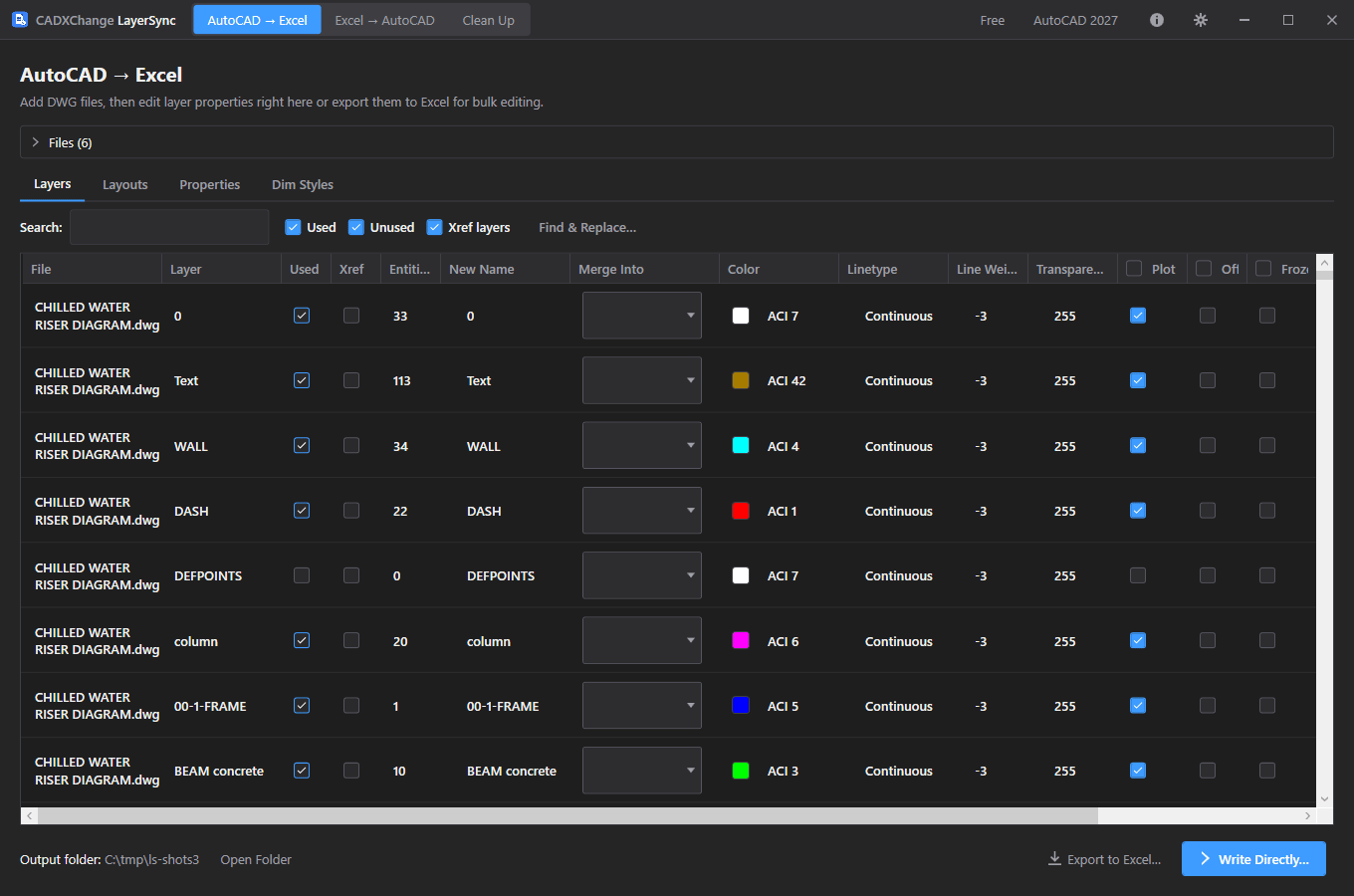
- 列:File、Layer、Used、Xref、实体数量、New Name、Merge Into、Color、Linetype、Line Weight、Transparency、Plot、Off、Frozen、Locked 和 Description。Used、Xref 和实体数量仅供参考。
- 按名称搜索支持 * 和 ? 通配符;Used、Unused 和 Xref layers 复选框可进一步缩小列表。Plot / Off / Frozen / Locked 的表头复选框会一次性设置整个筛选后的列表。
- Find & Replace… 会重命名当前显示的图层,可用纯文本或正则表达式,并可选区分大小写。
- Merge Into 会把源图层的所有实体 — 包括块定义内部的实体 — 移到目标图层,然后删除清空后的图层。差异预览会按目标图层对合并分组。
- Color 接受 "ACI n" 或 "#RRGGBB";点击色块可打开取色器。
- 图层 0 不能被重命名或合并,来自 XREF 的图层也不能被重命名或合并 — 二者在预览中都会标为被阻止,而不是被悄悄跳过。
Layouts(布局)
在整批图纸中重命名图纸空间布局并调整它们的标签顺序。
- 每张图纸的每个图纸空间布局占一行(Model 从不列出):File、Layout、New Name 和 Tab Order。
- 新名称如果与同一张图纸中已有的名称重复,或包含 AutoCAD 名称中不允许的字符,会在预览中标为 Cannot write 并给出原因。
Properties(图纸属性)
读取并设置每张图纸的 DWGPROPS — 标准字段和自定义属性。
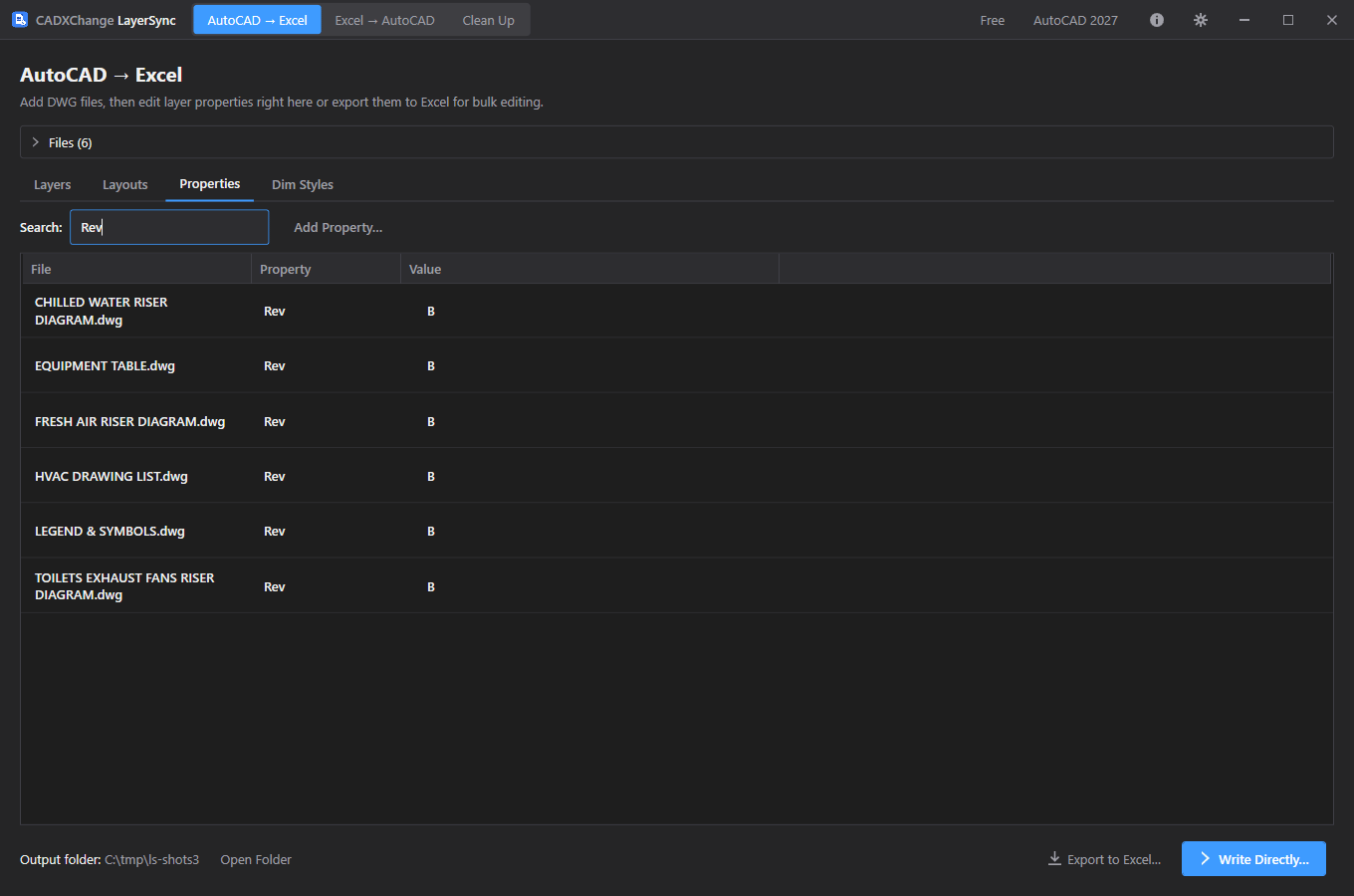
- 每张图纸的每个属性占一行。Title、Subject、Author、Keywords、Comments 和 HyperlinkBase 始终显示(未设置时为空),其后按字母顺序是图纸的自定义属性。
- 直接在原位编辑数值。清空自定义属性的值会把它从图纸中删除;清空标准字段只是把它置空。
- Add Property… 会在每张已扫描的图纸上设置一个自定义属性,并覆盖同名的已有属性。属性名保持你输入的拼写。
- 搜索会匹配属性名或文件名 — 缩小到一个属性,就能看到它在整批图纸中的取值。
- 写入之后,LayerSync 会刷新图纸中的字段(相当于 UPDATEFIELD),因此引用属性的标题栏会显示新值。字段刷新失败会作为警告报告;属性本身仍然已保存。
Dim Styles(标注样式)
统一标注文字高度、文字样式、箭头大小和全局比例。
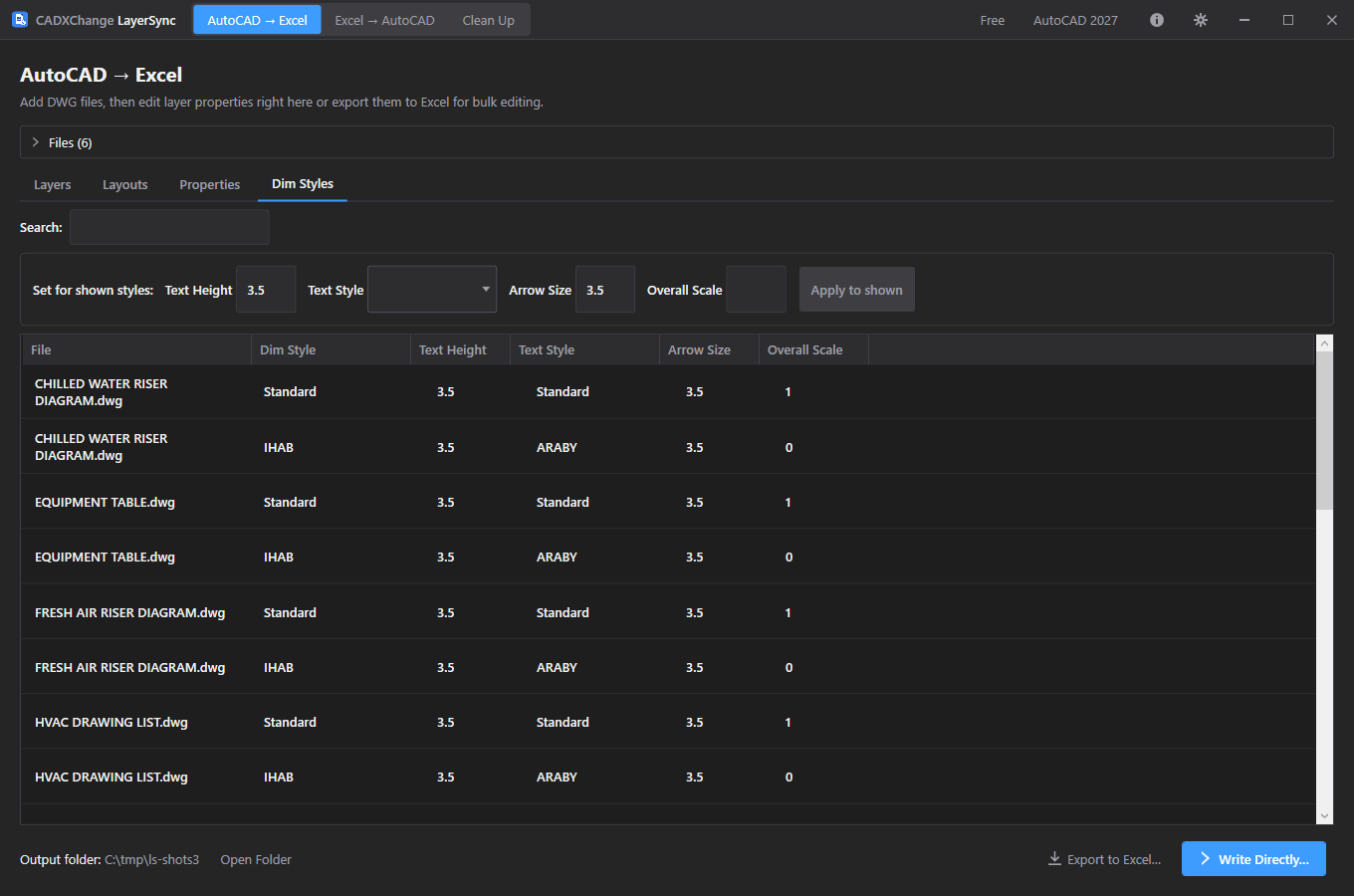
- 每张图纸的每个标注样式占一行:Text Height(DIMTXT)、Text Style(DIMTXSTY)、Arrow Size(DIMASZ)和 Overall Scale(DIMSCALE)。标注样式的其他变量保持原样。
- 可以直接在单元格里编辑,也可以使用 "Set for shown styles" 栏:填写任意几个框并点击 Apply to shown — 当前搜索显示的每个样式都会得到这些值;留空的框保持该设置不变。
- 来自 XREF 的样式是灰色的,无法编辑;它们的未变化值在预览中仍显示为 No change。
- 写入之后,使用了被改样式的已有标注会被重新生成,因此图纸会立即显示新的尺寸。应用在单个标注上的覆盖设置保持不变。
- 图纸中不存在的文字样式名只会让该样式失败,原因会显示在结果报告中。
Export to Excel 与 Write Directly
把修改带到 Excel 里批量处理,或直接进入预览。
- Export to Excel… 会写出带时间戳的 LayerSync_Export_{date}_{time}.xlsx,含 Layers、Layouts、Properties 和 DimStyles 工作表,外加 Color Reference 工作表和 _LayerSync 元数据工作表。导出的内容就是表格当前显示的内容 — 包括你已做的修改。
- 在 Properties 工作表里每一行是一张图纸;在新列里输入的表头会成为新的自定义属性。空单元格表示清除该属性。
- Write Directly… 跳过 Excel:只有你修改过的行会被带到差异预览。
Excel → AutoCAD (write back)
将编辑后的工作簿匹配回图纸
选择编辑后的工作簿以及要与之匹配的 DWG 文件夹。
- 工作簿与图纸纯粹按所选文件夹中的精确文件名匹配,行与对象则按文件加对象句柄(图层、布局、标注样式)或属性名匹配 — 而不是按行序。由较早版本 LayerSync 导出、缺少较新工作表的工作簿仍可打开。
- 在文件夹中找不到匹配 DWG 的行会显示在 Unmatched 标签页下,而不会悄悄失败。
- 从 Write Directly… 进入时完全跳过这一步 — 没有需要选择的工作簿。
查看差异预览
在写入任何内容之前,逐文件准确查看将会发生的改动。
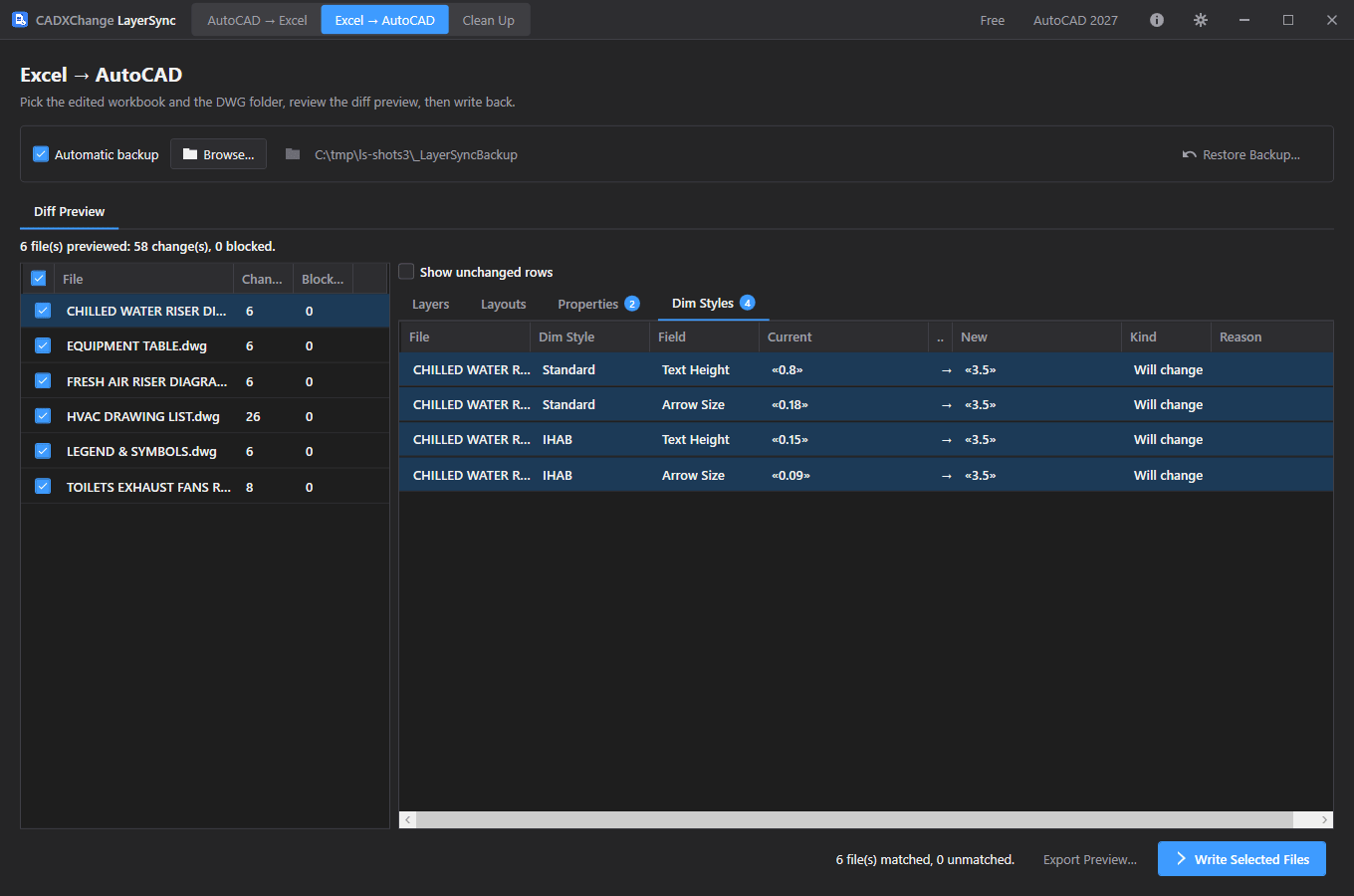
- Diff Preview 列出每个已匹配文件的改动数量和被阻止数量。选择一个文件即可看到它的 Layers、Layouts、Properties 和 Dim Styles 标签页;每个标签页都带有计数徽章,显示将要改变或被阻止的行数。
- 每一行都标注 Will change / No change / Cannot write 并给出原因。Show unchanged rows 默认关闭,因此大批量数据不会埋没真正重要的改动。
- Export Preview… 会把差异表格保存到它自己的工作簿中,便于在写入之前签核。
写回并验证
写入已勾选的文件,然后确认每一处改动确实生效。
- 准确勾选要包含的文件,然后点击 Write Selected Files。确认对话框会说明即将写入多少文件、多少处改动。
- "Automatic backup"(默认开启)会在改动每个文件之前,把它原样复制到备份文件夹。如果备份失败,该文件不会被写入。
- 写入之后,LayerSync 会重新打开每个已保存的文件,把其中存储的内容与预期值比对;任何不匹配都会在结果报告中指出。
- 结果报告中的 Rollback All 会恢复本次运行涉及的所有文件。Restore Backup… 可从更早的运行备份中恢复。
Clean Up (batch PURGE)
要清除的内容与分析
选择类别,添加图纸,然后按文件查看将被清除的内容。
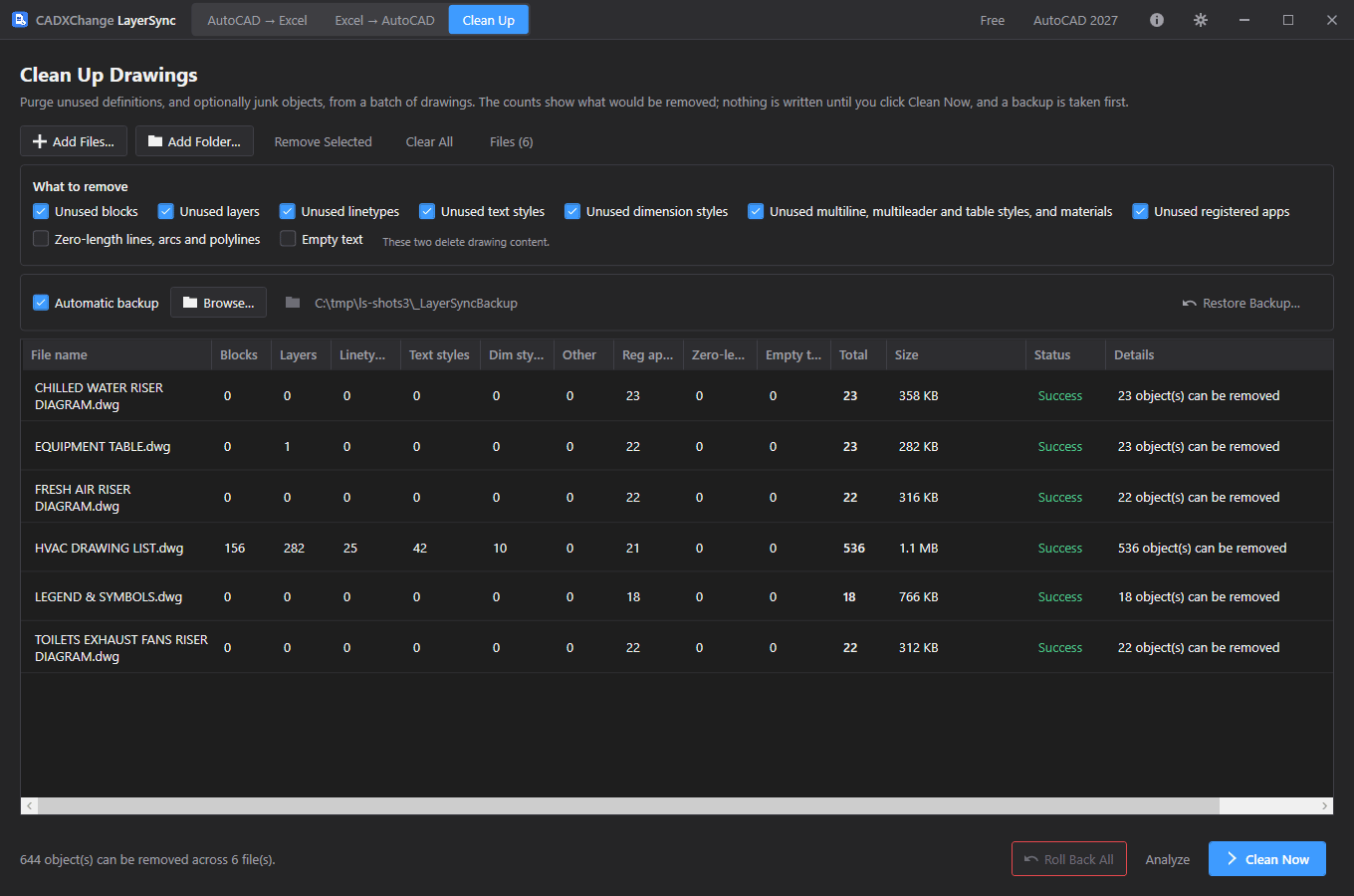
- 默认开启的类别:未使用的块、图层、线型、文字样式、标注样式、多线/多重引线/表格样式和材质,以及注册应用程序。
- 零长度的直线、圆弧和多段线以及 Empty text 默认关闭:它们删除的是图纸内容,而不仅仅是未使用的定义。它们只检查模型空间和图纸空间,并会跳过含字段的文字、属性定义以及位于锁定图层上的任何对象。
- 添加文件后会立即分析。分析在内存中完整执行整个清理过程,反复进行直到没有更多可清除的内容,因此那些要等别的项目被清除后才变成未使用的项目也已经算了进去。磁盘上的文件不会被改动。
- 表格显示每个类别的数量、总数和文件大小。双击一个文件(或使用 Details)可列出所有将被清除的项目,按类别分组。更改选项之后,Analyze 会重新运行分析。
清理与回滚
先备份,再清理这批图纸,然后验证。
- Clean Now 会(在 Automatic backup 开启时)先备份每个文件,再清理并保存,然后重新分析已保存的文件,确认没有可清除的内容残留。
- 图层 0、Defpoints、当前图层、XREF 相关项、Standard 文字样式和标注样式、匿名块和布局块,以及仍被引用的块,始终会保留。
- 在分析之后更改选项或文件列表,数量会被标为已过期,直到你再次点击 Analyze。Roll Back All 会从备份恢复原始文件。
- Clean Up 只做 PURGE,不包含 AUDIT:AutoCAD .NET API 中没有可以对后台图纸运行的等价功能。
设置
点击标题栏的齿轮图标打开。每个字段都会即时保存 —— 没有单独的保存按钮。
Language
Settings → GeneralEnglish / 简体中文 / 繁體中文 / 日本語 / 한국어 / Deutsch / Français / Italiano / Español。语言更改需要重启应用才能生效。
默认值:EnglishTheme
Settings → GeneralSystem / Light / Dark。主题更改需要重启应用才能生效。
默认值:Match systemAutoCAD version
Settings → AutoCAD优先使用哪个已安装的 AutoCAD 版本。如果加载失败,应用会自动回退使用另一个已安装的版本。
默认值:Auto (newest installed)Max parallel AutoCAD instances
Settings → AutoCAD后台可同时处理多少份图纸(可选值:1、2、4、6、8、12、16)。数值越高速度越快,但会占用更多 CPU 和内存 — 在配置较低的机器上应调低此值。
默认值:8Include subfolders when adding a folder
Settings → AutoCADAdd Folder… 是递归进入子文件夹,还是只扫描顶层。
默认值:Off授权
许可证状态会显示在标题栏中,为 Free、Pro、Pro (offline) 或 Expired,完整信息可在 Settings → License 中查看。
要激活:将许可证密钥粘贴到 Settings → License → "License key" 中并点击 Activate。要将许可证转移到新机器,请先在旧机器上点击 "Deactivate this machine",再到新机器上激活。
如果应用无法连接许可证服务器(没有网络,或服务器暂时不可用),之前激活的 Pro 许可证会以“Pro (offline)”状态继续使用 14 天。请在此期间内重新联网验证——超过 14 天仍未验证成功、超过订阅到期日,或系统时钟被调回时,许可证会显示为 Expired,直到能够重新验证。
免费版每次运行最多处理 10 份图纸,且一次只使用一个 AutoCAD 实例;Pro 版去掉这两项限制。
故障排查
应用启动某个任务时出现 "AutoCAD not found" 或插件信任错误
应用在后台驱动 AutoCAD 打开并处理每一份图纸,因此需要一份完整的、已获得许可的 AutoCAD 2021–2027 安装 — 不支持 AutoCAD LT。如果 AutoCAD 已安装但仍出现此错误,很可能是该 AutoCAD 版本在此机器上从未被启动过:先打开它一次(哪怕只是进入绘图界面),然后关闭再试一次 —AutoCAD 只有在交互式运行过至少一次之后才会信任某个插件位置。
差异预览中某一行显示 Cannot write
该行的 Reason 列会说明原因 — 例如图层或标注样式来自 XREF、图层 0 不能被重命名或合并、布局名已存在,或图纸无法读取。标记为 Cannot write 的行永远不会被写入,即使所在文件已勾选。
标题栏没有显示新的属性值
LayerSync 在写入属性之后会刷新图纸中的字段。如果刷新时报告了警告,请打开该图纸并运行 UPDATEFIELD;同时确认标题栏字段确实引用了你修改的那个自定义属性。
标注样式的修改被阻止或失败
来自 XREF 的样式不能在宿主图纸里编辑。修改文字样式时,该名称必须已存在于那张图纸中 — 结果报告会指出失败的图纸和样式。
我预期看到的行出现在了 Unmatched 标签页下
写回纯粹按所选文件夹中的精确文件名,将 Excel 行匹配到 DWG — 如果工作簿是从不同的文件夹导出的,或某个文件在导出后被重命名,请重新指定 DWG 文件夹或重新导出。
本地文件
Settings → Diagnostics → Open Log Folder 可以直接跳转到日志文件夹,方便排查问题。
| 设置 | %LocalAppData%\CADXChange\LayerSync\settings.json |
| 日志 | %LocalAppData%\CADXChange\LayerSync\Logs\ |
| 默认备份文件夹 | {DWG folder}\_LayerSyncBackup |
| 默认导出文件夹 | Documents\LayerSync\Exports |