

P3DSync 文档
P3DSync 处理 Plant3D 资产(管道、阀门、设备及其 UDA 属性)— 而不是普通的 AutoCAD 块引用。如果你需要提取或写回的是普通的块引用及其属性,请改用 BlockSync。P3DSync 有两种模式,通过标题栏中的切换按钮切换:Plant3D → Excel(提取)和 Excel → Plant3D(写回)。提取是单一屏幕,带有 Assets/Layers/Viewports 标签页组;写回则是一个较短的流程 — 选择工作簿和文件夹、查看差异、写回,然后进入一个单独的结果屏幕。这两种模式如果要读取或写回超出资产 Tag、几何图形和图层之外的内容,都需要该项目的 Plant3D Project Database(ProcessPower.dcf),因为自定义(UDA)属性存放在那里,而不是图纸实体上。
快速上手
截图来自较新版本 —— 与您安装的版本相比,视觉细节可能略有差异。
Plant3D → Excel (extract)
添加文件与扫描
添加图纸,P3DSync 会自动扫描资产类、图层和视口。
- Add Files… 用于选取单个 .dwg 文件;Add Folder… 扫描整个文件夹中的 .dwg 文件 — 是否也扫描子文件夹取决于 "Include subfolders when opening a DWG folder"(Settings → AutoCAD,默认关闭)。
- 添加、移除或清空文件会自动重新扫描整个批次,并带有实时的逐文件进度条。
- 文件列表显示名称、路径,以及带颜色标记的 Status/Details 列;扫描失败的文件会标出其错误并被跳过,不会阻碍批次中其余文件的正常扫描。
- 列表下方的状态行会汇报所有已扫描文件的合计结果:"{n} asset classes, {n} layers, {n} viewports across {n} file(s)."
指向 Plant3D Project Database
设置一次 ProcessPower.dcf,让 Include attributes 真正能够读取 UDA 值。
- P3DSync 会自动检测 DWG 文件夹旁边或上一级文件夹中的 ProcessPower.dcf — 如果项目数据库位于其他位置,Browse… 可以覆盖它。
- 在未设置项目数据库的情况下,提取仍可正常获取 Tag、几何图形和图层 — 只是无法获取自定义(UDA)属性,因为那些数据存放在项目数据库中,而不是图纸实体本身上。
选择资产类、图层和视口
精确选择要导出哪些类别 — 以及每张图纸的哪些部分。
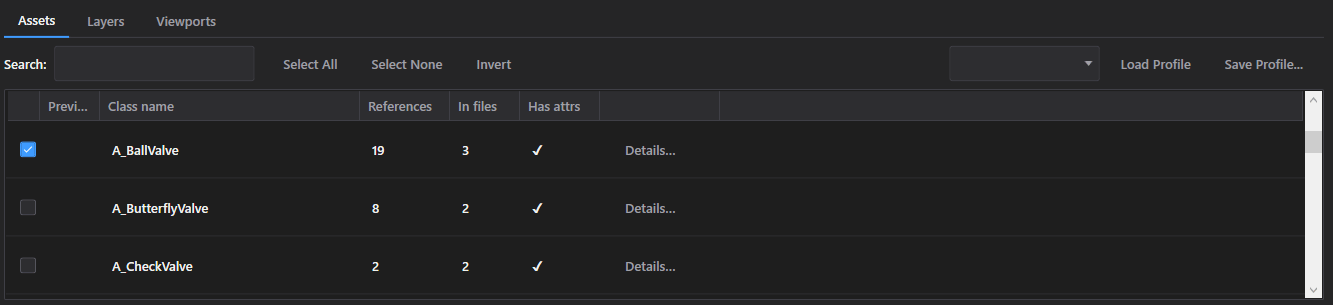
- Assets 标签页列出每一个已扫描的类别,包括其引用数量、有多少文件包含它、是否带有任何属性,以及在有可用预览时提供的内嵌预览缩略图 — Details… 可以在你决定导出某个类别之前查看其完整信息。
- 按名称搜索,或使用 Select All / Select None / Invert 来管理一个包含数十种类别的项目的勾选列表。
- 切换到 Layers 或 Viewports 标签页以进一步缩小导出范围 — 只有放置在(或可通过)已勾选图层或视口可见的资产才会被提取;不勾选任何内容则照常提取全部内容。
- Save Profile… 将当前的类别(或图层)选择以名称保存以便之后复用;Load Profile 会重新应用它。免费版将此限制在 1 个已保存的配置文件 — 已有的配置文件始终可以被覆盖。
提取选项与运行导出
选择要包含的内容,然后生成工作簿。
- Include attributes 会从 Plant3D 项目数据库中提取每个资产的自定义(UDA)属性,连同其 Tag 一起 — 需要先设置项目数据库(见上文)。
- Include geometry 添加位置/旋转角度列;Include layer info 添加图层列;Space scope 将提取范围限制为模型空间、图纸空间,或两者。
- Parallel processing 会在高性能机器上同时扫描并提取多个文件 — 速度更快,但占用更多内存。
- Extract to Excel… 会把一个带时间戳的 P3DSync_Export_{date}_{time}.xlsx 写入屏幕上显示的输出文件夹(默认是你的 DWG 所在的公共文件夹),每个资产类别占一个工作表,另加一个 _P3DSync 元数据工作表(P3DSync/AutoCAD 版本、源文件名及 SHA-1 哈希值、已选定的类别/图层名称)。
Excel → Plant3D (write back)
将编辑后的工作簿匹配回图纸
选择 Excel Workbook 以及要与之匹配的 DWG 文件夹。
- Choose Excel Workbook… 选取已编辑的导出结果;"Same folder as Excel file"(默认开启)会将 DWG 文件夹设为工作簿自身所在的文件夹,纯粹按精确文件名匹配,因此移动工作簿位置不会造成混淆。
- P3DSync 会自动检测 DWG 旁边的 Plant3D Project Database 和备份文件夹 — Browse… 可以覆盖任意一项。
- 在文件夹中找不到匹配 DWG 的行会显示在 Unmatched 标签页下(带有一个计数徽章),而不会悄悄失败或阻碍其余部分的运行。
查看差异预览
在写入任何内容之前,逐文件、逐属性准确查看将会发生的改动。
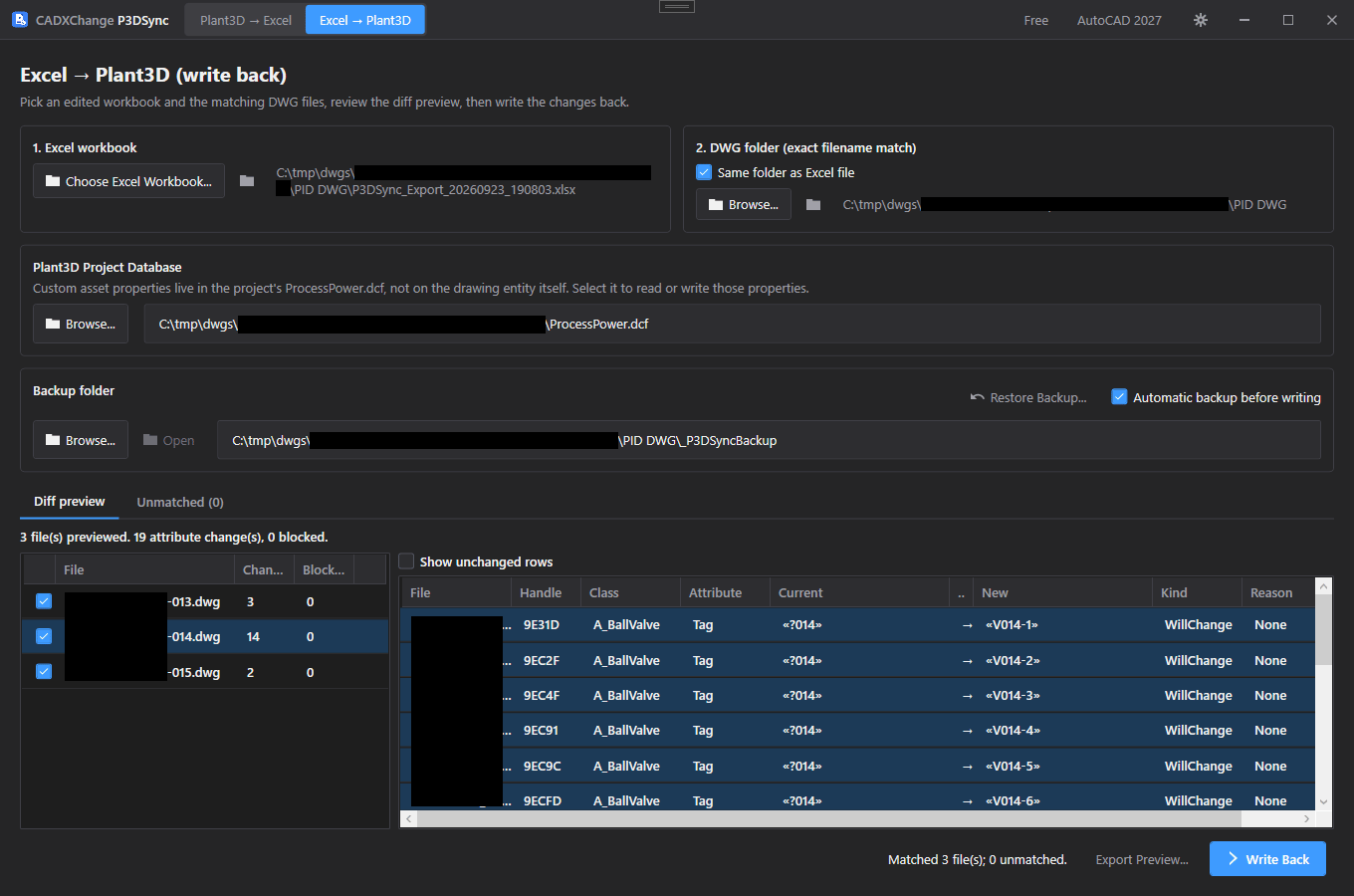
- Diff preview 标签页列出每一个已匹配的文件,带有改动计数和被阻止计数。选择一个文件以查看完整表格:File、Handle、Class、Attribute、Current、New,每一行都标有 WillChange / NoChange / CannotWrite 及其原因。
- Show unchanged rows 默认关闭,因此大批量数据不会埋没那少数真正重要的改动。
- Export Preview… 会把差异网格本身保存到它自己的工作簿中,适用于在写入之前把确切的计划改动交给其他人签核。
写回并验证
写入已勾选的文件,然后确认每一处改动确实生效。
- 准确勾选要包含的文件,然后点击 Write Back。确认对话框准确说明即将发生多少文件、多少属性改动。
- “Automatic backup before writing”(默认开启)会在修改每个文件之前将其原样复制到备份文件夹——项目数据库(ProcessPower.dcf)也会在每次运行的首次写入前备份一次。任一备份失败时,该文件不会写入任何内容。
- 写入完成后,P3DSync 会直接从图纸和项目数据库中重新读取每一个已改动的 Tag 和属性,以验证是否与预期一致 — 任何不匹配都会在结果报告中指名道姓,而不是被默认为已经成功。
- 结果报告中的 Rollback All 可一键从写入前的备份恢复该次运行修改过的所有文件以及项目数据库。写回界面的 Restore Backup… 可以从之前任意一次运行的备份恢复,而不仅限于当前运行。每个图纸的数据库修改只会在该图纸保存成功后才提交,因此失败的文件不会让数据库处于只改了一半的状态。
设置
点击标题栏的齿轮图标打开。每个字段都会即时保存 —— 没有单独的保存按钮。
Language
Settings → GeneralEnglish / 简体中文 / 繁體中文 / 日本語 / 한국어 / Deutsch / Français / Italiano / Español。语言更改需要重启应用才能生效。
默认值:EnglishTheme
Settings → GeneralSystem / Light / Dark。主题更改需要重启应用才能生效。
默认值:Match systemAutoCAD version
Settings → AutoCAD优先使用哪个已安装的 AutoCAD 版本。如果加载失败,应用会自动回退使用另一个已安装的版本。
默认值:Auto (newest installed)Max parallel AutoCAD instances
Settings → AutoCAD后台可同时处理多少份图纸(可选值:1、2、4、6、8、12、16)。数值越高速度越快,但会占用更多 CPU 和内存 — 在配置较低的机器上应调低此值。
默认值:8Include subfolders when opening a DWG folder
Settings → AutoCADAdd Folder… 是递归进入子文件夹,还是只扫描顶层。
默认值:Off授权
许可证状态会显示在标题栏中,为 Free、Pro、Pro (offline) 或 Expired,完整信息可在 Settings → License 中查看。
要激活:将许可证密钥粘贴到 Settings → License → "License key" 中并点击 Activate。要将许可证转移到新机器,请先在旧机器上点击 "Deactivate this machine",再到新机器上激活。
如果应用无法连接许可证服务器(没有网络,或服务器暂时不可用),之前激活的 Pro 许可证会以“Pro (offline)”状态继续使用 14 天。请在此期间内重新联网验证——超过 14 天仍未验证成功、超过订阅到期日,或系统时钟被调回时,许可证会显示为 Expired,直到能够重新验证。
故障排查
应用启动某个任务时出现 "AutoCAD not found" 或插件信任错误
应用在后台驱动 AutoCAD 打开并处理每一份图纸,因此需要一份完整的、已获得许可的 AutoCAD 2021–2027 安装 — 不支持 AutoCAD LT。如果 AutoCAD 已安装但仍出现此错误,很可能是该 AutoCAD 版本在此机器上从未被启动过:先打开它一次(哪怕只是进入绘图界面),然后关闭再试一次 —AutoCAD 只有在交互式运行过至少一次之后才会信任某个插件位置。
"Include attributes" 提取到了 Tag 和图层,但没有任何自定义字段
自定义(UDA)资产属性存放在 Plant3D 项目数据库中,而不是图纸实体上 — 请将 Plant3D Project Database 设置为该项目的 ProcessPower.dcf(如果在 DWG 旁边或上一级文件夹自动检测未找到,使用 Browse…)。
差异预览中某一行显示 CannotWrite
该行的 Reason 列会说明原因 — 最常见的是该资产的句柄在该图纸中已不存在,或目标属性对该资产的类别无效。标记为 CannotWrite 的行绝不会被写入,即使该文件已被勾选。
我预期看到的行出现在了 Unmatched 标签页下
写回纯粹按所选文件夹中的精确文件名,将 Excel 行匹配到 DWG — 如果工作簿是从不同的文件夹导出的,或某个文件在导出后被重命名,请重新指定 DWG 文件夹或重新导出。
本地文件
Settings → Diagnostics → Open Log Folder 可以直接跳转到日志文件夹,方便排查问题。
| 设置 | %LocalAppData%\CADXChange\P3DSync\settings.json |
| 日志 | %LocalAppData%\CADXChange\P3DSync\Logs\ |
| 选择配置文件 | %LocalAppData%\CADXChange\P3DSync\Profiles\ |
| 默认备份文件夹 | {DWG folder}\_P3DSyncBackup |
| 默认导出文件夹 | Documents\P3DSync\Exports |