

TextCompare 文档
TextCompare 默认打开时处于 Compare DWG 模式;标题栏中的 Compare DWG / Compare with Excel 开关会切换为对照一个已导出的 Excel 工作簿进行比较,而不是第二个 DWG 文件夹。无论哪种模式,都会逐屏进入以下流程:Select Files → Review Matches → 一个简短的 Comparing… 进度屏幕 → Comparison Report。它只会读取 DWG — 整个应用中没有任何写回或备份步骤,因为比较和导出就是它的全部功能。
快速上手
截图来自较新版本 —— 与您安装的版本相比,视觉细节可能略有差异。
Comparing files
Compare DWG 与 Compare with Excel
在正常的双文件夹工作流与对照一个已导出 Excel 工作簿与单一 DWG 文件夹比较之间的标题栏切换。

- Compare DWG(默认)是本页其余部分描述的双文件夹工作流。Compare with Excel 会把 Select Files 屏幕上的 Folder A 选择器替换为一个单独的 .xlsx 工作簿 — 由配套的 TextSync 工具生成的文字数据导出 — 而 Folder B 仍然是一个普通的 DWG 文件夹。
- 切换模式会保留每种模式自身的 Select Files 状态 — 切换到 Compare with Excel 再切回 Compare DWG 不会丢失 Folder A/B 的文件列表或筛选选择。
Compare with Excel — 选择工作簿
浏览到 TextSync 导出的文字数据工作簿;Folder B 仍然是一个普通的 DWG 文件夹。
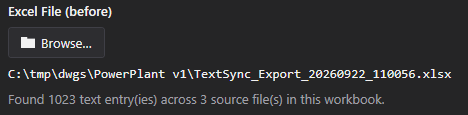
- Browse… 选取 .xlsx 工作簿。一旦选定,屏幕会在扫描任何内容之前报告它发现了多少条文字条目,以及最初记录在其中的来源文件数量 — 例如 "Found 1023 text entry(ies) across 3 source file(s) in this workbook."
- 工作簿中已经存在的图层名称会自动成为比较范围;此模式没有单独的 Layers/Viewports 勾选列表,因为工作簿本身已经反映了从 TextSync 导出时所选定的内容。
- 从此之后就是与 Compare DWG 相同的 Review Matches → Comparing → Comparison Report 流程,将工作簿中记录的文件名与 Folder B 的实际文件配对 — 此模式下默认的匹配策略是 Filename priority,而不是 Hybrid,因为工作簿一侧没有自己的实时句柄数据可用于加权 Hybrid 匹配。
- Excel 工作簿没有已解析的图层颜色,因此此模式下仍会比较 Layer name,但 LayerColor 会被排除在差异之外 — 否则每一行都会显示出虚假的颜色变化。工作簿也从不记录文字高度,因此 TextHeight 同样被排除在差异之外。
添加文件(Folder A / Folder B)
添加要比较的图纸集合的“修改前”和“修改后”版本。
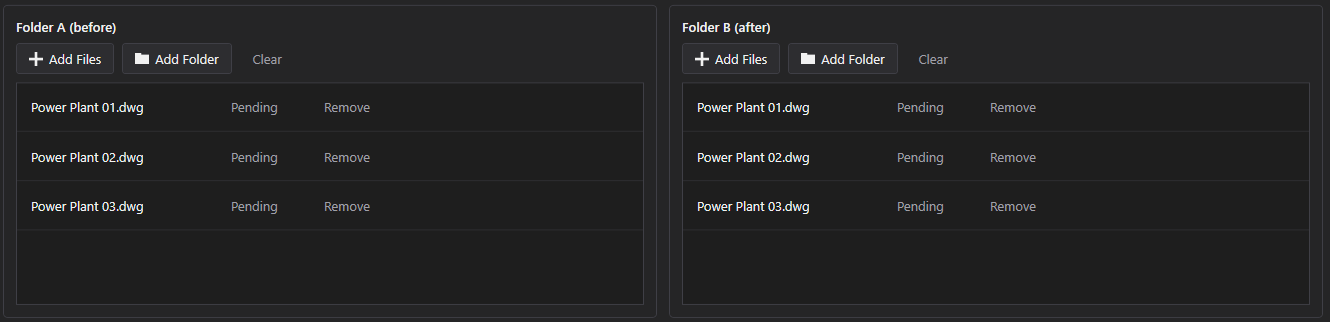
- Add Files 或 Add Folder 分别独立建立 Folder A(修改前)和 Folder B(修改后)。Add Folder 扫描整个文件夹中的 .dwg 文件 — 是否也扫描子文件夹取决于 "Include subfolders when adding a folder"(Settings → AutoCAD,默认关闭),该设置对双方都适用。
- 免费版将此步骤限制在每侧 3 个文件(Folder A 和 Folder B 分别计算)— 超过限制会在任何扫描开始之前阻止整次运行,并给出说明限制内容的消息。
使用 Layers 和 Viewports 筛选
将比较范围缩小到特定图层或图纸空间视口 — 这里没有 Blocks 标签页。
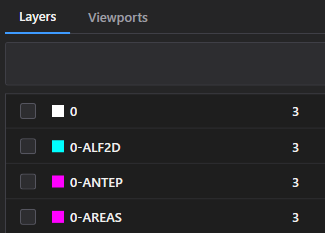
- 与 BlockCompare 不同,这里没有 Blocks 标签页 — 块名称在 TextCompare 中不是一个面向用户的筛选条件,因为块引用本来就从不参与这里的差异比较(见下方 Comparison Report)。
- Layers 标签页才是真正的筛选条件:只有位于已勾选图层上的 DBText/MText 实体才会被读取。不勾选任何内容会比较所有图层,与通常一样。
- Viewports 标签页会在扫描之后应用一个位置/边界框测试来筛选,只保留实际落在某个已勾选图纸空间视口内的实体。
- 无论这些筛选如何设置,块引用在扫描期间仍会被读取,但纯粹是为了给文件匹配算法提供句柄指纹用以配对文件 — 它们从不出现在比较本身中。
匹配策略、置信度与已保存的配置文件
TextCompare 如何判断哪个“修改前”文件对应哪个“修改后”文件。
- Match strategy — Filename priority、Handle priority 或 Hybrid(默认)— 设置一个提议的配对在文件名相似度与两个文件共享多少块句柄之间的权重分配(Hybrid 权重为 40% 文件名 / 60% 句柄)。Hybrid 正是即使修订版同时重命名了文件、匹配仍能保持正确的原因。
- Confidence 滑块(0.00–1.00,默认 0.15)是一个提议配对的综合得分需要达到的门槛,才会被自动接受;得分低于该值的配对会被留作未匹配,留待在下一屏进行人工配对。
- Save… / Load 以名称保存当前的 Layers/Viewports 选择(不包括匹配策略或置信度值)。免费版一次只能保留一个已保存的配置文件 — 再保存第二个会显示升级提示,而不是悄悄覆盖它。
Scan & Match
读取两个文件夹并提出文件到文件的配对方案。
- 先扫描 Folder A,再扫描 Folder B,每个槽位在后台一次处理一个文件;对免费版而言并行度被硬性限制为 1,无论 Settings 中的 "Max Parallel AutoCAD Instances" 值如何设置。此处还会计算每个文件的 MD5 哈希值,用于之后检测字节级完全相同的配对。
- 此步骤没有 Cancel 按钮,但每个文件有 10 分钟的时限——AutoCAD 在损坏或特别大的 DWG 上失去响应时会被终止,该文件标记为失败。无法读取的文件会被排除在比对之外并在下一个界面列出,而不会被报告为“全部新增/删除”。
Review Matches
在任何比较发生之前,确认或修正提议的修改前/修改后文件配对。
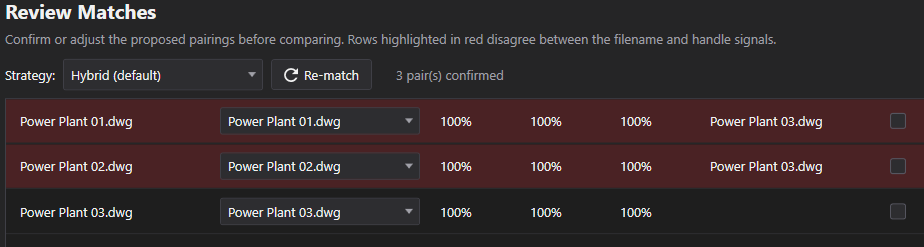
- 每一行显示 File A 及其提议的 File B(一个可编辑的下拉列表,列出每一个 Folder B 文件),并附有 Filename %、Handle % 和 Combined % 分数。
- 红色高亮的行表示冲突 — 该文件仅按文件名的最佳匹配和仅按句柄的最佳匹配彼此不一致(或与当前选定的配对不一致)— 并会指名一个 Conflict candidate,以便你在决定之前看到次优选项。
- 没有可靠匹配的 Folder A 文件会以自己单独的一行开始,不选定任何 File B,且 Exclude 已被勾选 — 除非你自己选定一个 File B 并取消勾选 Exclude,否则它会被排除在比较之外。
- Re-match 会纯粹针对已扫描的快照数据重新运行匹配算法 — 不会重新读取任何 DWG — 但它会替换每一行,丢弃自上次扫描以来做出的任何手动 File B 覆盖或 Exclude 改动。
Comparing(进度屏幕)
确认匹配和查看报告之间的一个简短进度屏幕 — 这里同样没有 Cancel 按钮。
- 此步骤是对已扫描快照进行的纯内存差异比较 — 不会再次打开任何 DWG,因此即使批次较大也很快。
- 此屏幕没有 Back 也没有 Cancel — 最后一对完成的那一刻,它会自动导航到 Comparison Report。
Comparison Report
每一处措辞或内容改动,逐条呈现 — 只针对文字,从不涉及块引用或属性。
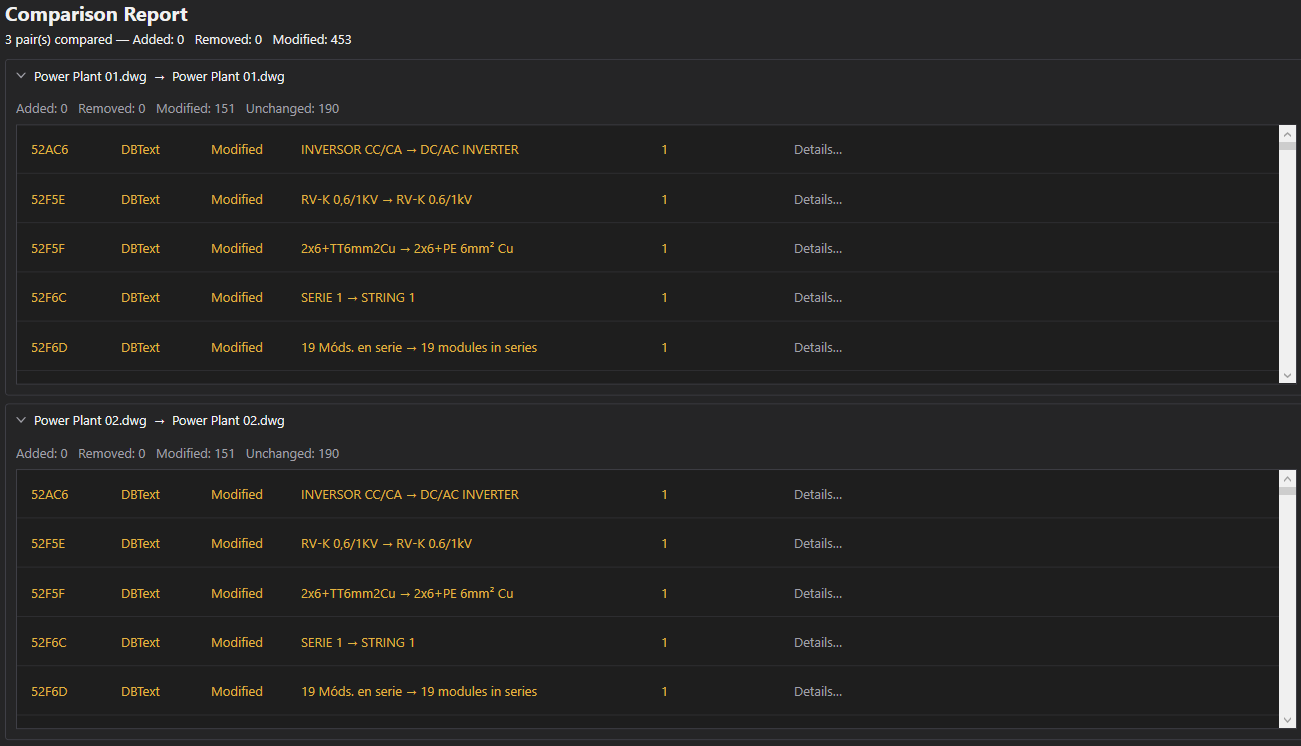
- 只比较 DBText/MText 实体。块引用仅在扫描期间被读取,用于帮助配对文件(见上方 Filtering),从不作为条目出现在报告中。
- 结果按已匹配的配对分组。哈希字节级完全相同的一对文件会被报告为 "Identical file — comparison skipped",该配对不会运行任何逐实体差异比较。
- 每个条目显示 Handle、Block Name(字面显示为 "DBText" 或 "MText")、Kind(Added/Removed/Modified)和文字内容,以及改动了多少字段 — Details… 会并排显示每个已改动字段的新旧值,包括文字本身、位置、高度、图层和颜色。
- 未改动的条目完全不会显示在屏幕上,因此一张标注密集的图纸不会埋没那少数真正的措辞改动。
Exporting to Excel
导出到 Excel
将同一份比较结果写入一个即使未安装 TextCompare 也能打开的工作簿。
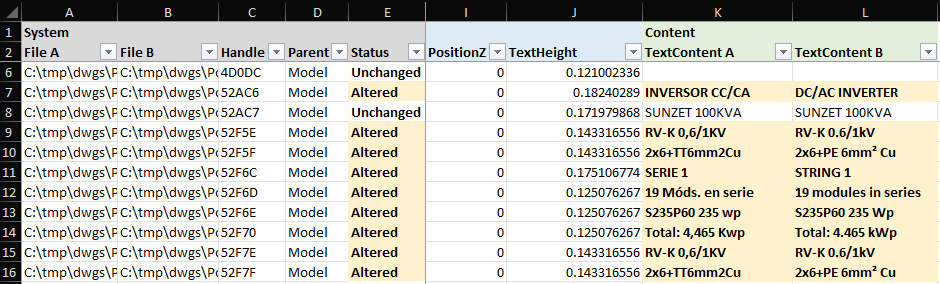
- 每种实体类型占一个工作表(实际上是 B_DBText / B_MText),另加一个元数据工作表,列出每一对的文件名、MD5 哈希值,以及是否因完全相同而被跳过。
- 与屏幕报告不同,导出的工作表包含 Unchanged 行,与 Added/Modified/Removed 一起 — 文件中不会遗漏任何内容,只是屏幕上不显示而已。
- Added 行填充为绿色;Removed 行填充为红色并带删除线文字;Modified 行的每个已改动单元格都带有记录其旧值的批注,文字本身则单独用 "TextContent A"/"TextContent B" 两列呈现 — 这是本节描述的默认 "one row per record" 布局;另一种布局见下一节。
- 导出工作表中的 Status 列使用 "Deleted"/"Altered",而屏幕上的 Kind 列使用 "Removed"/"Modified" — 两种视图含义相同,只是措辞不同。
- 导出本身没有行数上限或 Free/Pro 限制 — TextCompare 中唯一的免费版限制是 Scan & Match 上每侧 3 个文件的上限。
选择报告布局
Export to Excel 会先打开一个小对话框,询问用两种行布局中的哪一种来写入报告。
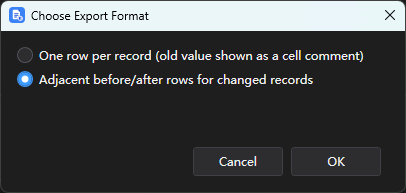
- One row per record(默认)是上一节描述的布局:一个已改动字段的旧值随单元格批注一起呈现,TextContent 拥有自己独立的 A/B 列对。
- Adjacent before/after rows 则会把每一个 Modified 条目展开为共用单一 TextContent 列的两行 — 具体效果见下一节。
- 这一选择只影响 Modified 条目的排布方式;Added、Removed 和 Unchanged 行无论哪种方式都以相同方式写入。
两行前后对照布局
另一种布局:一个 Modified 条目的旧值和新值分别位于两个相邻的行上,而不是一行,两行上的已改动字段都会高亮显示。
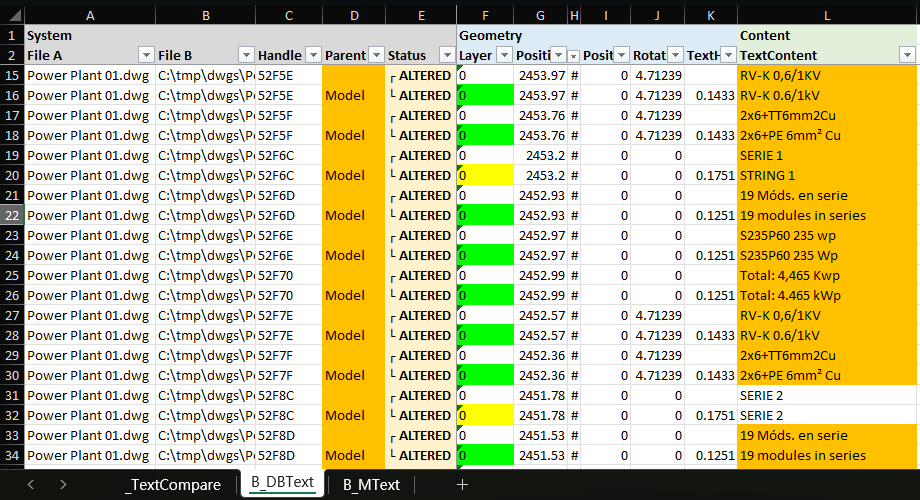
- 一个 Modified 条目会得到两行而不是一行 — 第一行是旧值,第二行是新值 — 共用一个 "TextContent" 列,而不是默认布局中单独的 "TextContent A"/"TextContent B" 列对。
- 第一行的 Status 列显示 "┌ ALTERED",第二行显示 "└ ALTERED",因此即使表格被筛选或排序打散,这一对行仍能被读作一个关联单元,而不必依赖两行始终保持相邻。
- 两行之间真正发生改动的每一个字段都会被高亮(而不仅仅在批注中注明),因此审阅者可以并排扫视完整的两行,而不必逐个悬停在标记出的单元格上。
- Added、Removed 和 Unchanged 条目不受此选择影响,无论哪种方式都保持单行,因为它们没有缺失的“之前”或“之后”一侧需要配对。
设置
点击标题栏的齿轮图标打开。每个字段都会即时保存 —— 没有单独的保存按钮。
Language
Settings → GeneralEnglish / 简体中文 / 繁體中文 / 日本語 / 한국어 / Deutsch / Français / Italiano / Español。语言更改需要重启应用才能生效。
默认值:EnglishTheme
Settings → GeneralSystem / Light / Dark。主题更改需要重启应用才能生效。
默认值:Match systemAutoCAD version
Settings → AutoCAD优先使用哪个已安装的 AutoCAD 版本。如果加载失败,应用会自动回退使用另一个已安装的版本。
默认值:Auto (newest installed)Max parallel AutoCAD instances
Settings → AutoCAD后台可同时处理多少份图纸(可选值:1、2、4、6、8、12、16)。数值越高速度越快,但会占用更多 CPU 和内存 — 在配置较低的机器上应调低此值。
默认值:8Include subfolders when adding a folder
Settings → AutoCAD适用于 Select Files 屏幕上的 Add Folder,对 Folder A 和 Folder B 均生效。
默认值:Off授权
许可证状态会显示在标题栏中,为 Free、Pro、Pro (offline) 或 Expired,完整信息可在 Settings → License 中查看。
要激活:将许可证密钥粘贴到 Settings → License → "License key" 中并点击 Activate。要将许可证转移到新机器,请先在旧机器上点击 "Deactivate this machine",再到新机器上激活。
如果应用无法连接许可证服务器(没有网络,或服务器暂时不可用),之前激活的 Pro 许可证会以“Pro (offline)”状态继续使用 14 天。请在此期间内重新联网验证——超过 14 天仍未验证成功、超过订阅到期日,或系统时钟被调回时,许可证会显示为 Expired,直到能够重新验证。
故障排查
应用启动某个任务时出现 "AutoCAD not found" 或插件信任错误
应用在后台驱动 AutoCAD 打开并处理每一份图纸,因此需要一份完整的、已获得许可的 AutoCAD 2021–2027 安装 — 不支持 AutoCAD LT。如果 AutoCAD 已安装但仍出现此错误,很可能是该 AutoCAD 版本在此机器上从未被启动过:先打开它一次(哪怕只是进入绘图界面),然后关闭再试一次 —AutoCAD 只有在交互式运行过至少一次之后才会信任某个插件位置。
Review Matches 中某一行被红色高亮
仅按文件名的匹配和仅按句柄的匹配,在这个文件属于哪个“修改后”文件上意见不一致。请查看 Conflict candidate 列,然后确认、覆盖,或排除(Exclude)该行。
扫描似乎卡住不动
Scan & Match 期间每个文件有 10 分钟的时限——失去响应的 AutoCAD 后台进程(最常见的原因是 DWG 损坏或特别大)会被终止,该文件标记为失败。无法读取的文件不参与匹配,并在 Review matches 界面列出。可在日志文件夹中查看最后读取的文件。
我添加的一个文件没有出现在 Comparison Report 中
没有可靠匹配的 Folder A 文件会在 Review Matches 屏幕上预先被排除(未选定 File B,Exclude 已勾选)— 除非你返回,为它选定一个 File B 并取消勾选 Exclude,否则它会被悄悄排除在比较之外。
Re-match 似乎没有识别我刚添加或移除的文件
Re-match 只会针对已经扫描的数据重新运行匹配算法 — 它从不重新读取任何 DWG。要识别新增或移除的文件,请返回 Select Files 并重新运行 Scan & Match。
本地文件
Settings → Diagnostics → Open Log Folder 可以直接跳转到日志文件夹,方便排查问题。
| 设置 | %LocalAppData%\CADXChange\TextCompare\settings.json |
| 日志 | %LocalAppData%\CADXChange\TextCompare\Logs\ |
| 筛选配置文件 | %LocalAppData%\CADXChange\TextCompare\Profiles\ |