
指南/版本与比对
在两个 AutoCAD 图纸修订版本之间批量比较文字和备注
 使用 TextCompare 制作
更新于 September 18, 2026
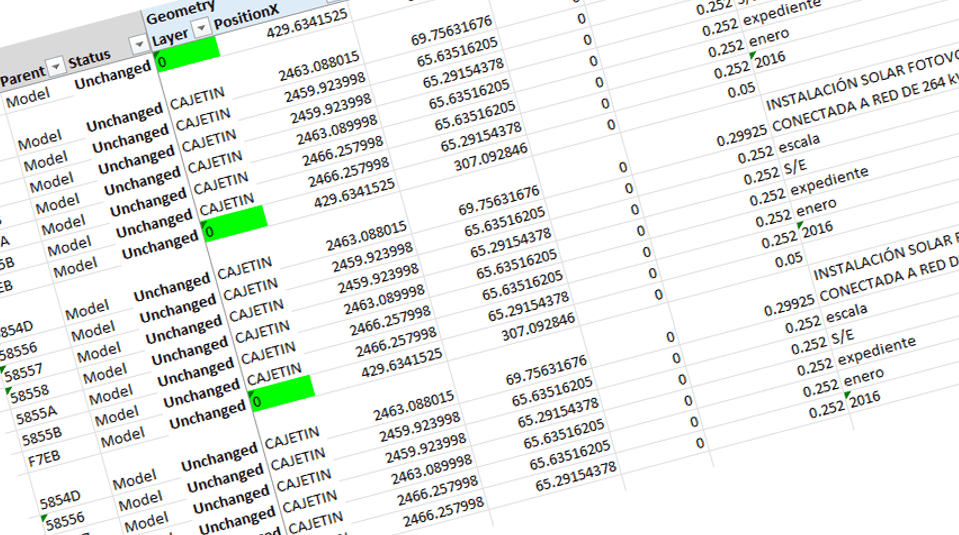
几何图形的变化会被修订云线捕捉到,措辞的变化不会。一条备注在审阅过程中被重新表述,一处引线标注被重新输入以修正拼写错误,一个标签被翻译成另一种语言 —— 这些改动扫一眼图纸完全看不出来,只有真正读了才会发现。
为了确认一套图纸中究竟哪些备注发生了变化、变成了什么,逐张重新阅读并不适用于超过几份图纸的规模,而这恰恰是那种容易因疲劳而漏掉一行的任务。AutoCAD 完全没有内置手段来比较一份图纸两个版本之间的文字内容。
本教程使用 TextCompare,比较"修改前"文件夹和"修改后"文件夹中的每一条 DBText、MText 和块条目,依据 AutoCAD 自身的持久对象句柄匹配,得到一份逐条目说明具体措辞变化的报告 —— 外加一份 Excel 导出,供任何没有安装 TextCompare 的人查看。
1. 添加修改前和修改后的版本
打开 TextCompare,把两个修订版本分别加载到 Folder A(修改前)和 Folder B(修改后)—— 对手动挑选的一批文件使用 Add Files…,或用 Add Folder… 一次性拉入整个项目目录树。一次比较能加入多少图纸没有上限(免费版每一侧限制为 3 份图纸;Pro 版取消该限制)—— 这个示例每一侧用三份文件,纯粹是为了让截图保持清晰易读。
TextCompare 会预扫描两个文件夹并报告发现的内容 —— 这里是两侧各添加的 3 份文件中,共 86 个图层和 0 个视口。
由于文字不像块那样被组织进命名的定义中,这里没有 Blocks 标签页 —— 取而代之的是 Layers 标签页,用来把比较范围缩小到特定图层上的文字和块引用,或者用 Viewports 标签页限定到特定的图纸空间视口。什么都不勾选则比较全部内容。
把 Match strategy 保持在 Hybrid(默认),Confidence 保持默认值,然后点击 Scan & Match,读取双方的每一个文件,并提出文件到文件的配对方案。
2. 确认文件配对 —— 并解决任何冲突
Review Matches 界面把每一个 File A 与 TextCompare 提出的 File B 并列显示,给出 Filename %、Handle % 和 Combined % 分数。
这里,三处配对中有两处被标红,尽管每一项分数都显示 100% —— 文件名信号和句柄信号在技术上确实认同该配对哪个文件,但这两份文件同时也几乎同等有力地竞争着与另一方配对,因为 Power Plant 01 和 Power Plant 02 有大量近似相同的内容。两行都把 Power Plant 03.dwg 列为 Conflict candidate,把这种不确定性标了出来,而不是悄悄地猜测了事。
这正是仅靠文件名匹配最容易出错的一类项目 —— 近乎重复的模板图纸恰恰是最值得留意 conflict candidate 的地方。在继续之前,逐一核对每个提议的 File B 是否真的应该与它配对;用下拉菜单覆盖任何一处,或者勾选右侧的复选框将某个文件从本次运行中排除。
对全部三处配对都满意后,点击 Compare。
3. 逐条目核实具体改动了什么
Comparison Report 按每一对已匹配文件分组显示结果 —— 这里,在三份文件扫描出的数百条文字条目中,共有 453 处 Modified 条目。未发生变化的条目根本不会被列出,因此一张标注密集的图纸不会把真正发生位移的措辞淹没掉。
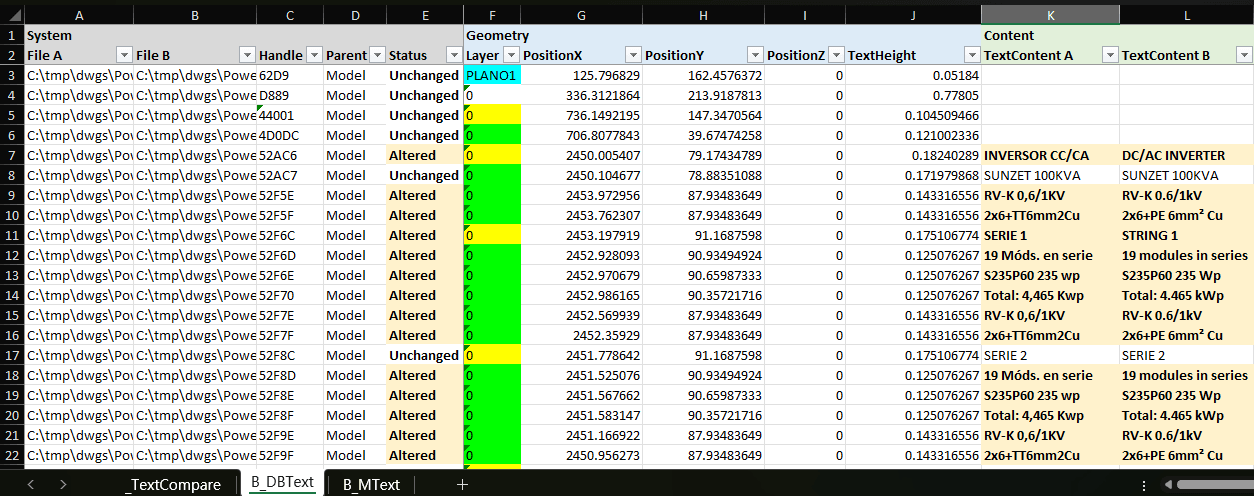
每个条目都显示其对象 Handle、实体 Kind(这里是 DBText)、具体的改动内容,以及有多少字段受到影响。在这套图纸中,每一处改动都是从西班牙语翻译成英语 —— INVERSOR CC/CA → DC/AC INVERTER,SERIE 1 → STRING 1,19 Móds. en serie → 19 modules in series —— 这正是逐张图纸靠人工无法有把握核实的那类改动。
由于匹配是按句柄而不是按位置进行的,一条在同一次编辑中也被挪动、缩放或换过图层的备注,仍然会被当作同一个条目来跟踪 —— 它的措辞变化和它的图层/几何图形变化会显示在同一行,而不是拆成两行。
4. 导出到 Excel,供没有 TextCompare 的人查看
在 Comparison Report 界面点击 Export to Excel,然后在弹出的对话框中选择一种报告版式。TextCompare 会把每一个被比较的文字条目写入工作簿的一行,左侧是 File A、File B、Handle、Parent space 和 Status 列,中间是几何信息(Layer、Position、TextHeight),右侧是 TextContent A / TextContent B —— 新旧措辞并排显示。
由于新旧文字各自独立占列,而不是藏在悬停提示里,译者、审阅者或客户可以直接按任一列筛选或排序,精确核实到底改了什么,无需安装 TextCompare 或打开 AutoCAD。改用较新的 before/after 版式,则会让每个被修改的条目占用相邻两行、共用一列 TextContent,两行中改动的字段都会高亮显示。
作为一张扁平、可筛选的电子表格,这份导出同时也可以充当翻译质量核验记录,或审阅意见处理日志:把它作为证据附加上去,证明每一处要求的措辞改动确实落地了,而且没有波及其他内容。
同样的扫描 → 匹配 → 比较流程适用于任何措辞核查,不仅限于翻译核对 —— 确认一轮审阅意见确实落地了,或者捕捉一个共享备注块的改动意外波及了不该改动的措辞。
关于每个界面和设置的完整说明,请参阅 TextCompare 文档。想在自己的图纸上试用,可以下载 TextCompare —— 免费版每一侧支持最多 3 份图纸。