
指南/块属性
把一张 AutoCAD 图纸的属性值复制到多张图纸 —— 项目信息、客户名称与地址
 使用 BlockSync 制作
更新于 September 30, 2026
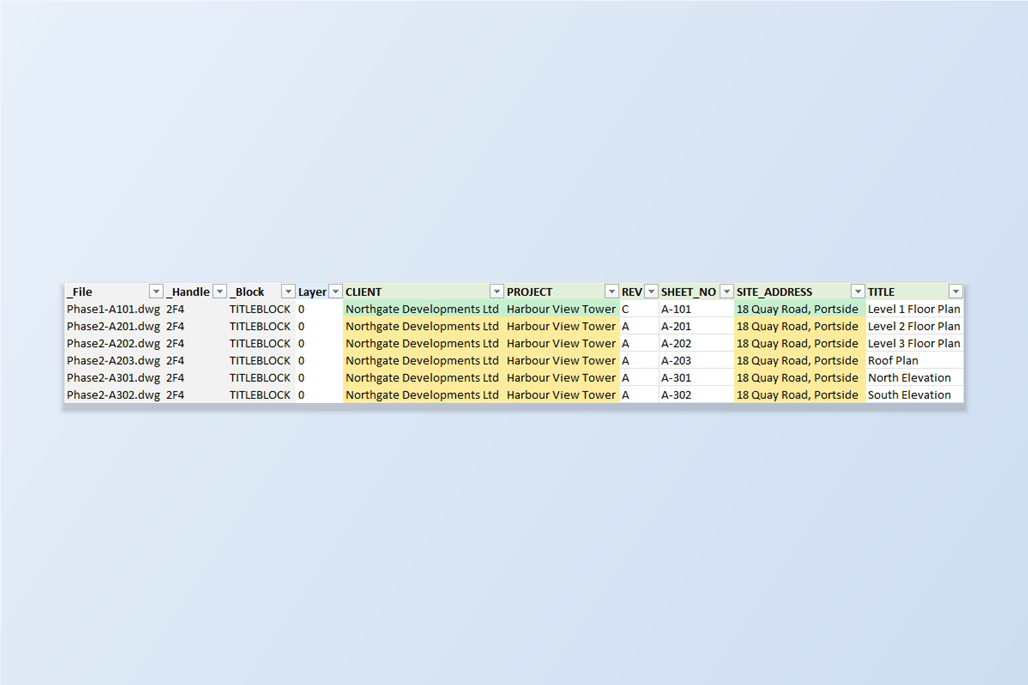
图纸集里常有这样的活:某一张图的标题栏已经填好了项目信息 —— 项目名称、客户、现场地址 —— 而一批新图的这些字段还写着 TBD。每张图上都已经有这个块了,所以要做的不是复制块本身,而是把一个块里的属性值复制到其他块里,同时让每张图自己的图号、图名和版本原样不动。
AutoCAD 没有跨文件完成这件事的命令。MATCHPROP 匹配的是图层、颜色这类特性,不包括属性值;ATTEDIT 和“特性”面板一次只能改一个块参照;DATAEXTRACTION 只能导出;ATTOUT/ATTIN 通过文本文件来回倒,一次也只能处理一张图。剩下的办法就是逐张打开图纸,重复输入同样的三个值 —— 既慢,又容易在四十张里的第四张出错。
本指南使用 BlockSync:把所有图纸的标题栏导出到同一个 Excel 工作簿,在表格里完成简单的复制,再预览并写回。示例把 Phase1-A101 的三个属性复制到五张新的 Phase2 图纸中。
1. 把所有图纸的标题栏导出到一个工作簿
2. 找到源行和要填充的行
工作簿中每个块占一个标签页,每个块参照占一行:左边是文件名和句柄,后面是每个属性标签各一列。这里 Phase1-A101 是源图纸,它的 CLIENT、PROJECT 和 SITE_ADDRESS 单元格(绿色标记)里是要复制的值,而五个 Phase2 行里的同名单元格还是 TBD。
各行的顺序与文件在 BlockSync 中添加的顺序一致,所以先添加源图纸,它就是第一行数据。这一点在下一步很重要,因为这样一次向下填充就能完成全部复制。

3. 在 Excel 中复制这些值
在 CLIENT 列中,选中源单元格并一直向下选到要填充的最后一行,然后按 Ctrl+D(向下填充,Fill Down)。对 PROJECT 和 SITE_ADDRESS 重复同样的操作。这些列不必相邻,中间的列 —— REV、SHEET_NO、TITLE —— 保持原样即可。
如果源行不是第一行,或者只想填充部分图纸,就改为复制源单元格,再只粘贴到需要的行。要把某个值复制到另一个属性里,就粘贴到那个属性的列。不要改 _File 和 _Handle 列:BlockSync 靠它们把每一行匹配回它所属的那个块参照。
有一点要注意:日期,或带前导零的数字,如果被 Excel 转成了真正的日期或普通数字,写回的就是 Excel 显示的内容。这类值请从以文本形式保存它们的单元格复制。完成后保存工作簿。

4. 预览到底哪些属性会被修改
切换到 Excel → AutoCAD 标签页,选择编辑好的工作簿,DWG 文件夹保持 Same folder as Excel file。文件与工作簿按文件名完全一致来匹配。保持勾选 Automatic backup:它默认是开启的,BlockSync 会在写入任何内容之前把每个文件复制到备份文件夹。
Diff preview 按文件列出这些更改。这里它显示预览了 6 个文件、15 处属性更改、0 处被阻止:五张 Phase2 图纸各 3 处。Phase1-A101 显示 0 处更改,因为它的值本来就与工作簿一致,所以未被勾选。选中一张图纸就能看到它的各行 —— CLIENT、PROJECT 和 SITE_ADDRESS,每个都从 TBD 变为复制过来的值。REV、SHEET_NO 和 TITLE 没有列出,因为它们没有变化。在你确认之前,不会向任何图纸写入内容。
5. 写回并验证
点击 Write Selected Files 并确认。BlockSync 写入更改后,会把每个修改过的属性从图纸中重新读出来核对。结果界面显示 5 个成功、0 个失败、0 处读回不一致,并给出每个文件备份的位置。
如果有任何问题,可以在同一界面点击 Rollback All,从备份恢复这次运行中的所有文件。想再确认一遍,可以重新导出这些图纸:CLIENT、PROJECT 和 SITE_ADDRESS 现在在每张图纸里都一致,而每张图纸仍保留自己的 REV、SHEET_NO 和 TITLE。
同样的流程可以在任何块的任何属性之间复制值,不限于标题栏:把一列向下填充、从另一个工作表粘贴一列,或者用公式由一个属性生成另一个。只有你实际改动过的单元格才会被写入;没有变化的行不会被碰。
如果你需要的是把整个块 —— 位置、几何图形和它当前持有的值 —— 复制到其他图纸,而不只是值,请改用 BlockCopy 的 Copy Reference。如果块定义变了、又要保留已经填好的值,请看 ATTSYNC 那篇指南。
各画面和设置的完整说明请见 BlockSync 文档。想在自己的图纸上试用,请下载 BlockSync —— Free 版每批最多支持 10 张图纸。
开始之前 — 常见问题
- AutoCAD 有没有把属性值从一张图纸复制到另一张图纸的命令?
- 跨文件的没有。MATCHPROP 匹配的是图层、颜色这类特性,不包括属性值。ATTEDIT 和“特性”面板一次只能编辑一个块参照,DATAEXTRACTION 只能导出数据,ATTOUT/ATTIN 一次只能处理一张图纸。BlockSync 通过导出到 Excel 并把编辑后的值写回,解决了多图纸的情况。
- 往很多图纸里复制属性值,需要 LISP 吗?
- 不需要。复制在 Excel 里用向下填充或复制粘贴完成,再由 BlockSync 把结果写回图纸。没有任何 AutoLISP 需要编写、加载或维护。
- 能只复制一部分属性,不动图号和图名吗?
- 可以。只有你在工作簿里改过的单元格才会被写入。示例中 CLIENT、PROJECT 和 SITE_ADDRESS 被更改,而 REV、SHEET_NO 和 TITLE 保留每张图纸自己的值,差异预览会在保存任何内容之前如实显示这一点。
- 如果块的名称不同,或者目标块没有那个属性,会怎样?
- 每个块名在工作簿里各有一个标签页,你可以把值复制到任何属性列。但只有该块参照上存在这个属性标签,这一行才能写入;否则它会在差异预览中标为 Blocked 并被跳过,其余部分继续运行。
- 复制错了值,怎么撤销?
- 勾选 Automatic backup(默认就是勾选的)时,每个文件在写入前都会先备份。结果界面上的 Rollback All 会恢复这次运行中的所有文件,Excel → AutoCAD 标签页上的 Restore Backup… 则可以从备份文件夹恢复文件。
- 运行这个需要什么条件?
- Windows 10/11 上已授权的完整版 AutoCAD 2021–2027;不支持 AutoCAD LT。Free 版每批最多处理 10 张图纸,其中包括预览、写回和备份。