
指南/块属性
从标题栏生成图纸目录(Drawing Register)— 把多张 DWG 的图号和图名导出到 Excel
 使用 BlockSync 制作
更新于 September 29, 2026
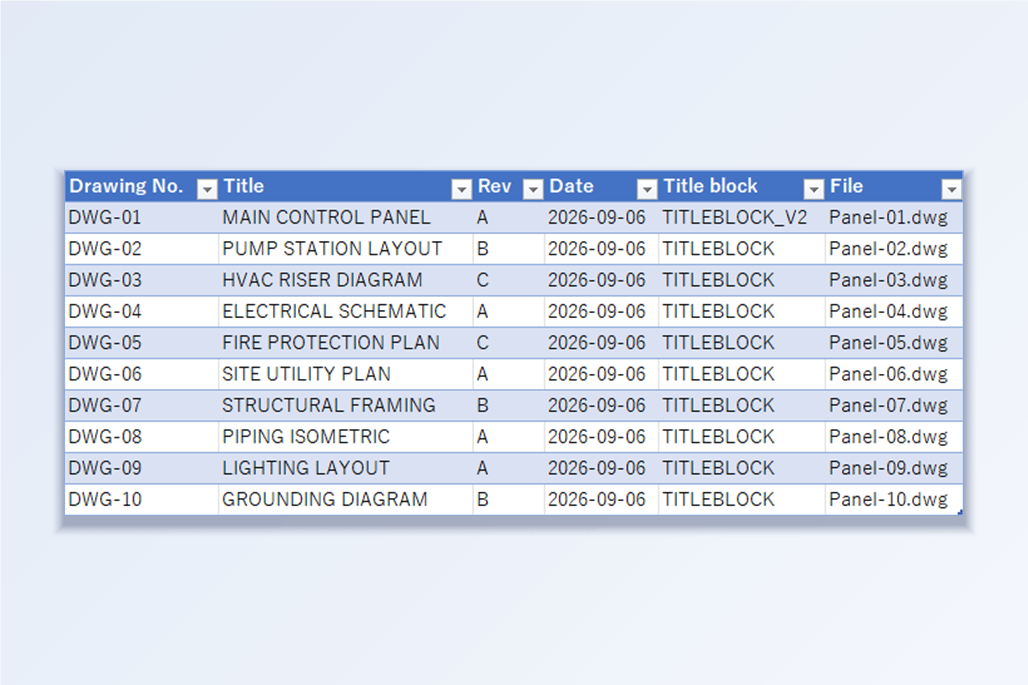
图纸目录(Drawing Register,也叫图纸清单、图纸索引)是随发图文件一起交付的表格,列出一套图纸中每一张的图号、图名、版次和日期。实际上它常常靠手工录入,或从上一次发图的目录复制而来,下一次改版之后的第二天就过期了。讽刺的是,这些值本来就在每张图的标题栏里,难的只是把它们从几十个 DWG 里一次取出来。
AutoCAD 自带的办法并不适合一个普通的图纸文件夹。Sheet Set Manager 能生成图纸清单表,但前提是图纸属于某个图纸集 — 图纸已注册、字段已映射 — 而从顾问单位收到的一批文件,或者较早的项目,通常并不是。DATAEXTRACTION 可以读取多张图的属性,但每次都要重新走一遍多页向导,出来的还是一张需要再整理的表。所以论坛里才总有人求一段 LISP:遍历文件夹,把标题栏的值写进电子表格。
本文只用 BlockSync 的前半部分:把一批图纸的标题栏属性提取到 Excel,再整理成目录。不会写回任何内容,图纸不会被修改 — 目录只是一个新的工作簿。免费版一次最多处理 10 张图纸;下面的示例正好是 10 张,其中一张用的是较新的标题栏。
1. 添加图纸,勾选标题栏块定义
打开 BlockSync 并添加图纸 — 指定一批用 Add Files…,或用 Add Folder… 加入某个文件夹下的全部图纸。BlockSync 会扫描每个文件,列出找到的每个块定义,以及它被引用的次数和出现在多少个文件里。
在 Blocks 标签页勾选标题栏。这套图里有三个定义:TAGSYM(一个标记符号,用不到)、TITLEBLOCK 和 TITLEBLOCK_V2。有一张图是用较新的标题栏出的,所以这套图有两个标题栏定义 — 两个都要勾选。每个被勾选的块会成为工作簿里的一个标签页。
In files 一列可以快速检查是否齐全:TITLEBLOCK 出现在 9 个文件中,TITLEBLOCK_V2 出现在 1 个文件中,合计 10,正好等于添加的图纸数量,说明每张图都有标题栏。如果合计小于图纸数量,就说明有图纸没有标题栏(或用的是你没勾选的那个),它会在目录里缺失。
点击 Extract to Excel。BlockSync 会在屏幕上显示的输出文件夹里写入一个带时间戳的工作簿。
2. 看看导出里有什么
工作簿打开后先是 _BlockSync 标签页,记录导出时间和源文件列表;后面是每个被勾选的块一个标签页 — 这里是 B_TITLEBLOCK 和 B_TITLEBLOCK_V2。每一行是一个标题栏:先是它来自哪张图,然后是系统列(_File、_Handle、_Block、_Parent、_Space)、几何列(图层、位置、旋转角度),最右边是每个属性标记一列 — DATE、DWG_NO、REV 和 TITLE。
如果一张图里有不止一个标题栏实例(比如每个布局各有一个),每个实例都会占一行,所以在数图纸张数之前,先检查有没有重复。
图纸目录用不到系统列和几何列,而且既然不会写回图纸,你完全可以在接下来制作的副本里随意删除和调整它们。

3. 把导出整理成图纸目录
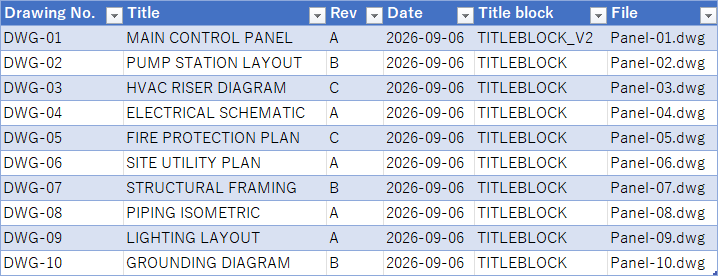
新建一个工作表,把目录需要的列复制进去:DWG_NO、TITLE、REV、DATE,再加上 _File,这样每一行仍然指向它对应的图纸。列标题改成你的发图单使用的名称。
把各标签页叠在一起:把 B_TITLEBLOCK_V2 的行粘贴到 B_TITLEBLOCK 的行下面。两个定义使用相同的属性标记,所以列可以对齐。如果新版标题栏改了标记名 — 比如把 DWG_NO 改成 SHEET_NO — 就把它的值放到同一个列标题下。
按图号排序,再用 Insert → Table 加上筛选按钮。把 _Block 复制成一列 Title block 很值得:它能让你一眼看出哪些图纸还在用旧标题栏,这正是手工录入的目录永远告诉不了你的。
发出前先检查结果:行数应等于图纸数量;在图号列上设置条件格式(Highlight Cells → Duplicate Values)可以找出被重复使用的编号。
4. 保持目录最新
下次改版重新发图时,重新执行一遍同样的导出:添加该文件夹,勾选同样的标题栏,Extract to Excel,再把新的值粘贴到旧值上。Blocks 标签页上的 Save Profile… 会把勾选的块用一个名称保存起来,下次用 Load Profile 就能重新勾选。
把目录放在单独的工作表或工作簿里,保持导出文件原样。如果目录暴露出需要修正的地方 — 版次错了、编号重复了 — 请在原始导出文件里修改,再通过 BlockSync 的 Excel → AutoCAD 步骤写回(参见标题栏批量更新的指南):写回是靠 _File 和 _Handle 两列来匹配行的,而精简后的目录已经没有这两列了。