
指南/图纸标准
一次 PURGE 整个文件夹里收到的图纸——块、图层、线型和样式
 使用 LayerSync 制作
更新于 September 29, 2026
图纸带着作者用过的所有东西一起到来:没人再插入的块、只为某个外部参照建的图层、从模板里加载的线型和标注样式。在归档、复用或转交之前,应该对每张图纸都做一次 PURGE。
PURGE 只作用于已打开的图纸,而且一次很少够:删掉一个未使用的块,会让只有它在用的图层和线型也变成未使用,于是你要再来一遍、再来一遍,直到它报告没有可清理的了。对一个有四十张图纸的文件夹,这意味着打开四十个文件、跑四十轮 PURGE,事后还没有任何记录告诉你删了什么。
本指南使用 LayerSync 的 Clean Up 模式。它在不改动图纸的前提下分析每一张图纸,在内存里反复执行 PURGE,直到没有可再删的为止,按图纸和类别显示将要删除的内容,然后才清理——并且先做备份。示例是四张收到的图纸;免费版每次运行最多处理 10 张图纸。
1. 添加图纸并查看分析结果
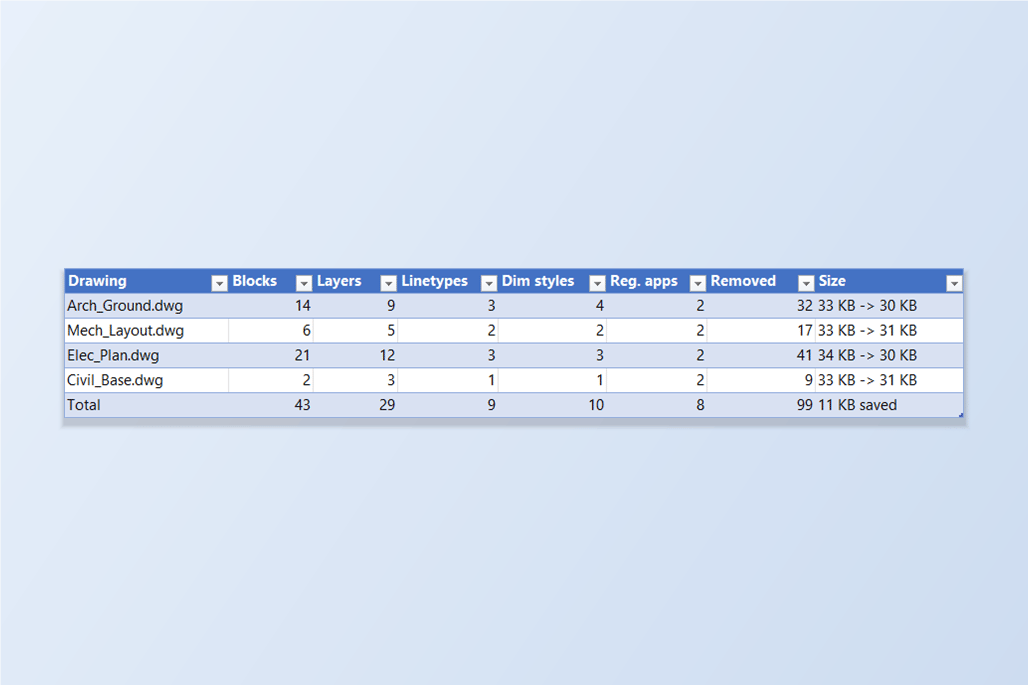
打开 LayerSync,切换到 Clean Up,用 Add Files… 或 Add Folder… 添加图纸。每个文件一添加就会开始分析;磁盘上的文件不会被改动。表格按图纸列出各类别可清理的数量——块、图层、线型、文字样式、标注样式、其他样式和材质、注册应用程序——以及总数和文件大小。
要清理哪些类别,由表格上方的复选框决定。只涉及定义的类别默认都开着。有两项默认关闭,因为它们删除的是图纸内容,而不是未使用的定义:Zero-length lines, arcs and polylines 和 Empty text。这里四张图纸共有 99 个对象可以清理。
2. 看清楚到底会删什么
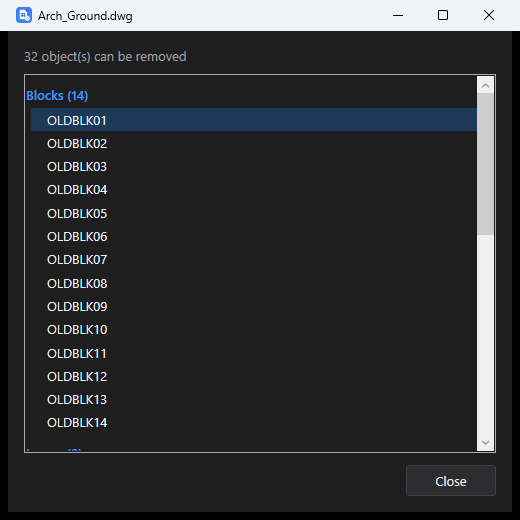
双击一张图纸,或点它那一行的 Details,就会按类别列出所有将被删除的项目——Blocks 下是 OLDBLK01 到 OLDBLK14,然后是图层、线型和标注样式。由于分析是在内存里把整个 PURGE 做完,那些在别的项目被删之后才变成未使用的项目(比如只被某个未使用的块用到的图层)已经在列表里了,所以这里的数量是最终数量,而不是第一轮的结果。
如果列表里有想保留的内容,就调整类别后点 Analyze 重新分析;改变选项或文件列表之后,旧的数量会被标为已过期,直到你重新分析。
3. 先备份,再清理
保持 Automatic backup 开启,点击 Clean Now。确认框会说明将要改动多少个文件、多少个对象。每个文件先原样复制到备份文件夹;备份失败的话,该文件不会被改动。然后才执行 PURGE 并保存,再对保存后的文件重新分析,确认没有可清理的内容残留。
Details 列现在逐张图纸显示删了多少个对象、文件小了多少,状态行汇总整次运行:清理 4 个文件,删除 99 个对象,共节省 11 KB。Roll Back All 可以用备份恢复原文件。
4. 用第二次分析确认
再把同样的文件添加一遍。现在分析结果的每一列都是 0,四张图纸都显示 Nothing to clean,大小从 33 和 34 KB 变成了 30 和 31 KB。这里大小变化不大,是因为示例图纸本身很小;真实项目图纸里那些未使用的定义才是体积差异所在。
5. 确认图纸内容还在
PURGE 只删除没人使用的定义,所以图纸真正包含的内容不变。在 AutoCAD → Excel 模式下,这四张图纸现在一共有 16 个图层——图层 0,加上放置墙、文字和设备的三个图层——对象数量与之前相同,例如 Arch_Ground.dwg 里 A-WALL 上有 6 个对象。