
指南/图纸标准
统一整套图纸的标注文字高度和箭头大小
 使用 LayerSync 制作
更新于 September 29, 2026
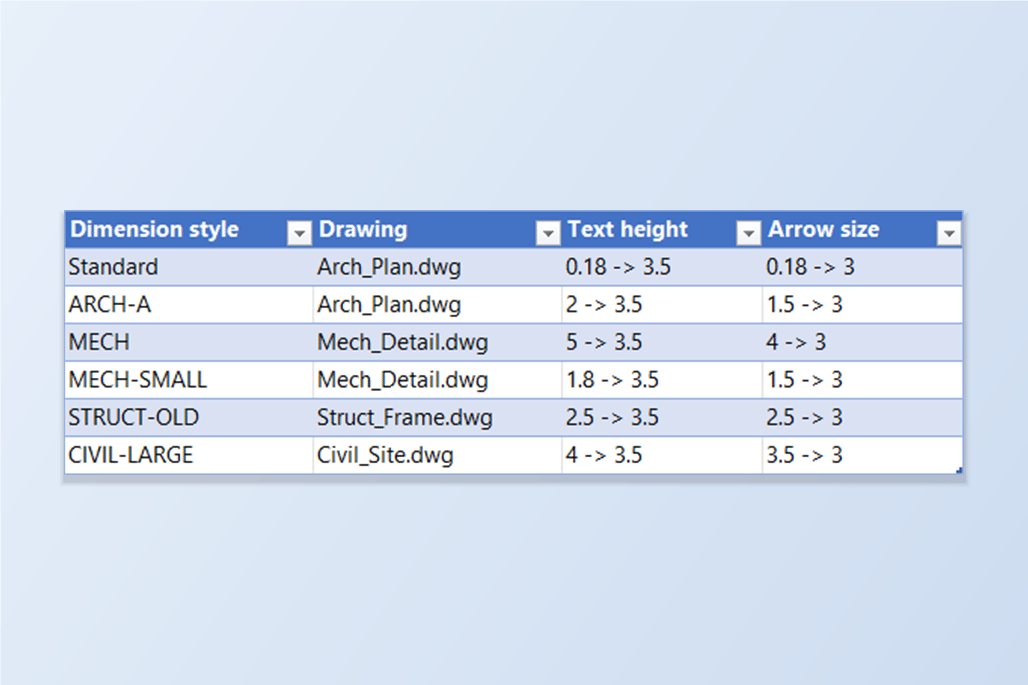
不同设计单位的标注从来不会一样。一张图纸是 2 mm 文字配 1.5 mm 箭头,下一张是 5 mm 文字,而每个文件里随模板带来的样式——Standard、ISO-25——又各不相同。图纸出图之前,标注必须符合公司标准。
在 AutoCAD 里,这意味着逐张打开图纸,DIMSTYLE,然后在你能找到的每个样式里改同样的字段——再在下一张图纸上重复一遍。没有任何命令能深入一个文件夹的图纸,所以通常的办法是写脚本,或者干脆容忍不一致。
本指南使用 LayerSync 的 Dim Styles 页签。它列出每张图纸的每个标注样式,以及清理时会调整的那几项设置,用一个栏就能给整个列表设置同一个值,并在写入之前显示每一项改动。示例是四张图纸,共 21 个标注样式;免费版每次运行最多处理 10 张图纸。
1. 列出每张图纸的每个标注样式
在 AutoCAD → Excel 模式下打开 LayerSync,添加图纸,打开 Dim Styles 页签。它为每张图纸的每个标注样式列一行,包含四项设置:Text Height(DIMTXT)、Text Style(DIMTXSTY)、Arrow Size(DIMASZ)和 Overall Scale(DIMSCALE)。其他标注变量保持原样不动。
这里的四张图纸共有 21 个样式,彼此没有一个一致:Standard 是 0.18,ISO-25 是 2.5,ARCH-A 是 2 配 1.5 的箭头,ARCH-B 是 3 配 2.5 的箭头,Mech、Struct 和 Civil 图纸还各有自己的样式。Search 框可以缩小列表范围。
2. 给所有显示的样式一次设好数值
网格上方的 Set for shown styles 栏为每项设置提供了一个输入框。在 Text Height 里输入 3.5,在 Arrow Size 里输入 3,其余留空,然后点击 Apply to shown。当前搜索所显示的每个样式都会得到这些值,留空的框表示保持该项设置不变——所以 Text Style 和 Overall Scale 两列不受影响,注释性样式也保持它的比例 0。
网格会立即更新,继续之前你仍然可以手工编辑任何一个单元格——比如给某个样式设一个不同的箭头大小。如果只想改部分样式,请先用 Search 框缩小列表:这个栏应用到的是当前显示的内容。
3. 检查预览
点击 Write Directly…。只有你改动过的行会被带到 diff 预览:四张图纸共 39 项改动,没有被阻止的。选中一张图纸并打开它的 Dim Styles 页签,就能看到每项改动,格式为 Style、Field、Current → New。没有变化的行不会列出——STRUCT 本来就是 3.5 的文字和 3 的箭头,CIVIL-NOTE 的箭头大小本来就已符合。
来自 XREF 的样式在网格中显示为灰色,不能从主图纸中编辑。图纸里不存在的文字样式名称只会让该样式失败,结果报告会指出是哪一个。
4. 先备份再写入
保持 Automatic backup 开启,勾选图纸,点击 Write Selected Files。每张图纸先复制到备份文件夹,然后写入,再重新打开并与预期的内容做比对。报告显示每张图纸都成功了——分别写入 5、5、4 和 6 个样式,没有失败,没有不一致。
写入之后,使用了被修改样式的现有标注会被重新生成,所以图纸立刻显示新的尺寸,而不是等到下次动到每个标注时才更新。单独施加在某个标注上的覆盖设置保持原样。报告页上的 Rollback All 可以恢复原件。
5. 读回样式确认
再添加一遍图纸,打开 Dim Styles:四张图纸里的每个样式现在都是文字高度 3.5、箭头大小 3,而 Overall Scale 列保持原样。
点击之前有两件事要先想清楚。只有当你的标准把 Overall Scale 固定下来时才值得设置它:本来要随出图比例缩放的样式(比例 50 或 100)应该保留它,注释性样式的比例是 0。另外,这个栏应用到显示的每个样式,所以内置的 Standard 和 ISO-25 样式要不要包含在内,请有意识地决定——如果只想改团队实际使用的样式,先用 Search 框缩小列表。
同一个页签还可以修改标注使用的文字样式,Export to Excel… 生成的工作簿里有 DimStyles 表,可以批量编辑。各个界面和设置的完整说明请参阅 LayerSync 文档。想用自己的图纸试一试,请下载 LayerSync——免费版每次运行最多支持 10 张图纸。