

BlockCopy 說明文件
BlockCopy 有五種模式,可透過標題列上的切換鈕切換:Distribute、Copy Reference、Sync Update、Upgrade Version 與 Delete Blocks。前四種模式共用相同的 Source(左側)/Target files(右側)版面配置;Delete Blocks 沒有來源圖面,因為圖塊定義與圖層是直接從目標檔案本身掃描而來。每種模式預設都會在寫入前先備份目標檔案 —— 不僅限於觸及既有內容的兩種模式。Free 版每種模式的單次執行上限為 3 個目標檔案,且一次僅處理 1 個檔案;沒有任何模式屬於 Pro 專屬。
快速上手
截圖來自較新版本 —— 與您安裝的版本相比,視覺細節可能略有差異。
Distribute
Distribute
將圖塊定義複製到尚未擁有該圖塊的檔案中。
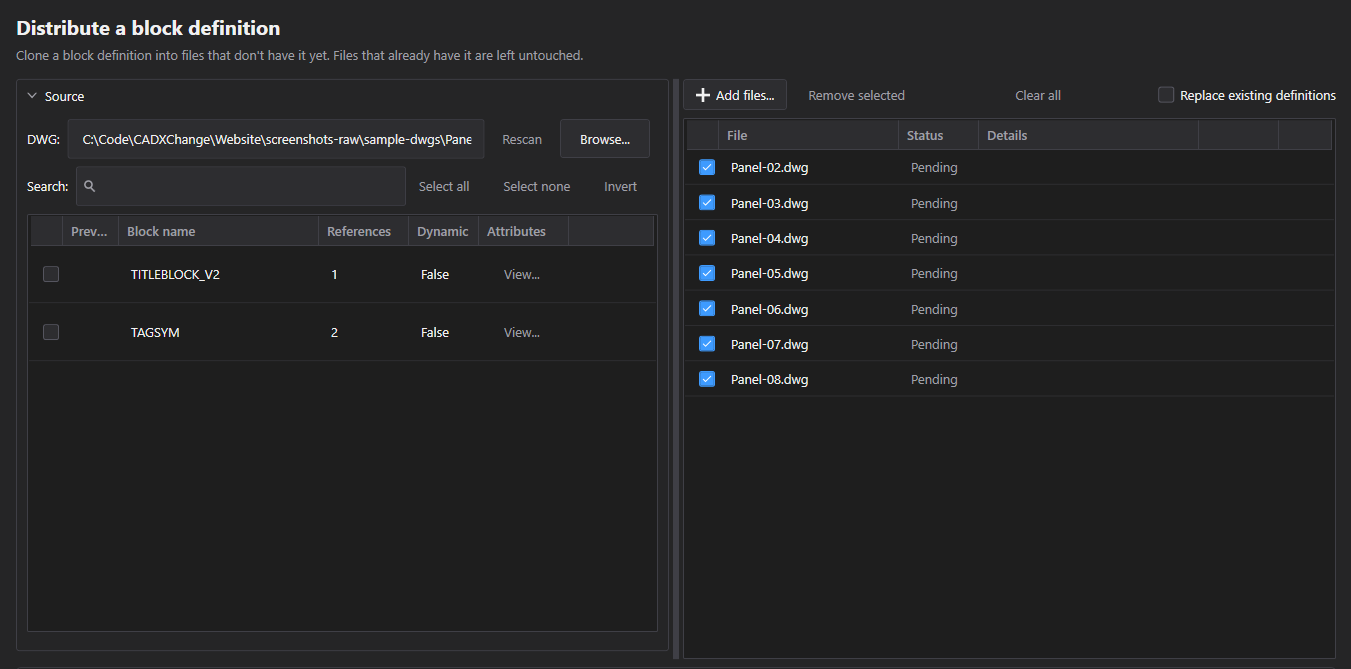
- 瀏覽至來源 DWG,在來源清單中勾選要分發的圖塊(會顯示每個圖塊的參考數量、動態旗標與屬性存在與否,並附有 View… 按鈕可查看圖塊的完整屬性清單)。
- Add Files… 用於建立目標清單。預設情況下,已擁有該圖塊的目標檔案會被保持不變 —— 勾選 Replace existing definitions 以強制覆寫。(圖塊所依賴的圖層、文字樣式與線型,即使圖塊本身被略過,仍會被更新至目標檔案中。)
- Clone Now 會將幾何圖形、屬性標籤配置與動態屬性複製到每個尚未擁有該圖塊的目標檔案中。
Copy Reference
Copy Reference
將一個已填值的圖塊實例(含數值)複製到其他檔案中。
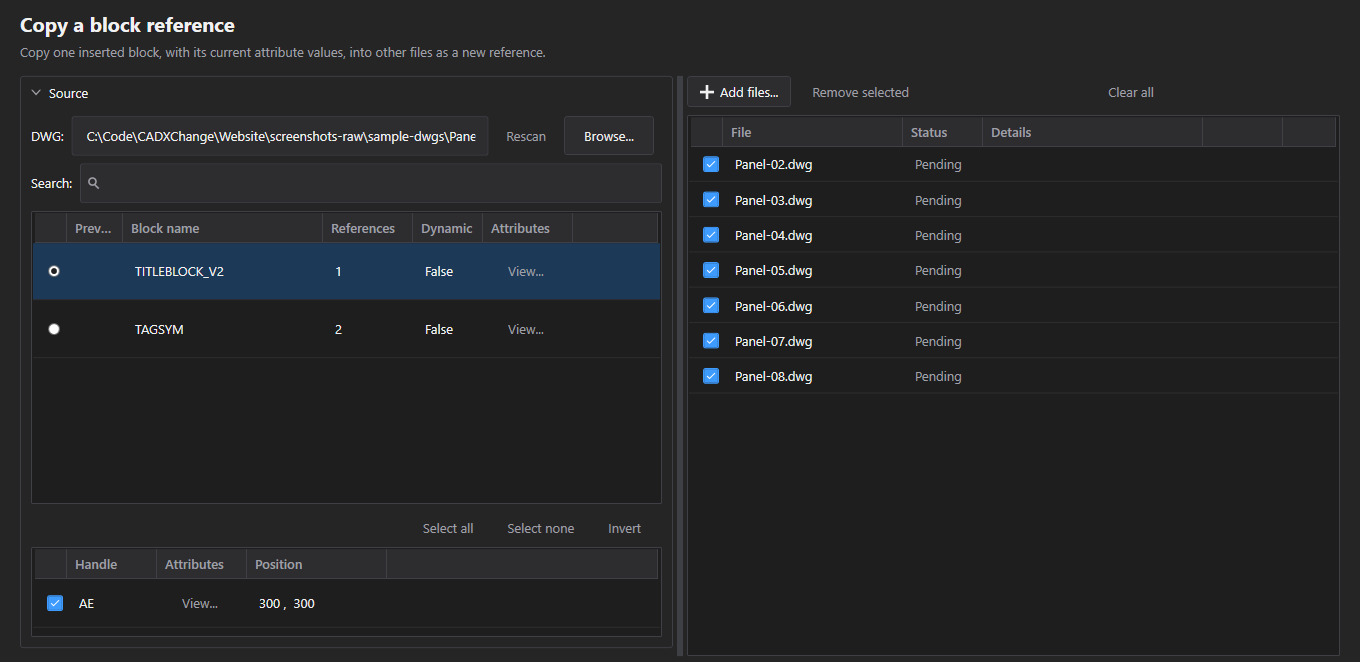
- 在來源清單中選取一個特定的圖塊定義(單選,非核取清單)—— BlockCopy 接著會掃描並列出該圖塊的每個插入參考,附上其 Handle、Position 及一個 Attributes 檢視。勾選要複製的那一個實例。
- Add Files… 用於選取目標檔案;Insert Now 會將該實例的一份新參考 —— 位置、旋轉角度與屬性值皆與來源相同 —— 插入到每個目標檔案中。
- 縮放比例不會被帶入:新參考一律以圖塊的預設縮放插入,即使來源實例已被縮放。下方的 Upgrade Version 則會保留縮放比例,若來源實例並非 1:1,這點值得留意。
Sync Update
Sync Update
推送已修訂的圖塊定義,同時不清除屬性值。
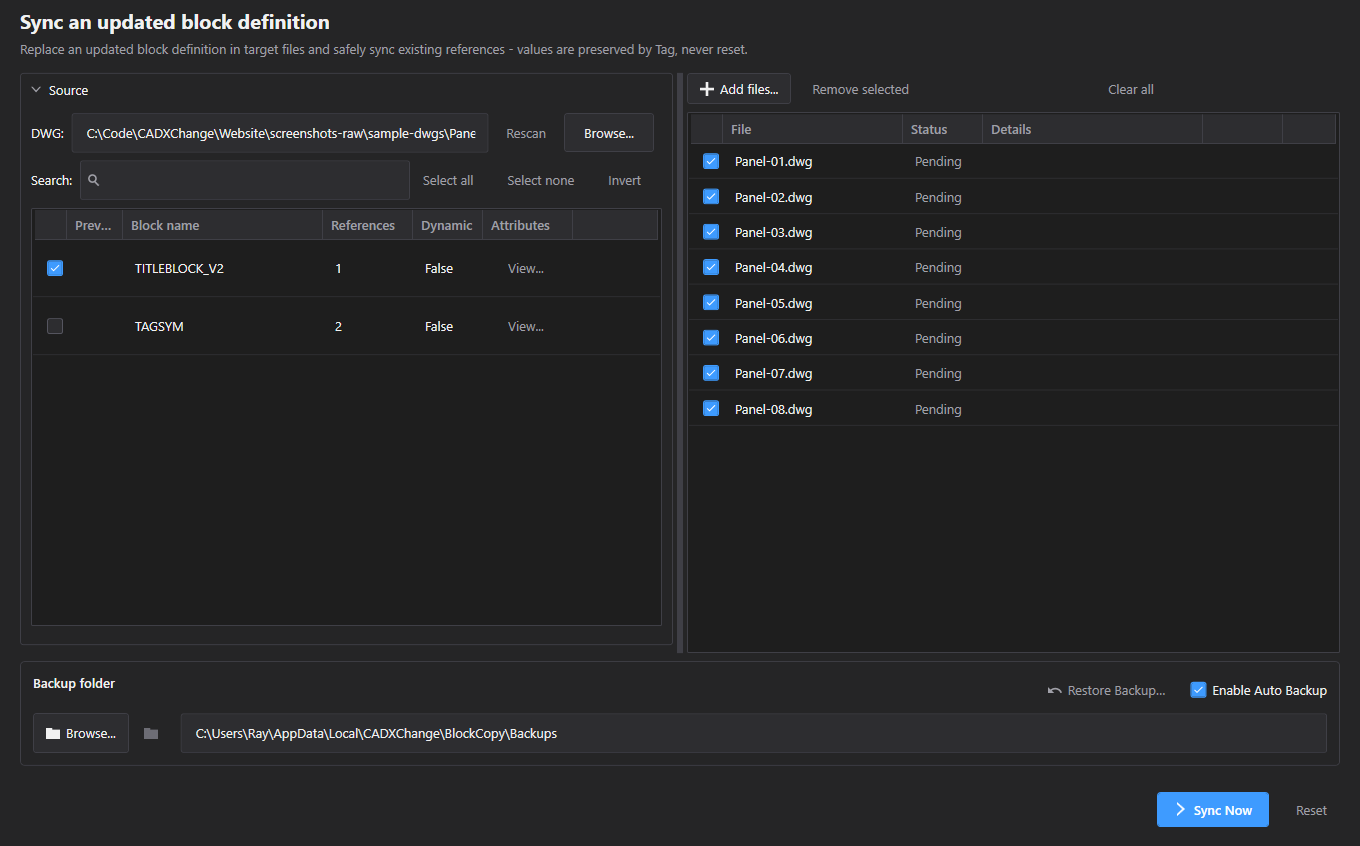
- 瀏覽至包含修訂後定義的來源 DWG,加入目標檔案,然後點擊 Sync Now 即可替換定義並重新同步每個既有參考。
- 數值比對依據屬性標籤名稱,而非位置 —— 在修訂版中重新排列屬性順序不會打亂數值對應的結果。
- 寫入完成後,BlockCopy 會讀回檔案並比對每個屬性值是否符合預期。若有不一致,只會將該檔案標示為失敗(於其 Details 彈出視窗中),不會停止批次中其他檔案的處理,也不會自動回復任何內容。可使用 Details 彈出視窗中的 Rollback 按鈕,或 Restore Backup…,來還原該特定檔案。
Upgrade Version
Upgrade Version
以新的定義(v2)取代舊的圖塊定義(v1),套用到每個參考上。
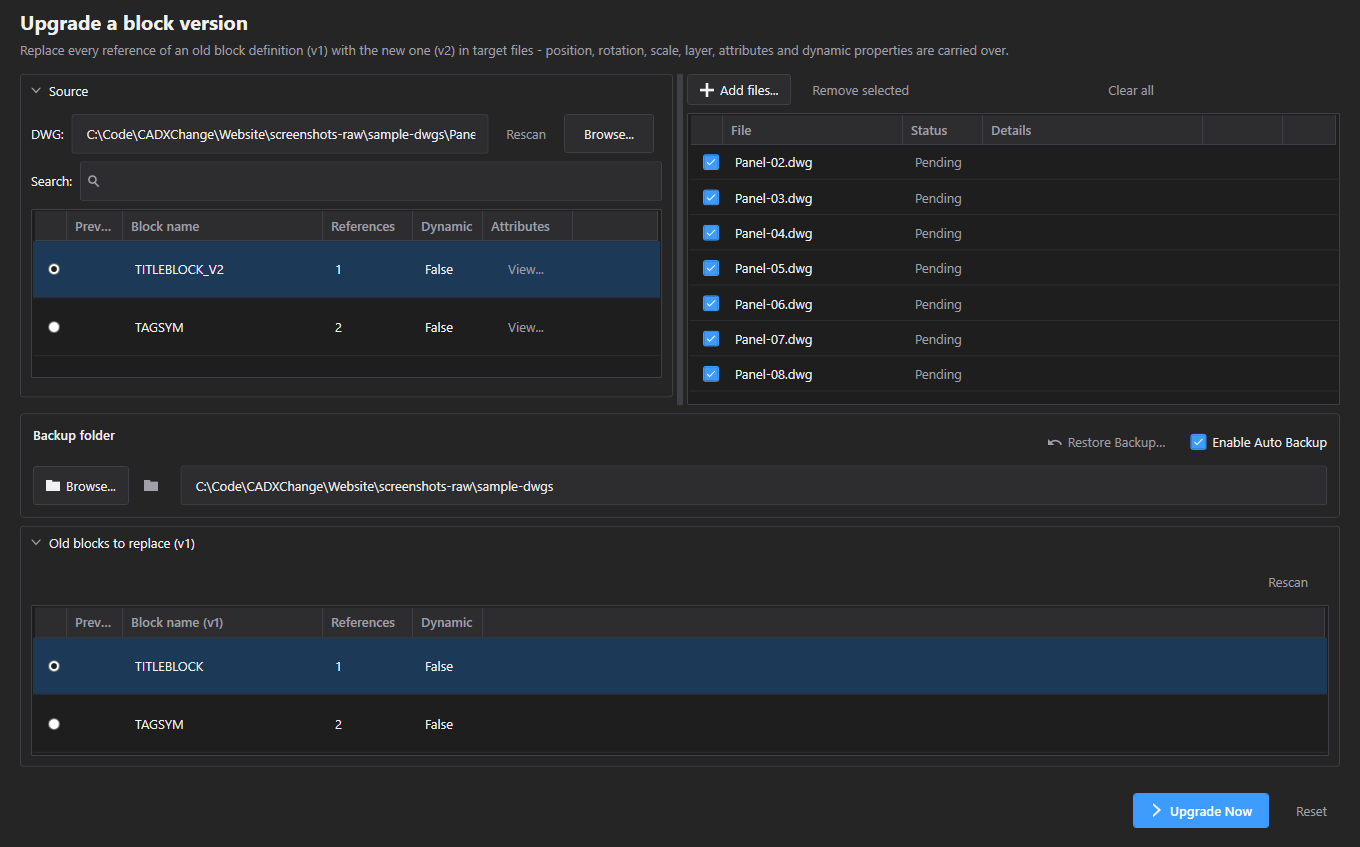
- 加入目標檔案後,使用 Old Blocks 選取器掃描目標檔案中的 v1 候選項目並選擇要淘汰的定義,再選擇要替換為的新版(v2)定義。
- Upgrade Now 會就地將每個 v1 參考替換為 v2 —— 位置、旋轉角度、縮放比例與圖層皆會保留。屬性依標籤比對:只有當 v2 仍具有相同標籤時,v1 的數值才會保留;只存在於 v2 中的標籤則會以其自身預設值建立,而非從 v1 帶入。動態屬性也會被保留,但僅限於新圖塊本身也是動態圖塊時。
- 舊的(v1)圖塊定義本身會保留在檔案中不受影響 —— 僅個別參考會被替換為指向 v2。
- 此模式目前尚無預覽步驟,與部分其他模式不同 —— 點擊 Upgrade Now 後會立即執行。
Delete Blocks
Delete Blocks
在一批檔案中刪除圖塊參考,並可選擇性依圖層篩選。
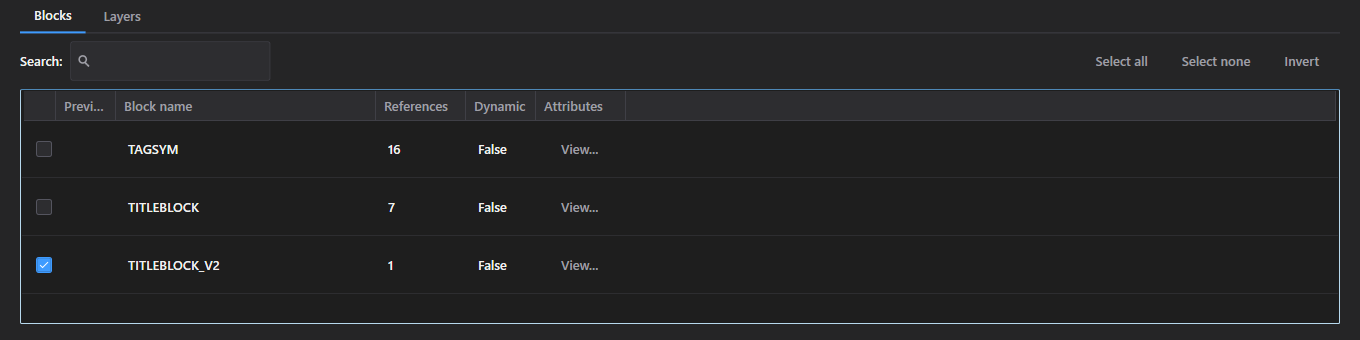
- 加入目標檔案 —— 此處沒有來源圖面可供瀏覽;圖塊定義與圖層皆直接從目標檔案本身掃描而來,並合併為單一清單,參考數量會跨檔案加總。
- 在 Blocks 分頁中勾選要刪除的圖塊定義;切換至 Layers 分頁可將刪除範圍限制在特定圖層上(未勾選任何圖層即會在所有圖層上刪除符合的參考)。
確認刪除
在執行前最後一次確認即將刪除的確切內容。
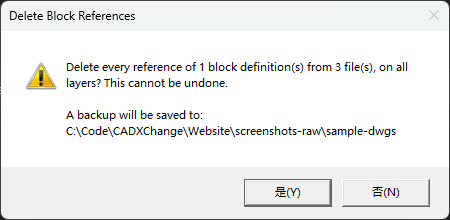
- Delete Now 會顯示確認對話框,明確說明即將受影響的圖塊定義數量、檔案數量,以及(若有勾選)圖層數量 —— 以及此次刪除是套用於所有圖層還是僅限於已選取的圖層。
- 同一個對話框也會說明是否會儲存備份及其位置,或者在備份關閉時明確警告已刪除的參考將無法復原 —— 讓備份狀態在您確認前最後一次清楚可見。
Restore Backup
Restore Backup
一個用於還原前一次執行備份的獨立視窗 —— 即使應用程式重新啟動後仍可使用。
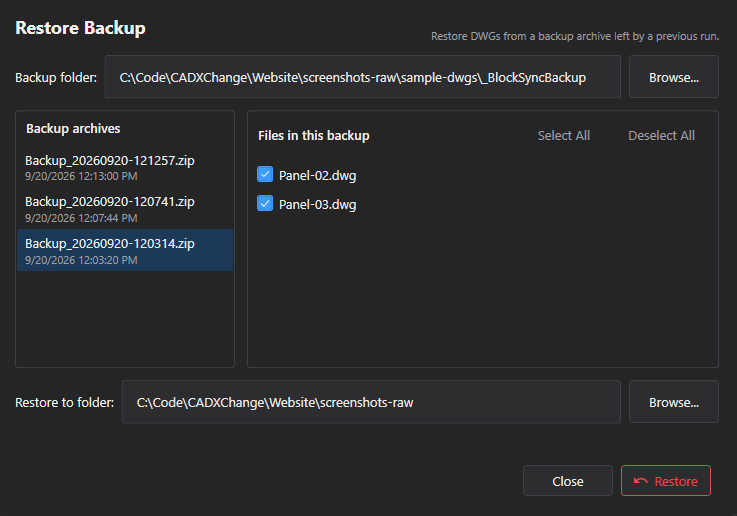
- 從各模式操作按鈕旁的 Restore Backup… 開啟。它直接從磁碟上的備份資料夾讀取備份(Backup_{timestamp} 資料夾,以及舊版本產生的 Backup_*.zip 壓縮檔),與應用程式內的執行狀態無關,因此重新啟動應用程式後依然可用。
- 在左側選取一個封存檔即可查看其中包含的檔案;勾選要還原的檔案並選擇 Restore to folder —— 可以是原始 DWG 資料夾,也可以是其他位置,因此還原時不一定要覆蓋原檔,除非您有意如此。
設定
點擊標題列的齒輪圖示開啟。每個欄位都會即時儲存 —— 沒有單獨的儲存按鈕。
Language
Settings → GeneralEnglish / 简体中文 / 繁體中文 / 日本語 / 한국어 / Deutsch / Français / Italiano / Español。變更語言後需重新啟動應用程式才會生效。
預設值:EnglishTheme
Settings → GeneralSystem / Light / Dark。變更佈景主題後需重新啟動應用程式才會生效。
預設值:Match systemAutoCAD version
Settings → AutoCAD優先使用哪一個已安裝的 AutoCAD 版本。若該版本載入失敗,應用程式會自動改用其他已安裝的版本。
預設值:Auto (newest installed)Max parallel AutoCAD instances
Settings → AutoCADAutoCAD 可同時在背景處理多少張圖面(可選 1、2、4、6、8、12、16)。數值愈高速度愈快,但會使用較多 CPU 與記憶體 —— 若電腦效能較低,建議調低此值。
預設值:8Back up target files before writing
Settings → AutoCAD每種模式在自己畫面上顯示的 "Enable Auto Backup" 核取方塊的預設值 —— 各模式仍可獨立開關自己的備份設定(並選擇自己的備份資料夾),不受此預設值限制。
預設值:On授權
授權狀態會顯示於標題列,為 Free、Pro、Pro (offline) 或 Expired,完整資訊則在 Settings → License 中查看。
啟用授權:在 Settings → License → "License key" 貼上您的授權金鑰,然後點擊 Activate。若要將授權移轉到新電腦,請先在舊電腦上點擊 "Deactivate this machine",再於新電腦上啟用。
如果應用程式無法連線授權伺服器(沒有網路,或伺服器暫時無法使用),先前啟用的 Pro 授權會以「Pro (offline)」狀態繼續使用 14 天。請在此期間內重新連線驗證——超過 14 天仍未驗證成功、超過訂閱到期日,或系統時鐘被調回時,授權會顯示為 Expired,直到能夠重新驗證。
疑難排解
應用程式啟動作業時出現 "AutoCAD not found" 或外掛信任錯誤
本應用程式在背景驅動 AutoCAD 來開啟並處理每張圖面,因此需要一套完整、已授權的 AutoCAD 2021–2027(不支援 AutoCAD LT)。若已安裝 AutoCAD 但仍出現此錯誤,通常表示該 AutoCAD 版本尚未在此電腦上手動啟動過:請先手動開啟一次(哪怕只是進入繪圖畫面),再關閉它後重試 —— AutoCAD 只有在互動模式下至少執行過一次後,才會信任外掛程式的位置。
某個目標檔案被回報為鎖定,或作業卡在某個檔案上
每項操作(掃描、複製、插入、同步、升級、刪除)每個檔案的上限皆為 5 分鐘 —— 遭鎖定的檔案(在其他地方以 AutoCAD 開啟中)或無回應的 AutoCAD 處理程序會以檔名方式回報,而不會使整批作業卡住。
需要復原某次執行
如果該模式的 Enable Auto Backup 處於開啟狀態,請開啟對應檔案的 Details 彈出視窗並使用 Rollback to this backup,或開啟 Restore Backup…(齒輪圖示 → Settings,或各模式操作按鈕旁的按鈕),從備份資料夾中的任意備份還原所選檔案。沒有「復原整次執行」的按鈕——還原一律按檔案進行。
本機檔案
Settings → Diagnostics → Open Log Folder 可直接跳轉到記錄檔資料夾,方便疑難排解。
| 設定 | %LocalAppData%\CADXChange\BlockCopy\settings.json |
| 記錄檔 | %LocalAppData%\CADXChange\BlockCopy\Logs\ |
| 備份檔 | %LocalAppData%\CADXChange\BlockCopy\Backups\Backup_{timestamp}\ |