

DwgSearch 說明文件
DwgSearch 是單一視窗的工具:先為資料夾建立一次索引,之後即可即時搜尋。它從不寫回任何 DWG —— 搜尋、瀏覽屬性、在 AutoCAD 中定位實體,或匯出至 Excel,就是它的全部功能。
快速上手
截圖來自較新版本 —— 與您安裝的版本相比,視覺細節可能略有差異。
Indexing
為資料夾建立索引
Choose Folder… 會為其下所有內容建立(或更新)可搜尋的索引。
- Choose Folder… 一律會遞迴至每個子資料夾 —— 沒有將範圍限制於頂層的切換選項。
- 首次造訪會建立完整索引;之後再次造訪同一資料夾時,僅會重新擷取修改時間或大小確實有變動的檔案,並移除已不存在檔案的項目 —— 回報為 "Index updated: {n} file(s) changed, {n} removed."(若有檔案發生錯誤,則另加 ", {n} failed")。若完全沒有變動,則會改為回報 "Index already up to date — {n} file(s) indexed."
- 索引摘要列 —— "{n} file(s) · {n} entries · last verified {time}" —— 會持續顯示於畫面上,讓您清楚目前看到的是全新索引還是重複使用的索引。
- DwgSearch 啟動時會自動重新開啟上次索引過的資料夾,並以增量方式重新整理,因此不必每次都重新選取。
- Free 版將每個資料夾的索引上限設為 100 個 DWG —— 超出此上限並不會阻擋索引本身(索引仍會建立完成),但會出現一則說明此限制的升級提示。
Searching
搜尋
輸入關鍵字,即可即時取得跨所有已索引檔案的搜尋結果。
- Search in: Text / MText / Block attributes / Tables, leaders & dimensions 用於限定搜尋的內容類型——至少要保留一項勾選,取消最後一項時會自動重新勾選。
- 輸入時,搜尋欄下方的下拉選單會建議最多 12 個確實存在於索引中的值 —— 因此搜尋不是憑空猜測索引中可能有什麼內容。Up/Down 可切換醒目提示的建議項目,Enter 或點擊可套用該建議並立即執行搜尋,Escape 則會關閉下拉選單而不影響已輸入的內容。
- 結果列出 File、Layout、Block、Kind 以及相符的 Content,並醒目提示搜尋詞。Kind 為 Text、MText、Block attribute、Table cell(Tag 欄顯示儲存格位置,如 R2C3)、Multileader 或 Dimension。最多顯示 500 筆結果;超出時狀態列會提示——請細化關鍵字,或使用 Export to Excel,匯出一律包含全部結果。
- 搜尋(以及建議下拉選單)僅比對實體內容 —— 圖塊名稱會顯示於 Block 欄作為參考資訊,但關鍵字絕不會比對圖塊名稱本身。
- 搜尋不區分大小寫和全形/半形——「ABC12」可以找到「abc12」,半形片假名也能比對全形。3 個字元以上(且不含萬用字元)的關鍵字使用快速的索引片語搜尋;更短的關鍵字(1–2 個字元)以及使用 * 萬用字元的搜尋會退回較慢的一般掃描——在大資料夾上耗時會更長。
- Refresh Index 會依需求重新掃描目前的資料夾,例如在 DwgSearch 之外的檔案發生變更後使用 —— 這與上述的增量更新是同一種機制,而非完整重建。
Working with results
檢視某個圖塊實例的屬性
無需重新開啟 AutoCAD,即可查看某個相符圖塊實例已擷取的所有屬性。
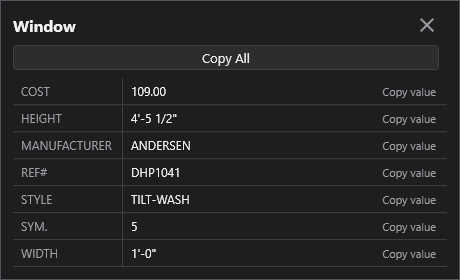
- Attributes 會在任何屬於圖塊實例的結果上啟用。彈出視窗會列出建立索引當下,該實例已擷取的每個屬性(Tag 與 Value)—— 這是對索引的查詢,而非對 DWG 的即時讀取。
- 列上的 Copy value 會複製該筆 Tag/Value 配對;Copy All 則會複製所有列,以定位字元分隔,每列一筆。
在 AutoCAD 中定位結果
從結果列直接跳至相符的實體。
- Locate 會將可直接貼上的 AutoCAD 指令複製到剪貼簿。切換至 AutoCAD,將其貼入指令列並按下 Enter。
- 不需要圖面已事先開啟 —— 若尚未開啟,AutoCAD 會在執行該指令時一併開啟它;若已開啟(即使在不同視窗中),DwgSearch 會切換至該既有文件,而不會另外開啟第二份副本。
- 對於具有控制代碼的特定實體,會選取該實體並縮放至其範圍。對於僅存在於圖塊靜態定義內的文字結果(沒有控制代碼),則會改為選取圖面中該圖塊的所有參考,並縮放以容納全部內容。
- 若目標檔案開啟速度較慢,AutoCAD 在載入期間可能會暫停或顯示自己的對話框 —— 這是 AutoCAD 正在開啟檔案,並非 DwgSearch 當機。
Export to Excel
將搜尋結果集轉換為 BlockSync/TextSync 可直接讀取的活頁簿。
- 畫面上有結果時,Export to Excel 即會啟用。
- 圖塊實例與屬性結果會以 BlockSync 本身相同的工作表版面配置寫入(每個圖塊名稱各佔一個 B_<blockname> 工作表,另加一個 _BlockSync 中繼資料工作表);DBText/MText 結果則會以 TextSync 本身的版面配置寫入(Text 工作表加上 _TextSync 中繼資料工作表)—— 兩者皆寫入同一份活頁簿中,因此無需該工具知道是 DwgSearch 產生的,即可直接餵入任一工具的寫回工作流程。
- 僅存在於圖塊靜態定義內(沒有逐實例控制代碼)的文字,會被排除於匯出之外,因為它無法以任何一種格式呈現。若畫面上的所有結果都是這類文字,匯出時會回報 "Nothing to export",而不會寫出空白檔案。
- Free 版將單次匯出上限設為兩種工作表群組合計 300 列 —— 超出限制會完全阻擋匯出,並顯示說明此限制的升級提示,而不會寫出被截斷的檔案。
設定
點擊標題列的齒輪圖示開啟。每個欄位都會即時儲存 —— 沒有單獨的儲存按鈕。
Language
Settings → GeneralEnglish / 简体中文 / 繁體中文 / 日本語 / 한국어 / Deutsch / Français / Italiano / Español。變更語言後需重新啟動應用程式才會生效。
預設值:EnglishTheme
Settings → GeneralSystem / Light / Dark。變更佈景主題後需重新啟動應用程式才會生效。
預設值:Match systemAutoCAD version
Settings → AutoCAD優先使用哪一個已安裝的 AutoCAD 版本。若該版本載入失敗,應用程式會自動改用其他已安裝的版本。
預設值:Auto (newest installed)Max parallel AutoCAD instances
Settings → AutoCADAutoCAD 可同時在背景處理多少張圖面(可選 1、2、4、6、8、12、16)。數值愈高速度愈快,但會使用較多 CPU 與記憶體 —— 若電腦效能較低,建議調低此值。
預設值:8Max Parallel AutoCAD Instances
Settings → AutoCAD(重新)建立索引時,AutoCAD 可同時在背景處理多少張圖面。數值愈高速度愈快,但會使用較多 CPU 與記憶體。Free 版一律限制為 1,無論此數值為何。
預設值:8授權
授權狀態會顯示於標題列,為 Free、Pro、Pro (offline) 或 Expired,完整資訊則在 Settings → License 中查看。
啟用授權:在 Settings → License → "License key" 貼上您的授權金鑰,然後點擊 Activate。若要將授權移轉到新電腦,請先在舊電腦上點擊 "Deactivate this machine",再於新電腦上啟用。
如果應用程式無法連線授權伺服器(沒有網路,或伺服器暫時無法使用),先前啟用的 Pro 授權會以「Pro (offline)」狀態繼續使用 14 天。請在此期間內重新連線驗證——超過 14 天仍未驗證成功、超過訂閱到期日,或系統時鐘被調回時,授權會顯示為 Expired,直到能夠重新驗證。
疑難排解
應用程式啟動作業時出現 "AutoCAD not found" 或外掛信任錯誤
本應用程式在背景驅動 AutoCAD 來開啟並處理每張圖面,因此需要一套完整、已授權的 AutoCAD 2021–2027(不支援 AutoCAD LT)。若已安裝 AutoCAD 但仍出現此錯誤,通常表示該 AutoCAD 版本尚未在此電腦上手動啟動過:請先手動開啟一次(哪怕只是進入繪圖畫面),再關閉它後重試 —— AutoCAD 只有在互動模式下至少執行過一次後,才會信任外掛程式的位置。
搜尋較短的關鍵字(1–2 個字元)會傳回奇怪的結果
3 個字元以上的關鍵字會使用快速的索引詞組搜尋;較短的關鍵字(以及任何使用 * 作為萬用字元的搜尋)則會退回較慢的純掃描方式 —— 在大型資料夾中會需要較長時間。
想要從頭重建索引
刪除該資料夾的索引檔(見下方 Files 說明)後點擊 Refresh Index,或直接再次執行 Choose Folder… —— 若索引檔不存在,DwgSearch 會自動重新建立。
將指令貼入 AutoCAD 後 Locate 似乎卡住
若目標圖面尚未開啟,AutoCAD 正在執行該指令的過程中將其開啟 —— 大型檔案可能需要一點時間,AutoCAD 在此期間也可能顯示自己的對話框。這是正常現象,並非 DwgSearch 當機。
本機檔案
Settings → Diagnostics → Open Log Folder 可直接跳轉到記錄檔資料夾,方便疑難排解。
| 設定 | %LocalAppData%\CADXChange\DwgSearch\settings.json |
| 記錄檔 | %LocalAppData%\CADXChange\DwgSearch\Logs\ |
| 搜尋索引(每個已索引資料夾各一個檔案) | %LocalAppData%\CADXChange\DwgSearch\Index\ |