
教學/塊屬性
跨多張圖面自動為圖塊屬性編號 — 用 Excel 產生 V-001 到 V-028 這樣的連續標籤
 使用 BlockSync 製作
更新於 September 30, 2026
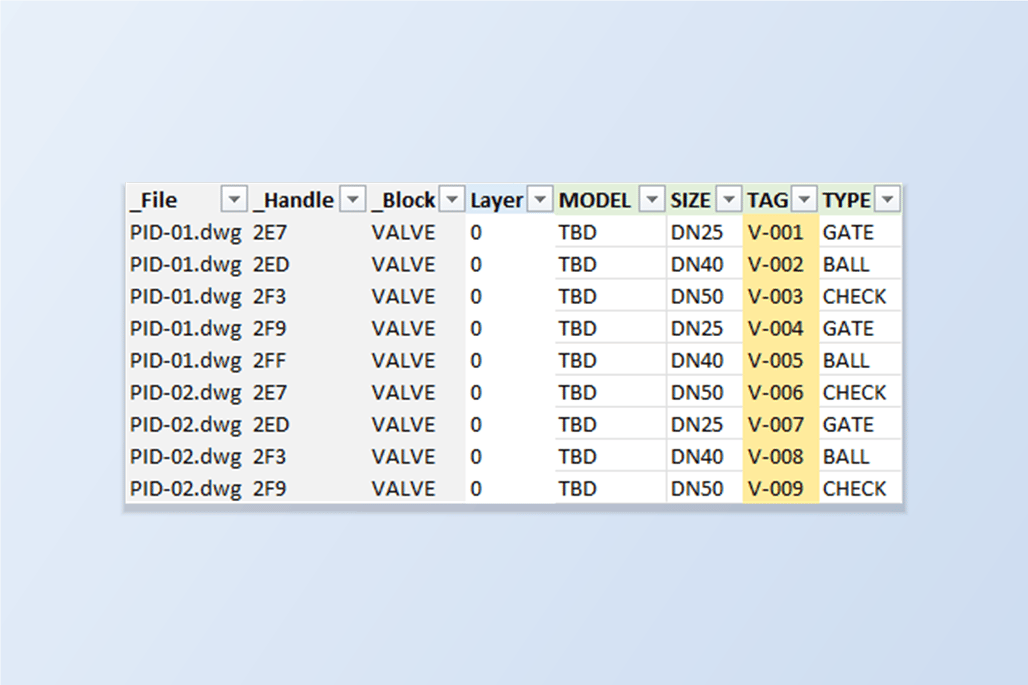
設備位號、閥門編號、房間號通常要在整套圖面裡連續編下去:第一張圖面是 V-001,第二張圖面從 V-006 開始,一直編到最後一個閥門。AutoCAD 內建的編號工具只作用於你在目前開啟的圖面裡選取的物件,所以要讓編號從一張圖面接著上一張往下走,就得逐張開啟圖面,記住上一張停在哪裡,再手動輸入起始編號。
數數這件事,試算表比人在行。本指南用 BlockSync 把整套圖面的圖塊屬性匯出到 Excel,讓一個公式產生編號,再帶著預覽和備份寫回去。範例是六張管線圖面,共 28 個 VALVE 圖塊,每個的 TAG 都還是 V-000,就像是從範本複製來的。做完之後它們依序是 V-001 到 V-028。
同樣的方法也可以讓每張圖面單獨編號,每次都從 001 重新開始,而且適用於任何圖塊上的任何屬性,不只是閥門標籤。Free 版每次執行最多處理 10 張圖面。
1. 把圖塊匯出到 Excel
2. 看看起點
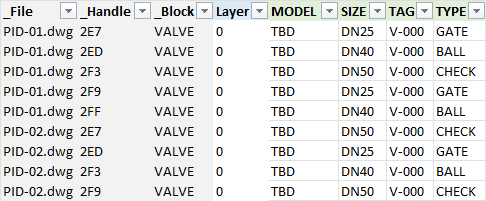
B_VALVE 分頁每個圖塊參照佔一列,一張圖面接一張圖面排下去。左邊是系統欄:檔名和物件控制代碼,BlockSync 靠它們重新找到每個圖塊。右邊每個屬性標籤一欄。這裡每個閥門的 TAG 都還是 V-000,編號會依這些列的順序來。
想換一種順序,就先為表格排序。每一列都帶著自己的檔名和控制代碼,所以只要讓每一列保持完整,就可以隨意排序,例如先依圖面、再依 PosX 欄排,就能從左到右編號。
3. 用公式為標籤編號
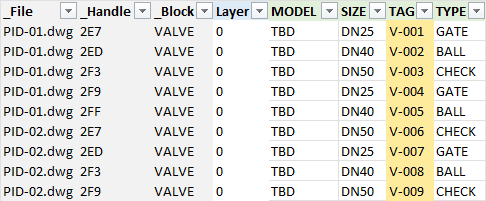
這張表裡 TAG 是 M 欄,第一個圖塊在第 3 列,所以選取 M3 到最後一列,在範圍內的每個儲存格輸入 ="V-"&TEXT(ROW()-2,"000")。ROW()-2 在第 3 列得到 1,第 4 列得到 2,依此類推,TEXT(…,"000") 把它補足成三位數,於是序列就是 V-001、V-002,一直穿過所有圖面編到 V-028。
如果想讓每張圖面重新開始編號,就用 ="V-"&TEXT(COUNTIF(A$3:A3,A3),"000")。A 欄是檔名,所以每換一張圖面,計數就從 001 重新開始:第一張圖面是 V-001 到 V-005,第二張是 V-001 到 V-004。前綴和補零的位數可以依你們的標籤規範修改。BlockSync 寫回的是儲存格顯示的內容,所以用公式沒問題。
儲存活頁簿,盡量放在圖面所在的資料夾裡。
4. 寫入任何內容之前先預覽
切換到 Excel → AutoCAD 索引標籤,選擇這個活頁簿。勾選 Same folder as Excel file 時,它會在活頁簿旁邊找圖面,依檔名比對,每一列再依檔案和控制代碼比對到它的圖塊。保持勾選 Automatic backup。
Diff preview 顯示預覽了 6 個檔案、28 處屬性變更、0 處被阻擋。選取一張圖面就能看到每處變更:在 PID-01 裡,五個閥門的 TAG 屬性從 V-000 變為 V-001、V-002、V-003、V-004 和 V-005。在你確認之前不會寫入任何內容。
5. 寫回並驗證
按 Write Selected Files 並確認。BlockSync 會先備份每張圖面,再寫入,然後把每個更動過的屬性從圖面中重新讀出來核對。結果畫面顯示 6 個成功、0 個失敗、0 處讀回不一致,並列出每份備份的位置。Rollback All 可以把每張圖面還原。
想獨立核對一次,就重新匯出這些圖面。在這個例子裡,TAG 欄在六張圖面裡依序是 V-001 到 V-028,而 MODEL 仍是 TBD,因為只有被更動的屬性才會被寫入。
編號只是匯出那一刻圖塊的快照。如果之後新增或刪除了圖塊,就重新匯出、重新套用公式,預覽會在你寫入之前準確列出哪些標籤會變。無法寫入的列會被標為 Blocked,其餘部分繼續執行,例如控制代碼已不存在、那個實例上沒有該標籤,或者值來自欄位。
這套流程的另一半是依查詢清單填寫型號之類的值,請參見透過 Excel 匯出和匯入圖塊屬性的指南。想了解每個畫面和設定的完整說明,請看 BlockSync 文件。想在自己的圖面上試一試,請下載 BlockSync——Free 版每批最多涵蓋 10 張圖面。
開始之前 — 常見問題
- 如何跨多張 AutoCAD 圖面自動為圖塊屬性編號?
- 用 BlockSync 把圖塊匯出到 Excel,用 ="V-"&TEXT(ROW()-2,"000") 這樣的公式填入 TAG 欄,再從 Excel → AutoCAD 索引標籤寫回。編號依列的順序貫穿每張圖面,寫入之前你能在 Diff preview 裡看到每一處變更。
- 編號可以在每張圖面裡重新開始嗎?
- 可以。對檔名欄使用 COUNTIF 公式,例如 ="V-"&TEXT(COUNTIF(A$3:A3,A3),"000")。每換一張圖面,計數就從 001 重新開始,所以每張圖面都有自己的 V-001、V-002 等等。
- 可以加前綴或者改變數字位數嗎?
- 可以,這就是一般的 Excel 文字。改引號裡的前綴和 TEXT 裡的格式即可,例如 ="P-"&TEXT(ROW()-2,"0000") 得到 P-0001。BlockSync 寫回的是儲存格顯示的內容。
- 這和 AutoCAD 內建的編號指令有什麼不同?
- Express Tools 的編號指令 TCOUNT 作用於你在目前開啟的圖面裡選取的物件。沒有任何內建指令能讓一個序列跨整個資料夾的圖面持續下去,所以你得逐張開啟圖面並手動設定起始編號。這裡的序列只在一張表裡產生一次,涵蓋整套圖面。
- 圖塊依什麼順序編號?
- 依表中列的順序,也就是匯出時一張圖面接一張圖面的順序。想換個順序,先為表格排序並保持整列在一起,例如先依檔案、再依 PosX 或 PosY 欄。每一列是依檔名和物件控制代碼比對回它的圖塊的,而不是依它在表裡的位置。
- 之後新增或刪除了圖塊會怎樣?
- 寫入的編號保持原樣,因為它們就是一般的屬性值。要重新編號,就重新匯出圖塊、重新套用公式再寫回。Diff preview 只列出會變化的標籤,Automatic backup 讓你可以回復整次執行。
- 需要什麼條件,能處理多少張圖面?
- Windows 10/11 上已授權的完整版 AutoCAD 2021–2027;不支援 AutoCAD LT。Free 版每批最多處理 10 張圖面,包含匯出、Diff preview、寫回和備份。Pro 取消這個限制,增加平行處理,寫入動態圖塊屬性也需要 Pro。