
教學/AutoCAD 疑難排解
AutoCAD 新建圖面的預設範本怎麼改?把 QNEW 設成你自己的 DWT
更新於 November 24, 2026
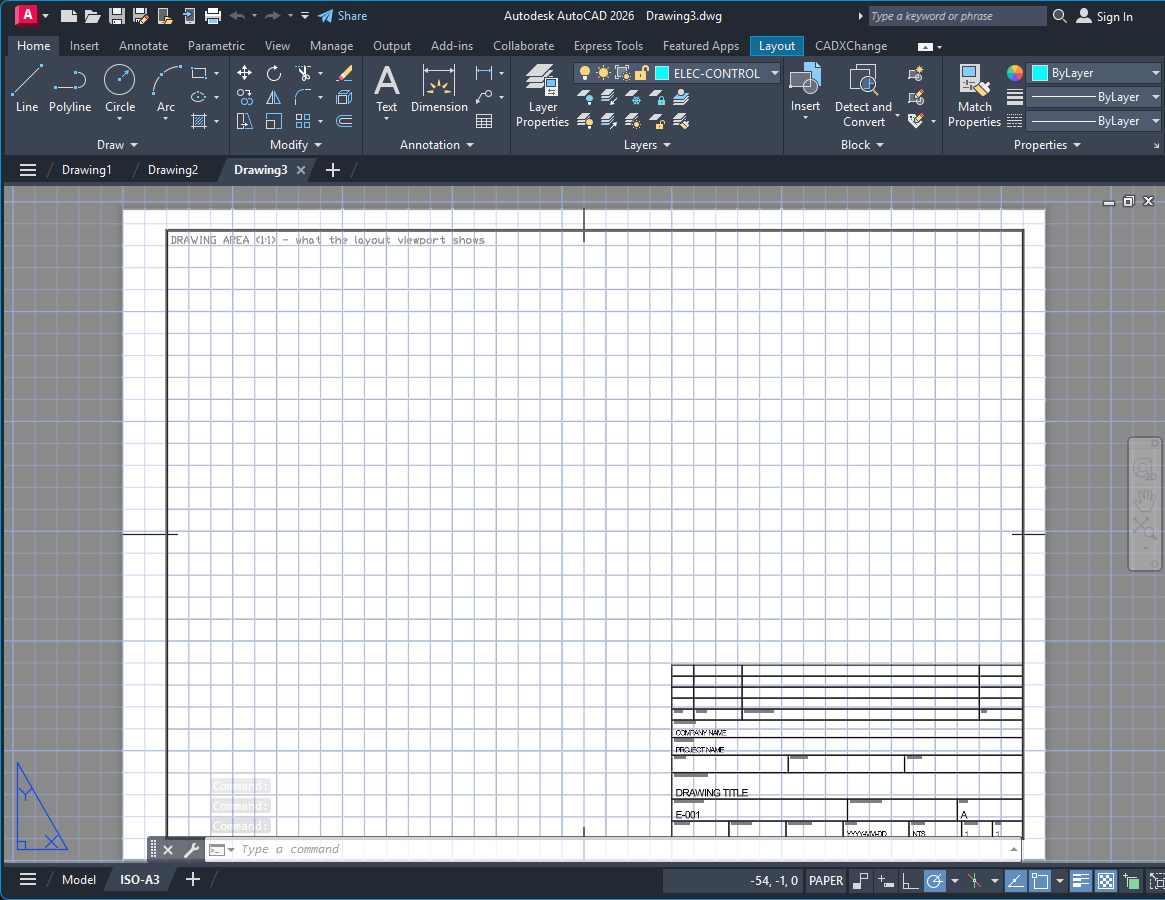
每次按 + 按鈕、按 Ctrl+N 或執行「新建」,AutoCAD 都是從一個範本開始新圖面。如果你希望每張新圖面一開啟就有自己的圖層、文字樣式、標註樣式和圖框,就不必每次手動去開範本,只要告訴 AutoCAD 一次預設用哪個 DWT 檔案。
這個設定在「選項」的「檔案」頁籤裡,名稱是 Default Template File Name for QNEW。下面一步一步設好,再確認有沒有生效。截圖來自 AutoCAD 2026,近幾個版本裡這個設定的位置都一樣。
1. 這個設定管什麼
QNEW 是「快速新建」指令:不會詢問,直接用一個範本建立圖面。用哪個範本,由 Default Template File Name for QNEW 決定。這一項是 None(預設值)時,QNEW 的行為和 NEW 一樣,會跳出「選取範本」對話方塊,每次都要自己選。
我們測試時,+ 按鈕、「開始」頁籤裡的 New 按鈕,以及 AutoCAD 啟動時開啟的 Drawing1,用的都是這同一個設定。也就是說,常見的幾種新建方式都歸它管。它只影響之後新建的圖面,既有的圖面不會變。
2. 開啟「選項」,進入「檔案」頁籤
在指令列輸入 OPTIONS 並按 Enter,也可以在繪圖區按右鍵選「選項」。在對話方塊裡切到「檔案」(Files)頁籤,裡面列的是 AutoCAD 使用的各種搜尋路徑和檔案名稱。
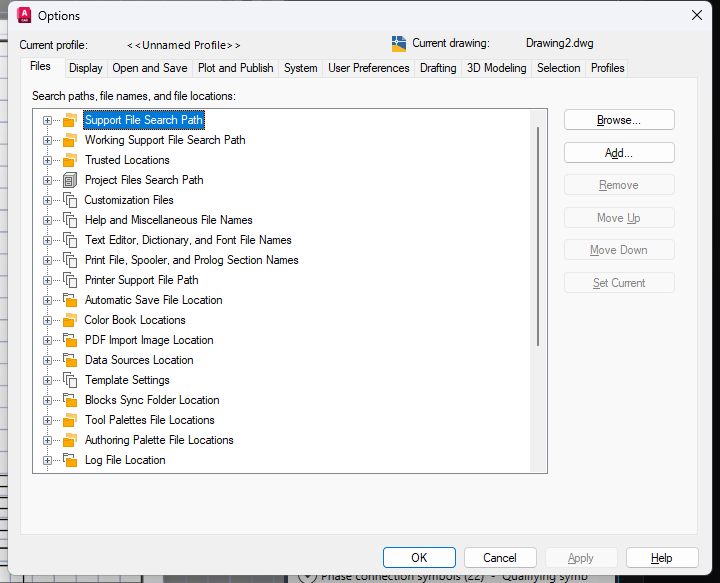
3. 展開 Template Settings
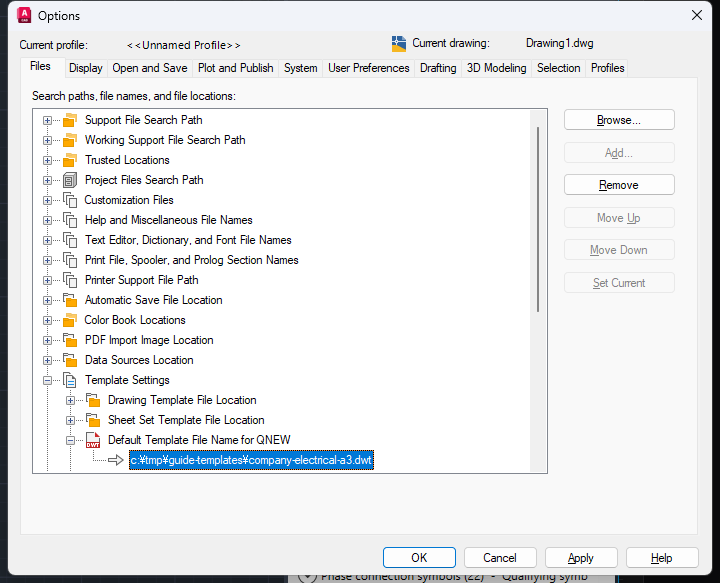
展開 Template Settings,再展開 Default Template File Name for QNEW,下面一行就是目前的範本。全新的設定檔裡是 None,和圖中一樣。
它上面的 Drawing Template File Location 是另一回事:那是你瀏覽範本時 AutoCAD 預設開啟的資料夾,不用動它。
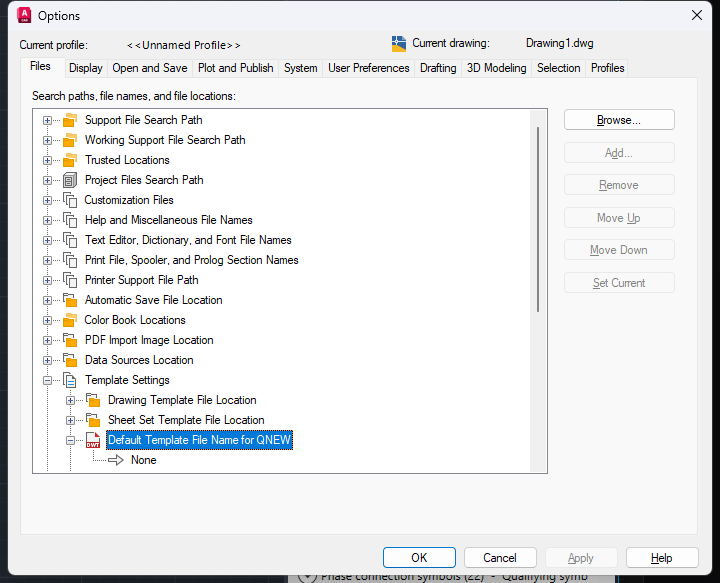
4. 瀏覽並選擇你的 DWT 檔案
選取 Default Template File Name for QNEW 下面那一行(寫著 None 的),按 Browse。會開啟「選取檔案」對話方塊,預設在標準的 Template 資料夾。找到你自己的範本,選取後按「開啟」;也可以直接把完整路徑貼到檔案名稱欄裡。
如果還沒有範本,就先把一張圖面調成你希望每張新圖面開始時的樣子,然後「另存新檔」,檔案類型選 AutoCAD 圖面範本 (*.dwt)。範本放在穩定的位置,例如要整個團隊使用的話,放在共用資料夾裡。
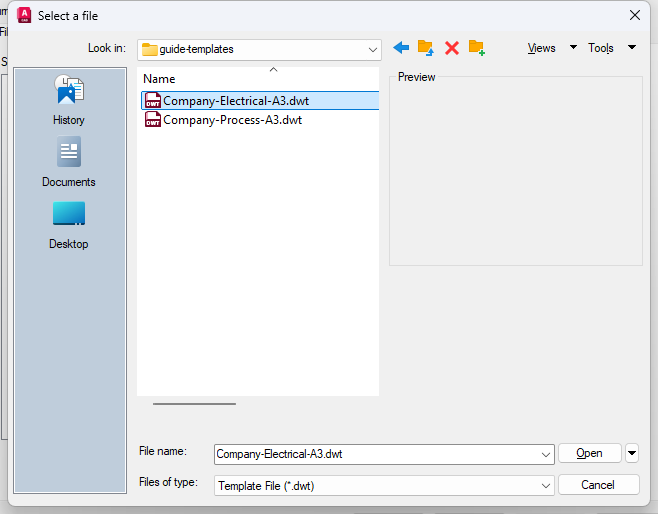
5. 確認路徑,按「確定」
路徑現在顯示在 Default Template File Name for QNEW 下面。按「確定」就好,不用重新啟動 AutoCAD。
這個設定儲存在目前的設定檔(profile)裡,不在圖面裡。如果你用了幾個設定檔(選項裡的「設定檔」頁籤),每個設定檔各有自己的預設範本。
6. 新建一張圖面檢查一下
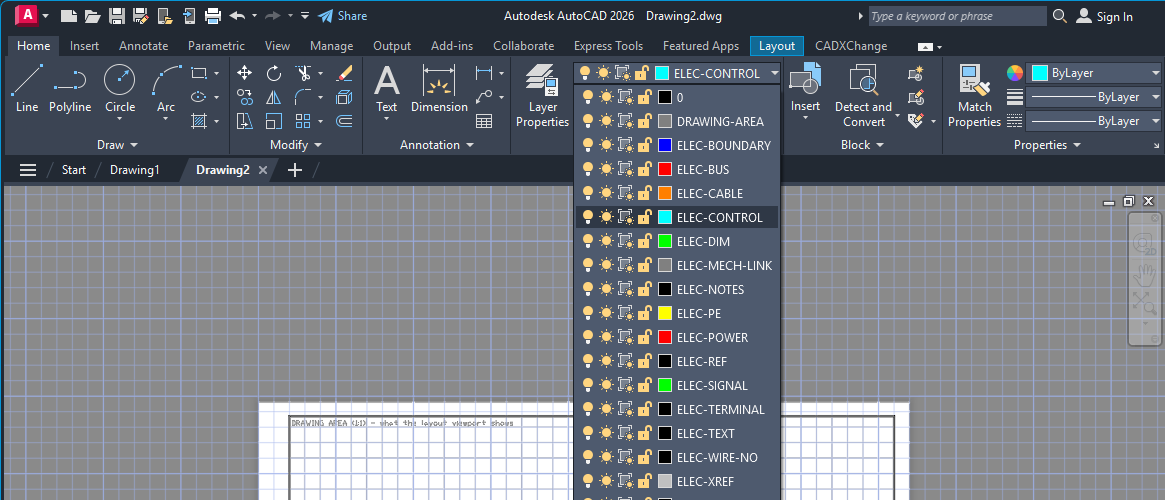
按圖面頁籤旁邊的 + 按鈕,或輸入 QNEW。新圖面會直接開啟,不跳對話方塊,範本裡的內容都在:圖層、樣式、圖塊和配置。圖中展開了圖層清單,可以看到範本裡儲存的那些圖層。
我們的測試範本在儲存時,目前的頁籤是一個配置,新圖面開啟後就停在那個配置上。如果你想讓新圖面從模型空間開始,儲存範本之前先把模型空間切成目前。
如果每次新建都跳出「選取範本」對話方塊
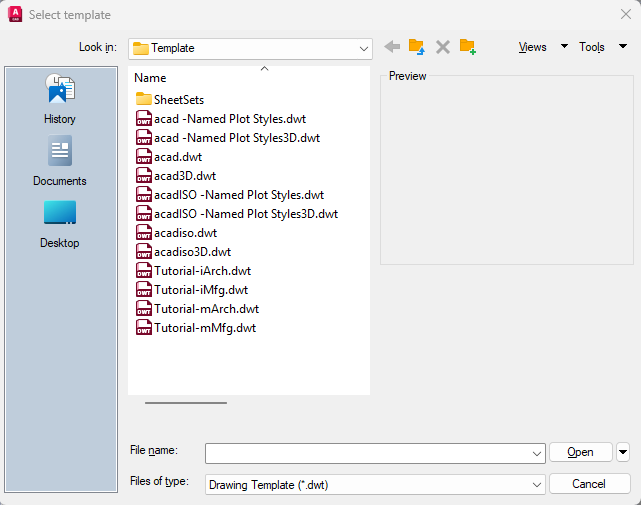
每次新建圖面都跳出選取範本的對話方塊,表示 Default Template File Name for QNEW 是 None,或是指向的檔案已經找不到了。把第 2 到 5 步再做一遍,選一個範本就行。這個對話方塊也不是沒用:隨時輸入 NEW,就能為這一張圖暫時換一個範本,而不改預設值。
整個修改就是選項裡的一行:Files、Template Settings、Default Template File Name for QNEW。設好之後,+ 按鈕、Ctrl+N 和 QNEW 都從你的範本開始;想暫時用別的範本時,NEW 還在。
開始之前 — 常見問題
- AutoCAD 預設範本怎麼修改?
- 輸入 OPTIONS 開啟選項,切到 Files 頁籤,展開 Template Settings,再展開 Default Template File Name for QNEW。選取下面的值,按 Browse,選你的 DWT 檔案,按「確定」。之後用 QNEW 和 + 按鈕新建的圖面都會從這個範本開始。
- AutoCAD 每次新建圖面都要我選範本,怎麼讓它不要跳出來?
- 表示 Default Template File Name for QNEW 是 None,或是指向的檔案找不到,QNEW 就退回到跳出「選取範本」對話方塊。在選項的 Files 頁籤、Template Settings 裡把它設成你的範本就行。
- 圖面頁籤旁邊的 + 按鈕用的是預設範本嗎?
- 是的。在 AutoCAD 2026 裡,+ 按鈕、「開始」頁籤裡的 New 按鈕,以及啟動時開啟的第一張 Drawing1,用的都是為 QNEW 設定的範本。
- 不改預設範本,只想為某一張圖換個範本,可以嗎?
- 可以。不用 QNEW 和 + 按鈕,改輸入 NEW。NEW 會跳出「選取範本」對話方塊,你可以選任何範本,預設範本不變。
- 改了預設範本,既有的圖面會變嗎?
- 不會。它只決定之後新建的圖面從什麼開始,既有的圖面保留它們自己的圖層和樣式。
- 預設範本儲存在圖面裡嗎?
- 不在。它是目前 AutoCAD 設定檔的一個設定,對用這個設定檔新建的所有圖面都有效,每個設定檔可以各有一個。