
教學/列印與交付
替每張圖面新增或刪除圖章圖塊 — 整套圖面批次蓋「PRELIMINARY」和「Issued for Construction」圖章
 使用 BlockCopy 製作
更新於 September 29, 2026
發行之前,每張圖面都要蓋上狀態圖章 — PRELIMINARY、FOR APPROVAL、ISSUED FOR CONSTRUCTION — 狀態變更時,舊圖章要拿掉、換上新的,整套圖面每一張都一樣,位置相同,還要帶日期。在一張圖裡一分鐘就能做完;到了五十張的圖面集,就是一下午的開啟檔案、插入圖塊,還要祈禱沒有哪張的圖章偏了兩個單位 — 所以它總是被人拿來求指令碼。
AutoCAD 內建的辦法都不夠用。一張一張地插入;或者寫個指令碼逐個開啟檔案 — 但指令碼得針對你的圖塊和資料夾來寫、來除錯,也不會備份。在開啟的圖面裡編輯圖塊,根本影響不到其他檔案。
本指南用 BlockCopy 完成整個循環。Copy Reference 會把一個圖章 — 位置、旋轉和屬性值都取自你在來源圖面裡插入過一次的那個圖章 — 放進一批圖面中的每一張。Delete Blocks 把舊圖章從它們身上全部刪掉。範例把 PRELIMINARY 放進十張圖面,刪除它,再加上 ISSUED FOR CONSTRUCTION;免費版每批最多處理 10 張圖面。
1. 把圖章放在一張來源圖面裡
做一張存放圖章的圖面 — 標準圖面或樣板圖都可以。把每個圖章定義成圖塊(這裡是 STAMP_PRELIMINARY 和 STAMP_IFC,每個都是一個帶文字和 ISSUE_DATE 屬性的邊框),並各自在圖面上應有的位置插入一次,填好屬性值。
被複製的正是這個已插入的實例:BlockCopy 會重現它的位置、旋轉和屬性值,並把圖塊定義帶進還沒有它的圖面。所以日期和位置要在複製之前在來源圖面裡設好,而不是之後。比例不會被帶過去 — 複製出來的圖章按圖塊本身的比例插入。
2. 把圖章複製進每張圖面
開啟 BlockCopy,切換到 Copy Reference。用 Browse… 找到圖章圖面:清單裡會顯示其中的圖塊及各自的參考次數。選取你要的圖章(一次只能選一個),下面就會列出它已插入的實例,附控制代碼和位置。勾選要複製的那個實例。
按一下 Add files… 加入圖面,保持勾選 Automatic backup,然後按 Insert Now。每張圖面都會新增一個該圖章的參考,清單逐張顯示結果,例如 2DF: Inserted。
圖章在每張圖面裡的位置都一樣。這適合圖幅和原點一致的圖面集;如果圖幅不同,請按圖面分組分別執行,每組用一個放在相應位置的來源實例。
3. 把舊圖章拿掉
狀態變更時,切換到 Delete Blocks。這裡沒有來源圖面:加入圖面後,BlockCopy 自己掃描它們的圖塊定義,並列出跨檔案累計的參考次數 — STAMP_PRELIMINARY 顯示 10,每張圖面一個。勾選它。
Layers 索引標籤可以把刪除限制在特定圖層上的參考;一個圖層都不勾選時,符合的參考會在所有圖層上被刪除。按一下 Delete Now,會跳出確認方塊,寫明受影響的圖塊定義和檔案的確切數量,以及備份儲存的位置 — 它還提醒刪除無法復原,所以這一步要認真讀。
每張圖面會顯示刪除了多少個參考。被清除的只有參考;圖塊定義仍留在圖面裡,不再被使用,直到你 PURGE 掉它。
4. 新增新圖章並檢查
回到 Copy Reference,在來源圖面裡選取 STAMP_IFC,勾選它的實例,對同一批圖面執行 Insert Now。如果一套圖面只需要加圖章,這就是唯一要做的一步。
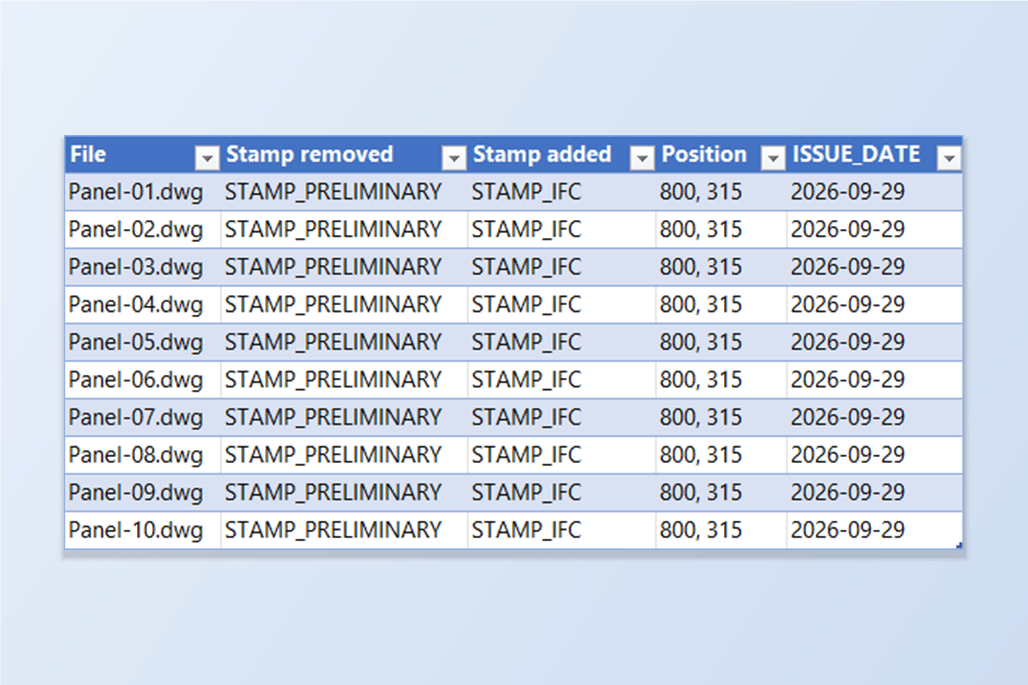
檢查結果時,把圖面加到 BlockSync 的 AutoCAD → Excel 畫面。Blocks 索引標籤顯示 STAMP_IFC 有 10 個參考、在 10 個檔案中,STAMP_PRELIMINARY 有 0 個參考。勾選 STAMP_IFC 並按 Extract to Excel,就會列出每個圖章的圖層、位置和 ISSUE_DATE — 這次執行中,十個圖章都在 800, 315,日期為 2026-09-29。