
教學/列印與交付
把多張 AutoCAD 圖面批次出圖到一份 PDF — 依你指定的順序
 使用 Dwg2Pdf 製作
更新於 September 30, 2026
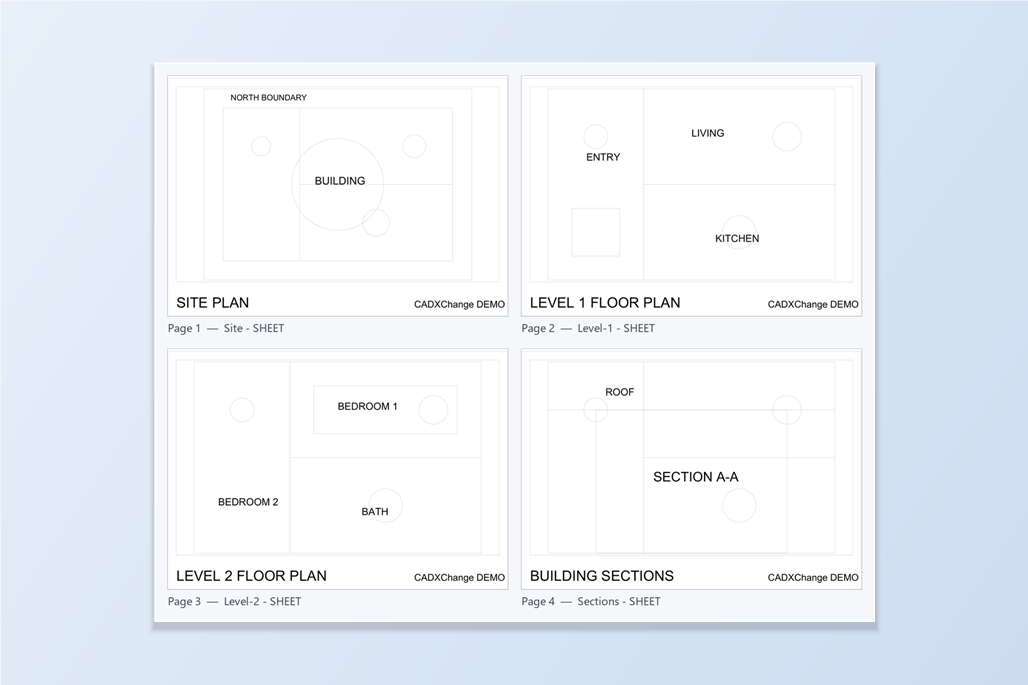
一套發圖資料通常是一份 PDF:先是總平面圖,再是各層平面圖,再是剖面圖,順序就是讀者期待的順序。但它背後的圖面是一個個獨立的 DWG 檔案,各有各的配置,而且檔名的排序很少正好是 PDF 需要的順序。
AutoCAD 內建的辦法只能解決一部分。PLOT 只作用於目前開啟的圖面,PUBLISH 則意味著每次發圖都要重新建立並調整圖紙清單。想讓頁面依另一種方式排列時,通常的做法是先繪製,再用別的工具把 PDF 合併起來。
本指南使用 Dwg2Pdf。它會掃描你加入的每張圖面的每個配置,讓你勾選需要的配置並排好順序,一次執行就繪製成一份合併的 PDF。範例是四張圖面,每張一個圖紙空間配置;Free 版每次執行最多處理 10 張圖面。
1. 加入圖面並選擇配置
開啟 Dwg2Pdf,用 Add Files… 或 Add Folder… 加入圖面。每個檔案裡的每個配置會被立即掃描,並帶著縮圖列出來。這個清單是跨所有檔案的,所以你不用一個個地開啟它們。每一列顯示來源檔案、一個可編輯的 PDF 書籤標題,以及表示圖紙空間或模型空間的 P 或 M 標記。
勾選屬於這份 PDF 的配置,沒勾選的會被略過。這裡 Paper 核取方塊是開的、Model 是關的,所以只包含圖紙空間配置,並且 Filter 欄位設成了 SHEET,清單就只剩這四列。篩選只是隱藏列:既不改變勾選狀態,也不改變順序。
每個已勾選列旁邊的數字是它在輸出中的頁面位置。檔案是依檔名順序進來的,即 Level-1、Level-2、Sections、Site,而這套圖並不該依這個順序發出。
2. 把頁面排成你要的順序
拖曳一列的控點,或者選取它再用 Top、Up、Down 和 Bottom。清單的順序就是 PDF 的頁面順序。這裡選取 Site 並移到最上面,編號立即更新:Site 是第 1 頁,然後是 Level-1、Level-2 和 Sections。
3. 全部合併成一份 PDF 並出圖
在 Output 面板裡選擇 Merge all files into one PDF。它會寫出一個檔案,包含所有圖面裡每個已勾選的配置,依清單順序排列,並提供三種命名方式:Default (output.pdf)、Name after output folder,或 Name after common file name prefix。如果某種選擇得不出可用的名稱,例如這些檔案沒有共同前綴,就使用 output.pdf。
用 Browse… 設好輸出資料夾,顏色和紙張設定暫時維持不變,然後按 Plot。完成後,狀態列顯示 Done. 1 pdf file(s) created。
4. 檢查合併後的 PDF
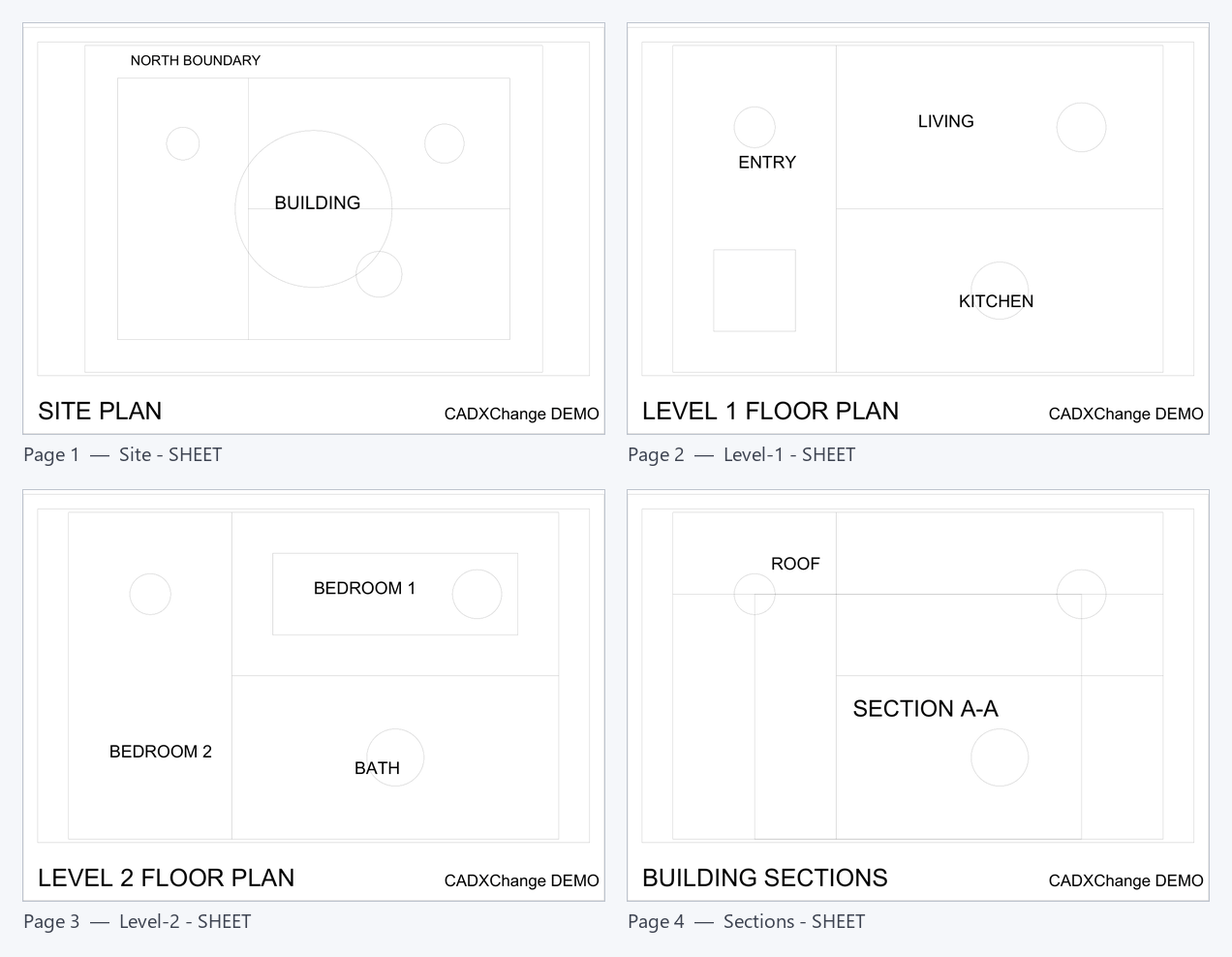
結果是一份四頁的 PDF,頁面順序和清單一致:先是總平面圖,然後是兩張平面圖,最後是剖面圖。每個配置同時會成為 PDF 裡的一個書籤,名稱取自它所在列的書籤標題,預設是圖面名稱加配置名稱,例如 Level-1 - SHEET。想改書籤上顯示的文字,可以在出圖之前編輯清單裡的標題。
5. 或者用別的方式拆分輸出
同一個清單還能產生別的排列方式。Merge all layouts into one PDF 會為每張圖面寫一份 PDF,頁面就是該圖面已勾選的配置。One PDF per layout 會為每個已勾選的配置各寫一份 PDF。兩者都可以用範本替檔案命名,例如 {File} 或 {Prop:DWG_NO}_{Prop:REV},「依圖號和版次命名 PDF」那篇指南有詳細示範。
如果 PDF 已經存在,Dwg2Pdf 的 Merge PDF 模式可以依你設定的順序把它們合併起來,不涉及任何 DWG 或 AutoCAD,每個來源檔案都會成為結果裡的一個書籤。
出圖前要檢查一件事:沒勾選的配置,或者你根本沒捲動到的配置,都不會出現在 PDF 裡,而且 Filter 只是隱藏列,所以清空篩選條件後把清單從頭到尾看一遍。紙張大小、縮放和顏色設定作用於整次執行;如果有些頁面需要不同的出圖樣式,例如黑白的封面,請看「在同一份合併 PDF 中,為不同的圖面類型繪製不同的 CTB」那篇指南。
各畫面和設定的完整說明請見 Dwg2Pdf 文件。想在自己的圖面上試用,請下載 Dwg2Pdf —— Free 版每次執行最多支援 10 張圖面。
開始之前 — 常見問題
- 要怎麼把多張 AutoCAD 圖面繪製到一份 PDF 裡?
- 在 Dwg2Pdf 裡加入圖面,勾選要的配置,排好順序,選擇 Merge all files into one PDF,然後按 Plot。每張圖面裡每個已勾選的配置會一次執行就依清單順序進入同一份 PDF。
- 能控制頁面的順序嗎?
- 可以。配置清單的順序就是 PDF 的頁面順序。拖曳一列的控點,或選取它再用 Top、Up、Down 和 Bottom。每個已勾選列旁邊的數字顯示它的頁面位置,並會隨你移動列而更新。
- 合併後的 PDF 怎麼命名?
- Merge all files into one PDF 有三種方式:Default (output.pdf)、Name after output folder,或 Name after common file name prefix(取所有已加入檔名共有的最長開頭部分)。如果某種選擇得不出可用的名稱,就使用 output.pdf。
- 如果我想每張圖面一份 PDF,或每個配置一份呢?
- 選擇 Merge all layouts into one PDF 可以每張圖面一份 PDF,頁面就是該圖面已勾選的配置;選擇 One PDF per layout 則為每個已勾選的配置各出一份 PDF。兩者都支援檔名範本,預設分別是 {File} 和 {File}\{Layout},也可以用 {Prop:Key} 引用任何圖面屬性,例如圖號。
- 包含哪些配置?可以包含模型空間嗎?
- 只包含你勾選的配置。清單上方的 Model 和 Paper 核取方塊可以一次性開關所有模型空間或所有圖紙空間配置,Check All 和 Uncheck All 則對所有配置起同樣作用。模型空間配置想包含也可以,本指南沒有包含它們。
- 能合併我已有的 PDF 嗎?
- 可以。Dwg2Pdf 的 Merge PDF 模式會依你設定的順序合併現有 PDF 檔案,不涉及任何 DWG 或 AutoCAD,每個來源檔案都會成為合併結果裡的一個書籤。它和出圖畫面上的 Merge Mode 選項是兩個獨立的工具。
- 需要什麼條件?最多能出多少張圖面?
- 繪製圖面需要 Windows 10/11 上已授權的完整版 AutoCAD 2021–2027;不支援 AutoCAD LT。Free 版每次執行最多處理 10 張圖面,Pro 取消這個限制並增加平行處理。Merge PDF 模式不需要 AutoCAD。