
教學/圖面搜尋
找出所有出現某個位號的圖面,再把它們一次性全部改掉 — 搜尋、在 Excel 裡改、寫回
 使用 DwgSearch 製作
更新於 September 29, 2026
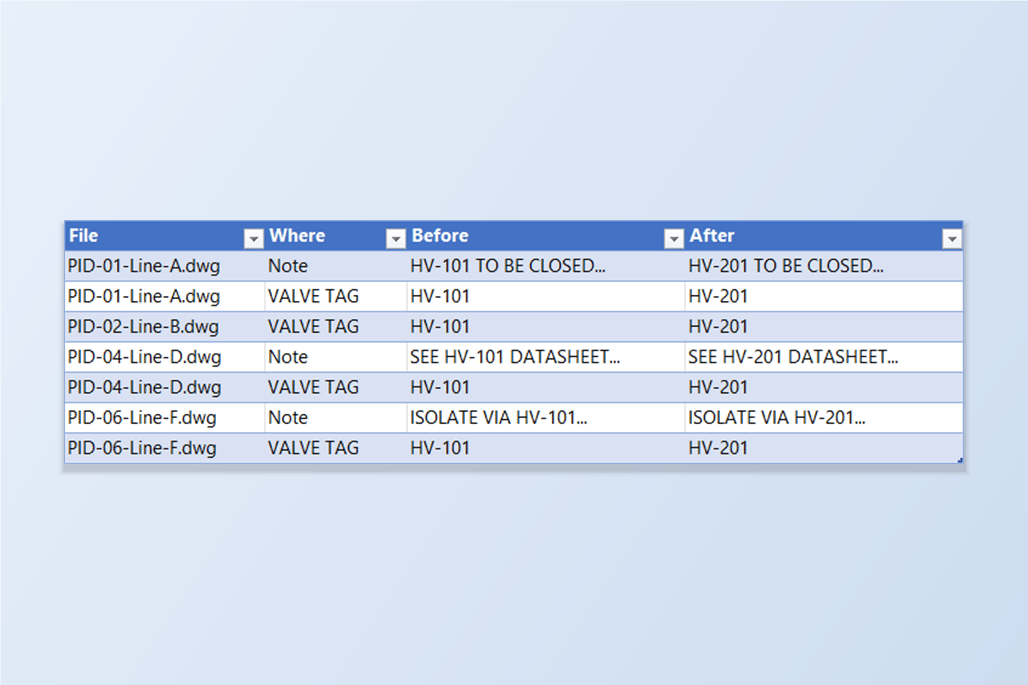
一個閥門換了編號,一個零件號停產了,客戶要求把自己的名字從圖面上去掉。舊值就在圖面集的某些地方 — 有的圖裡是圖塊屬性,有的圖裡是說明文字,有的同一張圖裡兩者都有 — 難點不在改,而在知道它在哪裡,並且確信一處不漏。Find 一次只能查一張圖;為走訪資料夾而寫的 LISP,得自己寫、自己測,還得放心地把 DWG 交給它。
本指南把三個工具串成一次完整流程。DwgSearch 找出這個值在整個資料夾裡的每一處出現,無論在屬性裡還是文字裡。它的匯出把這些位置恰好放進一個 Excel 活頁簿,版式與 BlockSync、TextSync 讀取的一致。你在 Excel 裡做修改,兩個工具各自把自己那一半寫回圖面,寫之前有預覽和備份。最後再由 DwgSearch 檢查有沒有遺漏。
範例把六張圖面裡的閥門位號 HV-101 改為 HV-201。BlockSync 和 TextSync 的免費版每次執行最多處理 10 張圖面;DwgSearch 本身沒有限制。
1. 找出位號出現的每一處
開啟 DwgSearch,選擇專案資料夾,讓它為圖面建立索引。輸入位號並搜尋。每一列顯示圖面、配置、圖塊、物件類型和符合的文字 — 這裡六張圖面中有四張出現了七處:四處是 VALVE 圖塊的屬性值,三處在說明裡。
繼續之前先讀一遍這份清單。搜尋會在文字出現的任何地方找到它,所以一句話裡提到這個位號的說明,會和保存這個位號的屬性並列顯示;恰好包含你所輸入位號的更長位號也會出現在裡面。只有你看到的這些命中會被帶到後面;有什麼不該改的,現在就是發現的時候。
2. 把命中的內容匯出到 Excel
按一下 Export to Excel,選擇儲存活頁簿的位置。如果可以,就把它放在圖面所在的資料夾裡 — 這樣寫回畫面不用你指路,就能找到圖面。
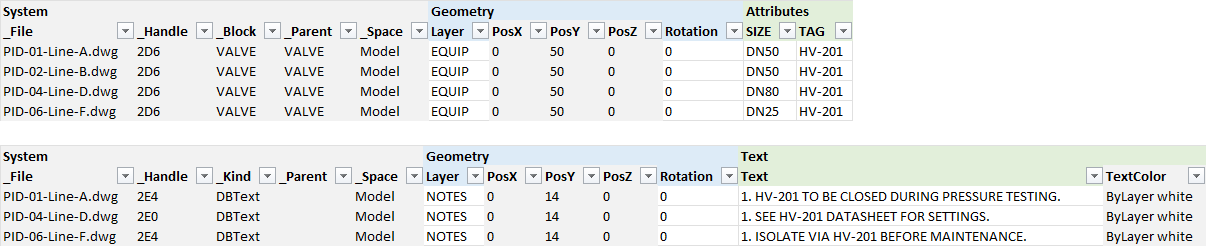
活頁簿裡只有你找到的內容。每個有命中的圖塊各占一個工作表,採用 BlockSync 的版式,每個圖塊實例一列,帶有它的全部屬性,而不只是符合的那個;說明則放在採用 TextSync 版式的 Text 工作表裡。_File 和 _Handle 兩欄標識每個物件,工具就靠它們再次找到物件。

3. 在 Excel 裡做修改
用 Excel 內建的尋找和取代:在圖塊工作表的 TAG 欄和文字工作表的 Text 欄裡,把 HV-101 取代成 HV-201。先只選取這兩欄,這樣檔案名稱和控制代碼就不會被碰到。
批次修改在這裡可以做得任意巧妙:用公式加前綴,用新舊編號對照表完成整套重新編號,用填滿序列。在你把結果寫回之前,圖面不會被動。
4. 用 BlockSync 寫回屬性
開啟 BlockSync 的 Excel → AutoCAD 畫面,選擇這個活頁簿。勾選 Same folder as Excel file 時,它會在活頁簿旁邊找圖面,按檔案名稱比對,並在寫入任何東西之前給出預覽:四個檔案,四處屬性修改,沒有被阻擋的。按一下一個檔案可以看到具體修改 — VALVE 圖塊的 TAG 從 HV-101 變為 HV-201。
按一下 Write Selected Files。確認方塊會說明將寫入多少個檔案、多少處修改,以及備份放在哪裡;每張圖面儲存後,BlockSync 會把它讀回來並比對。Rollback All 可以把每張圖面原樣還原。
5. 用 TextSync 寫回說明
同一個活頁簿裡也帶著說明,所以開啟 TextSync 的 Excel → Text 畫面並選擇它。TextSync 讀取自己的 Text 工作表,忽略圖塊工作表:比對到三個檔案,每個檔案一個文字物件。Write Back 會要求確認、先做備份、再寫入;報告裡逐個檔案列出結果。
這兩個工具先後處理同一批圖面裡的不同物件,各自只寫自己那張工作表裡的內容。
6. 再搜一次確認
回到 DwgSearch,Refresh Index 會重新讀取變化過的圖面,搜尋幾秒鐘就完成。新位號現在有七處命中 — 同樣是那四個屬性和三處說明 — 而舊位號一處都沒有了。
最後這次搜尋,是手動做法給不了你的核對:不是「我取代了我找到的」,而是「整個資料夾裡已經沒有任何帶舊值的東西了」。
有兩點要留意。DwgSearch 會為每個子資料夾建立索引,而 BlockSync 和 TextSync 在圖面旁邊建立的備份資料夾就是子資料夾 — 在你把備份移出去或將其排除之前,舊的圖面副本會出現在搜尋結果裡,所以請把備份資料夾放在被索引的資料夾之外。另外,DwgSearch 不匯出表格儲存格、多重引線、標註文字和圖塊定義內部的文字;它們可以被找到和定位,但不能用這種方式寫回。
同一條鏈路適用於任何存在於屬性和文字裡的值 — 零件號、文件編號、公司名稱。想了解每個畫面和設定的完整說明,請查看 DwgSearch、BlockSync 和 TextSync 的文件。DwgSearch 可免費下載使用;寫回工具的免費版每次執行最多支援 10 張圖面。