
免費 AutoCAD 逃生疏散圖元素(DWG):依據 ISO 23601 的圖頭、箭頭、疏散路線帶
逃生疏散圖元素:25 個現成的 AutoCAD 圖塊(DWG),可免費下載並用於自己的專案,可整庫下載,也可單個下載。
25 個逃生疏散圖常用圖塊,可直接使用:依標準高度製作的 A3、A2、A1、A0 綠色圖頭,藍色所在位置標記,疏散方向箭頭,淺綠色疏散路線帶,牆體、隔間牆和細部三種線寬,總覽圖框、圖例框、安全須知框、圖紙資訊塊,以及放置安全標誌的標誌位。
版本 1.0 · 更新於 2026年10月30日 · 看看更新了什麼
使用 AutoCAD 2017 或更早的版本? 下載 2010 格式
版權歸 CADXChange 所有。符號可以免費用於你自己的圖面和專案,包括商業專案;只有公開發佈時才需要註明出處並附上連結。請不要轉發或轉售整個符號庫。ZIP 裡是一個一般的 DWG 檔案(AutoCAD 2018 格式)和一份說明檔,不需要安裝外掛。依現況提供,不附帶任何保證。 符號庫使用條款(CXL-1.0)
相關符號庫
全部 25 個符號
共 25 個符號,顯示 25 個













找不到需要的符號?告訴我們名稱就好。
用於零件清單的屬性
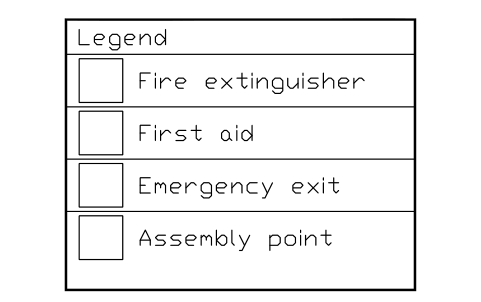
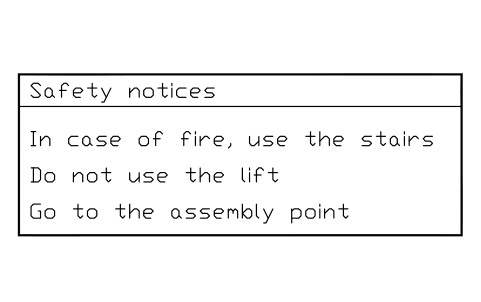
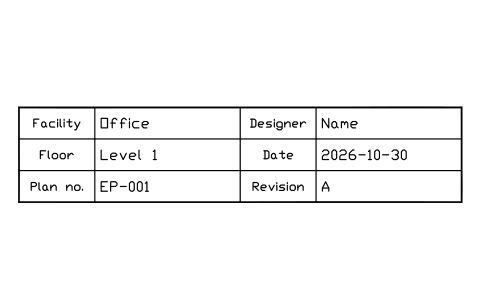
圖頭文字、標註、標題和圖紙資訊都是可編輯的屬性:HEADER、LABEL、TITLE,圖例的 ROW1 至 ROW4,須知的 LINE1 至 LINE3,以及資訊塊裡的 FACILITY、FLOOR、DESIGNER、DATE、PLAN_NO 和 REVISION。
怎麼使用這個符號庫
- 解壓檔案,開啟 DWG。把需要的符號複製到你的平面圖裡,或者從設計中心(ADCENTER)把圖塊拖進來。
- 元素依出圖尺寸繪製,單位毫米,1 個圖形單位 = 1 mm,依圖紙的比例插入即可。圖頭圖塊給出 A3、A2、A1、A0 的圖頭高度和字高(圖頭 21、30、42、59 mm,字高 13、18、26、36 mm),把綠色底延長到整張圖紙的寬度即可。
- 顏色都在各自的圖層上:SIGN-GREEN 用於圖頭和箭頭,SIGN-LIGHTGREEN 用於疏散路線帶,SIGN-BLUE 用於所在位置,SIGN-WHITE 用於圖頭文字。改一個圖層顏色,所有圖塊一起變。
- 分組有:圖頭、所在位置、方向箭頭和疏散路線帶、線寬、資訊框、標誌位。牆體線、隔間牆線和細部線分別是 1.6、0.6 和 0.15 mm;7 mm 的標誌位是標準允許圖上標誌的最小高度。
關於標準
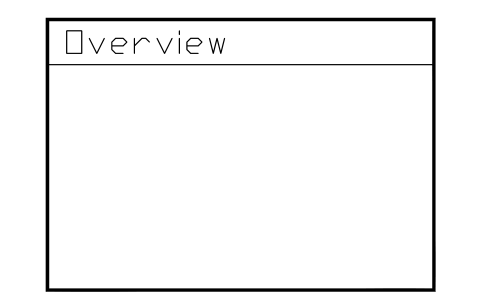
ISO 23601 規定了逃生疏散圖怎麼畫:綠色圖頭配對比色文字,白色底、黑色輪廓,牆體、隔間牆和細部分別用不同線寬,標誌高度不小於 7 mm、文字高度不小於 2 mm,疏散方向用綠色,所在位置用藍色,總覽圖不超過圖面的十分之一,附圖例和安全須知,並註明設施、樓層、日期、版次和圖號。
圖塊是我們自己繪製的,不是複製品,本庫也未經認證。箭頭、路線帶和各個框的比例是參照標準裡的示例圖畫的,標準本身沒有給出尺寸。圖上要用的安全標誌在本站的 ISO 7010 庫裡,這裡不重複。
各版本的更新內容
版本 1.0 · 2026年10月30日
新增符號(25)
圖頭,A3 · 圖頭,A2 · 圖頭,A1 · 圖頭,A0 · 所在位置標記 · 帶文字的所在位置標記 · 疏散方向箭頭,直行 · 疏散方向箭頭,向左轉彎 · 疏散方向箭頭,向右轉彎 · 疏散路線帶,直行 · 疏散路線帶,轉角 · 疏散路線帶,T 形分岔 · 疏散路線帶,十字路口 · 帶方向箭頭的疏散路線帶 · 牆體線,1.6 mm · 隔牆線,0.6 mm · 細部線,0.15 mm · 總覽圖框 · 四行圖例框 · 三行安全須知框 · 圖紙資訊塊 · 標誌位 7 mm(圖上標誌的最小高度) · 標誌位 10 mm · 標誌位 15 mm · 標誌位 20 mm
常見問題
- 出口、滅火器之類的安全標誌包含在內嗎?
- 不包含。標誌本身在本站的 ISO 7010 庫裡。這個庫放的是標誌周圍的圖面元素:圖頭、箭頭、路線帶、圖例、須知,以及放置標誌的標誌位。
- 怎樣得到對應圖紙尺寸的圖頭?
- 插入 ESC_HDR_A3、ESC_HDR_A2、ESC_HDR_A1 或 ESC_HDR_A0:圖頭高度和字高已經與標準的表格一致。把綠色底延長到圖紙寬度,雙擊圖塊即可修改 HEADER 文字。
- 可以用在商業專案裡嗎?
- 可以。可免費用於你自己的專案並可修改,包括商業專案。按現狀提供,不作任何擔保。 請不要轉發或轉售整個符號庫,詳見符號庫使用條款。
- 可以改顏色嗎?
- 可以。顏色就是圖層顏色。如果當地規定要求別的色調,在圖層管理員裡改 SIGN-GREEN、SIGN-LIGHTGREEN 或 SIGN-BLUE,所有圖塊一起變。
- 可以修改符號或增加屬性嗎?
- 可以。開啟 DWG,用 BEDIT 編輯圖塊,修改或增加屬性,然後儲存。要更新已經含有該圖塊的圖面,可以執行 ATTSYNC 或替換該圖塊。請先備份:如果隨意使用 ATTSYNC,屬性值可能遺失。
- 在哪裡可以找到 AutoCAD 用的整套現成符號?
- AutoCAD 內建的只有少量範例圖塊,完整的符號需要從符號庫取得。下載本頁的 ZIP,開啟其中的 DWG,每個符號都是一個圖塊。用 INSERT 指令插入(圖塊選項板的「程式庫」索引標籤裡選這個 DWG),或從 DesignCenter(ADCENTER)拖進圖面。也可以只下載單一符號。