
Anleitungen/Blockattribute
Blockattribute über mehrere Zeichnungen automatisch nummerieren — fortlaufende Tags wie V-001 bis V-028 mit Excel
 Erstellt mit BlockSync
Aktualisiert am September 30, 2026
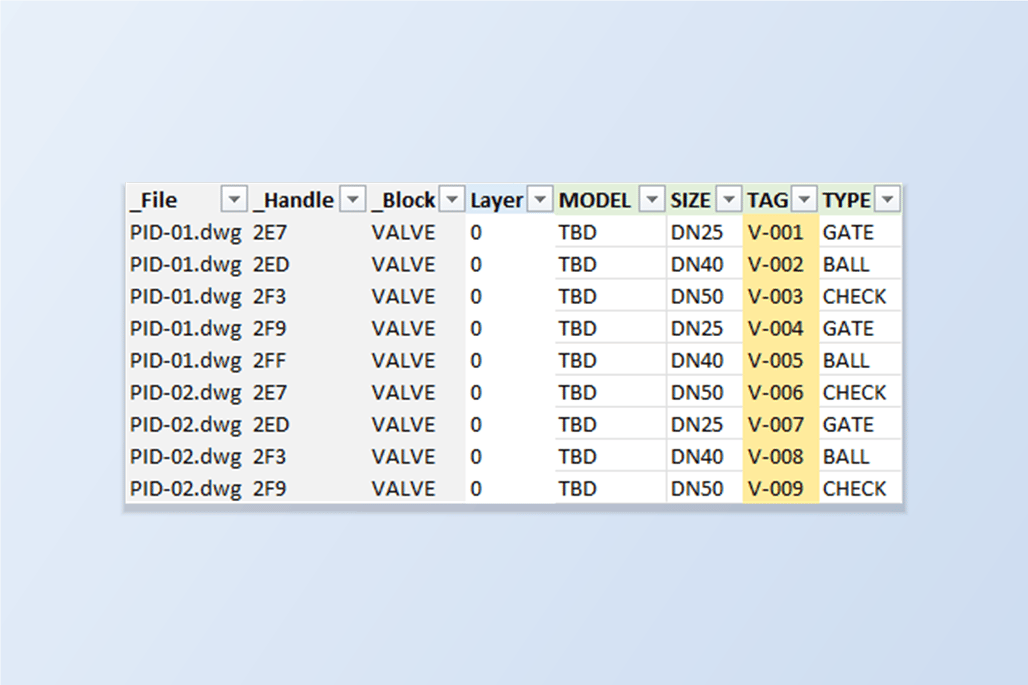
Anlagenkennzeichen, Armaturennummern und Raumnummern müssen meist über den ganzen Zeichnungssatz hinweg fortlaufen: V-001 in der ersten Zeichnung, V-006 in der zweiten und so weiter bis zur letzten Armatur. Die eigenen Nummerierungswerkzeuge von AutoCAD arbeiten mit den Objekten, die Sie in der geöffneten Zeichnung auswählen. Damit eine Folge von einer Zeichnung in die nächste weiterläuft, müssen Sie also jede Zeichnung öffnen, sich merken, wo die vorige aufgehört hat, und die Startnummer erneut eintippen.
Zählen kann eine Tabellenkalkulation viel besser. Diese Anleitung nutzt BlockSync, um die Blockattribute des ganzen Satzes nach Excel zu exportieren, lässt eine Formel die Nummern erzeugen und schreibt sie mit Vorschau und Sicherung zurück. Das Beispiel sind sechs Rohrleitungszeichnungen mit 28 VALVE-Blöcken, die alle noch das Tag V-000 tragen, als wären sie aus einer Vorlage kopiert. Am Ende lauten sie V-001 bis V-028.
Dasselbe Verfahren nummeriert auch jede Zeichnung für sich und beginnt jedes Mal bei 001, und es funktioniert für jedes Attribut jedes Blocks, nicht nur für Armaturen-Tags. Die Free-Stufe verarbeitet bis zu 10 Zeichnungen pro Lauf.
1. Die Blöcke nach Excel exportieren
Öffnen Sie BlockSync und fügen Sie die Zeichnungen mit Add Files… oder Add Folder… hinzu. BlockSync scannt jede Datei und listet jede gefundene Blockdefinition auf, mit der Zahl der Referenzen und der Zahl der Dateien, in denen sie vorkommt. Hier hat VALVE 28 Referenzen in 6 Dateien.
Aktivieren Sie den Block auf der Registerkarte Blocks und klicken Sie auf Extract to Excel. Nur aktivierte Blöcke werden exportiert, und jeder wird zu einem eigenen Tabellenblatt in einer Arbeitsmappe mit Zeitstempel im angezeigten Ausgabeordner.
2. Den Ausgangszustand ansehen
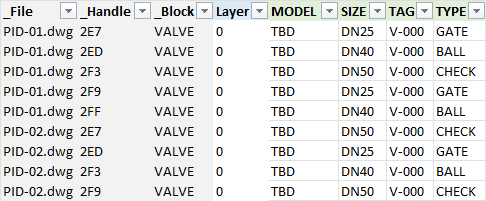
Das Blatt B_VALVE hat eine Zeile pro Blockreferenz, Zeichnung für Zeichnung. Links stehen die Systemspalten: der Dateiname und das Objekt-Handle, mit dem BlockSync jeden Block wiederfindet. Rechts steht für jedes Attribut-Tag eine Spalte. Hier hat jede Armatur noch das TAG V-000, und die Nummerierung folgt der Reihenfolge dieser Zeilen.
Wünschen Sie eine andere Reihenfolge, sortieren Sie das Blatt zuerst. Jede Zeile trägt ihren eigenen Dateinamen und ihr Handle, daher lassen sich die Zeilen frei sortieren, solange Sie jede Zeile zusammenhalten, zum Beispiel nach Zeichnung und dann nach der Spalte PosX, um von links nach rechts zu nummerieren.
3. Die Tags mit einer Formel nummerieren
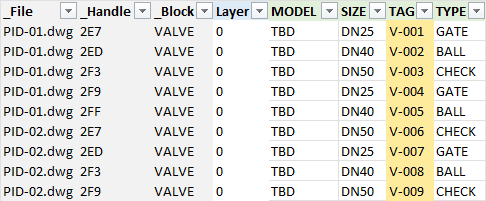
TAG ist in diesem Blatt die Spalte M, und der erste Block steht in Zeile 3. Markieren Sie also M3 bis zur letzten Zeile und geben Sie in jeder Zelle des Bereichs ="V-"&TEXT(ROW()-2,"000") ein. ROW()-2 ergibt in Zeile 3 die 1, in Zeile 4 die 2 und so weiter, und TEXT(…,"000") füllt auf drei Stellen auf. Die Folge lautet also V-001, V-002 und läuft durch alle Zeichnungen bis V-028.
Soll die Nummerierung in jeder Zeichnung neu beginnen, verwenden Sie stattdessen ="V-"&TEXT(COUNTIF(A$3:A3,A3),"000"). Spalte A enthält den Dateinamen, daher beginnt die Zählung bei jedem Zeichnungswechsel wieder bei 001: V-001 bis V-005 in der ersten Zeichnung, V-001 bis V-004 in der zweiten. Passen Sie Präfix und Zahl der Nullen an Ihre Tag-Norm an. BlockSync schreibt zurück, was die Zelle anzeigt, eine Formel ist also in Ordnung.
Speichern Sie die Arbeitsmappe, wenn möglich im Ordner der Zeichnungen.
4. Vorschau, bevor etwas geschrieben wird
Wechseln Sie zur Registerkarte Excel → AutoCAD und wählen Sie die Arbeitsmappe. Ist Same folder as Excel file aktiviert, sucht es die Zeichnungen daneben und ordnet sie über den Dateinamen zu, und jede Zeile wird über Datei und Handle ihrem Block zugeordnet. Lassen Sie Automatic backup aktiviert.
Die Diff preview meldet 6 Dateien in der Vorschau, 28 Attributänderungen und 0 blockiert. Wählen Sie eine Zeichnung aus, sehen Sie jede Änderung: In PID-01 geht das Attribut TAG der fünf Armaturen von V-000 auf V-001, V-002, V-003, V-004 und V-005. Erst nach Ihrer Bestätigung wird etwas geschrieben.
5. Zurückschreiben und prüfen
Klicken Sie auf Write Selected Files und bestätigen Sie. BlockSync sichert jede Zeichnung, schreibt sie und liest dann jedes geänderte Attribut aus der Zeichnung zurück. Der Ergebnisbildschirm meldet 6 erfolgreich, 0 fehlgeschlagen und 0 Abweichungen beim Zurücklesen und zeigt, wohin jede Sicherung ging. Rollback All stellt jede Zeichnung so wieder her, wie sie war.
Zur unabhängigen Kontrolle exportieren Sie die Zeichnungen erneut. In diesem Beispiel lautete die Spalte TAG über die sechs Zeichnungen hinweg der Reihe nach V-001 bis V-028, und MODEL stand weiterhin auf TBD, denn geschrieben wird nur das geänderte Attribut.
Die Nummerierung ist eine Momentaufnahme der Blöcke, die beim Export vorhanden waren. Werden später Blöcke hinzugefügt oder gelöscht, exportieren Sie erneut und wenden die Formel noch einmal an. Die Diff preview zeigt dann genau, welche Tags sich ändern, bevor Sie schreiben. Eine Zeile, die sich nicht schreiben lässt, wird als Blocked markiert, und der restliche Lauf wird fortgesetzt, etwa wenn das Handle nicht mehr existiert, das Tag an dieser Instanz fehlt oder der Wert aus einem Feld stammt.
Für die andere Hälfte dieses Arbeitsablaufs, das Füllen von Werten wie Modellnummern aus einer Nachschlageliste, lesen Sie die Anleitung zum Exportieren und Importieren von Blockattributen mit Excel. Eine vollständige Beschreibung jedes Bildschirms und jeder Einstellung finden Sie in der BlockSync-Dokumentation. Um es mit Ihren eigenen Zeichnungen auszuprobieren, laden Sie BlockSync herunter — die Free-Stufe deckt bis zu 10 Zeichnungen pro Batch ab.
Vor dem Start — häufige Fragen
- Wie nummeriere ich Blockattribute über mehrere AutoCAD-Zeichnungen hinweg automatisch?
- Exportieren Sie die Blöcke mit BlockSync nach Excel, füllen Sie die Spalte TAG mit einer Formel wie ="V-"&TEXT(ROW()-2,"000") und schreiben Sie sie über die Registerkarte Excel → AutoCAD zurück. Die Nummern laufen in der Reihenfolge der Zeilen durch jede Zeichnung, und Sie sehen in der Diff preview jede Änderung, bevor etwas geschrieben wird.
- Kann die Nummerierung in jeder Zeichnung neu beginnen?
- Ja. Verwenden Sie eine COUNTIF-Formel auf die Spalte mit dem Dateinamen, etwa ="V-"&TEXT(COUNTIF(A$3:A3,A3),"000"). Die Zählung beginnt bei jedem Zeichnungswechsel wieder bei 001, sodass jede Zeichnung ihre eigenen V-001, V-002 und so weiter hat.
- Kann ich ein Präfix hinzufügen oder die Stellenzahl ändern?
- Ja, es ist ganz normaler Excel-Text. Ändern Sie das Präfix in den Anführungszeichen und das Muster in TEXT, zum Beispiel ="P-"&TEXT(ROW()-2,"0000") für P-0001. BlockSync schreibt zurück, was die Zelle anzeigt.
- Worin unterscheidet sich das von den Nummerierungsbefehlen von AutoCAD?
- Der Nummerierungsbefehl der Express Tools, TCOUNT, arbeitet mit den Objekten, die Sie in der geöffneten Zeichnung auswählen. Einen eingebauten Befehl, der eine einzige Folge über einen ganzen Ordner voller Zeichnungen fortsetzt, gibt es nicht, Sie müssten also jede Zeichnung öffnen und die Startnummer von Hand setzen. Hier wird die Folge einmal in einem Blatt für den ganzen Satz erzeugt.
- In welcher Reihenfolge werden die Blöcke nummeriert?
- In der Reihenfolge der Zeilen im Blatt, also Zeichnung für Zeichnung wie exportiert. Für eine andere Reihenfolge sortieren Sie das Blatt zuerst und halten dabei ganze Zeilen zusammen, zum Beispiel nach Datei und dann nach der Spalte PosX oder PosY. Jede Zeile wird über Dateiname und Objekt-Handle ihrem Block zugeordnet, nicht über ihre Position im Blatt.
- Was passiert, wenn ich später Blöcke hinzufüge oder lösche?
- Die Nummern bleiben, wie sie geschrieben wurden, denn es sind gewöhnliche Attributwerte. Zum Neunummerieren exportieren Sie die Blöcke erneut, wenden die Formel erneut an und schreiben zurück. Die Diff preview listet nur die Tags auf, die sich ändern, und mit Automatic backup lässt sich der ganze Lauf zurückrollen.
- Was brauche ich, und wie viele Zeichnungen kann ich verarbeiten?
- Eine lizenzierte Vollversion von AutoCAD 2021–2027 unter Windows 10/11; AutoCAD LT wird nicht unterstützt. Die Free-Stufe verarbeitet bis zu 10 Zeichnungen pro Batch, Export, Diff preview, Zurückschreiben und Sicherung eingeschlossen. Pro hebt diese Grenze auf, ergänzt parallele Verarbeitung und wird zum Schreiben dynamischer Blockattribute benötigt.